Zdieľanie dokumentu
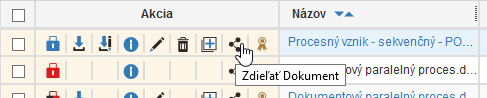
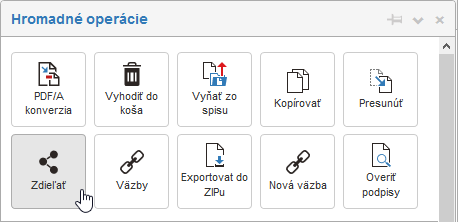
Dokument, ku ktorému máte prístup, môžete ďalej nazdielať ďalším používateľom. Dialóg pre nastavenie zdieľania vidieť, ak v zozname dokumentov kliknete na tlačidlo  v stĺpci Akcia, prípadne na obdobné tlačidlo (po výbere dokumentov zaškrtnutím políčok v prvom stĺpci tabuľky) v okne Hromadné operácie.
Nastavenie zdieľania
Okno Zdieľať dokument pre správne nastavenie zdieľania sa skladá celkom z troch záložiek:
-
Používatelia – umožňuje prideliť či odobrať práva jednotlivým používateľom;
-
Skupiny a role – umožňuje prideliť alebo odstrániť práva skupinám a rolám;
-
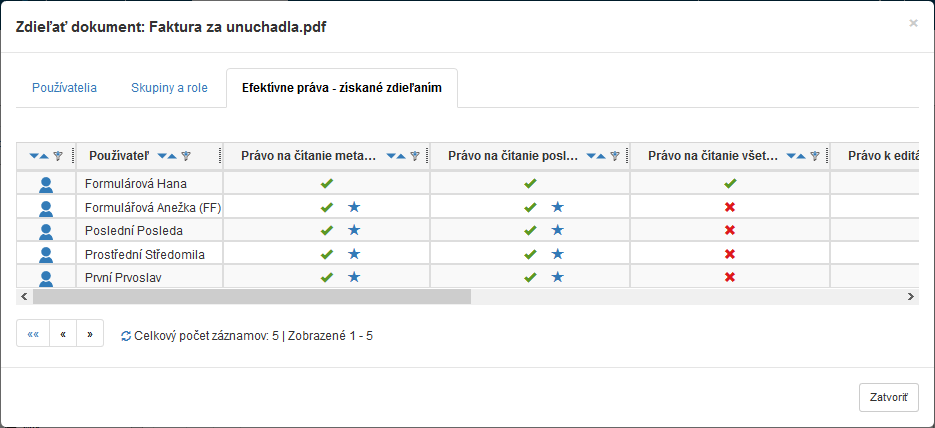
Efektívne práva – získané zdieľaním – zobrazuje zoznam používateľov, ktorým bolo právo pridelené spisu, či už priamo, alebo na základe členstva v skupine.
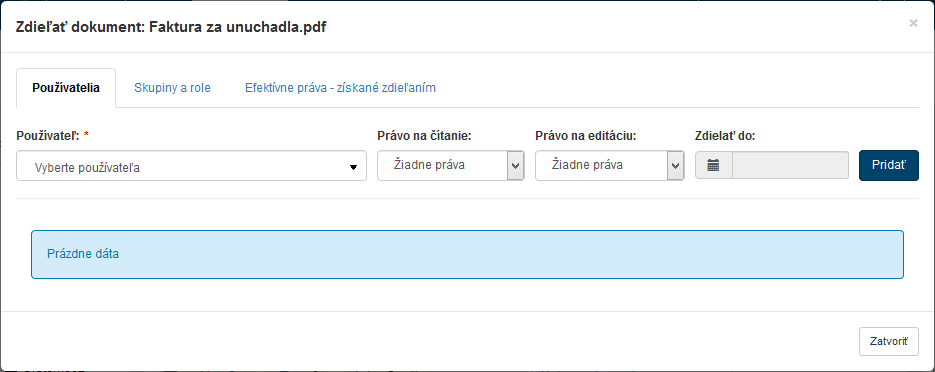
Ak vybraný dokument ešte nie je nikomu nazdieľaný, je v okne zobrazí správa Žiadna dáta.
Práca s obom záložkami, Používatelia i Skupiny a role, je zhodné. Záložka obsahuje volič Užívateľ (Skupina alebo role) so zoznamom všetkých používateľov, respektíve všetkých skupín a rolí.
Práva prídel zmeniť preferencie v stĺpci Právo na čítanie (prídel právo vidieť dokument) a Právo na editáciu (prídelu právo editovať dokument). Rozsah práva možno udeliť nasledovne:
-
Žiadne práva – nebude udelené žiadne právo;
-
Metadáta – udelí právo čítať, respektíve editovať metadáta dokumentu, ale nie dokument samotný;
-
Metadáta + posledná verzia udelí právo čítať, respektíve editovať metadáta dokumentu a okrem toho najnovšiu verziu dokumentu, ale neudelí žiadne práva k prípadným predchádzajúcim verziám dokumentu;
-
Metadáta + všetky verzie – udelí kompletné právo čítať, respektíve editovať dokument.
Udelením práva najviac časovo obmedziť, ak nastavíte dátum a čas v stĺpci Zdieľať do. Tento údaj sa zobrazí v prehľade Zdieľať dokument v stĺpci Zdieľané do.
Všetky zmeny nakoniec potvrďte kliknutím na tlačidlo Pridať.
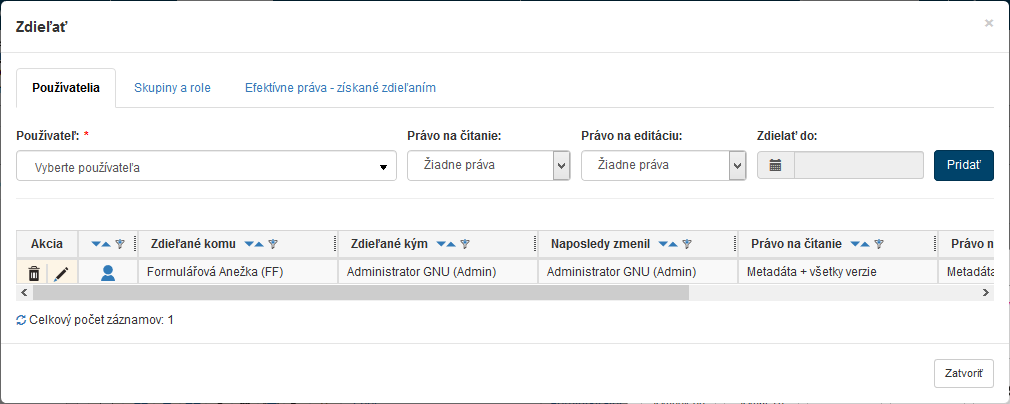
Na karte sa vytvorí položka pre vybraného užívateľa, kde je uvedené, komu a kým bol dokument nazdieľaný a aká má k nemu dotyčný užívateľ práva.
Podobná je situácia aj na karte Skupiny a role.
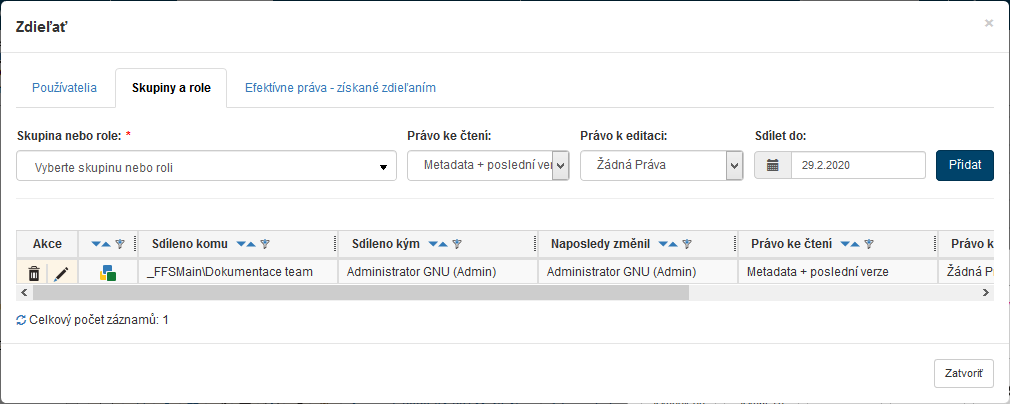
Proti skorším verziám od verzie 10.2.3.2 v tabuľke pribudol stĺpec Naposledy zmenil, v ktorom je vidieť, kto z užívateľov, ktorí dokument zdieľajú, s ním naposledy pracoval.
Na karte Efektívne práva – získaná zdieľaním sa potom vypíše prehľad práv, ktorá spolu so zdieľaným dokumentom získal daný užívateľ alebo skupina (role).
Zdieľané dokumenty
Doteraz sme sa zaoberali otázkou, ako môžete vy povoliť zdieľanie svojich dokumentov ostatným používateľom. Ak niekto naopak nazdieľal dokumenty vám, nájdete ich v špeciálnom priečinku, ktorú otvoríte na karte Dokumenty v okne otvorenom tlačidlom Priečinky. V tomto okne v sekcii Priečinky (vľavo hore) kliknite na odkaz Zdieľané so mnou.
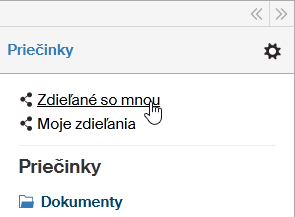
Otvorí sa okno Zdieľané dokumenty, v ktorom vidíte prehľad všetkých dokumentov, ktoré vám ktokoľvek nazdieľal.
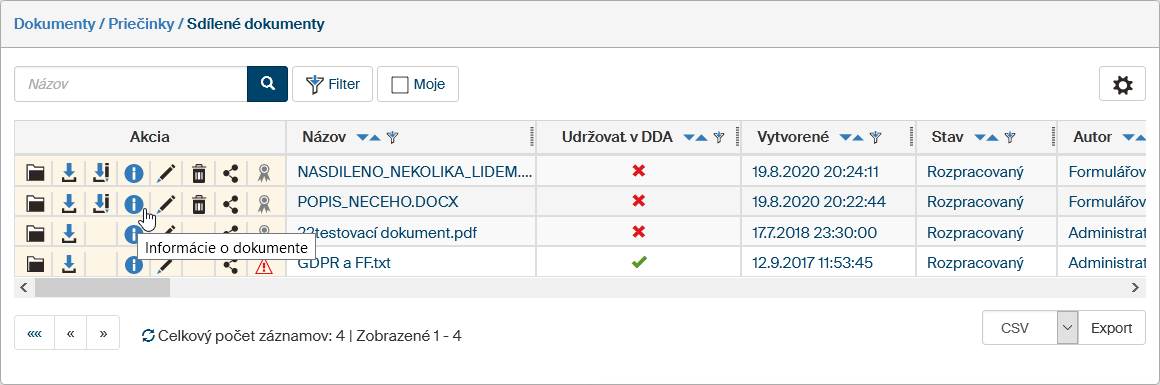
Kliknutím na tlačidlo Prejsť do priečinku v stĺpci Akcia sa v okne zobrazí dokumentový priečinok, z ktorého je daný dokument zdieľaný. Ak používateľ však nemá oprávnenie pre vstup do daného priečinku z nastavenia administrátorom, zobrazí sa mu po kliknutí na ikonu Prejsť do priečinku správa Anežka Nováková nemá povolenie na prístup do priečinka "Dokumentácia". Používateľ chcel vykonať nasledujúcu operáciu: získanie definície viditeľných metadát.
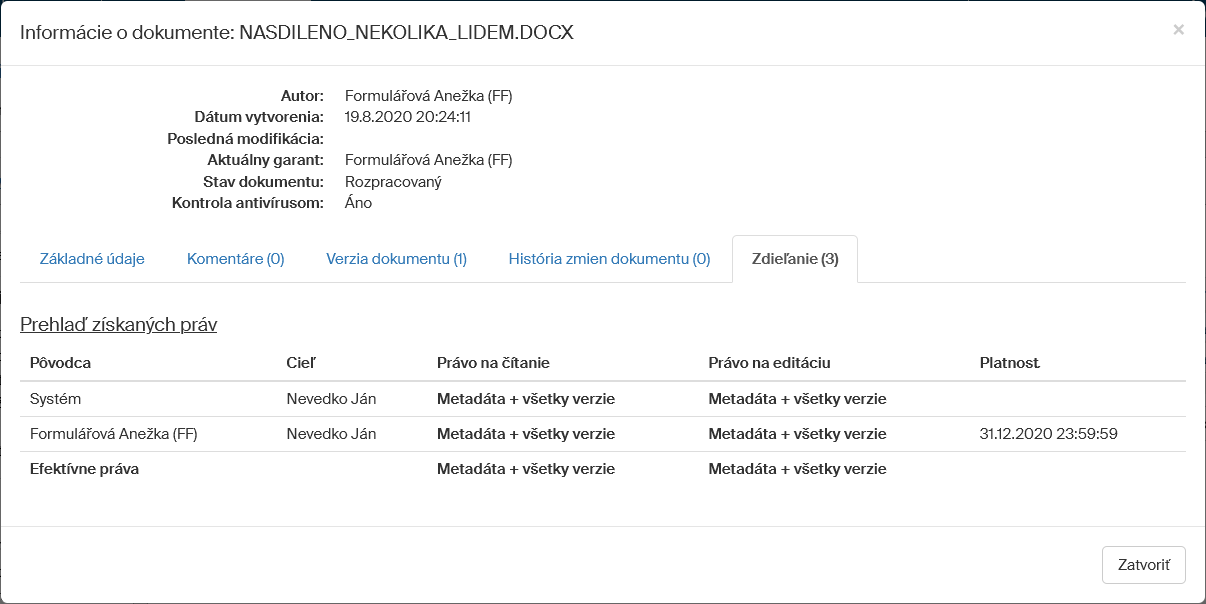
Ak vám rovnaký dokument nazdieľalo niekoľko používateľov, uvidíte ich prehľad na karte Zdieľanie v okne Informácie o dokumente otvorenom rovnomenným tlačidlom ( ). Na nasledujúcom obrázku je vidieť situácia, kedy používateľ dostal rovnaký dokument nazdieľaný od dvoch používateľov.
Moje zdieľanie
Zoznam dokumentov, ktoré prihlásený používateľ ("ja") nazdieľal niekomu, je nanovo v samostatnom oddelenom virtuálnom priečinku Moje zdieľanie. V tomto priečinku nie sú uvádzané položky jednotlivých dokumentov, ale prehľad ich zdieľania. Ak teda jeden konkrétny dokument nazdieľate piatim používateľom (aj s rôznymi časmi exspirácie zdieľania), bude pre tento dokument v priečinku päť položiek popisujúci každé zdieľanie samostatne. To je rozdiel proti priečinku Zdieľané so mnou, kde ku každému dokumentu (aj keď bol napríklad pre mňa ako pre prihláseného používateľa nazdieľaný viacerými používateľmi) je položka v zozname len jedna.
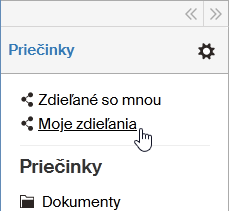
Priečinok Moje zdieľanie kliknutím na rovnomenný odkaz v sekcii Priečinky v ľavej časti okna.
Na nasledujúcom obrázku je príklad situácie, kedy je jeden a ten istý dokument postupne nazdieľaný trom používateľom.
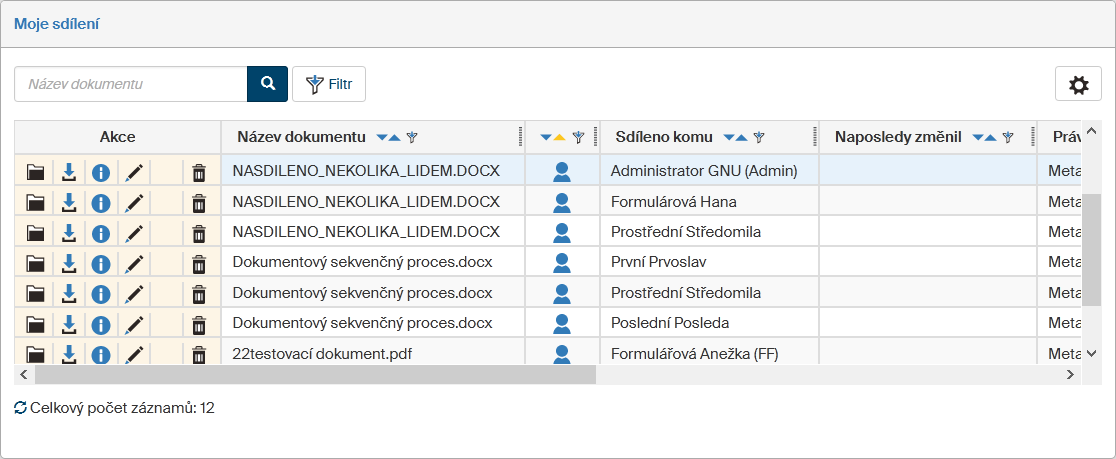
Parametre zdieľania u jednotlivých položiek v prehľadu možno skontrolovať a prípadne zmeniť kliknutím na tlačidlo  Upraviť zdieľanie v stĺpci Akcie.
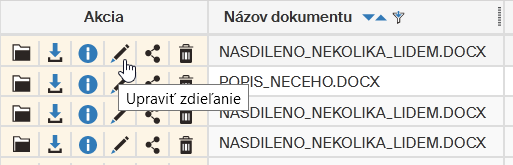
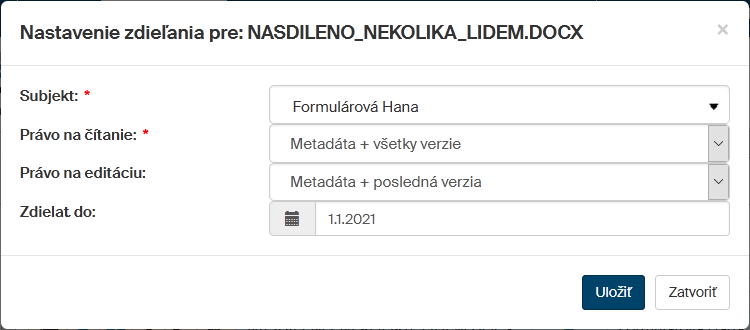
V dialógu Nastavenie zdieľania pre je možné upraviť výber subjektu, ktorému je dokument nazdieľaný, právo na čítanie a právo k editácii dokumentu a dátum, ktorým zdieľanie pre daný subjekt bude ukončený.