Spisy
Záznamy uložené v Registratúre je možné vkladať do spisov. Spis je chápaný ako proces, teda má svoj formulár a spolu s ním prechádza kolobehom, je pridelený určitému používateľovi na spracovanie, môže prechádzať schvaľovaním a nakoniec je uzavretý a archivovaný. Je priradený niektorému z obsluhovaných subjektov, má svoju registratúrnu značku, spisovú značku, vyraďovaciu značku a lehotu vyradenia.
Formulár spisu slúži k priradeniu zásielok či záznamov do spisu a ku všetkým úkonom, ktorými počas svojho životného cyklu prechádza.
Okrem bežných spisov môže Elektronická registratúra evidovať aj typové spisy. Ide o špecializované spisy týkajúce sa jednej alebo viacerých agend. Majú vopred danú štruktúru (usporiadanie) a sú vždy členené vecne do jednotlivých súčastí. Postup práce s nimi je rovnaký ako s bežnými spismi.
Kde nájsť spis
Založenie nového spisu
Založiť spis je možné niekoľkými spôsobmi. Jedna z ciest je použiť priamo rozhranie Elektronickej registratúry: na karte REGISTRATÚRA kliknite na tlačidlo Nové a vyberte položku Spis, prípadne Typový spis Tým otvoríte nový formulár a môžete začať vkladať údaje.

Ak potrebujete vytvoriť nový spis pre prichádzajúcu alebo odchádzajúcu správu, s ktorou práve pracujete, môžete tak urobiť rovno z formulára danej správy. V záhlaví formulára kliknite na záložku Vložiť do spisu a potom na tlačidlo Založiť nový spis. Aplikácia ho vytvorí a práve spracovávaný záznam do neho rovno zaradí. Pokiaľ chcete ihneď doplniť ďalšie údaje, otvorte si jeho formulár tlačidlom Zobraziť spis.

Existujúce spisy
Aktuálne otvorené, ale aj uzavreté spisy nájdete v Elektronickej registratúre na dvoch miestach.
Na karte REGISTRATÚRA si môžete tlačidlom Spisy zobraziť zoznam existujúcich spisov, ktoré máte právo vidieť.

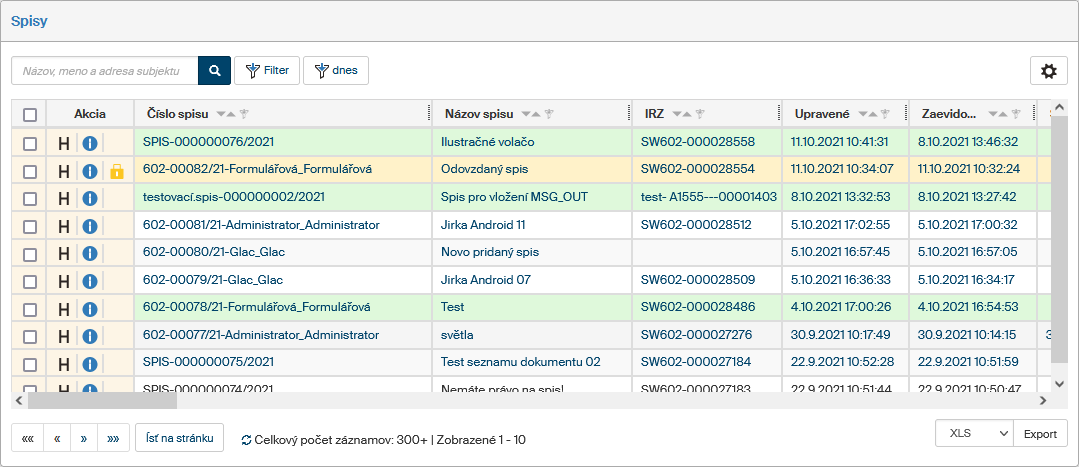
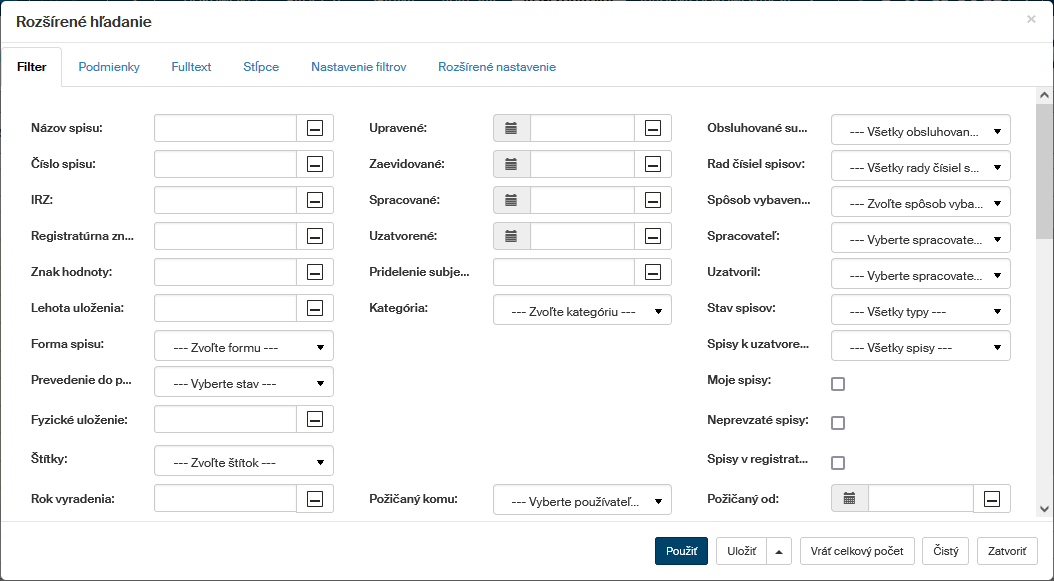
Zoznam spisov si potom môžete po stlačení tlačidla Filter umiestneného nad zoznamom upresniť podľa rôznych vlastností vrátane stavu spracovania: napríklad voľbou Uzavreté alebo vybavené v položke Stav spisov si zobrazíte len spisy s ukončeným procesom. Podobne možno hľadať napríklad medzi rozpracovanými spismi alebo medzi spismi, na ktorých sa podieľate (zaškrtnutím poľa Moje spisy).
Druhou možnosťou, ako dohľadať existujúce spisy, je zobraziť si kartu Procesy. Aj tu potom môžete hľadanie upresniť:
-
tlačidlom Moje k vybaveniu si vyfiltrujete procesy/spisy, ktoré čakajú na vaše spracovanie (máte ich „na stole“);
-
tlačidlom V procese si zobrazíte procesy/spisy, ktorých ste referent, bez ohľadu na to, kto ich má práve na stole.
V oboch prípadoch môžete použiť aj filtráciu podľa ďalších vlastností spisu, ktorú zahájite tlačidlom Filter.
Ďalšie informácie o zobrazovaní a filtrácii procesov nájdete v kapitole Filter záznamov.
Popis formulára spisu
Záhlavie formulára spisu
V pravom hornom rohu formulára nájdete skupinu tlačidiel:
-
Tlačidlo
 Väzby otvorí okno pre vytvorenie nadriadených a podriadených väzieb dokumentu.
 -
Tlačidlo
 slúži na zdieľanie spisu s ďalšími používateľmi. Zdieľanie popisuje kapitola Zdieľanie záznamov a spisov.
 -
Tlačidlom
 záznam vytlačíte. Tlač popisuje kapitola Tlač dokumentov a spisov.
 -
Tlačidlom H zobrazíte históriu spisu, teda zoznam zmien, ktoré v ňom prebehli od jeho založenia.
-
Tlačidlo
 použite pre momentálne ukončenie práce so spisom. Prípadné zmeny predtým nezabudnite potvrdiť tlačidlom Uložiť v spodnej časti formulára.
Záložky v záhlaví spisu (Odovzdať a Cesta) sa týkajú kolobehu spisu. Ich popis nájdete v kapitolách Predanie spisu, Prevzatie spisu a Cesta spisu).
Číslo a popis spisu
Horná časť formulára obsahuje niekoľko ovládacích prvkov na vytvorenie popisu spisu.
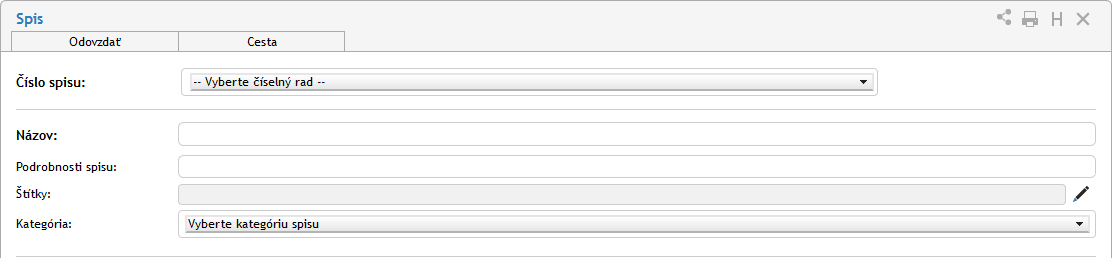
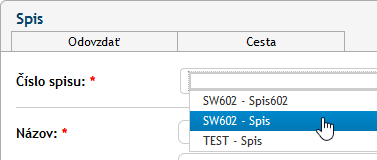
Na identifikáciu spisu slúži Číslo spisu. V poli Číslo spisu najskôr vyberte, do ktorej radu značiek má byť spis zaradený.
Potom tlačidlom Priradiť číslo spisu voľbu potvrďte. Ak máte k dispozícii viacero obsluhovaných subjektov, buďte starostliví pri výbere danej registratúrnej značky. Ak potvrdíte registratúrnu značku príslušným tlačidlom omylom, nemožno už akciu vrátiť a je potrebné spis stornovať. Do takého spisu totiž nie je možné pridávať záznamy od iného obsluhovaného subjektu.

V ďalších poliach potom určte Názov a Podrobnosti spisu, slúžiace na ľahšiu orientáciu v spisoch.
Ďalej možno k spisu priložiť Štítky (kliknite na tlačidlo  a vyberte štítok či štítky zo zoznamu).
Voličom Kategórie je možné spis zaradiť do jednej z prednastavených kategórií. Pomocou tlačidla  na konci riadku je možné voľbu odobrať a podľa potreby zopakovať.
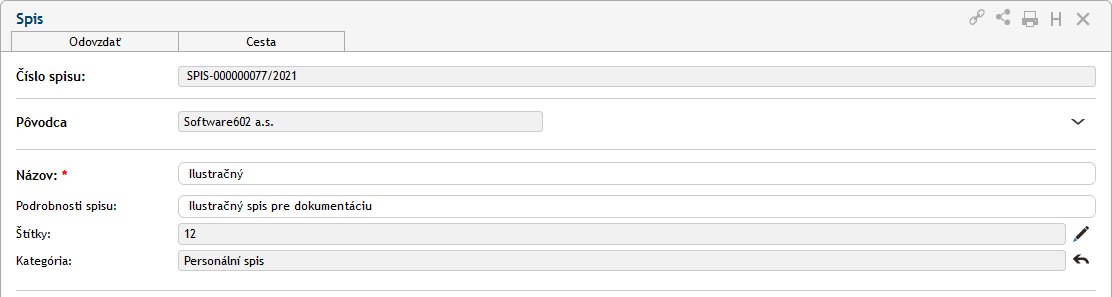
Ak vám bol spis odovzdaný iným používateľom, musíte najskôr potvrdiť, prípadne odmietnuť jeho prevzatie. Príslušné tlačidlá sú v takomto prípade umiestnené v hornej časti formulára v blízkosti spisovej značky. Ďalšie informácie o preberaní spisov nájdete v kapitolách Predanie spisu a Prevzatie spisu.

Priradenie subjektu
Spisu môže, ale nemusí byť priradený subjekt (kontakt z adresára), ktorého sa spis týka. Pre vyhľadanie subjektu využite našepkávač. Do vstupného poľa Priradenie subjektu z adresára postupne zadávajte znaky z názvu subjektu. Od tretieho znaku sa zobrazuje ponuka subjektov, obsahujúcich danú kombináciu. So zápisom každého ďalšieho znaku sa voľba upresňuje.
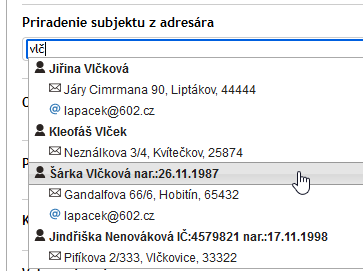
Priradenie subjektu môžete zrušiť tlačidlom a výber zopakovať.

Tlačidlom Upraviť subjekt načítate údaje o subjekte do okna Adresára, v ktorom ich môžete doplniť a prípadne aj zmeniť. V tomto okne je možné tiež k danému subjektu vytvoriť prevádzkareň.
Pokiaľ sa spis netýka konkrétneho subjektu, nevypĺňajte do poľa Priradenie subjektu z adresára nič. Namiesto toho stlačte tlačidlo Spis bez priradeného subjektu.

Obsah spisu
K spisu môže byť pripojené ľubovoľné množstvo záznamov (správ či samostatných súborov) i ďalších spisov.
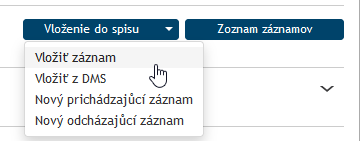
Sekcia Obsah spisu ponúka tlačidlo Vloženie do spisu. Jeho stlačením otvoríte ponuku, akým spôsobom budete chcieť záznam do spisu vložiť. Na výber máte vloženie z disku počítača, vloženie z dokumentového priečinka alebo z novo prichádzajúceho či odchádzajúceho záznamu. Vkladanie z DMS popisuje kapitola Vkladanie záznamov.
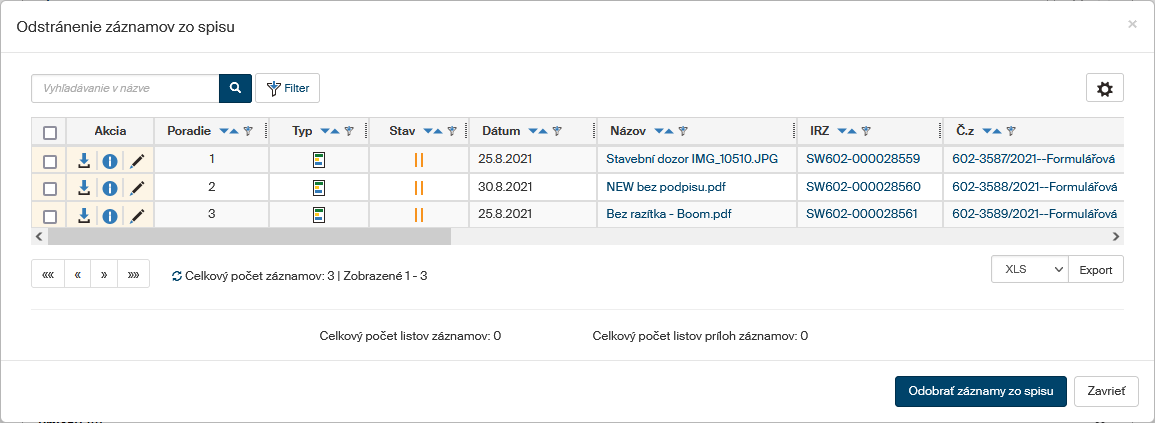
Tlačidlo Zoznam záznamov zobrazí nové okno so všetkými záznamami a spismi, ktoré sú do spisu aktuálne zaradené či do neho boli zaradené skôr. Jeho usporiadanie sa podobá Zoznamu záznamov, ako je popísaný v kapitole Zoznam záznamov: v hornej časti nájdete ovládacie prvky pre filter záznamov a nastavenia zobrazenia, nižšie potom tabuľku so samotným zoznamom záznamov.
Zaškrtávacie pole v ľavom stĺpci tabuľky tu majú inú funkciu: nezobrazujú okno s hromadnými akciami, ale slúži k výberu záznamov pre ich vyradenie zo spisu. Akciu dokončíte tlačidlom Odobrať záznamy zo spisu, ktoré je umiestnené vpravo nad i pod tabuľkou.
Komentáre
Do sekcie Komentáre môže každý používateľ vložiť svoju poznámku k spisu, prípadne svoj komentár doplniť prílohou alebo niekoľkými prílohami.
V predvolenom stave, kedy ešte žiadny komentár nebol pripojený, môže byť sekcia „zbalená“. Pre zadanie prvého komentára sekciu „rozbalíte“ kliknutím na tlačidlo  v jej pravej časti.

Rovnakým tlačidlom je možné sekciu opäť „zbaliť“.

-
Váš komentár – vstupné pole na vloženie textu komentára.
-
Vložiť prílohy k komentáru – kliknutím na tlačidlo zobrazíte okno pre výber súboru s prílohou na disku počítača. Súbor(y) je možné tiež ku komentáru pripojiť z niektorého súborového manažéra ťahom myšou (drag & drop) nad komentárovú sekciu.
-
Príloha – otvorí dialóg s možnosťami načítať prílohu do prehliadača alebo uložiť do súboru.
-
 Odstrániť prílohu – vyberie danú prílohu z komentára.
Ak potrebujete pridať viac ako jednu prílohu, postup opakujte.
Vybavenie spisu
Sekcia Vybavovanie spisu zhŕňa informácie o spise aj samotného procesu spracovania. Údaj o dátume vytvorenia spisu a osobe, ktorá ho vytvorila (pole Spis Vytvoril), je nemenný. Podobne aj osoba, ktorá spis vybavuje (Spracoval), je prevzatá z vlastností spisu a polia nemožno zmeniť priamo, iba odovzdaním spisu, ako popisuje kapitola Predanie spisu.
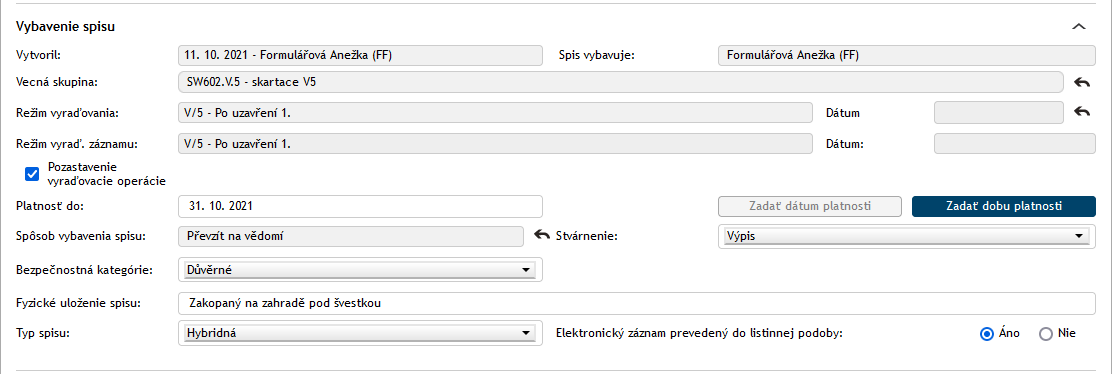
Väčšina nasledujúcich polí je nepovinná, vyplňte ich teda podľa potreby.
Vyberte vecnú skupinu / Vecná skupina – pre výber požadovanej vecnej skupiny napíšte minimálne 3 znaky z názvu požadovanej vecnej skupiny, potom vám formulár ponúkne nájdené možnosti. Ďalšie spôsoby hľadania: stlačte trikrát za sebou kláves medzerník, v tom prípade sa vám zobrazia všetky vecné skupiny. Ak chcete zobraziť desať naposledy použitých vecných skupín, zadajte tri znaky *.
V našepkávači sa pre orientáciu zobrazujú aj tučne vyznačené nadpisy registratúrneho plánu s ikonou  . Tieto názvy nie je možné vybrať (po výbere sa z formulára zmažú). Vecné skupiny sú zobrazované v stromovej štruktúre, podľa ich úrovne a majú ikonu zalomenej šípky
  .
.
Ak budete chcieť neskôr voľbu upraviť, kliknite na tlačidlo .
Ak má Vecná skupina pridelený iba jeden vyraďovací režim, je podľa nej Vyraďovací režim spisu automaticky predvyplnený, v prípade, že má vyraďovacích režimov viac, je potrebný jeden z ponúkaných vybrať. Vyraďovací režim určuje, ako sa bude so spisom v budúcnosti nakladať, či bude vyradený, alebo archivovaný.
Súčasťou vyraďovacieho režimu je vyraďovací znak (A – archivovať, S – vyradiť, V – ešte nie je rozhodnuté. Na Slovensku len A) a spúšťacia udalosť, teda okamih, od ktorého sa počíta vyraďovacia lehota. Podľa typu spúšťacej udalosti vyplňte príslušný údaj:
-
Používateľský dátum – vyplňte pole Dátum.
-
Po ukončení platnosti – vyplňte pole Dátum platnosti či Zadajte rok platnosti, umiestnený o niečo nižšie. Medzi týmito dvoma spôsobmi zadanie Dátum ukončenia platnosti môžete prepínať pomocou tlačidiel Zadať dátum platnosti a Zadať rok platnosti.
-
Po uzavretí spisu – v tomto prípade nie je potrebné zadávať žiadny dátum, vyraďovacia lehota začína plynúť uzatvorením/vybavením záznamu.
Vecnú skupinu aj Vyraďovací režim je možné dodatočne upraviť kliknutím na tlačidlo .
Pole pre Vyraďovací režim záznamov je zobrazené až v čase, keď je do spisu vložený záznam. Preberá sa najvyššia možná hodnota vyraďovacieho režimu z vložených záznamov. Viac v kapitole Dedenie lehôt uloženia spisov podľa pridávaných či odoberaných záznamov.
Pozastaviť vyraďovaciu operáciu – ak je toto pole zaškrtnuté, nebude tento spis zaraďovaný do vyraďovacieho konania. Pri ďalšom otvorení takéhoto formulára sa bude zobrazovať informácia o pozastavení vyraďovacej operácie a dátum. Tieto spisy je neskôr taktiež možné filtrovať. Ak spis nemá pozastavené vyraďovacie riadenie, ale obsahuje aspoň jeden záznam, ktorý má pozastavené vyraďovanie, ani jeden z nich sa nedostanú do procesu vyraďovacieho konania.
Spôsob vybavenia spisu je informácia o tom, akým postupom sa tento spis vybavuje. Spôsob vybavenia vyberte z vopred nastaveného zoznamu. Ak budete chcieť neskôr voľbu upraviť, kliknite na tlačidlo .
Pole Stvárnenie slúži k zaznamenaniu, aká podoba záznamu je tu uložená: napríklad originál, kópia alebo výťah.
Zapožičané – pole pre výber používateľa, ktorému bol spis zapožičaný. Postačí napísať prvé tri znaky z mena, potom našeptávač ponúkne zodpovedajúcich používateľov k výberu. Po výbere sa zobrazí pole Zapožičané od, Zapožičané do a Vrátené. Do prvých dvoch z nich vložte časový interval, od kedy a do kedy je spis zapožičaný, po vrátení zadajte dátum vrátenia. Všetky zápožičky sú ukladané do histórie spisu.
Do poľa Fyzické uloženie spisu môžete zapísať miesto uloženia spisu.
V položke Forma vyberte, či spis existuje v papierovej alebo elektronickej podobe. V ďalšej položke možno uviesť, či bol elektronický záznam prevedený do listinnej podoby.
Spis uzatvára – skupina, ktorá má právo uzavrieť spis (registratúrne stredisko), podľa nastavenia obehu spisu.
Postup práce so spisom
Predanie spisu
Osoba, ktorá vytvorila prvú verziu spisu, je automaticky zodpovedná za jeho vybavenie. Túto rolu je ale možné odovzdať inej osobe. Aby bolo odovzdanie platné, musí ho príjemca potvrdiť. Druhou možnosťou je spis prideliť, v tom prípade je zmena platná okamžite a príjemca ju nijako nepotvrdzuje ani nemôže odmietnuť. Právo na priame prideľovanie spisu (a teda aj príslušné tlačidlo vo formulári) majú ale len vybraní používateľa.
Ak chcete odovzdať spis na vybavenie inej osobe, použite sekciu Odovzdať, ktorú si zobrazíte rovnomennú záložkou v záhlaví formulára. Najskôr v poli Odovzdať používateľovi zadajte jeho meno (alebo časť) a z ponúknutých možností vyberte hľadaného používateľa.

Výber potvrďte tlačidlom Odovzdať používateľovi či Prideliť používateľovi. Vybraný používateľ bude o akcii informovaný a v prípade odovzdania ho musí potvrdiť. Tým prevezme zodpovednosť za vybavenie spisu. Ak prevzatie odmietne, spis vám bude vrátený na vybavenie.
Ak bol spis pridelený, je zmena platná okamžite.
| Odovzdaním spisu odovzdávate trvalo všetku zodpovednosť za jeho vybavenie. Pokiaľ chcete spis predložiť na doplnenie či vyjadrenie inému používateľovi a potom pokračovať v jeho vybavovaní, použite kolobeh v sekcii Cesta spisu, ktorý je popísaný v kapitole Cesta spisu. |
Prevzatie spisu
Ak vám niekto odovzdal spis k vybaveniu, nájdete ho na karte PROCESY v priečinku Moje k vybaveniu. Otvorte formulár spisu. V hornej časti formulára sa teraz zobrazuje výzva k prevzatiu spisu. Prezrite si spis a rozhodnite sa, či ho prevziať chcete, alebo nie.
Ak zvolíte Potvrdiť prevzatie, po stlačení tlačidla sa vám sprístupnia ďalšie funkcie pre ovládanie spisu. Týmto okamihom ste prevzali zodpovednosť za spis a môžete ho začať vybavovať.
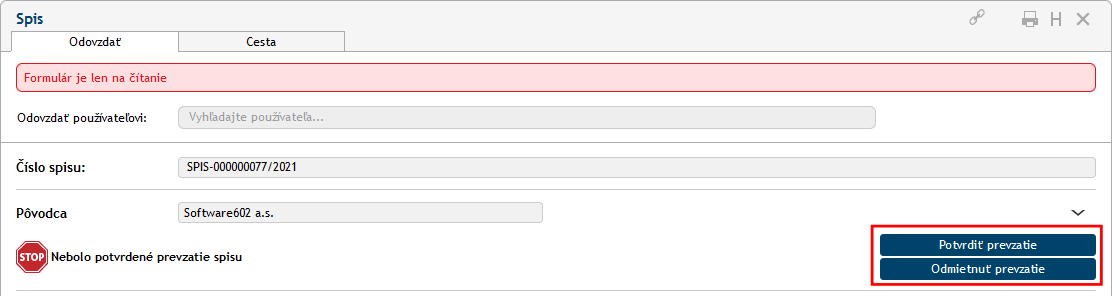
V spise sa naďalej zobrazuje tlačidlo Zrušiť prevzatie, ktorým môžete prevzatie ešte dodatočne vziať späť. Po tejto akcii však musíte ešte ručne potvrdiť odmietnutie prevzatia. Pamätajte, že zmeny, ktoré do tej doby boli vykonané, sa prejavia aj po odmietnutí.

Ak sa rozhodnete spis neprevziať, kliknite na tlačidlo Odmietnuť prevzatie. Zobrazí sa pole, do ktorého zapíšte dôvod odmietnutia. Akciu potvrďte tlačidlom Odmietnuť a vrátiť. Elektronická registratúra spis vráti predchádzajúcej vybavujúcej osobe aj s vašim odôvodnením.

Odôvodnenie sa zadávateľovi spisu zobrazuje v podobe upozornenia v modrom rámčeku vždy, keď príslušný spis znovu otvorí. Upozornenie je možné potlačiť kliknutím na symbol krížika v rámčeku úplne vpravo.

Vkladanie záznamov
Sekcia Obsah spisu slúži na správu pripojených záznamov a umožňuje aj vyhľadať a pridať ďalšie položky. K tomu slúži tlačidlo Vloženie do spisu, ponúkajúce štyri možnosti:
-
Vložiť záznam – na vloženie záznamu z Elektronickej registratúry (ESS).
-
Vložiť z DMS – na vloženie záznamu z dokumentového priečinka FormFlow (DMS).
-
Nový prichádzajúci dokument – vloženie z formulára nového prichádzajúceho dokumentu.
-
Nový odchádzajúci dokument – vloženie z formulára nového odchádzajúceho dokumentu.
Zoznam záznamov už vložených do spisu si zobrazíte kliknutím na tlačidlo Zoznam záznamov.
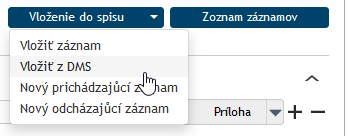
Vloženie z DMS
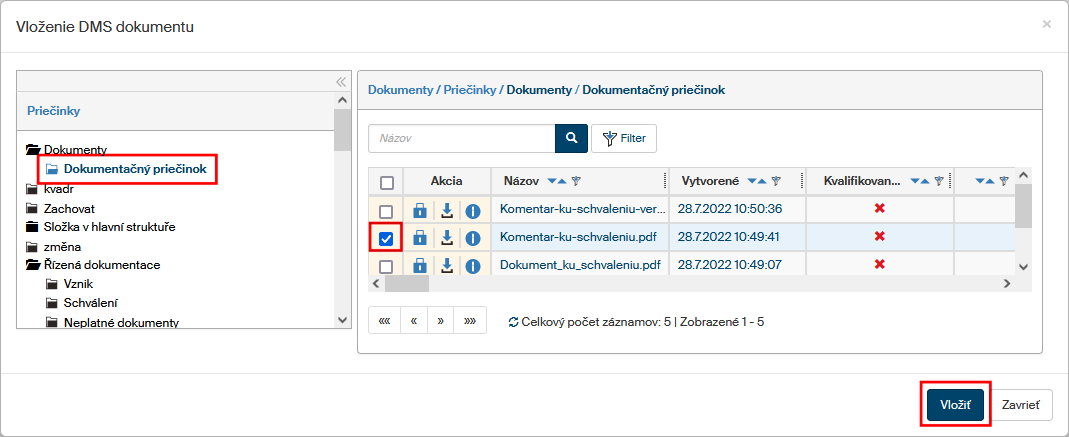
Príkaz Vložiť z DMS umožní načítať záznam z vybraného dokumentového priečinka FormFlow. Jeho spustením sa zobrazí modálne okno Zoznam záznamov.
-
V jeho ľavej časti je vypísaná štruktúra dokumentových zložiek. Vyberte požadovaný priečinok a kliknite na jej položku. Túto časť okna môžete zúžiť alebo minimalizovať pomocou tlačidiel s dvojitými šípkami v jej pravom hornom rohu.
-
V pravej časti okna vyhľadajte súbor(y), ktoré chcete zaradiť do formulára a kliknutím do políčka v prvom stĺpci ich zaškrtnutím označte.
-
Stlačením tlačidla Vložiť vybrané súbory vložíte do formulára.
Vloženie záznamu
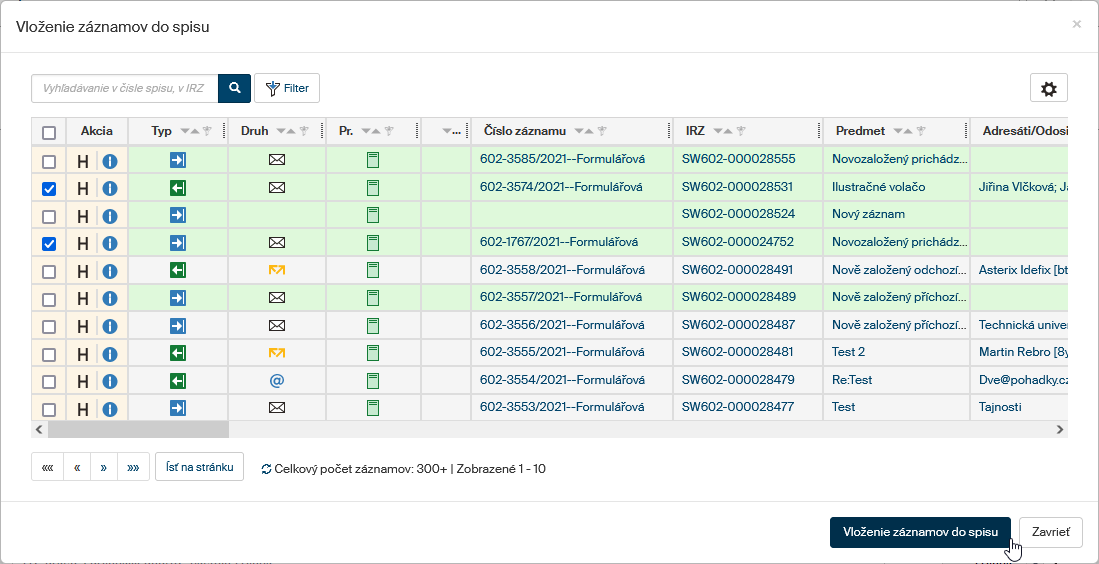
Tlačidlo Vložiť záznam zobrazí nové okno so zoznamom záznamov Registratúry. Jeho usporiadanie sa podobá Zoznamu záznamov, ako je popísaný v kapitole Zoznam záznamov: v hornej časti nájdete ovládacie prvky pre filter záznamov a nastavenia zobrazenia, nižšie potom tabuľku so samotným zoznamom záznamov.
Pomocou zaškrtávacieho poľa v ľavej časti tabuľky vyberte záznam či záznamy a tlačidlom Vložiť záznamy do spisu dokončite akciu.
Pokiaľ je jeden alebo viac z označených záznamov už v nejakom spise, budete na to upozornený ihneď po vložení a taký záznam sa do spisu nevloží (ak je typ registratúrnej služby nastavený na priorizovanie).
Vloženie z prichádzajúceho alebo odchádzajúceho záznamu
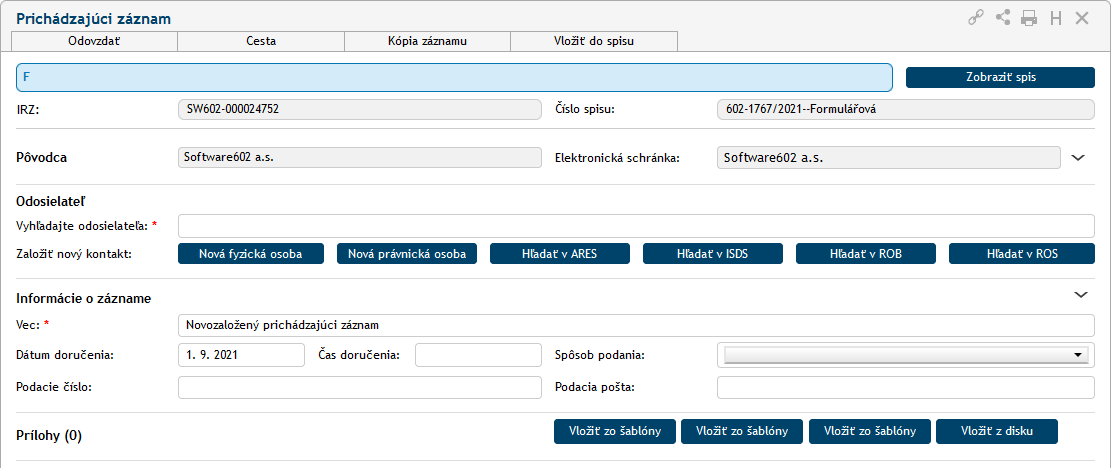
Príkazy Nový prichádzajúci záznam alebo Nový odchádzajúci záznam otvoria okná Prichádzajúci záznam alebo Odchádzajúci záznam.
V týchto oknách do spisu priamo pripojíte nový prichádzajúci alebo odchádzajúci záznam, ktorý bude rovno vložený do spisu.
Cesta spisu
Hoci osoba zodpovedná za vybavenie spisu je rovnako ako u záznamov v každom okamihu jediná, na jeho spracovaní môže postupne pracovať viac používateľov. Toho docielite zostavením kolobehu, v rámci ktorého je spis postupne predložený na vyjadrenie určeným osobám.
K tomu vo formulári slúžia sekcia Cesta. Zobrazíte ju rovnomennou záložkou v hornej časti formulára.
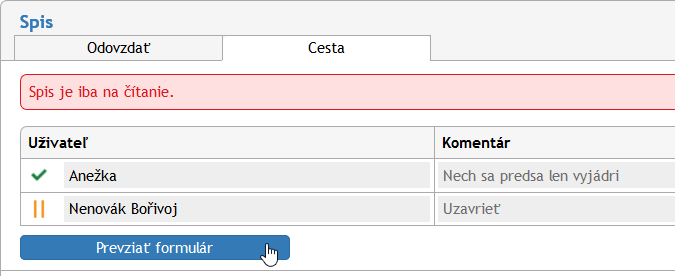
Každý riadok tabuľky zodpovedá jednému používateľovi. V stĺpci Používateľ vyberte, ktorému používateľovi má byť formulár predložený: napíšte do poľa meno či jeho časť a z ponúknutých možností vyberte tú správnu osobu. Do stĺpca Komentár potom môžete doplniť text, ktorý sa používateľovi zobrazí.

Spis môže týmto spôsobom prejsť rukami viac osôb. Podľa potreby teda pridajte tlačidlom + ďalšie položky zoznamu a vyberte ďalších používateľov, ktorým má byť spis postupne odovzdaný. Tlačidlo – použite prípadne pre vymazanie nepotrebnej položky.
Akonáhle je kolobeh naplánovaný, tlačidlom Začať kolobeh odošlite spis prvému zo zoznamu používateľov. Tomu sa teraz bude spis zobrazovať v priečinku Moje na vybavenie a bude s ním môcť manipulovať, teda napríklad doplniť niektoré údaje, pripomienkovať, vložiť vlastný komentár. Potom spis odovzdá ďalšej osobe zo zoznamu pomocou tlačidla Postúpiť ďalšiemu v hornej časti okna.

Pokiaľ pri vybavovaní zistí, že spisu niečo chýba, má možnosť ho vrátiť späť osobe, ktorá ho spracovávala pred ním. K tomu slúži tlačidlo Vrátiť predchádzajúcemu. Iným spôsobom ale do kolobehu zasahovať nemôže.
Značky vľavo od polí s menami používateľov naznačujú priebeh kolobehu: Používateľ označený  sa už k spisu vyjadril, používateľ so značkou
  jej má práve na stole.
Až spis prejde vyjadrením všetkých určených osôb, vráti sa k osobe zodpovednej za vybavenie.
V priebehu kolobehu môže vybavujúca osoba tiež kolobeh prerušiť a tlačidlom Prevziať formulár spis presunúť späť na svoj stôl. Potom môže pokračovať vo vybavovaní, alebo napríklad zmeniť či vytvoriť nový kolobeh.
Vybavenie spisu
Vybavením spisu sa rozumie jeho úplné spracovanie a uzavretie.
Za vybavenie je zvyčajne zodpovedná osoba uvedená v položke Spracoval. Táto osoba má ako jediná právo spis elektronicky podpísať a označiť ako vybavený – tým zároveň preberá zodpovednosť za správnosť obsahu spisu a za to, že boli vykonané všetky náležitosti. Pokiaľ chcete prenechať vybavovanie spisu inej osobe, spis jej odovzdajte (pozri kapitolu Predanie spisu).
Pri uzatváraní spisu môžu nastať dva prípady:
-
Spis uzatvára osoba, ktorá má spis na stole
-
Spis uzatvára vopred určená osoba alebo jedna z vopred určených osôb.
Spis uzatvára aktuálny používateľ
Pokiaľ má na to právo, môže spis uzavrieť osoba, ktorá ho má „na stole“. Stlačí tlačidlo Uzavrieť…
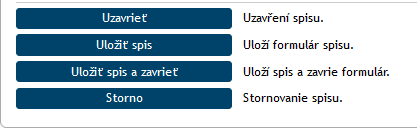
…a po potvrdení bezpečnostnej otázky je spis uzavretý.
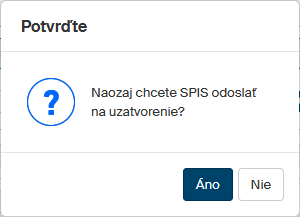
Spis sa odovzdá k uzavretiu vybranému používateľovi
Podľa nastavenia v administrácii FormFlow existuje možnosť, aby spis mohla uzavrieť iba vopred určená osoba, prípadne osoba vybraná zo zoznamu oprávnených osôb.

V tomto prípade, ak nie ste oprávnená osoba, nemôžete uzavrieť spis osobne. Namiesto tlačidla Uzavrieť sa vám vo formulári zobrazuje pole Odovzdať na uzavretie. To slúži na odovzdanie spisu niektorému z oprávnených používateľov.
Používateľa, ktorému spis odovzdáte, vyberte v číselníku s našepkávačom Odovzdať na uzavretie. Potom odovzdanie potvrďte tlačidlom Odovzdať na uzavretie.

| Číselník sa zobrazuje iba vtedy, ak existuje pod vybraným obsluhovaným subjektom organizačná jednotka typu Uzavretie spisu. Ak takáto organizačná jednotka neexistuje, spis môžu uzatvárať všetci. |
Ďalšia prác zo spisom
Uloženie
Ak v spise vykonáte akékoľvek úpravy, uložte ho pomocou tlačidla Uložiť spis či v spodnej časti formulára. Tým sa zmeny prenesú na server Elektronickej registratúry.
Stornovanie
Ak bol spis vytvorený omylom alebo z nejakého iného dôvodu nemá zmysel ho vybavovať, môžete ho stornovať. Spis bude však stále vedený v Registratúre s poznámkou o vyradení.
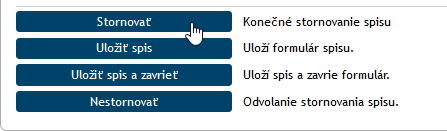
Ak chcete spis stornovať, kliknite v spodnej časti formulára na Storno. Potom ešte pripojte textový komentár do položky Dôvod stornovania. Pokračujte stlačením tlačidla Stornovať. Ak formulár vyžaduje potvrdenie elektronickým podpisom, najskôr zobrazí dialóg pre vloženie elektronického podpisu a až potom je spis stornovaný.
Dedenie lehôt uloženia spisov podľa pridávaných či odoberaných záznamov
Pri vložení dokumentu do spisu alebo vybratie niektorého zo záznamov už v spise obsiahnutých automaticky dôjde k prepočítaní vyraďovacieho režimu a vyraďovacieho režimu dokumentov. Spis má síce svoj vyraďovací režim, ale vo výsledku si berie najvyššiu skartačný údaje od vložených záznamov (prepočíta sa hodnota v položke, od kedy beží vyraďovacia lehota a v akom roku bude vykonané vyradenie). Platia tieto pravidlá:
-
Spis ako celok musí mať vždy lehotu uloženia, akú má vložený dokument s najdlhšou lehotou uloženia.
-
Spis musí mať znak hodnoty zodpovedajúci vloženému záznamu s najprísnejším znakom podľa stupnice A > V > S. Prevezme sa najvyššia hodnota znaku spolu s najvyššou číselnou hodnotou. Na Slovensku sa používa iba hodnota A.
-
Pre spis platia spúšťacie udalosti všetkých vložených záznamov, poprípade spúšťaciu udalosť záznamu s najvyššou číselnou hodnotou, ak je len jedna.
Poznamenajme, že do formulára je novo pridané zaškrtávacie políčko Pozastaviť. Ak je zaškrtnuté, je vyraďovací proces celého spisu a jeho obsahu pozastavený. Spis ani záznamy v ňom obsiahnuté sa po dobu zaškrtnutia políčka nedostanú do vyraďovacieho konania.
Pozastavenie vyraďovacej operácie možno nastaviť u celého spisu i jednotlivých záznamov. Ak má aspoň jeden záznam vložený do spisu pozastavenú vyraďovaciu operáciu, má ju pozastavenú aj celý spis.
Práca s uzatvoreným spisom
Uzavretý spis môžete prezerať.
Pokiaľ s ním potrebujete znovu pracovať, je nutné spis znova otvoriť. K tomu má autor (vybavujúca osoba) k dispozícii tlačidlo Znovu otvoriť spis. Tým sa spis vráti do rozpracovaného stavu a nájdete ho aj na karte PROCESY pod tlačidlom Moje k vybaveniu.