Správa certifikátov pre serverové podpisovanie používateľom
Klepnutím na tlačidlo  Zobraziť certifikát v okne Prehlaď žiadostí o certifikát sa otvorí v okne Prehľad certifikátov s údaji o certifikátoch prihláseného užívateľa. Rovnaké okno otvorte tiež voľbou .

Voľba predvoleného certifikátu
Ak máte inštalovaných niekoľko certifikátov a prajete si vybrať jeden z nich ako predvolený, kliknite v stĺpci Akcia na tlačidlo v prvom stĺpci –  Vybrať predvolený certifikát. Zobrazí sa správa Bol nastavený predvolený certifikát a tlačidlo u tohto certifikátu zmizne. Voľbu možno kedykoľvek zmeniť kliknutím na niektoré z tlačidiel u ostatných certifikátov.
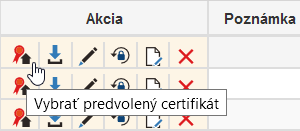
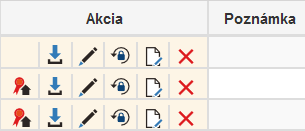
Predvolený certifikát bude primárne označený ako vybraný v dialógu pre voľbu certifikátu pre serverové podpisovanie.
Stiahnutie certifikátu
Klepnutím na tlačidlo  Stiahnuť certifikát môžete príslušný certifikát stiahnuť na disk počítača ako súbor vo formáte CER.
Zmena PIN
Ak potrebujete zmeniť PIN pre prístup k certifikátu, kliknite na tlačidlo  Zmeniť PIN. V dialógu Zmena PIN k certifikátu zadajte aktuálny PIN a potom novú hodnotu PIN a ešte raz tú istú hodnotu pre kontrolu. Voľbu potvrďte kliknutím na tlačidlo Zmeniť PIN. Pri ďalšom prístupe k certifikátu už bude očakávaná nová hodnota PIN.
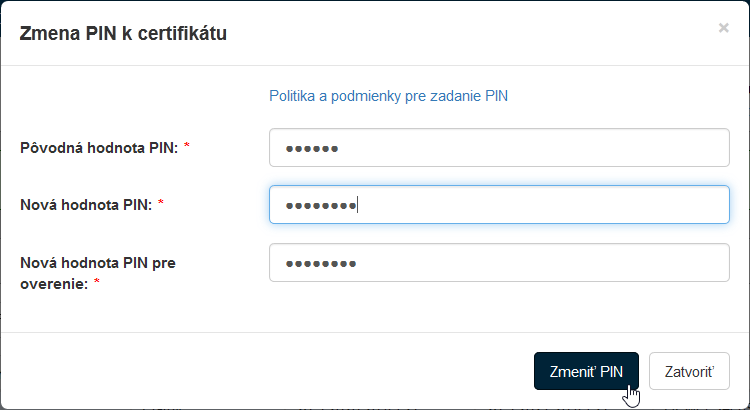
Reset PIN na základe PUK
Ak zabudnete hodnotu PIN, môžete získať prístup k certifikátu pomocou kódu PUK, ktorý ste špecifikovali v žiadosti o certifikát. PIN môžete resetovať po kliknutí na tlačidlo  Resetovať PIN. Do dialógu Resetovať PIN zapíšte hodnotu PUK a potom dvakrát hodnotu nového PIN.
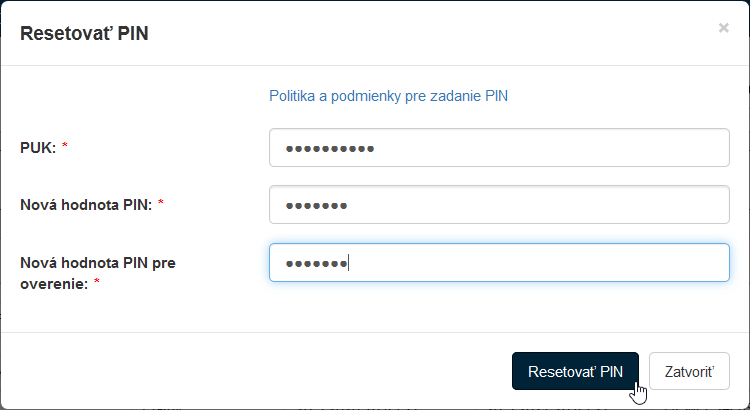
Nastavenie potvrďte kliknutím na tlačidlo Resetovať PIN.
| Ak zabudnete PIN a nepoznáte ani PUK, neexistuje spôsob, ako znovu získať prístup k certifikátu. Certifikát je potrebné zneplatniť a vyžiadať si nový. |
Pomenovanie certifikátu
Tlačidlom  Pomenovať otvorte dialóg Pomenovať. Do vstupného poľa Poznámka zapíšte (zmeňte) text, ktorý bude charakterizovať daný certifikát. Voľbu uložte tlačidlom Zmeniť.
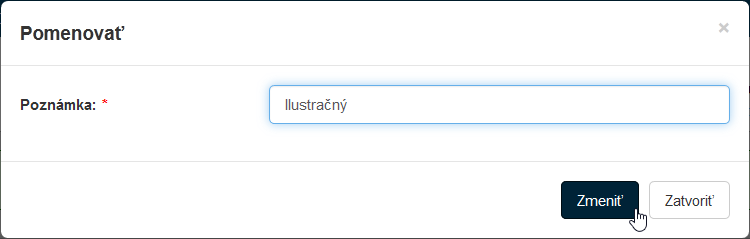
V hornej časti okna sa zobrazia informácie Certifikát bol premenovaný a zadaný text sa bude zobrazovať v okne Prehľad certifikátov v stĺpci Poznámka.

Zneplatnenie certifikátu
Tlačidlom  Zneplatniť dosiahnete zneplatnenie daného certifikátu.
Zneplatnenie znamená mimoriadne ukončenie platnosti certifikátu. Dôvodov môže byť celá rada, najzávažnejšie je prípadné prezradenie prístupových údajov k certifikátu.
Zneplatniť dosiahnete zneplatnenie daného certifikátu.
Zneplatnenie znamená mimoriadne ukončenie platnosti certifikátu. Dôvodov môže byť celá rada, najzávažnejšie je prípadné prezradenie prístupových údajov k certifikátu.
| Operácia je nevratná. |
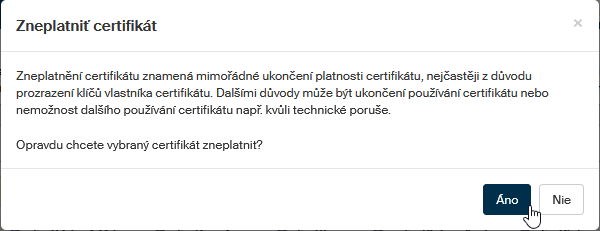
Zneplatnenie dosiahnete kliknutím na tlačidlo Áno a potvrdením bezpečnostného dotazu.
Zneplatnené certifikáty majú v stĺpci Stav indikáciu Zneplatnený.
Žiadosť o viacročný následný certifikát
Prostredie FormFlow umožňuje, ak je k dispozícii potrebné oprávnenie, požiadať o viacročný následný certifikát PostSignum.
Pokiaľ máte právo na tuto operáciu, potom v okne Prehľad certifikátov () pribúda v stĺpci Akcia tlačidlo Zažiadať o následný certifikát.
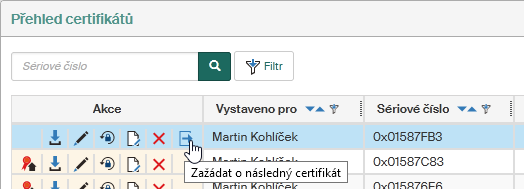
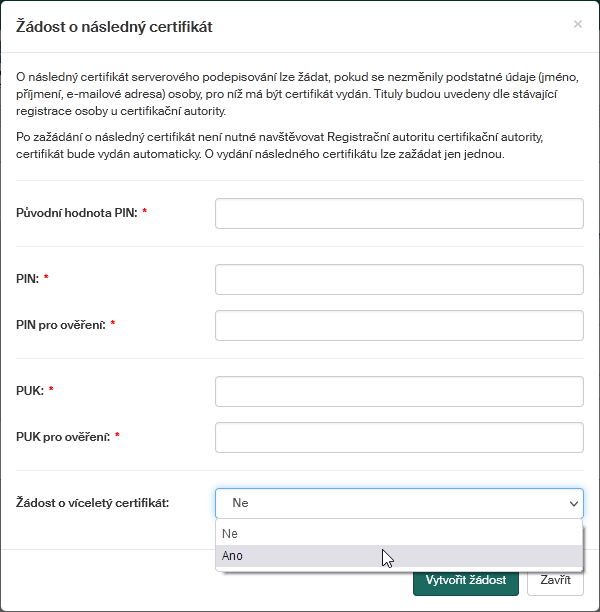
Stlačením tlačidla sa otvorí okno žiadosti o vydanie následného certifikátu, v ktorom je voľba Žiadať o viacročný certifikát. Ta môže nadobúdať hodnoty Áno alebo Nie (predvolené). Ak nemáte právo na túto operáciu, číselník je zašednutý a nefunkčný.
| Vydanie následného viacročného certifikátu býva drahšie ako vydanie bežného certifikátu s platnosťou na jeden rok. To vyplýva zo zmluvy (vašou či vášho zamestnávateľa) s certifikačnou autoritou. |