Vyraďovací režim
Vyraďovací režim je spoločné nastavenie vlastností súvisiacich s vyraďovaním: vyraďovacej značky, lehoty uloženia a spúšťacie udalosti. Každý vyraďovací režim sa priraďuje aspoň k jednej registratúrnej značke (vecnej skupine), pričom jedna registratúrna značka môže mať viac vyraďovacích režimov. Vo väčšine prípadov sa používa k jednej registratúrnej značke jeden vyraďovací režim.
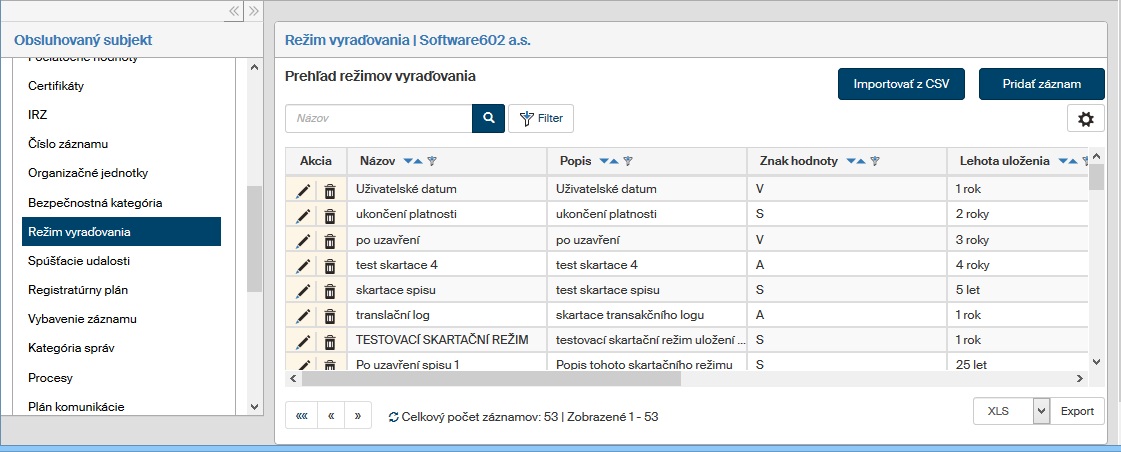
Používateľ vyplňujúci vlastnosti záznamu teda môže po výbere registratúrnej značky vyberať len z obmedzenej množiny vyraďovacích režimov a jedným výberom mu súčasne nastaviť všetky súvisiace vlastnosti.
V ľavej časti okna Obsluhované subjekty () skontrolujte, či je voličom Obsluhované subjekty nastavený subjekt, s ktorým chcete pracovať. V sekcii Menu potom kliknite na položku Režim vyraďovania. V pravej časti sa potom otvorí okno Režim vyraďovania (názov subjektu). V ňom nájdete prehľad vyraďovacích režimov, ktoré má k dispozícii nastavený subjekt s možnosťou ich pridávania a úprav.
Pridanie nového režimu vyraďovania
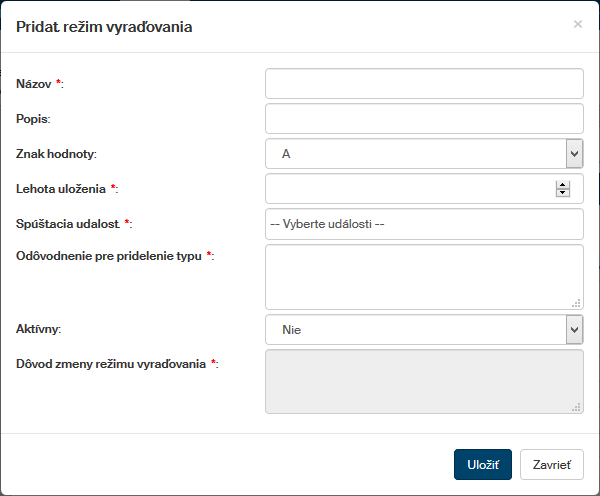
Tlačidlom Pridať záznam nad zoznamom existujúcich vyraďovacích režimov zobrazíte dialóg pre vytvorenie vyraďovacieho režimu.
-
Do poľa Názov vyplňte text, ktorý sa bude zobrazovať v zoznamoch vyraďovacích režimov, napríklad pre výber vo formulári dokumentu.
-
V poli Popis potom môžete informácie o ňom upresniť.
-
Ďalej vyplňte pole Znak hodnoty – A – archivovať, S – vyradiť, V – ešte nerozhodnuté (v SK len A).
-
Voličom Lehota uloženia vyberte, za koľko rokov po vybavení, uzavretia a pod. sa má záznam vyradiť. Je možné vyplniť aj nulu pre vyraďovanie v budúcom roku.
-
Voličom Spúšťacia udalosť vyberte okamih, od ktorého sa počíta lehota uloženia. Tieto údaje sa automaticky doplnia do záznamu, ktorému bude priradený tento vyraďovací režim. Spúšťacích udalostí môže byť určených aj viac.
-
V poli Odôvodnenie pre pridelenie typu uveďte dôvod vypracovania tohto vyraďovacieho režimu. Toto pole možno vyplniť len pri pridávaní nového vyraďovacieho režimu, pri ďalších úpravách je neaktívny.
-
Volič Aktívny určuje, či sa bude vyraďovací režim aktuálne ponúkať v zoznamoch pri vyplňovaní formulárov.
-
Pole Dôvod zmeny vyraďovacieho režimu sa vypĺňa len pri editácii už vytvoreného vyraďovacieho režimu. Pri zakladaní nového režimu je toto pole nedostupné.
Import a export režimov vyraďovania
Pokiaľ máte pripravený CSV súbor s definíciami vyraďovacích režimov, môžete ich do zoznamu ľahko importovať. Na to použite tlačidlo Importovať z CSV. Po stlačení tlačidla sa zobrazí dialógové okno s poľom pre vyhľadanie súboru na disku. Výber súboru potvrďte tlačidlom Import. Vyraďovacie režimy opísané v súbore sa potom importujú do zoznamu vyraďovacích režimov
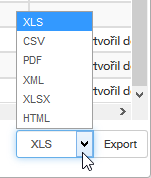
Ak potrebujete definíciu vyraďovacích režimov naopak do súboru vyexportovať, použite tlačidlo a volič v pravom dolnom rohu okna. Najskôr zo zoznamu otvoreného kliknutím na ľavú časť tlačidla vyberte formát súboru, tlačidlom Export potom vytvorené definície exportujte do súboru.
Súbor je zvyčajne exportovaný do priečinku so stiahnutými súbormi (Downloads) a jeho názov je napríklad: Export_2024-08-26_10.08.31.csv.
Úpravy existujúcich režimov vyraďovania
Pomocou tlačidiel v stĺpci Akcia môžete záznamy zmeniť:
-
Tlačidlom
 Upraviť režim vyraďovania zobrazíte dialóg pre editáciu vyraďovacieho režimu (popisuje kapitola Pridanie nového režimu vyraďovania).
 -
Tlačidlom
 Odstrániť režim vyraďovania záznam o vyraďovacom režime úplne vymazať.