Pravidlá triedenia prichádzajúcich správ
Elektronické správy z elektronických schránok i e-mailové správy je potrebné po ich načítaní do Elektronickej registratúry prideliť používateľovi, ktorý vykoná ich spracovanie. Toto pridelenie je možné robiť ručne alebo automatizovane pomocou triediacich pravidiel.
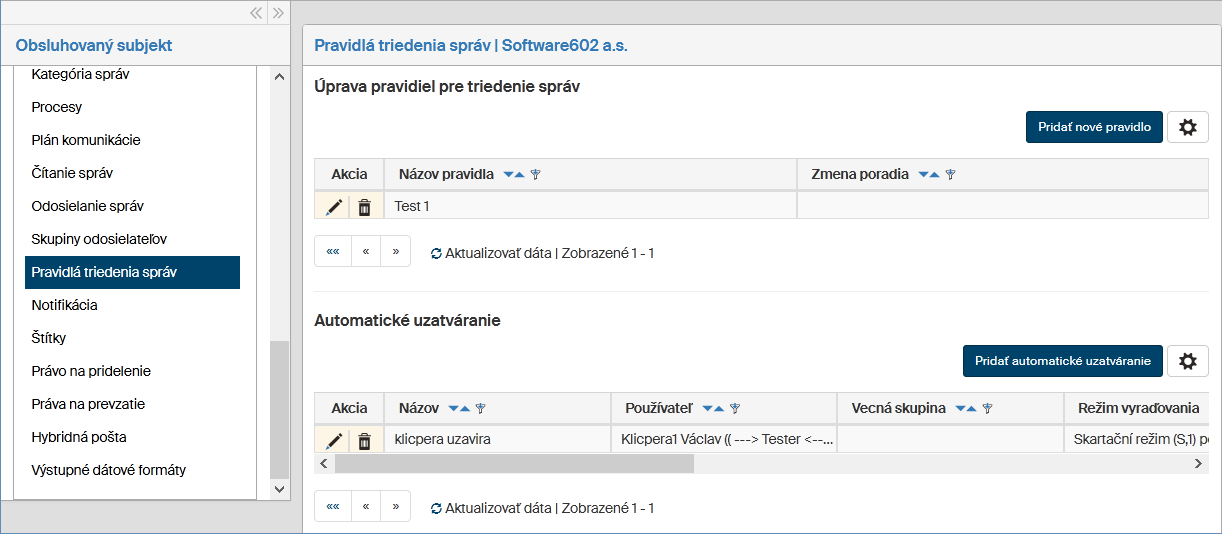
Je preto potrebné stanoviť pravidlá, podľa ktorých Elektronická registratúra príjemcu/používateľa určí. Ak nie je podľa existujúcich pravidiel príjemcu/používateľ nenašiel, správa je doručená implicitnému príjemcovi/používateľovi zvolenému v okne Skupiny a používatelia alebo v Nastaveniach. Pravidlo je možné vytvoriť nielen pre konkrétneho odosielateľa, ale aj pre Skupinu odosielateľov, čím sa zvýši prehľadnosť a spracovateľnosť triediacich pravidiel.
V ľavej časti okna Obsluhované subjekty () skontrolujte, či je voličom Obsluhované subjekty nastavený subjekt, s ktorým chcete pracovať. V sekcii Menu potom kliknite na položku Pravidlá triedenia správ. V pravej časti sa potom otvorí okno Pravidlá triedenia správ (názov subjektu). V ňom vidíte zoznam nastavených pravidiel pre triedenie správ, ktorý môžete upravovať a rozširovať o ďalšie položky.
Vytváranie a úpravy pravidiel triedenia správ
Tlačidlom Pridať nové pravidlo vpravo nad zoznamom existujúcich pravidiel otvoríte okno Pridanie pravidla pre triedenie správ pre vytvorenie nového pravidla pre triedenie správ
-
Pole Názov je povinné, pod tu zapísaným názvom sa pravidlo bude zobrazovať v zozname.
-
Pole Org. jednotka príjemca slúži ako filter prijatého zadaného názvu organizačnej jednotky príjemcu.
-
V poli Číslo org. jednotky príjemcu možno podobne filtrovať podľa číselného označenia.
-
V nasledujúcom poli hľadaný text možno spresniť, akým spôsobom filter hľadá, teda či sa má považovať za zhodu, keď údaj v správe zadaný reťazec obsahuje, začína ním, neobsahuje alebo sa zhoduje. Je možné z voľby vynechať porovnania veľkosti písmen zatrhnutím pole Ignorovať veľkosť písmen.
-
Ak spravujete viac elektronických schránok, vyberte v poli ES príjemca triedenie správ podľa konkrétnej vybranej elektronickej schránky.
-
Volič Skupina odosielateľov použite pre triedenie podľa odosielateľov, ktorí sú priradení do skupiny definovanej v sekcii Skupiny odosielateľov.
-
V poli ES odosielateľa možno nastaviť triedenie podľa konkrétnej elektronickej schránky odosielateľa.
-
V poli Organizačná jednotka odosielateľa je možné filtrovať číslo organizačnej jednotky odosielateľa podobne ako u organizačnej jednotky príjemcu – podľa textu v príslušnom poli či podľa čísla jednotky. Aj v tomto prípade môžete nastaviť, akým spôsobom sa má zadaný reťazec zhodovať a či Ignorovať veľkosť písmen.
-
Pole Vec správy, Názov odosielateľa, Naše č.z., Naša reg. zn. a Do rúk slúžia na filtráciu podľa príslušných polí elektronickej správy. Každej z nich možno ešte upresniť voľbou hľadaný text obsahuje, začína, neobsahuje alebo sa zhoduje so zadanou hodnotou. Je možné z voľby vynechať porovnania veľkosti písmen zaškrtnutím poľa ignorovať veľkosť písmen.
-
Zaškrtnutím polí Do vlastných rúk, Avizované e-maily a Poštová elektronická správa môžete určiť, že sa má pravidlo uplatniť len na elektronické správy daného typu. Položky je možné vzájomne kombinovať.
-
Pole E-mailová adresa príjemcu správy umožňuje triedenie podľa e-mailovej adresy príjemcu.
-
Pole E-mail odosielateľa správy umožňuje triedenie podľa e-mailovej adresy odosielateľa správy.
-
V poli Formulár je možné vybrať formulár, ktorý sa použije pre prichádzajúce záznamy, ak sa má líšiť od formulárov v iných pravidlách. Ak nie je zvolený, použije sa formulár definovaný pre prichádzajúce záznamy v sekcii Vzory formulárov.
-
Zaškrtnutím polí Je elektronická správa a Je e-mail môžete špecifikovať triedenie podľa typu správy (elektronická správa, správa elektronickej pošty či oboje).
-
V ďalších poliach môžete určiť, komu bude správa zodpovedajúca danému pravidlu odovzdaná na spracovanie. Najskôr prepínačom vyberte, či bude nastavená Rola, alebo Používateľ, a potom v zodpovedajúcom poli vyberte konkrétnu úlohu alebo meno.
-
Proces uloženia môžete modifikovať tak, aby prichádzajúce záznamy neboli vkladané do Elektronickej registratúry, ale namiesto toho do určitého adresára. Ak vyplníte pole Adresár na uloženie súboru, budú sa prichádzajúce záznamy ukladať do tohto adresára a nebudú sa evidovať v registratúre. Ak nie je adresár zadaný (pole je prázdne), záznam je zaevidovaný do Elektronickej registratúry.
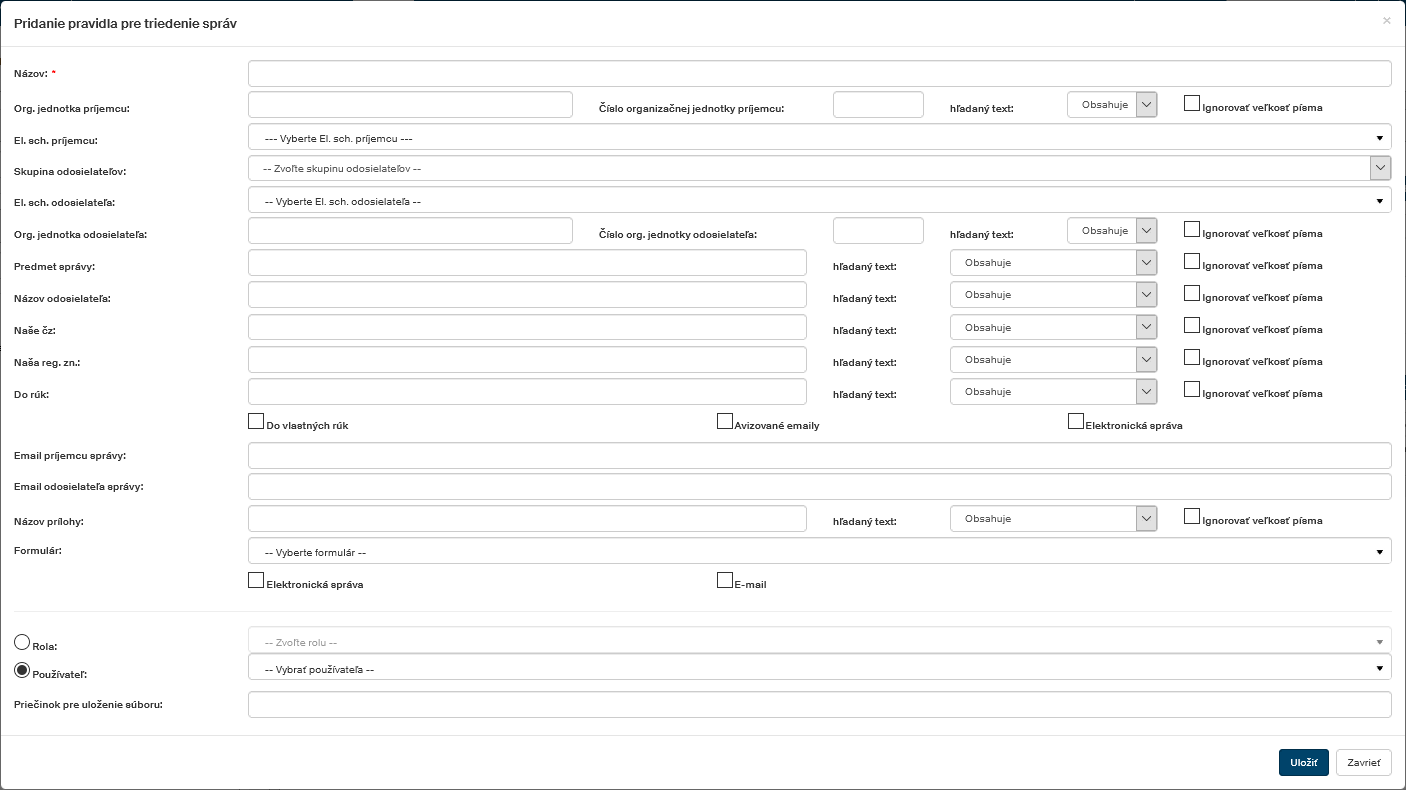
Všetky vykonané zmeny je potrebné uložiť tlačidlom Uložiť. K uzavretiu dialógu bez uloženia zmien možno použiť tlačidlo Zavrieť.
Zobrazenie a úpravy pravidiel triedenia správ
Vytvorené pravidlá pre triedenie správ sa vypisujú v sekcii Úprava pravidiel pre triedenie správ v okne Pravidlá triedenia správ.
Ak budete potrebovať niektoré z pravidiel upraviť, kliknite v stĺpci Akcia na tlačidlo  Upraviť pravidlo pre triedenie. Otvorí sa okno Úprava pravidla pre triedenie správ, ktoré je analogické oknu, v ktorom ste pravidlo vytvorili. Zadané parametre triedenia tú možno upraviť aj doplniť.
Ak chcete niektoré z pravidiel zo zoznamu vymazať, kliknite na tlačidlo  Odstrániť pravidlo pre triedenie.
Vyhodnocovanie pravidiel
Ako sa pravidlá vyhodnocujú:
-
Pravidlá sa vyhodnocujú postupne zhora nadol. Ak sa podmienky v pravidlách prekrývajú, má potom zásadný význam poradie pravidiel v tomto prehľade.
-
Ak nie je zaškrtávacie pole Do vlastných rúk zaškrtnuté, znamená to všetky správy; zaškrtnutie je sprísnenie pravidiel, teda prejdú len správy do vlastných rúk.
-
Ak sa majú zvlášť spracovávať správy, ktoré nie sú do vlastných rúk, musia sa vytvoriť dve pravidlá takto: v prvom pravidle bude zaškrtnuté pole Do vlastných rúk – príjemcovi budú doručené len správy určené do vlastných rúk; v druhom pravidle pre iného príjemcu toto pole zaškrtnuté nebude – tomu budú doručené len tie správy, ktoré nie sú do vlastných rúk (tie prejdú výberom, správy do vlastných rúk sú už vyfiltrované v predchádzajúcom pravidle).
Ak registratúra spravuje záznamy viac subjektov, vyberte, pre ktorý chcete pravidlá nastavovať.
Pomocou šípok v stĺpci Zmena poradia môžete zmeniť poradie pravidiel a tým aj ich vyhodnocovanie.
Odoslanie avíza o doručení dokumentu
Pri využití pravidiel triedenia správ môže byť dôležité, aby sa používateľ operatívne dozvedel, že mu bol doručený nejaký dokument. To mu môže byť dané na vedomie prostredníctvom zásielky elektronickej pošty, takzvaného avízovacího e-mailu. Požiadavka na doručovanie avízovacích e-mailov je potrebné vyžiadať u každého pravidlá zvlášť zaškrtnutím políčka Avízované emaily.

Automatické uzatváranie
Okno Pravidlá triedenie správ tiež umožňuje nastavenie automatického uzatvárania prichádzajúcich záznamov, ktoré sú priradené vybranému používateľovi, prichádzajúce záznamy sú doplnené o povinné hodnoty podľa nastavenia automatického uzatvárania.
| Vybraný používateľ môže byť štandardný interný používateľ, alebo externý – viac v kapitole Informácie o používateľovi. |
Pre vytvorenie nového pravidla uzatvárania je najskôr nutné vytvoriť pravidlo pre triedenie správ, ktoré bude vybrané prichádzajúce správy prideľovať vybranému používateľovi. A potom vytvoriť v sekcii Automatické uzatváranie nastavenie uzatváranie rovnakému používateľovi, pre ktorého bolo vytvorené triediace pravidlo.
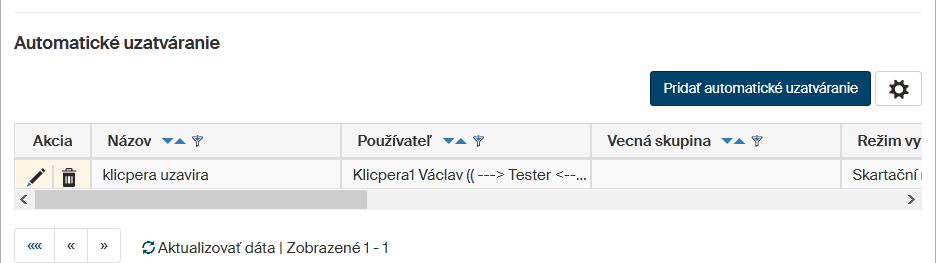
Kliknutím na tlačidlo Pridať automatické uzatváranie sa otvorí okno pre vytvorenie položky automatického uzatvárania.
-
Pomocou zaškrtávacích políčok nastavte, či má alebo nemá byť toto pravidlo momentálne aktívne, či sa majú udržiavať DDA prílohy a či sa má udržiavať originál elektronickej alebo mailovej správy.
-
Do poľa Názov zapíšte pomenovanie vytváraného automatického uzatvárania.
-
Voličom Používateľ vyberte zo zoznamu používateľa, pod ktorým sa budú všetky prichádzajúce záznamy automaticky uzatvárať, za menom používateľa je zobrazená informácia, či sa jedná o používateľa interného alebo externého.
-
Volič Vecná skupina je určený pre výber vecnej skupiny, ktorá bude vložená do uzatváraného prichádzajúceho záznamu (kapitola Registratúrny plán).
-
Voličom Režim vyraďovania vyberte vyraďovací režim pridelený vybranej vecnej skupine.
-
Voličom Vybavenie vyberte, akým spôsobom bude prichádzajúci záznam vybavený (kapitola Vybavenie záznamu).
-
Políčko Aktívny – zaškrtnite k nastaveniu aktivity/neaktivity automatizovaného uzatvárania.
-
Políčka Udržiavať DDA prílohy, Udržiavať originál ES alebo EML použite na nastavenie dlhodobej údržby príloh/originálov ES, e-mailu.
-
Políčko Po uzavretí odovzdať do archívu zaškrtnite, ak chcete záznam po uzavretiu automaticky archivovať.
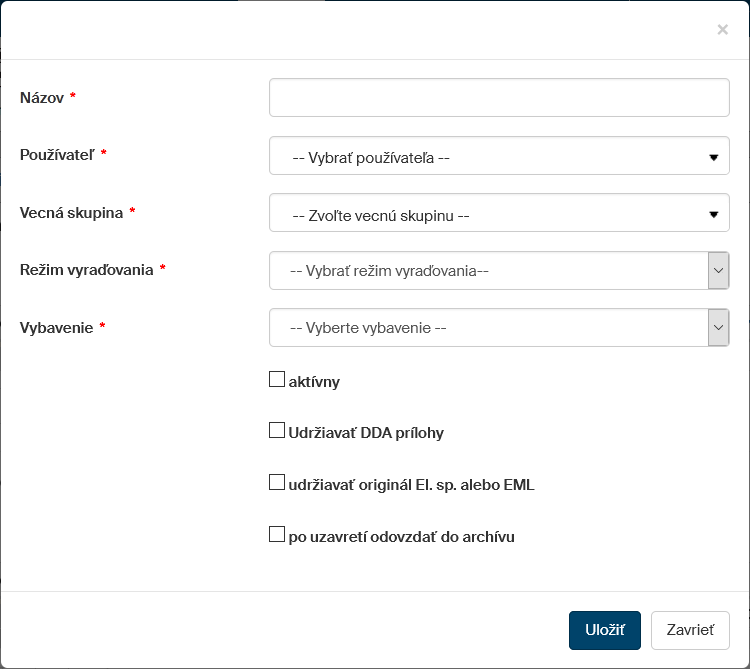
Tlačidlom Uložiť pravidlo uložíte.
Uložené pravidlo je zaradené do tabuľky pravidiel v sekcii Automatické uzatváranie.
V tejto tabuľke môžete tiež pravidlo upraviť či vymazať:
-
Tlačidlom
Upraviť automatické uzatváranie otvorte okno Úprava automatického uzatvárania, v ktorom môžete parametre pravidla upraviť a doplniť. Okno je rovnaké ako pre vytvorenie nového pravidla. -
Tlačidlom
Zmazať automatické uzatváranie pravidlo z tabuľky odstránite.