Konverzia do PDF/A
Okno Konverzia do PDF/A otvorené z menu slúži na správu a prehliadanie súborov určených na dlhodobú archiváciu, a teda prechádzajúcich konverziou do archívneho formátu PDF/A. Podobne ako iné okná so zoznamami dokumentov či súborov i toto okno umožňuje vyhľadávanie a filtráciu zobrazených súborov.
Okno nesie tri záložky:
-
Konvertované súbory – zobrazia zoznam už konvertovaných súborov.
-
Súbory ku konverzii – zobrazený zoznam obsahuje súbory vyčkávajúce na skonvertovanie.
-
Neplatné konverzie – zobrazí súbory, u ktorých konverzia zlyhala.
Ak bol nastavený nejaký filter, zobrazujú sa len tie súbory, ktoré zodpovedajú jeho podmienkam.

Zoznam konvertovaných súborov
Zoznam súborov pod záložkou Konvertované súbory obsahuje tabuľku s už upravovanými súbormi. Tabuľka uvádza základné identifikačné údaje súboru (Názov súboru, Dátum konverzie, Dátum uzavretia, Kód formulára, Meno formulára a poradové číslo formulára (SN).
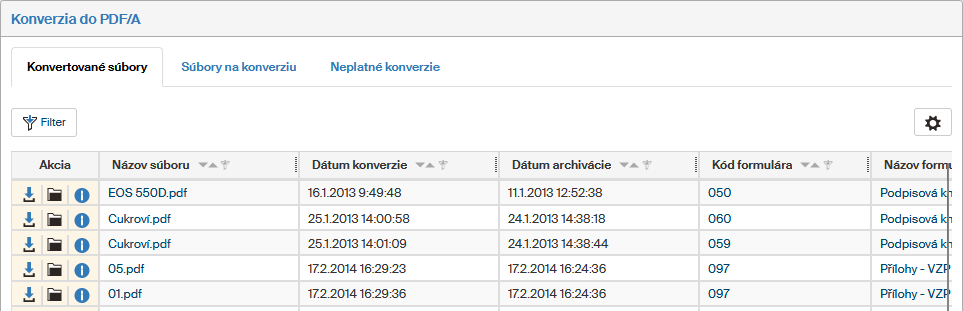
Vľavo v stĺpci Akcia navyše nájdete niekoľko tlačidiel pre prácu s formulárom:
-
 Stiahnuť súbor – zobrazí dialóg pre uloženie súboru do súboru na disk.
 -
 Prejsť do procesných priečinkov – zobrazí príslušný priečinok na karte procesy.
 -
 Informácie o súbore – zobrazí dialógové okno s podrobnosťami o konverziu (pozri kapitolu Informácie o súbore). Toto tlačidlo je k dispozícii len na záložke Konvertované súbory.
Tlačidlom  vpravo hore nad tabuľkou si zobrazíte dialóg pre nastavenie limitov filtrácie a triedenia pre tento zoznam.
Filtrácia
Zoznam zobrazených súborov môžete upraviť pomocou filtra umiestneného nad zoznamom súborov.
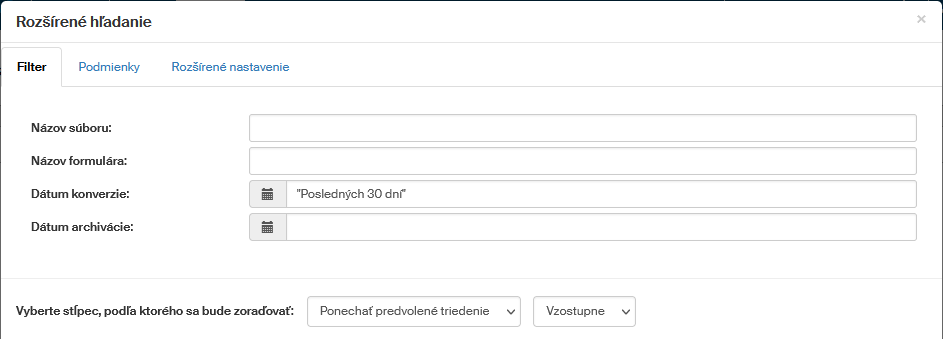
Po kliknutí na tlačidlo Filter sa zobrazí dialóg Vlastnosti vyhľadávania s kartami Filter, Podmienky a Pokročilé nastavenia.
Na karte filter môžete hľadať podľa požadovaných vlastnosti súboru:
-
Názov súboru – zobrazí súbory, ktorých názov obsahuje zadaný reťazec.
-
Meno formulára – zobrazí súbory z formulárov, ktorých meno obsahuje zadaný reťazec.
-
Dátum konverzie – zobrazí iba súbory, ktorých konverzia prebehla v stanovenom období. Táto položka je k dispozícii iba na záložke Konvertované súbory.
-
Dátum uzavretia – zobrazí iba súbory z formulárov uzavretých v stanovenom období.
Na karte Podmienky môžete nastaviť vyhľadanie podľa zostavených podmienok, napríklad: vyhľadaj všetky súbory, ktoré boli skonvertované skôr ako v marci 2024 a uzavreté vo februári 2025.
Na karte Pokročilé nastavenia možno vybrať, či sa po stlačení tlačidla Vyčistiť filter má zobraziť prázdna tabuľka alebo tabuľka bez filtra.
Informácie o súbore
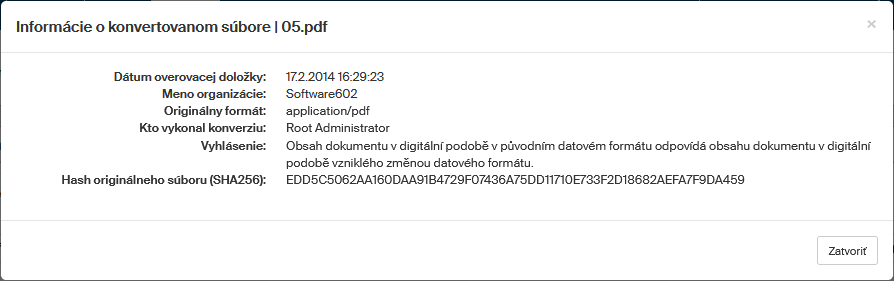
Kliknutím na tlačidlo v zozname už konvertovaných súborov možno zobraziť podrobnosti o vybranom súbore a jeho konverziu:
-
Dátum overovacej doložky – dátum vytvorenia overovacej doložky prikladanej pri konverzii k súboru.
-
Organizácia – meno organizácie, ktorá konverziu vykonala.
-
Originálny formát – pôvodný formát súboru pred konverziou.
-
Kto vykonal konverziu – používateľ zodpovedný za konverziu súboru.
-
Vyhlásenie – text vyhlásenia potvrdzuje, že konvertovaný súbor zodpovedá pôvodnému.
-
Hash originálneho súboru – odtlačok súboru pred konverziou.
Súbory na konverziu
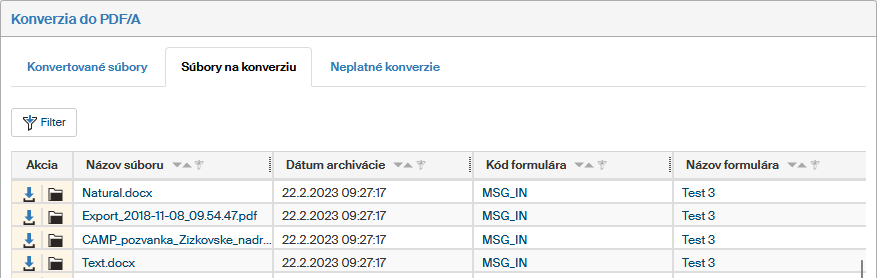
Kliknutím na záložku Súbory na konverziu sa zobrazí zoznam súborov čakajúcich na proces svojho skonvertovania do archívneho formátu PDF/A.
Vľavo v stĺpci Akcia nájdete pri každej položke dve tlačidlá pre prácu s príslušným súborom:
-
Stiahnuť súbor – zobrazí dialóg pre uloženie súboru na disk, prípadne jeho načítanie do príslušnej aplikácie.
-
Prejsť do procesných priečinkov – zobrazí príslušný priečinok na karte PROCESY.
Neplatné konverzie
Ak konverzia súboru do archívneho formátu zlyhá, zaradí sa súbor do zoznamu zobrazovaného na záložke Neplatné konverzie. Zoznam uvádza obdobné údaje ako ostatné záložky, ako sú popísané v kapitole Zoznam konvertovaných súborov.
Stĺpec Stav konverzie obsahuje stručný text popisujúci chybu.
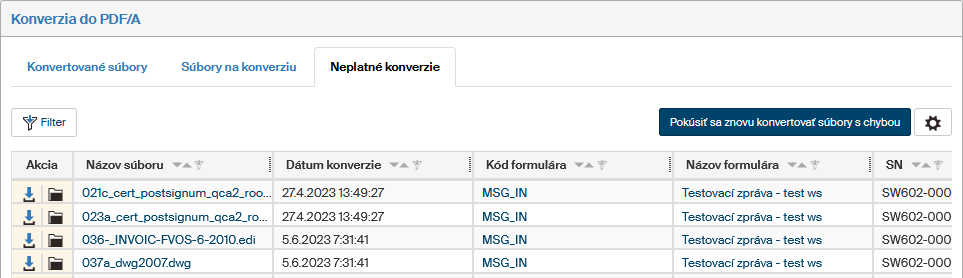
Novú konverziu súborov z tohto zoznamu môže oprávnený používateľ (so systémovou činnosťou LTD_ADMINISTRATOR či LTD_EDITOR) začať stlačením tlačidla Pokúsiť sa znovu konvertovať súbory s chybou, umiestneného vpravo nad zoznamom.