Konverze do PDF/A
Okno Konverze do PDF/A otevřené z menu slouží ke správě a prohlížení souborů určených k dlouhodobé archivaci, a tedy procházejících konverzí do archívního formátu PDF/A. Podobně jako jiná okna se seznamy dokumentů či souborů i toto okno umožňuje vyhledávání a filtraci zobrazených souborů.
Okno nese tři záložky:
-
Konvertované soubory – zobrazí seznam již zkonvertovaných souborů.
-
Soubory ke konverzi – zobrazený seznam obsahuje soubory vyčkávající na zkonvertování.
-
Neplatné konverze – zobrazí soubory, u nichž konverze selhala.
Pokud byl nastaven nějaký filtr, zobrazují se pouze ty soubory, které odpovídají jeho podmínkám.

Seznam zkonvertovaných souborů
Seznam souborů pod záložkou Konvertované soubory obsahuje tabulku s již konvertovanými soubory. Tabulka uvádí základní identifikační údaje souboru (Název souboru, Datum konverze, Datum uzavření, Kód formuláře, Jméno formuláře a pořadové číslo formuláře (SN).
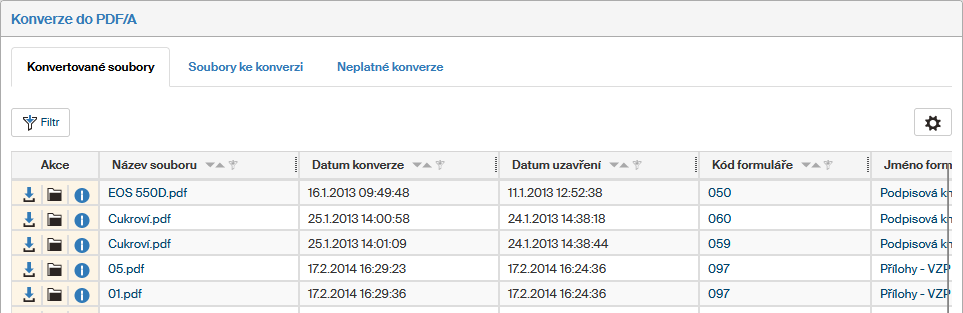
Vlevo ve sloupci Akce navíc najdete několik tlačítek pro práci s formulářem:
-
 Stáhnout soubor – zobrazí dialog pro uložení souboru na disk.
 -
 Přejít do procesní složky – zobrazí příslušnou složku na kartě procesy.
 -
 Informace o souboru – zobrazí dialogové okno s podrobnostmi o konverzi (viz kapitolu Informace o souboru). Toto tlačítko je k dispozici jen na záložce Konvertované soubory.
Tlačítkem  vpravo nahoře nad tabulkou si zobrazíte dialog pro nastavení limitů filtrace a třídění pro tento seznam.
Filtrace
Seznam zobrazených souborů můžete upravit pomocí filtru umístěného nad seznamem souborů.
Po klepnutí na tlačítko Filtr se zobrazí dialog Pokročilé hledání s kartami Filtr, Podmínky a Pokročilé nastavení.
Na kartě filtr můžete hledat podle požadované vlastnosti souboru:
-
Název souboru – zobrazí soubory, jejichž název obsahuje zadaný řetězec.
-
Jméno formuláře – zobrazí soubory z formulářů, jejichž jméno obsahuje zadaný řetězec.
-
Datum konverze – zobrazí pouze soubory, jejichž konverze proběhla ve stanoveném období.Tato položka je k dispozici pouze na záložce Konvertované soubory.
-
Datum uzavření – zobrazí pouze soubory z formulářů uzavřených ve stanoveném období.
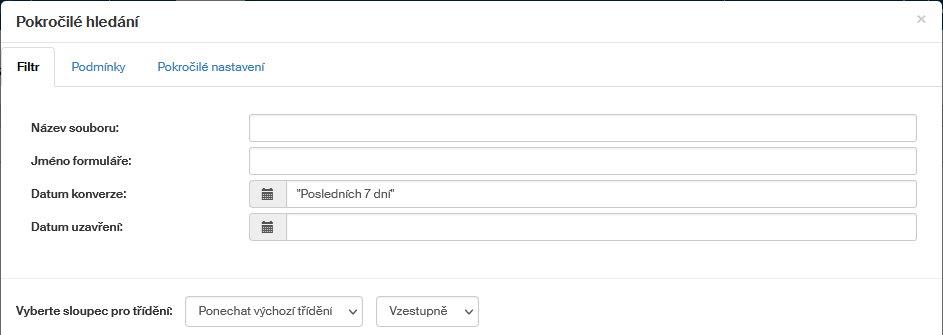
Na kartě Podmínky můžete nastavit vyhledání podle sestavených podmínek, například – vyhledej všechny soubory, které byly zkonvertovány dříve než v březnu 2024 a uzavřeny v únoru 2025.
Na kartě Pokročilé nastavení lze vybrat, zda se po stisku tlačítka Vyčistit filtr má zobrazit prázdná tabulka nebo tabulka bez filtru.
Informace o souboru
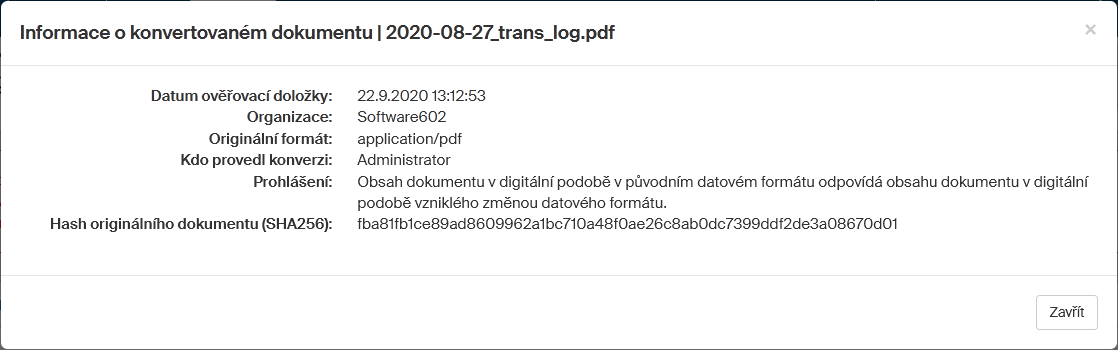
Klepnutím na tlačítko v seznamu již konvertovaných dokumentů lze zobrazit podrobnosti o vybraném dokumentu a jeho konverzi:
-
Datum ověřovací doložky – datum vytvoření ověřovací přikládané při konverzi dokumentu.
-
Organizace – jméno organizace, která konverzi provedla.
-
Originální formát – původní formát dokumentu před konverzí.
-
Kdo provedl konverzi – uživatel zodpovědný za konverzi dokumentu.
-
Prohlášení – text prohlášení stvrzujícího, že konvertovaný dokument odpovídá původnímu.
-
Hash originálního dokumentu – otisk dokumentu před konverzí.
Soubory ke konverzi
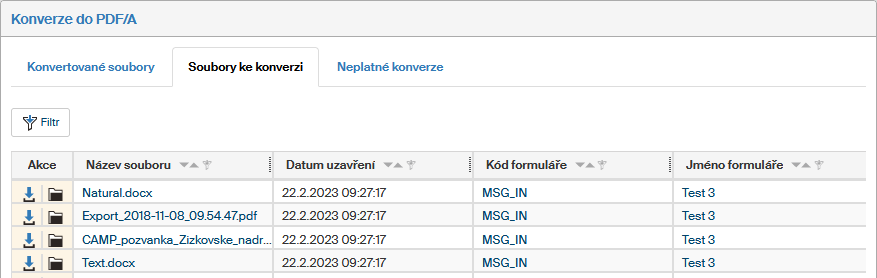
Klepnutím na záložku Soubory ke konverzi se zobrazí seznam souborů čekajících na proces svého zkonvertování do archivního formátu PDF/A.
Vlevo ve sloupci Akce najdete u každé položky dvě tlačítka pro práci s příslušným souborem:
-
Stáhnout soubor – zobrazí dialog pro uložení souboru na disk, případně jeho načtení do odpovídající aplikace.
-
Přejít do procesní složky – zobrazí příslušnou složku na kartě PROCESY.
Neplatné konverze
Pokud se konverze souboru do archívního formátu nezdaří, zařadí se soubor do seznamu zobrazovaného na záložce Neplatné konverze. Seznam uvádí obdobné údaje jako ostatní záložky, jak jsou popsané v kapitole Seznam zkonvertovaných souborů.
Sloupec Stav konverze obsahuje stručný text popisující chybu.
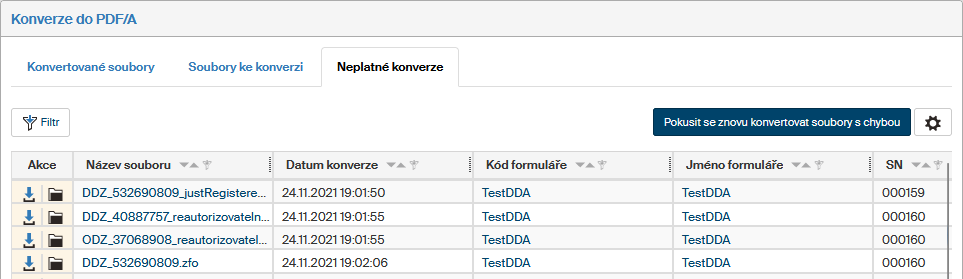
Novou konverzi souborů z tohoto seznamu může oprávněný uživatel (se systémovou činností LTD_ADMINISTRATOR či LTD_EDITOR) zahájit stiskem tlačítka Pokusit se znovu konvertovat soubory s chybou, umístěného vpravo nad seznamem.