Hybridní pošta
Hybridní pošta umožňuje odeslat dokument běžnou poštou v papírové podobě, aniž by odesílatel musel fyzicky nést vytištěný dopis v obálce s adresou někam k odeslání. Odchozí dokument se vytváří jako jakýkoliv jiný odchozí dokument. Ten se však pošle do datové schránky České pošty. Tam dokument přijmou, přílohy vytisknou, vloží do obálky s adresou nadepsanou dle zadání a takto vytvořený listovní dopis fyzicky odešlou. V úhrnu je takovýto způsob odeslání jednodušší a levnější, než kdyby odesílatel musel všechno sám udělat ručně.
Abyste mohli využívat hybridní poštu, je nejdřív potřeba mít uzavřenou smlouvu s Českou poštou a získat od ní přístupové údaje. Ty pak Administrátor vyplní do příslušné sekce v nastavení obsluhovaného subjektu.
Vytvoření dokumentu pro odeslání hybridní poštou
Postup vytvoření dokumentu pro odeslání hybridní poštou začíná stejně, jak jste již poznali v předchozích kapitolách. Okno Odchozí dokument otevřete z menu .
Základní nastavení
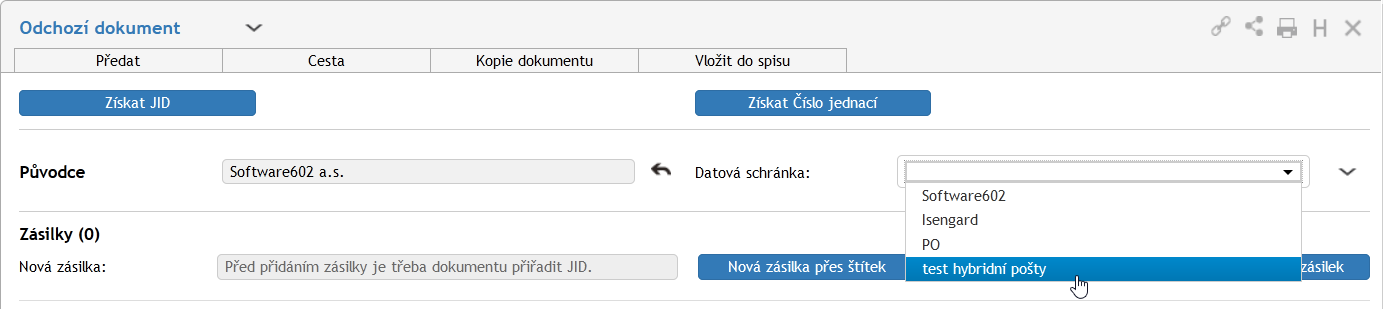
Vyberete Původce a vyžádáte si JID a Číslo jednací. Důležitá je volba datové schránky pomocí voliče Datová schránka. Z nabídky vyberte datovou schránku registrovanou u České pošty pro funkci hybridní pošty.
Adresy pro odeslání zásilek
Specifikujte jednoho nebo několik adresátů pro odeslání zásilek. Adresát musí být nastaven s adresou vhodnou pro odeslání klasickou listovní poštou (začíná symbolem dopisní obálky).
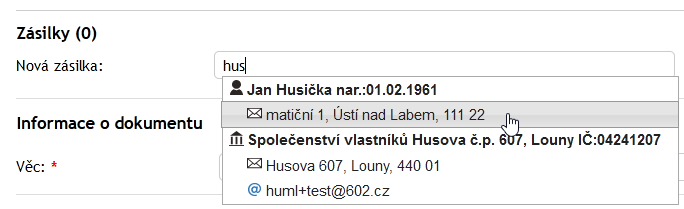
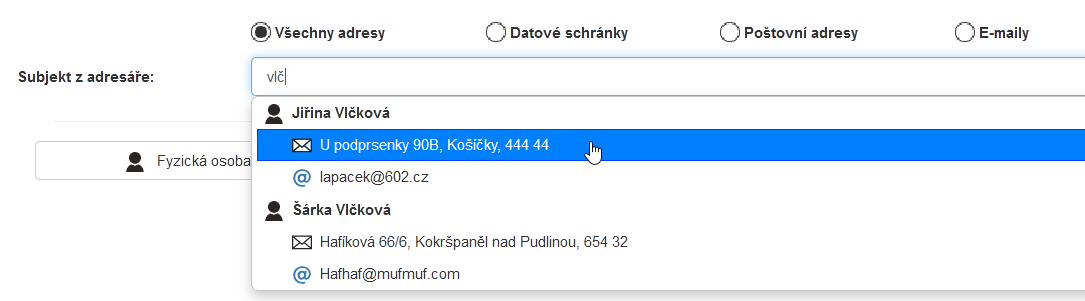
Při vyhledání adresy přímým způsobem můžete využít služby našeptávače – do pole Nová zásilka zapisujte první znaky některého prvku adresy (jméno, příjmení, ale i město, ulice a podobně). Ze zobrazené nabídky pak vyberte vhodnou adresu.

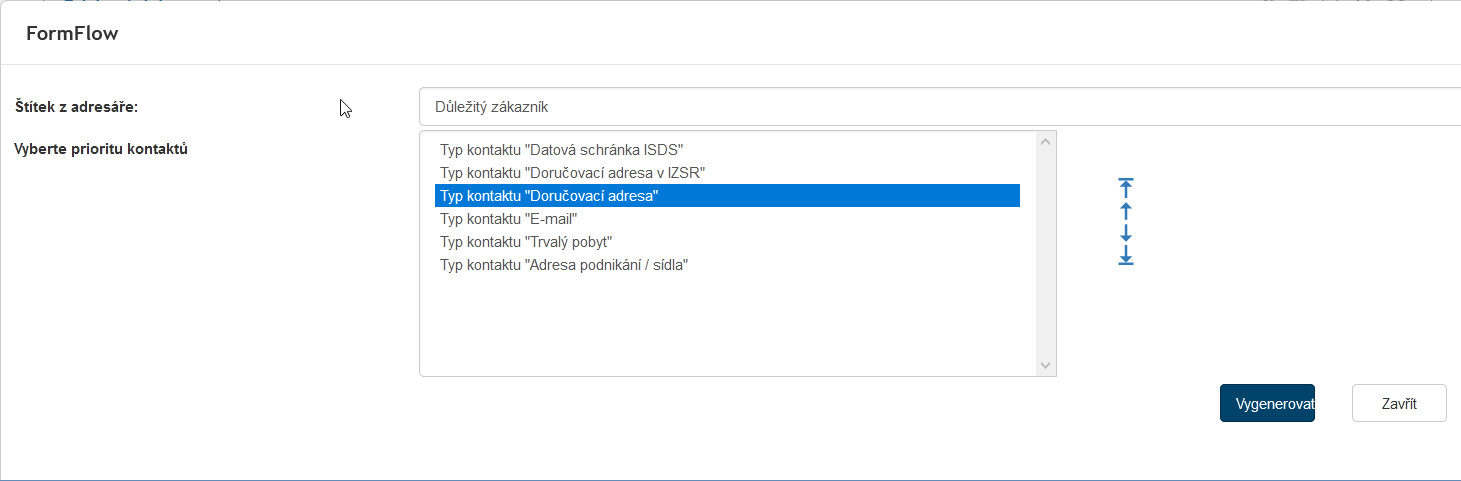
Další způsob výběru nabízí tlačítko Nová zásilka přes štítek. Jeho pomocí můžete zapojit do výběru adresy štítky specifikované v Adresáři. Stiskem tlačítka se otevře okno, ve kterém v poli Štítek z adresáře pomocí našeptávače vyberte požadovaný štítek. Například když zapíšete znaky „dů“, můžete dostat na výběr třeba štítky Důležité nebo Důležitý zákazník. Po výběru štítku upřesněte voličem Vyberte prioritu kontaktu typ kontaktu, kterého se má štítek týkat (například Trvalý pobyt nebo Doručovací adresa).
Stiskem tlačítka Vygenerovat se vyhledají všechny adresy odpovídající nastavení kritérií a vloží ve formuláři Odchozí dokument do sekce Zásilky. Zde můžete nepotřebné položky vymazat tlačítkem Odstranit zásilku ve sloupci Akce, případně výběr kombinovat s ostatními možnostmi.
Třetí způsob specifikace adresy nabízí tlačítko Přidat novou zásilku. Jeho pomocí lze vyhledat a vložit adresu osoby podchycené v Adresáři s možností její úpravy.
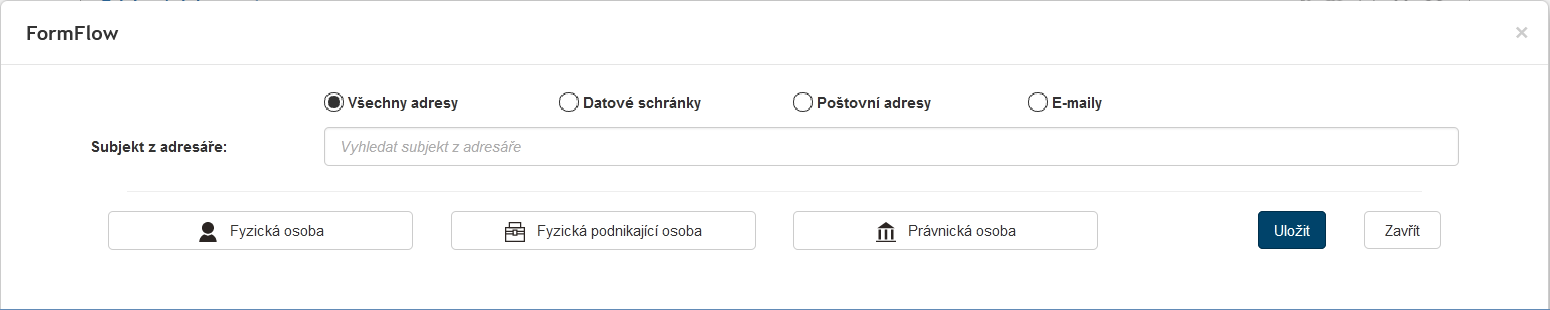
Pomocí přepínače v horní části okna otevřeného zmíněným tlačítkem můžete zúžit výběr typu adresy – místo prohlížení všech adres můžete hledat jen v datových schránkách, poštovních adresách nebo v adresách elektronické pošty.
Nyní můžete do pole Subjekt z adresáře zapsat první znaky některého prvku adresy hledaného adresáta. Například řetězec znaků „vlč“ vyhledá osoby jménem Vlčková. Klepnutím myší vyberte vhodnou položku. Otevře se okno popisující detail zásilky (viz kapitola Výběr služby hybridní pošty).
Pokud adresát dosud není v Adresáři podchycen, klepněte na jedno z tlačítek – Fyzická osoba, Fyzická podnikající osoba nebo Právnická osoba. Otevře se okno Adresáře, kde vytvořte příslušný kontakt. Po jeho uložení se položka s adresou zařadí do výběru nabízeného u pole Subjekt z adresáře.
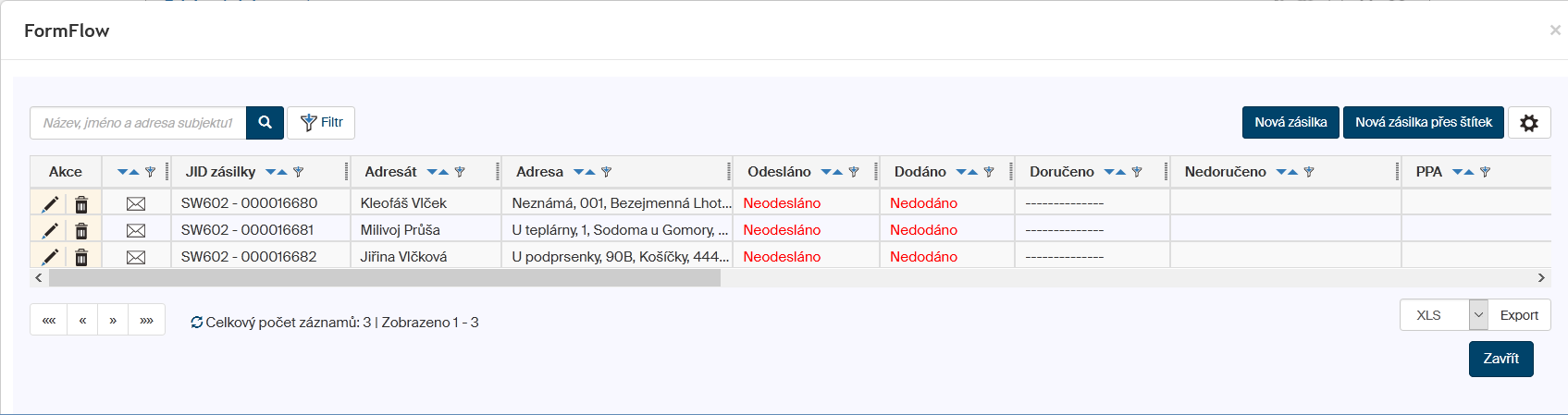
Pokud máte zásilek specifikováno větší množství, můžete si ve zvláštním okně tlačítkem Kompletní seznam zásilek zobrazit jejich přehled. V okně můžete zásilky upravovat, mazat, případně přidávat další.
Požadavek na autorizovanou konverzi přílohy
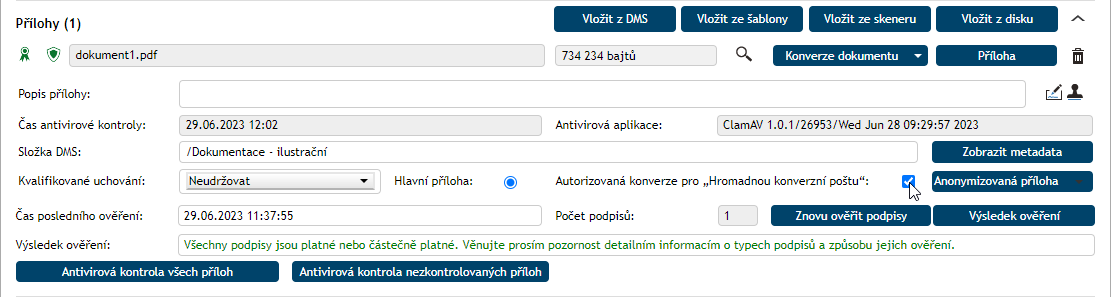
Při odesílání pomocí Hromadné konverzní pošty je zapotřebí vybrat, které z připojených příloh se mají konvertovat s doložkou. Přílohy, u kterých toto budete vyžadovat, musíte explicitně označit zaškrtnutím políčka Autorizovaná konverze pro „Hromadnou konverzní poštu“. Pokud políčko nevidíte, rozviňte tuto část formuláře klepnutím na tlačítko se šipkou vpravo od tlačítka Vložit z disku.
Výběr služby hybridní pošty
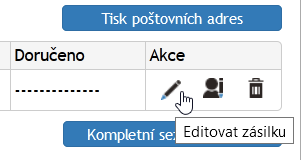
Hybridní pošta nabízí několik služeb. Ve sloupci Akce klepněte na tlačítko Editovat zásilku.
Přejdete do okna zobrazujícího tzv. detail zásilky. V prvé části je zde volič, jehož pomocí můžete vyžádat služby hybridní pošty. Máte na výběr tyto možnosti:
-
Bez hybridní pošty – tato zásilka nebude doručena s využitím služeb hybridní pošty.
-
Dopis Online – zásilka bude doručena hybridní poštou s využitím služby Dopis Online v ekonomickém režimu.
-
Dopis Online + zaškrtnuté políčko Prioritní režim – zásilka bude doručena hybridní poštou s využitím služby Dopis Online v prioritním režimu, což znamená, že vytištěná a zabalená zásilka bude poštou odeslána v tentýž den, co jste ji vy odeslali do datové schránky České pošty.
-
Hromadná konverzní pošta – zásilka bude doručena hybridní poštou s využitím služby Hromadná konverzní pošta. Pokud je do zásilky vložen dokument v souboru ve formátu PDF podepsaný kvalifikovaným certifikátem, vytiskne se a ještě se k němu vytiskne konverzní doložka, osvědčující, že dokument byl Českou poštou opravdu k tisku převzat ze souboru podepsaného platným kvalifikovaným certifikátem. Také zde je možnost zaškrtnutím políčka zvolit Prioritní režim.
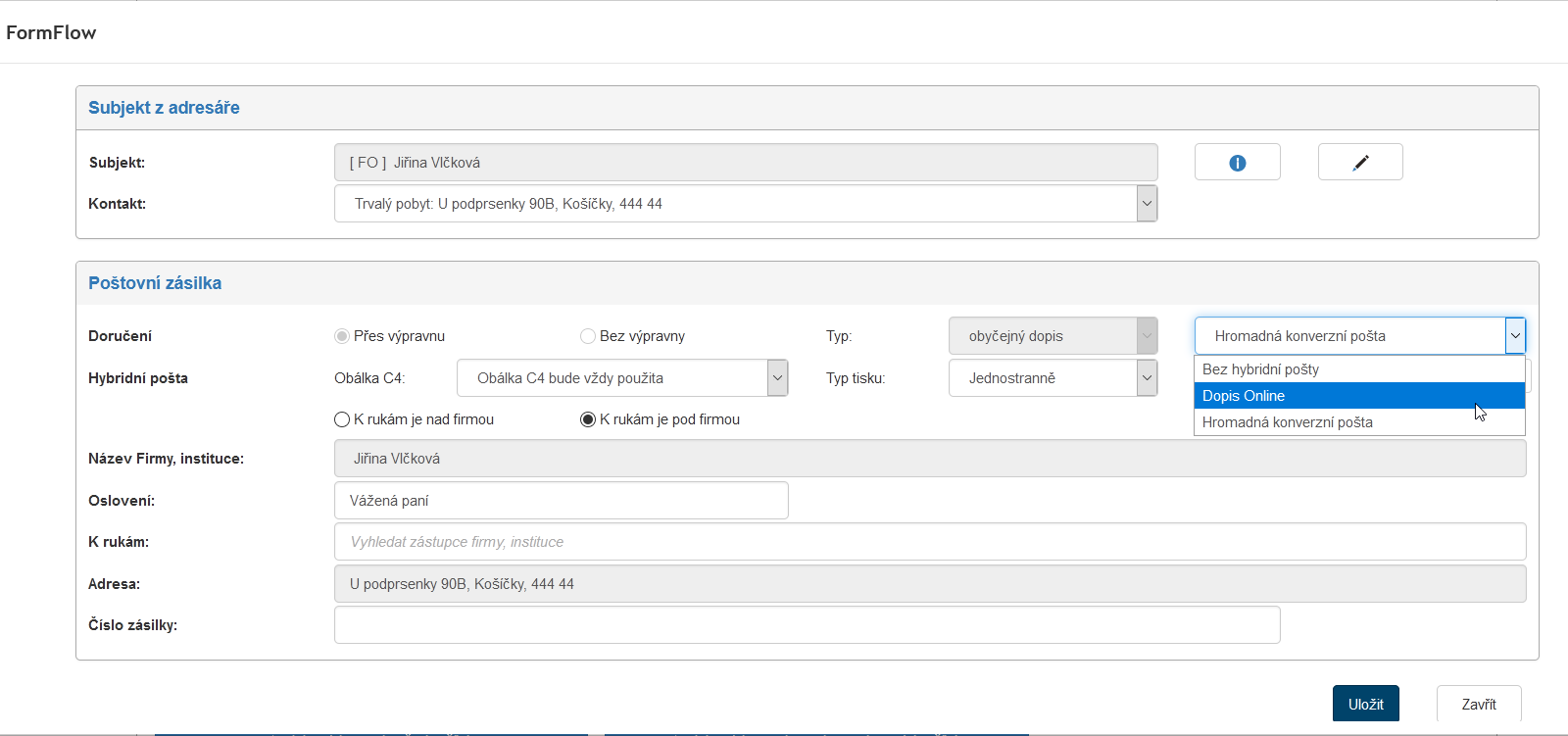
U hromadné konverzní pošty lze zvolit obálku, ve které budou přílohy odeslány. Volič Obálka C4 umožňuje vybrat ze dvou možností (obálka C4 umožňuje vložit papír ve formátu A4 bez přeložení):
-
Obálka C4 bude použita v závislosti na počtu listů – pokud bude počet listů v rozmezí 1–15, bude použita obálka C5, od 16 do 99 listů bude použita obálka C4.
-
Obálka C4 bude vždy použita – obálka C4 bude použita bez ohledu na počet listů (nejvýše však 99).
Voličem Typ tisku můžete vybrat jednostranný či oboustranný tisk.
Existuje také možnost vyžádat odeslání „papírové“ zásilky jako doporučený dopis nebo dopis s doručenkou. Pokud tuto možnost chcete využít, nastavte voličem Typ položku Doporučený dopis (Dopis na doručenku) a potom teprve vyberte službu hybridní pošty.
Informace o stavu procesu
Věnujte pozornost modrému tlačítku Informace. Jeho stiskem budete moci otvírat okénko s informacemi o stavu procesu.
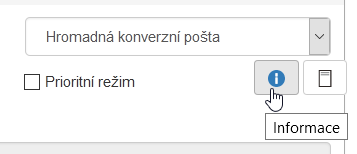
V této chvíli ještě žádné informace nejsou k dispozici, neboť zásilka dosud nebyla odeslána. Jakmile však bude zásilka odeslána do datové schránky České pošty, budou se v tomto okénku samočinně (bez nutnosti zásahu odesílatele) zobrazovat informace o průběhu jejího zpracování, konverze a podobně (zasílané rovněž přes systém datových schránek). Jsou to vlastně informace, které se zobrazují na dodejce.

Na následujícím obrázku je příklad, jak by informace vypadaly u zásilky odeslané Hromadnou konverzní poštou v průběhu zpracování, kdy zásilka čeká na konverzi PDF souboru do papírové podoby.
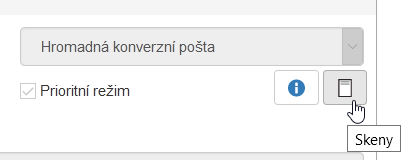
V okně otevřeném tlačítkem Skeny se po konverzi zobrazí oskenovaná dodejka potvrzující, že zásilka byla odeslána.
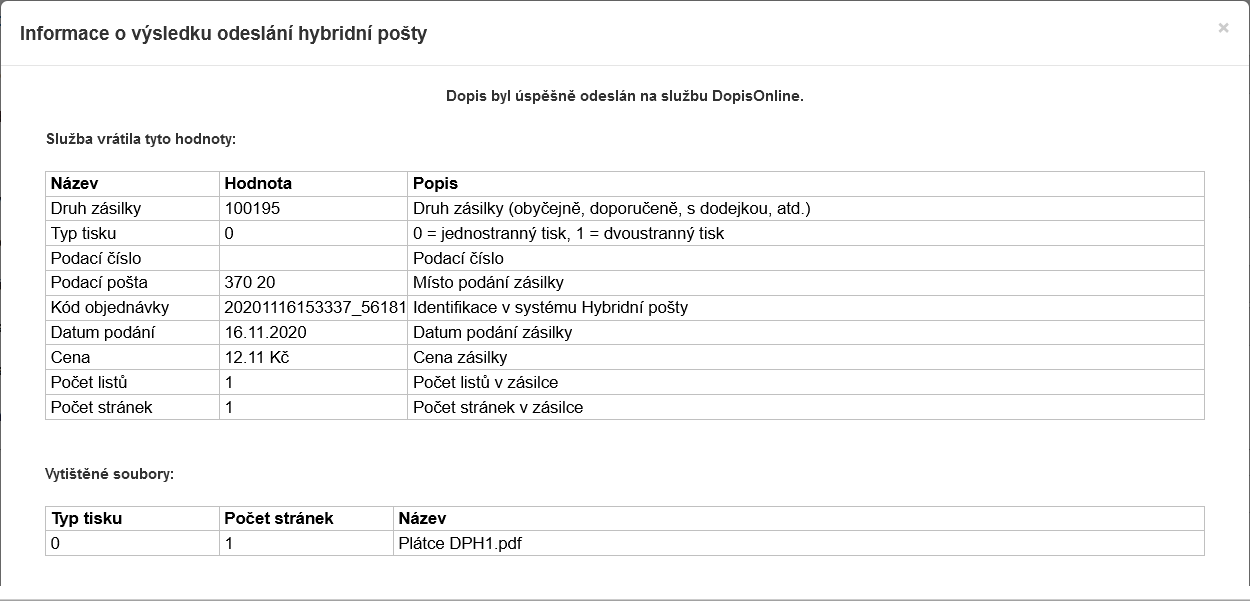
Trochu jinak vypadá okno s informacemi u zásilky posílané službou Dopis Online – viz následující obrázek.
Po nastavení všech parametrů v dialogu s detailem zásilky klepněte na tlačítko Uložit. Vrátíte se do okna Odchozí dokument.
Omezení formátu přílohy
Pokud chcete odeslat zásilku pomocí služby Dopis Online nebo pomocí služby Hromadná konverzní pošta, je bezpodmínečně nutné, aby příloha byla ve formátu PDF, dále o velikosti stránky A4 a na výšku. V opačném případě bude taková zásilka odmítnuta.
Odmítnutí zásilky je ve formuláři Odchozí dokument vyznačeno žlutým podbarvením položky adresáta s výstražným červeným trojúhelníkem.

Klepnutím na tlačítko Editovat zásilku ve sloupci Akce se otevře informační okno, v jehož dolní části je vysvětlen důvod odmítnutí zásilky – na obrázku je případ, kdy soubor v příloze není ve formátu A4 na výšku.

V tomto případě lze soubor ze zásilky vyjmout a případně nahradit jiným, který je ve správném formátu. Pozor – to lze učinit pouze do okamžiku, dokud se zásilka ještě neodeslala. Potom se soubory nelze manipulovat. Mohlo by se stát, že zásilky s požadavkem na odeslání elektronickou poštou se již odeslaly a do ostatních zásilek by se pak vložil jiný soubor.
Odeslání zásilky
Zásilku s vloženými přílohami doplňte obvyklými povinnými údaji (Věcná skupina, Způsob vyřízení dokumentu …) a odešlete. Po potvrzení požadavku na odeslání je položka zásilky dostupná v okně Dokumenty z ESS.
| Zprávy se neodesílají okamžitě, ale v nastaveném intervalu, například jednou za třicet minut. Tento interval nastavují uživatelé s administrátorskými právy. Ti také mohou odeslání urychlit nastavením jednorázového okamžitého odeslání. Jinak je třeba čekat na proběhnutí odesílacího intervalu. |
Pokud klepnete ve sloupci Akce na tlačítko Editovat zásilku a v následujícím informačním okně na tlačítko Informace, otevře se okénko s informací o neexistenci příslušné zprávy a chybovým kódem. To znamená, že vaše datová zpráva již byla odeslána, ale z České pošty zatím nepřišla odpověď.

Je třeba vyžádat načtení zprávy s odpovědí. Stejně jako odesílání, i načtení nových zpráv probíhá v nastavených intervalech. I zde může administrátor urychlit načtení zpráv jednorázovým spuštěním procesu.
Přehled chybových kódů, které se mohou zobrazit v detailu zásilky:
| Kód | Chyba |
|---|---|
0 |
Přístup je povolen pouze přes HTTPS protokol |
-1 |
Proměnná user neexistuje, nebo je prázdná |
-2 |
Proměnná password neexistuje, nebo je prázdná |
-3 |
Proměnná dmID neexistuje, nebo je prázdná |
-4 |
Špatné uživatelské jméno, heslo, nebo pobočka |
-5 |
Zpráva s dmID neexistuje |
-6 |
Chyba při čtení datové zprávy |
-7 |
Zpráva s dmID existuje, sken není k dispozici |
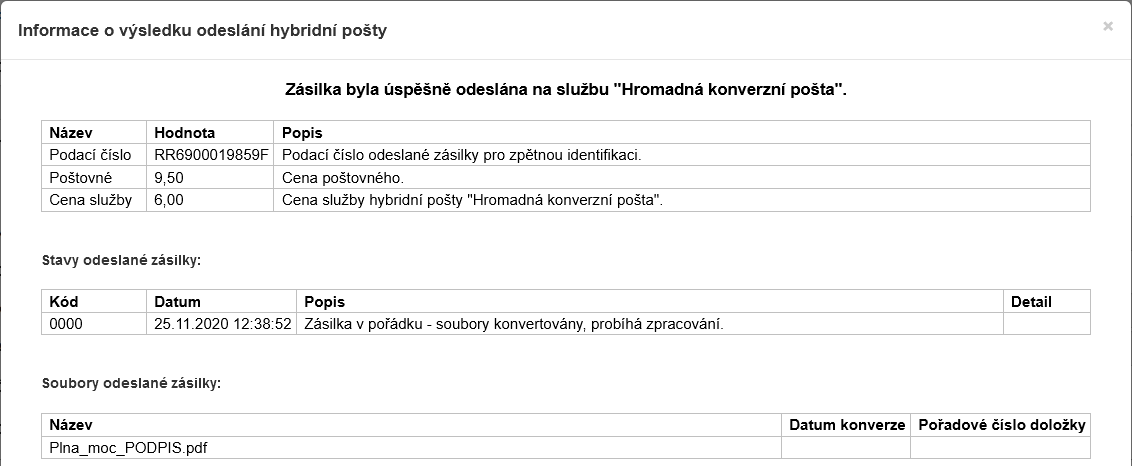
Po načtení odpovědi od České pošty může informace o zásilce vypadat například takto. Na následujícím obrázku je příklad, jak by informace vypadaly u již zpracované a odeslané zásilky Hromadnou konverzní poštou – tedy specifikace přílohy, popis zpracování, výše poštovného a poplatku za využití služby. V dolní části okna je u PDF dokumentů podepsaných pomocí kvalifikovaného certifikátu uvedeno datum konverze do listinné podoby a pořadové číslo doložky dokládající pravost této konverze.
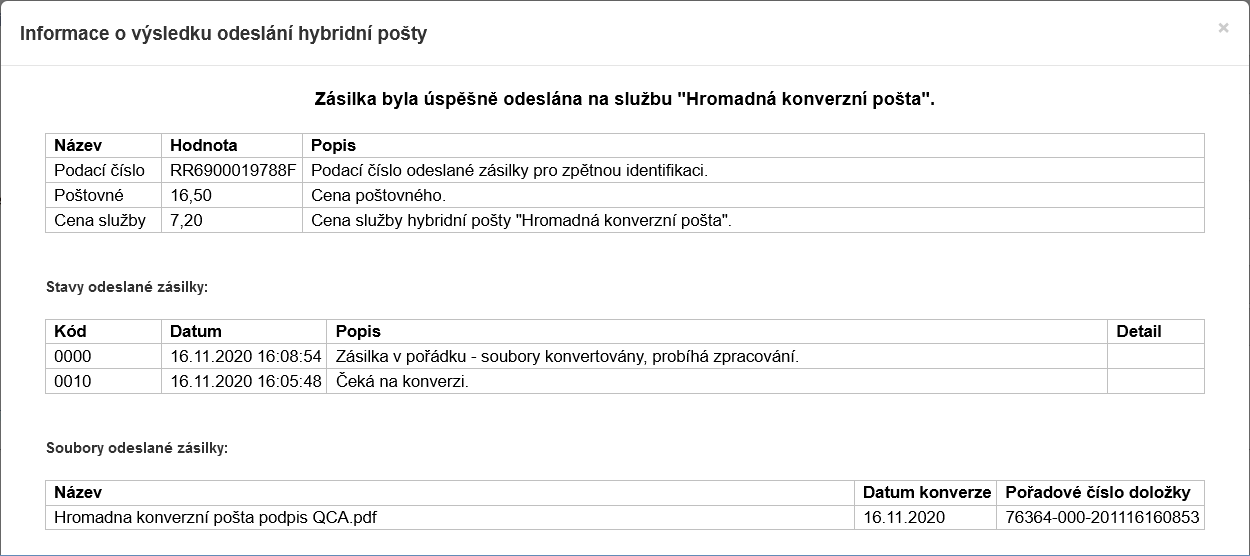
Podací číslo je číslo zásilky je číslo, pod kterým lze pak zásilku dohledat. Údaj se přenese i do pole Číslo zásilky v okně s detailem zásilky. Pomocí tlačítka Sledování zásilky vpravo od pole lze sledovat pohyb zásilky od odesílatele k adresátovi.