Výpravna
Okno Výpravna soustřeďuje na jednom místě funkce výpravny pro práci s klasickými listovními zásilkami, jejich evidenci a odeslání. Klepnutím na tlačítko Výpravna na kartě SPISOVÁ SLUŽBA si zobrazíte seznam vypravených zásilek a zásilek teprve čekajících na své vypravení.

Ve starších verzích FormFlow tlačítko Výpravna nabízelo příkazy K vypravení a Vypravená. Nyní jsou všechny zásilky v jednom okně, které lze však ve smyslu dřívějších příkazů filtrovat pomocí uložených sad filtrů – vyvoláte je zaškrtnutím políčka K vypravení nebo Vypravená.

Okno zobrazuje dokumenty, které již byly svým zpracovatelem uzavřeny a určeny k odeslání, a je tedy na pracovníkovi výpravny, aby je vytiskl, vložil do obálek a předal poště či jiné doručovací službě. Vedle toho zobrazuje vypravené, tedy již odeslané zásilky.
Přehled zásilek ve Výpravně
Okno Výpravna obsahuje přehled zásilek odchozí pošty. V prvním sloupci vlevo jsou umístěna zaškrtávací políčka pro hromadné akce (popisuje kapitola Hromadné akce ve Výpravně). Políčka nejsou k dispozici u položek již vypravených zásilek (bíle podbarvené). Nevypravené zásilky mají položky podbarvené zeleně. Pokud je položka podbarvena žlutě, lze zásilkou převzít jiným uživatelem.
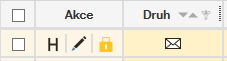
Ve sloupci Akce může být zobrazena pro každou položku trojice tlačítek:
-
H Historie dokumentu – otevře stejnojmenné okno s chronologickým záznamech o manipulacích s dokumentem.
-
 Editovat zásilku – otevře pro dokument formulář MSG_OUT.
 -
 Převzít zásilku – dokument má na stole jiný uživatel, ale klepnutím na tlačítko jej můžete převzít; zobrazuje se jen u dokumentů, které máte právo převzít.
Ve sloupci Druh je grafický indikátor druhu zásilky; ten má vždy stejnou podobu:  indikátor klasické zásilky běžné pošty.
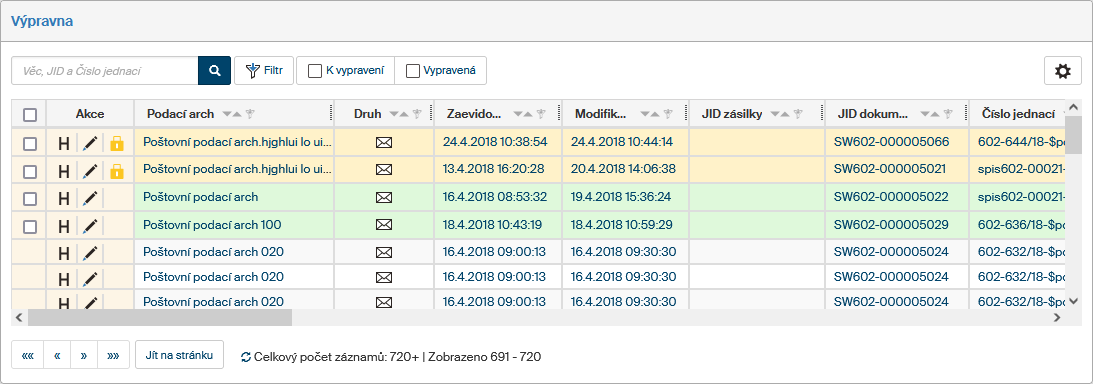
V dalších sloupcích jsou tyto údaje:
-
Zaevidováno – datum a čas přijetí příchozí zásilky (klasická pošta, e-mail, datová zpráva) do systému FormFlow.
-
Modifikováno – datum a čas poslední modifikace příchozí zásilky.
-
JID zásilky – jednoznačný identifikátor zásilky, který byl zaveden s verzí 10.2.2.
-
JID dokumentu – jednoznačný identifikátor dokumentu, který je zásilkou doručen.
-
ČJ – číslo jednací dokumentu, který je zásilkou doručen.
-
Věc – věc (předmět, název, …) dokumentu, který je zásilkou doručen.
-
Zpracovatel – jméno a příjmení uživatele, který má příchozí dokument ke zpracování (na stole).
-
Organizační jednotka – název organizační jednotky, do které je příchozí dokument zařazen.
-
Obsluhovaný subjekt – název obsluhovaného subjektu, do kterého byl příchozí dokument zařazen nebo přijat.
-
Způsob vyřízení.
-
Adresát – jméno a příjmení adresáta odchozího dokumentu.
-
Ulice – název ulice doplněný číslem popisným/číslem orientačním.
-
Obec – název obce.
-
PSČ – poštovní směrovací číslo.
-
Pošta – název pošty.
-
Podací arch – název poštovního podacího archu, ve kterém je formulář MSG_OUT umístěn. Klepnutím na jeho položku se otevře daný podací arch.
-
Adresa – text složený z Ulice, PSČ, Obec, Stát
-
Druh poštovní zásilky – jak bude poštovní zásilka vypravena (obyčejný dopis, doporučený dopis, dopis na doručenku).
-
Druhý řádek adresáta.
Máte-li právo dokument prohlížet, klepnutím na jeho identifikační údaje zobrazíte odpovídající formulář.
Potvrzení data odeslání zásilky
Po vypravení (odeslání) poštovní zásilky je třeba do formuláře vyplnit datum skutečného odeslání. Vyhledejte zásilku v okně Výpravna a klepnutím na některý z identifikačních údajů si zobrazte formulář dokumentu.
Sekce Zásilky zobrazuje seznam adres, kterým byl dokument odeslán. U příslušné zásilky klepněte ve sloupci Odesláno na ikonu kalendáře ( ).
).
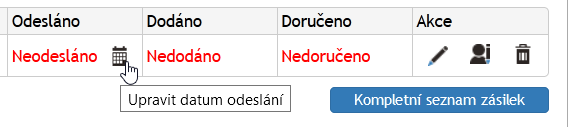
Zobrazí se pole a ovládací prvek pro vložení data odeslání. Vyberte datum odeslání zásilky a potvrďte jej tlačítkem  .
.
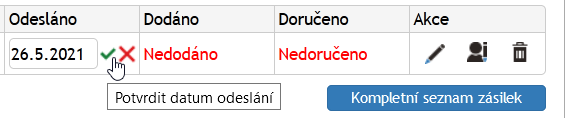
Údaj se doplní i do pole Dodáno – pro klasické poštovní zásilky se v tomto poli eviduje stejná hodnota.
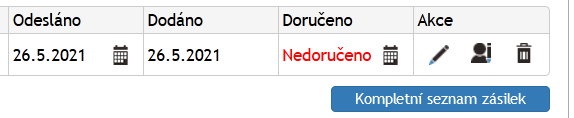
Změny ve formuláři uložte tlačítkem Potvrdit odeslání ve spodní části formuláře.

Hromadné akce ve Výpravně
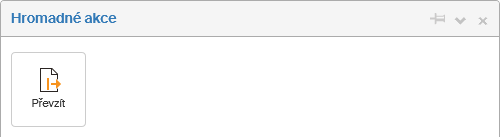
Okno Hromadné akce
Zatržením pole vlevo u jednoho nebo více záznamů v tabulce dokumentů k vypravení zobrazíte plovoucí okno s nabídkou Hromadných akcí, které mohou být spuštěny pro všechny vybrané dokumenty zároveň: konkrétně tlačítkem Převzít, umístěným v horní části okna, převezmete odpovědnost za všechny aktuálně vybrané dokumenty.