Nastavení pošty
V levé části okna Obsluhované subjekty () zkontrolujte, zda je voličem Obsluhované subjekty nastaven subjekt, se kterým chcete pracovat. V sekci Menu pak klepněte na položku Nastavení pošty. V pravé části se pak otevře okno Nastavení pošty (název subjektu). V něm je zobrazen seznam poštovních schránek patřících danému obsluhovanému subjektu (existují-li).
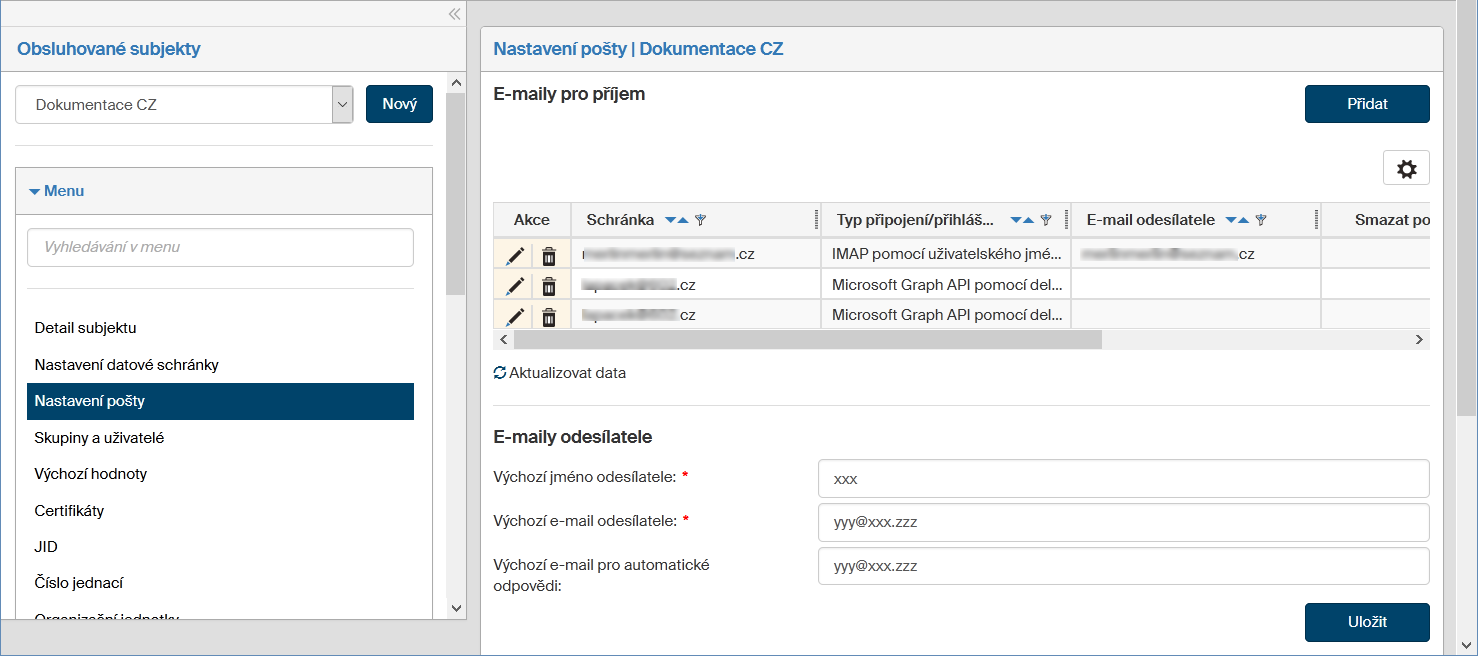
V okně Nastavení pošty jsou dvě sekce: E-maily pro příjem a E-maily odesílatele. Ve výchozím stavu jsou obě prázdné.
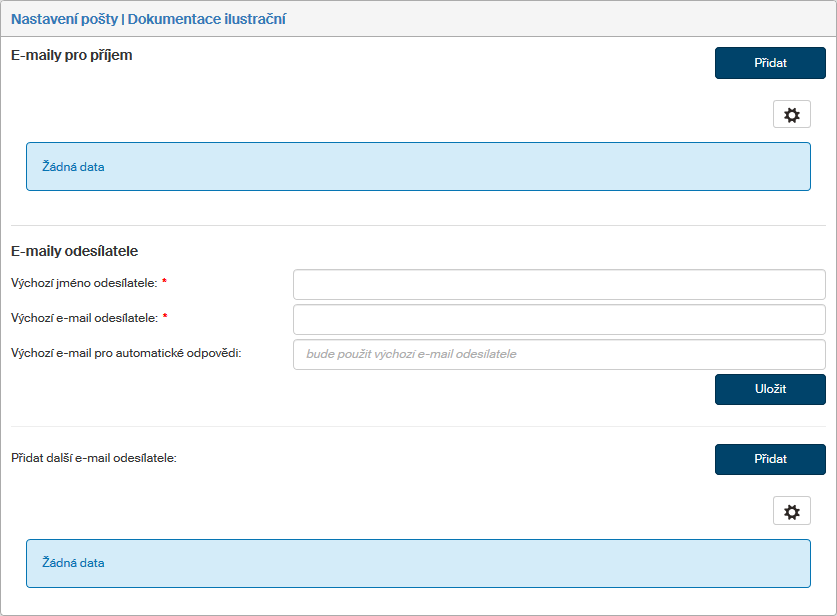
Schránky, ze kterých se budou stahovat e-mailové zprávy
V sekci E-maily pro příjem se nastavují údaje o poštovní schránce či schránkách, ze kterých požadujete stahování zpráv elektronické pošty.
Vytvoření nového napojení na schránku
Novou schránku lze popsat po klepnutí na tlačítko Přidat.
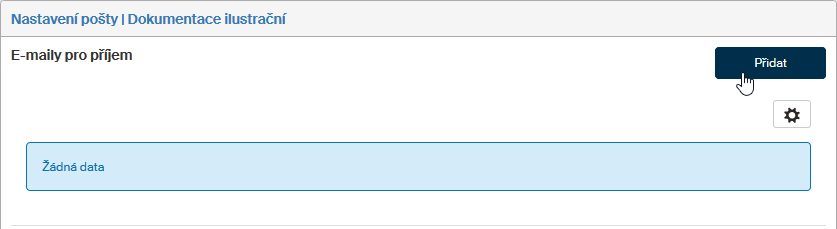
Tím se otevře dialogové okno Přidat e-mail pro příjem.
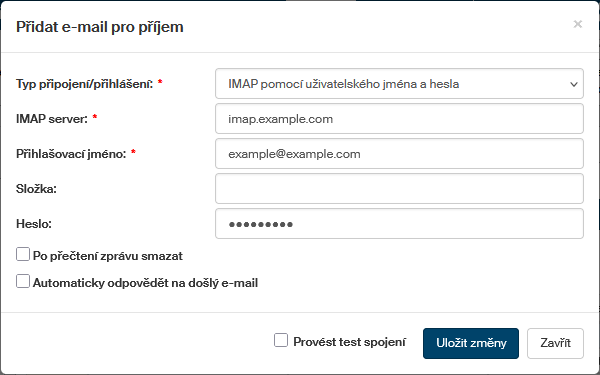
Voličem Typ připojení nastavte jeden z nabízených typu připojení pro kontaktování poštovní schránky.
Připojení IMAP
Pro připojení protokolem IMAP vyplňte následující údaje:
-
Do pole IMAP server zapište adresu serveru.
-
Do pole Přihlašovací jméno zapište jméno, pod kterým se lze přihlásit k dané poštovní schránce.
-
Pokud chcete stahovat zprávy pouze z jedné ze složek dané schránky, vyplňte její název do pole Složka.
-
Do pole Heslo zapište heslo pro přihlášení k dané poštovní schránce (nepovinné).
-
Pokud zaškrtnete políčko Po přečtení zprávu smazat, e-mailové zprávy budou po stažení do FormFlow ze schránky smazány.
-
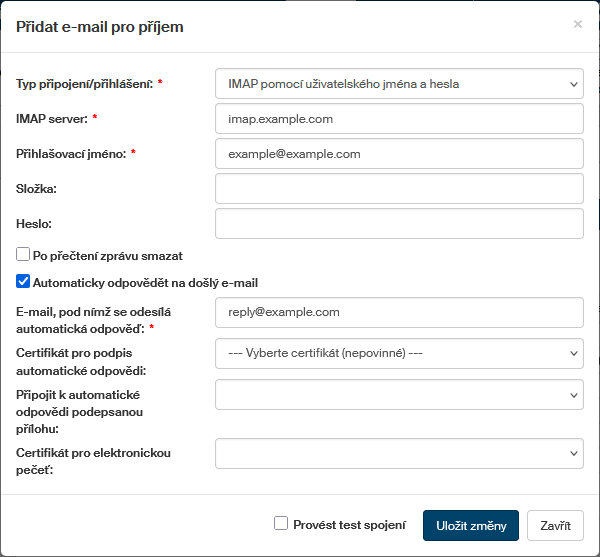
Zaškrtnutím políčka Automaticky odpovědět na došlý e-mail bude zajištěno zasílání automatické odpovědi na došlé e-maily. Samotný obsah automatické odpovědi se nastavuje v sekci Notifikace – Automatická odpověď z e-podatelny.
-
Pro automatické odeslání je nutné do pole E-mail, pod nímž se odesílá automatická odpověď zapsat adresu elektronické pošty, ze které se automatická odpověď odesílá.
-
Pomocí voliče Certifikát pro podpis automatické odpovědi lze nepovinně vybrat jeden z nabízených certifikátů pro podpis automatické odpovědi.
-
Pokud nastavíte volič Připojit k automatické odpovědi podepsanou přílohu na hodnotu Ano, bude k odpovědnímu mailu připojena příloha ve formě souboru AutoAnswer.pdf, který bude obsahovat stejný text jako odpovědní mail.
-
Soubor s automatickou odpovědí můžete zabezpečit pečetí (bez časového razítka). Pečeť vyberte v poli Certifikát pro elektronickou pečeť.
-
-
Zaškrtnutím políčka Provést test spojení se po stisku tlačítka Uložit změny naváže zkušební spojení se specifikovanou schránkou.
Přidání schránky potvrďte tlačítkem Uložit změny.
Stahování pošty pomocí Google
Podmínkou pro úspěšné nastavení stahování poštovních zpráv je mít založenou firemní schránku (GSUITE) u poskytovatele Google.
Voliče Typ připojení/přihlášení nastavte na hodnotu Google Gmail API pomocí delegovaného přístupu (OAuth 2.0).
Postup připojení je podrobně popsán v kapitole Stahování pošty pomocí Google.
Stahování pošty pomocí Microsoft 365
Podmínkou tohoto způsobu stahování pošty je mít založenou schránku u poskytovatele Microsoft.
Voličem Typ připojení/přihlášení nastavte na položku Microsoft Graph API pomocí delegovaného přístupu (OAuth 2.0).
Postup připojení je podrobně popsán v kapitole Stahování pošty pomocí Microsoft 365.
Přehled vytvořených spojení
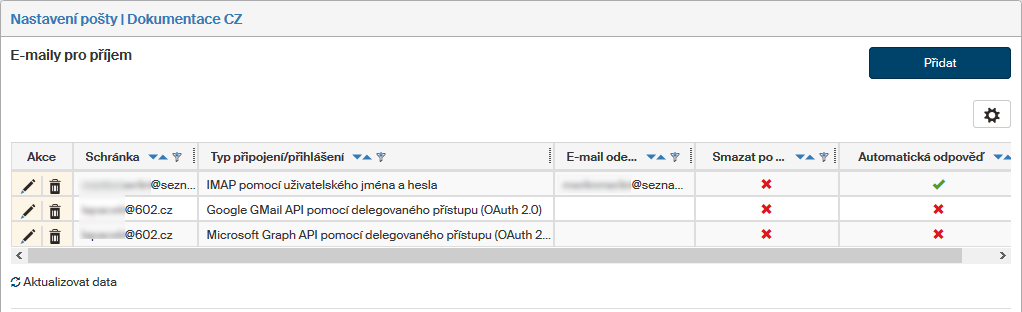
Přehled vytvořených napojení na sledované poštovní schránky je zobrazen v horní části sekce E-maily pro příjem.
Pomocí tlačítek ve sloupci Akce můžete záznamy změnit:
-
Tlačítkem
 Upravit poštovní schránku zobrazíte dialog pro editaci daného napojení na poštovní schránku – je stejný jako ten, pomocí kterého jste napojení vytvořili.
 -
Tlačítkem
 Smazat poštovní schránku záznam o napojení na schránku smažete.
Poštovní adresy odesílatele
Ke specifikaci odesílatele je možné používat jednu výchozí i několik dalších e-mailových adres. V sekci E-maily odesílatele se vytvářejí záznamy o těchto adresách a zobrazuje jejich přehled.
Výchozí adresa odesílatele
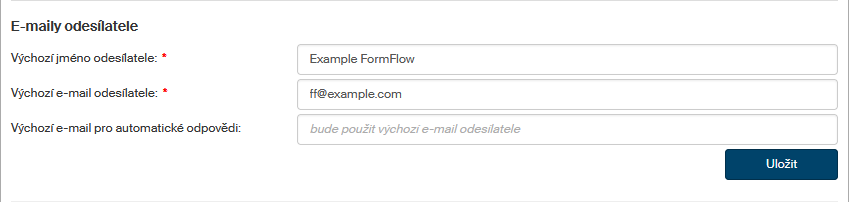
Pokud chcete vytvořit výchozí adresu odesílatele:
-
Do pole Výchozí jméno odesílatele zapište jméno odesílajícího uživatele nebo název odesílající organizace (např. Jan Nenovák, Organizace a.s. apod.).
-
Do pole Výchozí e-mail odesílatele zapište e-mailovou adresu odesílajícího uživatele či organizace; tato hodnota bude pro daný obsluhovaný subjekt přednastavena jako výchozí ve formuláři Odchozí dokument.
-
Do pole Výchozí e-mail pro automatické odpovědi zapište e-mailovou adresu odesílatele při automatickém odesílání zásilek. Pokud nebude uvedena, použije se adresa vytvořená v předchozím bodu.
Nastavení adresy potvrďte tlačítkem Uložit.
Další adresy odesílatele
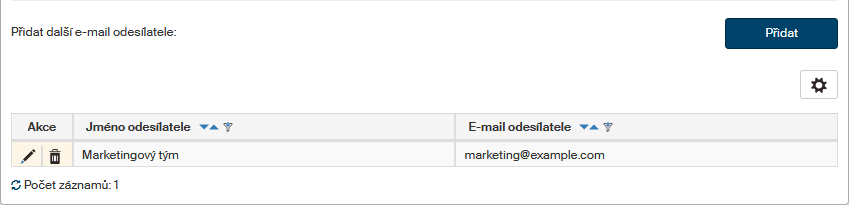
Pokud chcete přidat další adresy odesílatele, klepněte v sekci Přidat další e-mail odesílatele na tlačítko Přidat. Otevře se dialog Přidat další e-mail odesílatele.
Do dialogu vyplňte jméno (název) odesílatele a jeho e-mailovou adresu do polí Jméno odesílatele a E-mail odesílatele. Údaje uložte tlačítkem Uložit změny.
V dolní části sekce E-maily odesílatele se vytváří seznam takto vytvořených dalších adres odesílatele. Pomocí tlačítek ve sloupci Akce můžete záznamy změnit:
-
Tlačítkem
Upravit e-mail odesílatele zobrazíte dialog pro editaci adresy. -
Tlačítkem
Smazat e-mail odesílatele záznam adresy smažete.
Takto lze přidat libovolné množství dalších adres.