Vytvoření dokumentace dokumentovým způsobem – paralelní proces
| Pokud si nejste jisti, podívejte se na vysvětlení rozdílu mezi procesním a dokumentovým vznikem dokumentace, případně mezi sekvenčním a paralelním způsobem schvalování. |
Obecný princip procesu
Postup lze teoreticky popsat v těchto bodech:
-
Po vyplnění formuláře a odeslání do procesu jsou vytvořeny kopie pro všechny vybrané uživatele v revizní skupině najednou.
-
Uživatelé mohou nezávisle na ostatních uživatelích upravit obsah dokumentu a nahrát jeho novou verzi do složky, stejně jako tomu je při výše popsaném sekvenčním procesu.
-
Po ukončení editace a odemknutí jsou dokumenty od všech uživatelů z revizní skupiny přesunuty na zadavatele procesu.
-
Ve formuláři procesu klepnutím na tlačítko Ukončit proces celý proces ukončí.
-
Zadavatel si otevře proces, který je stále nasměrován na něj a kde vidí kdo z uživatelů se již vyjádřil a kdo stále pracuje s dokumentem, stáhne si všechny uživatelsky modifikované dokumenty a vytvoří z nich finální dokument. Druhá možnost je že si dokumenty od uživatelů stáhne přímo z přehledu DMS složky a opět provede finální verzi dokumentu který nahraje do DMS.
-
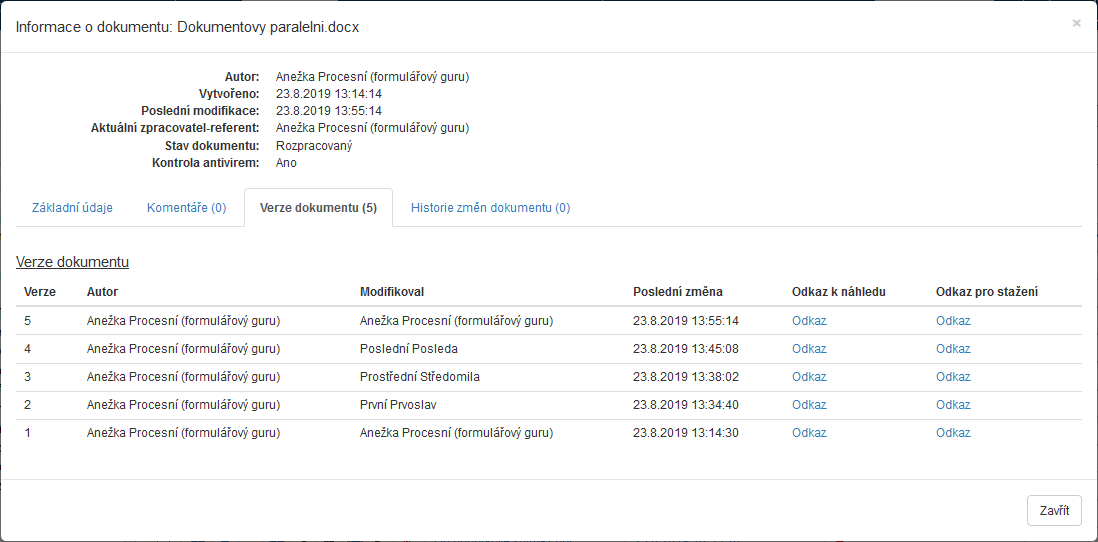
V dokumentové složce jsou ukončením procesu smazány všechny kopie, které byly vytvořeny pro uživatele revizní skupiny a jsou přidány jako verze základního dokumentu (dokument se kterým byl proces VDD zahájen), u každé verze dokumentu je vidět kdo byl jejím autorem (jaký uživatel ji nahrál jako svou editaci). Tyto verze jsou k vidění v přehledu DMS dokumentů po kliku na ikonu
 Informace o dokumentu na kartě Verze dokumentu.
Vyplnění formuláře zadavatelem procesu
Stejně jako u paralelního procesu zadavatel procesu klepne na záložku PROCESY a na tlačítkové liště pak stiskne tlačítko Složky. V levé části okna v sekci Složky nastaví složku, ve které bude pracovat. Pak klepne na tlačítko Vytvořit proces a v nabídce procesů vybere položku Vznik dokumentace – dokumentový.
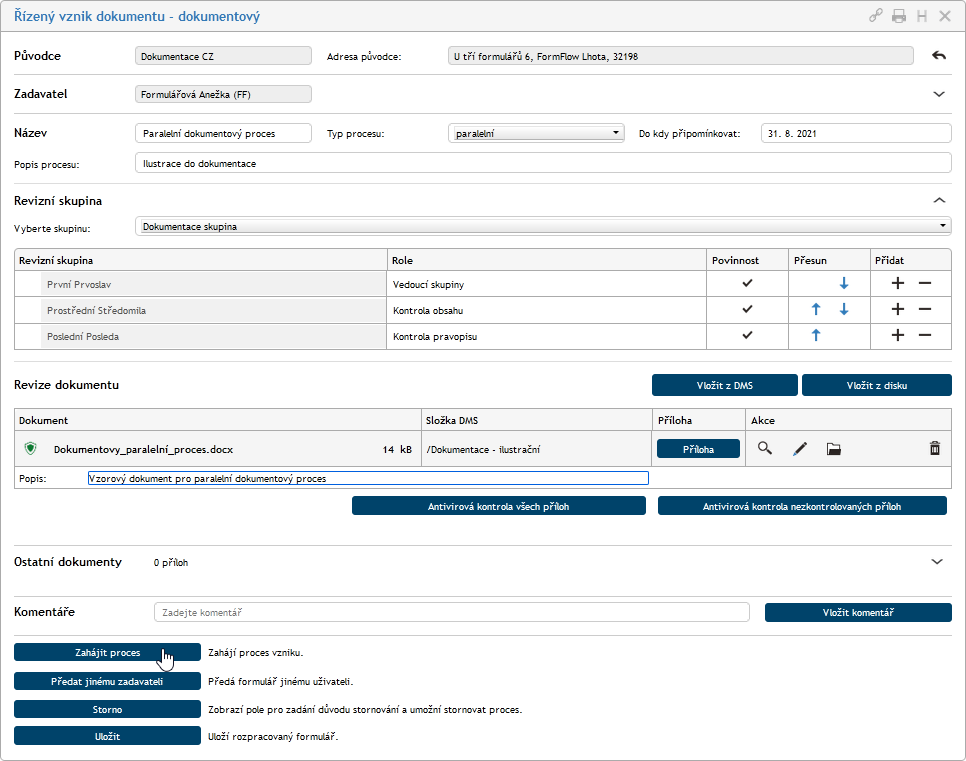
Otevře se okno Vznik dokumentace – dokumentový s načteným formulářem. Zadavatel procesu (iniciátor) začne vyplňovat formulář. Postup vyplnění je naprosto stejný jako při paralelním procesu, jediný podstatný rozdíl je v nastavení voliče Typ procesu – zde nastavte položku Paralelní.

Volba revizní skupiny, souboru (souborů) k revizi, zápis komentáře a případné připojení doprovodných souborů jsou stejné jako u sekvenčního procesu.
Vyplněný formulář odešlete do procesu stiskem tlačítka Zahájit proces.
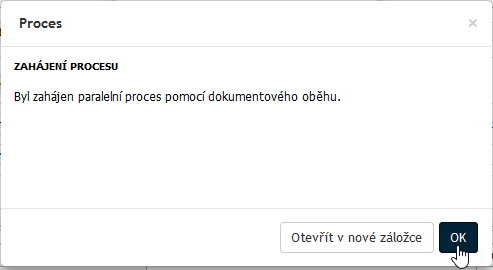
Požadavek na zahájení procesu potvrďte stiskem tlačítka OK v dotazu v okénku Proces.
Průběh revizního procesu
Účastníci procesu – členové revizní skupiny – obdrží mailem avíza o požadavku na revizi dokumentu, spolu s odkazem na tento dokument v dokumentové složce.
Zadavatel po zahájení procesu
Zadavatel procesu vidí ve svém formuláři záznam o tom, že kopie souboru byly přiděleny všem členům revizní skupiny. Vidí zde také stav jejich zpracování revize. Zpočátku je tedy u všech indikace Pracuje s dokumentem.
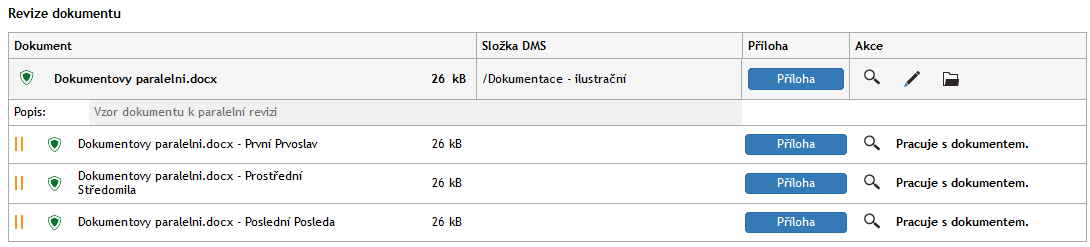
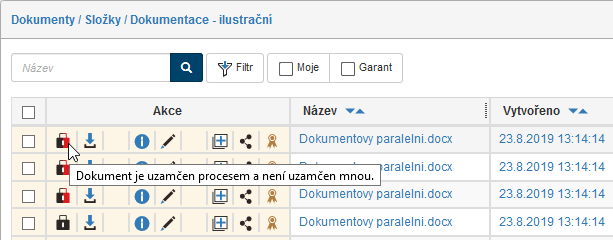
Zadavatel procesu dále vidí ve své dokumentové složce svou výchozí verzi dokumentu (s černým zámkem) a kopie dokumentu pro (v tomto případě tři) členy revizní skupiny (ještě nezahájili práci, je zde černo-červený zámek).
Zpracování u členů revizní skupiny
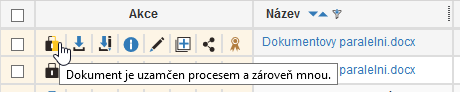
Každý člen revizní skupiny vidí také položky výchozího dokumentu a všech kopií pro revidující uživatele. U kopie přiřazené jemu je černo-žlutý zámek; s touto kopií bude pracovat. Jako jediný má také k dispozici tlačítko Stáhnout pro editaci.
Revidující uživatel načte, upraví a znovu uloží dokument stejným způsobem jako u sekvenčního procesu.
Po úpravě a klepnutí na symbol zámku se položka jeho dokumentu v tabulce změní – symbol zámku je černý a tlačítko Stáhnout pro editaci není nadále k dispozici.

Také u zadavatele procesu se změnil symbol zámku u příslušného dokumentu na černý.

Pokud zadavatel otevře formulář, tak v něm vidí, kteří ze členů revizní skupiny svou práci ukončili a na které se dosud čeká.
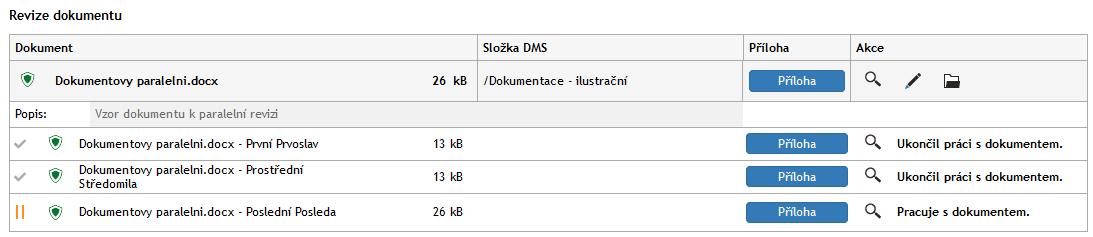
Takto dokument postupně zpracují všichni členové revizní skupiny.
Finální zpracování u zadavatele procesu
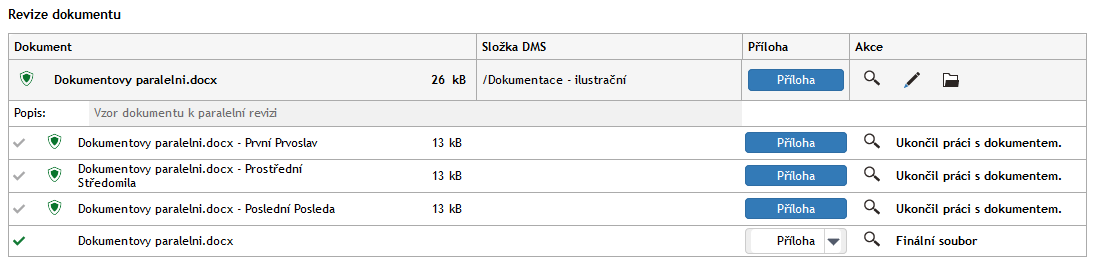
Zadavatel procesu si otevře formulář procesu, kde u všech členů revizní skupiny vidí indikaci Ukončil práci s dokumentem. Tlačítkem Příloha si otevře nebo uloží všechny verze revidovaných dokumentů a vytvoří z nich dokument finální. Pokud mu stačí jen nahlédnout na upravený dokument, může klepnutím na tlačítko s lupou zobrazit náhled na dokument.
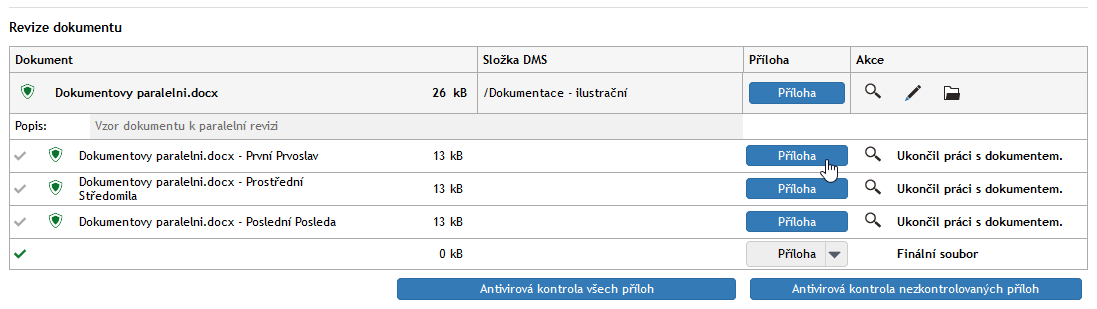
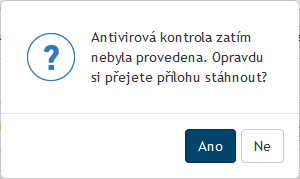
Pokud neproběhla u daného dokumentu antivirová kontrola, je uživatel na tuto skutečnost upozorněn dotazem, zda opravdu chce s nezkontrolovaným dokumentem pracovat.
Po klepnutím na šedé tlačítko Příloha nahraje zpracovaný finální dokument do dokumentové složky.
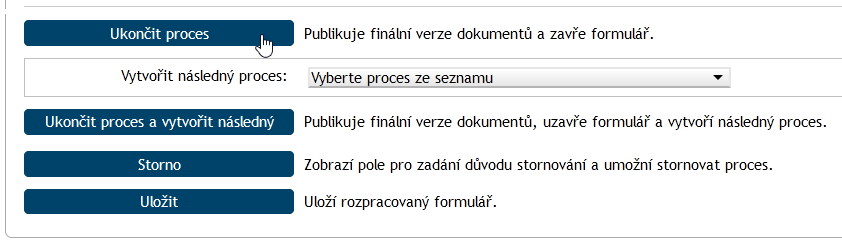
Proces lze buď přímo ukončit (Ukončit proces) nebo ukončit s otevřením procesu návazného s využitím finální verze dokumentu (Ukončit proces a vytvořit následný).
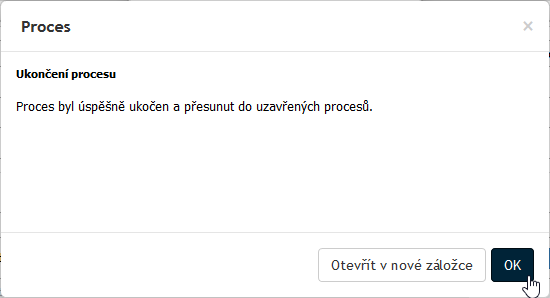
Po potvrzení dotazu v okénku Proces je proces ukončen a archivován.
Modrý zámek v položce finálního dokumentu upozorňuje, že dokument je nyní odemčen k úpravám. Po klepnutí na tlačítko Informace o dokumentu v položce výchozího dokumentu k revizi se otevře okno Informace o dokumentu.

Po klepnutí na záložku Verze dokumentu jsou k dispozici položky s verzemi dokumentu – výchozí, konečné u členů revizní skupiny a finální. Pomocí odkazů ve sloupcích Odkaz k náhledu a Odkaz pro stažení lze u každé verze dokumentu zobrazit náhled, případně ho stáhnout do příslušné aplikace (v našem případě Wordu).
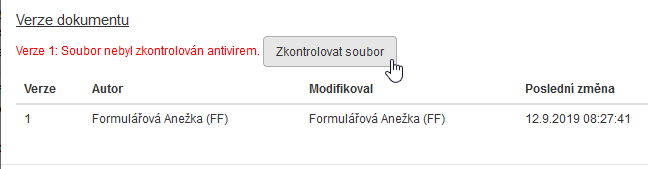
| Pokud dokument nebyl zkontrolován antivirovým programem, zobrazí se hlášení Verze 1: Soubor nebyl zkontrolován antivirem a uživatel má k dispozici tlačítko Zkontrolovat soubor. |