Metadata dokumentu
Informace popisující samotný dokument se označují jako metadata. Každý dokument tedy popisuje určitá sada těchto metadat, která je vedle vlastního obsahu jeho součástí. Může to být například specifikace smlouvy či klienta, kterému je dokument určen, různé typy kategorií, data zpracování a podobně. Podle uložených metadat je později možné dokumenty vyhledávat.
Všechny dokumenty uložené ve FormFlow jsou zařazené do některé z předem vytvořených složek. Rozsah metadat závisí na složce, do které je dokument zařazen.
Metadata dokumentu se zadávají při vložení dokumentu do FormFlow, ale je také možné je doplnit či upravit později. Některé položky metadat mohou být povinné: takové je nutno zadat už při vkládání dokumentu.
Editace metadat
Metadata dokumentu můžete editovat – například po stisku tlačítka  umístěného ve sloupci Akce u položky v seznamu dokumentů. V okně Upravit dokument se zobrazí stejná sada metadat, jako byla vytvořena při vložení dokumentu do FormFlow. V tomto okně můžete metadata podle potřeby upravit.
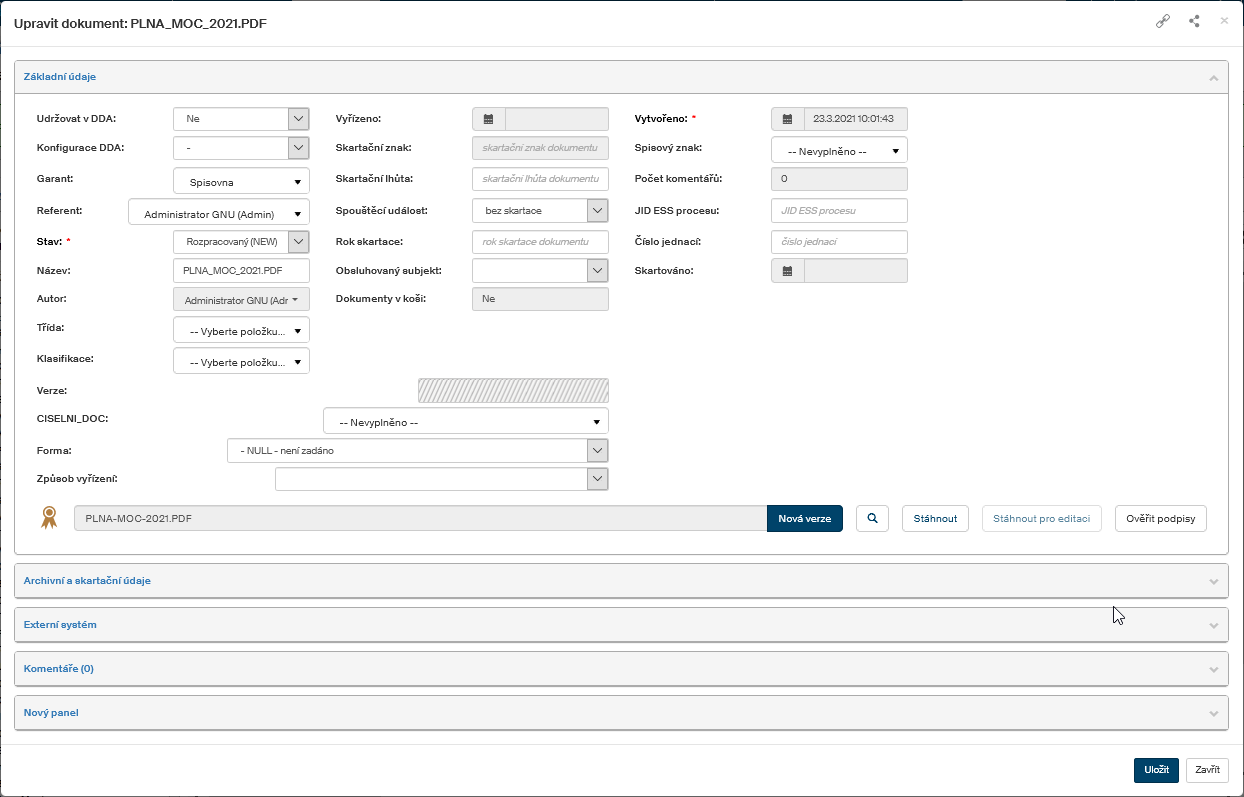
Věnujte pozornost dvojici indikátorů před polem a tlačítkem Nová verze.

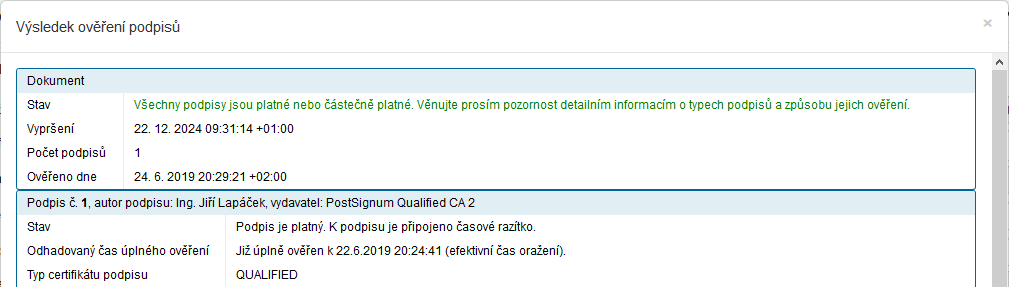
První z nich udává stav elektronického podpisu. Klepnutím na symbol pečeti se otevře okénko Výsledek ověření podpisů s informacemi o tom, zda byl nebo nebyl dokument elektronicky podepsán a pokud ano, zda je podpis platný.
Druhý indikátor vás informuje, zda byl daný dokument podroben antivirové kontrole a s jakým výsledkem. Význam obou symbolů ozřejmí bublinová nápověda.
Pokud antivirová kontrola nebyla provedena, lze ji vyžádat klepnutím na tlačítko Provést antivirovou kontrolu.

Vytvoření nové verze dokumentu
V dolní části okna Upravit dokument jsou umístěné prvky pro vytvoření nové verze dokumentu z verze stávající. K výběru nového souboru je určeno pole s názvem aktuální verze souboru a tlačítko Nová verze. Tímto tlačítkem můžete nahrát a uložit aktualizovaný soubor s novou verzí dokumentu. Následující tlačítka dále vpravo slouží pro práci s aktuální verzí dokumentu (tlačítko se symbolem lupy pro jeho prohlížení, tlačítka Stáhnout a případně Stáhnout pro editaci umožňují stažení dokumentu na disk počítače).
Podrobný postup vytvoření nové verze dokumentu najdete v kapitole Prosté vložení nové verze.
Komentáře
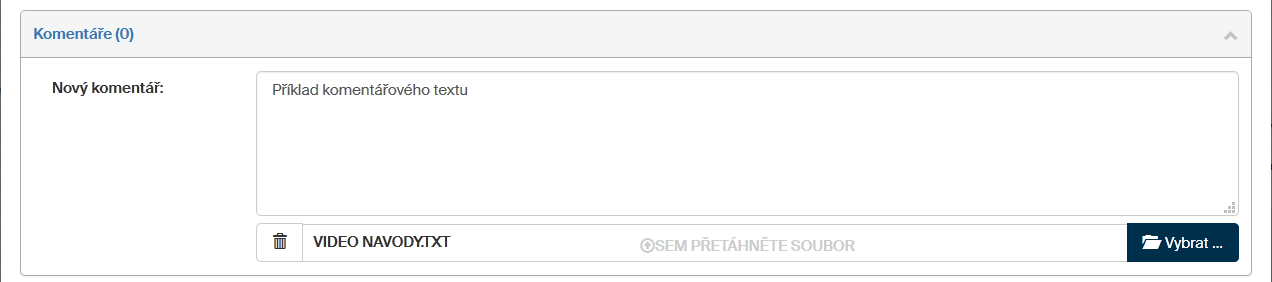
V okně Upravit dokument pro editaci metadat lze k dokumentu připojovat i komentáře. Sekci Komentáře rozbalíte tlačítkem  umístěným v pravé části jejího orámování.

Komentář vytvoříte vložením textu do pole Nový komentář. Ke komentáři lze připojit soubor; chcete-li tuto možnost využít, klepněte na tlačítko Vybrat a soubor vyhledejte na disku počítače. Klepnutím na tlačítko Uložit bude komentář i s případným souborem připojen k dokumentu.
U připojených komentářů se kromě jejich textu v okně zobrazuje i jméno autora a datum vložení, případně poslední úpravy. Nepotřebné starší komentáře můžete smazat, k tomu slouží tlačítko Odstranit.
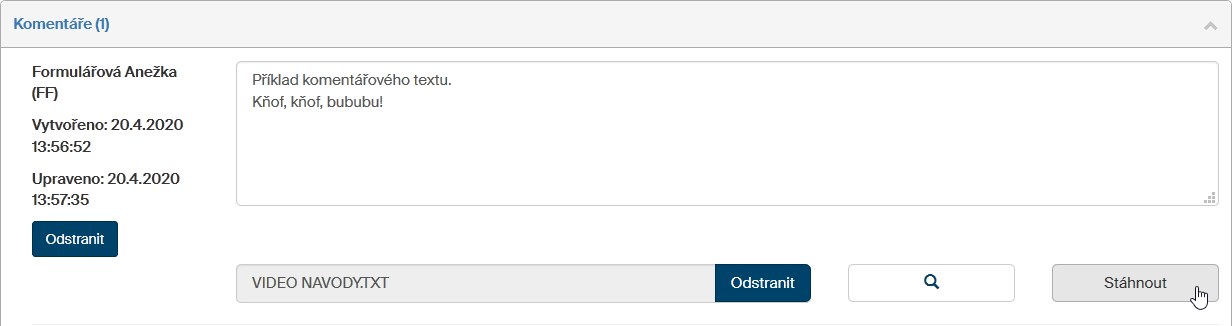
Pokud byl ke komentáři přiložený soubor, zobrazuje se navíc tlačítko Stáhnout. Po jeho stisku se otevře dialog umožňující soubor buď přímo zobrazit, nebo jej stáhnout na disk počítače.