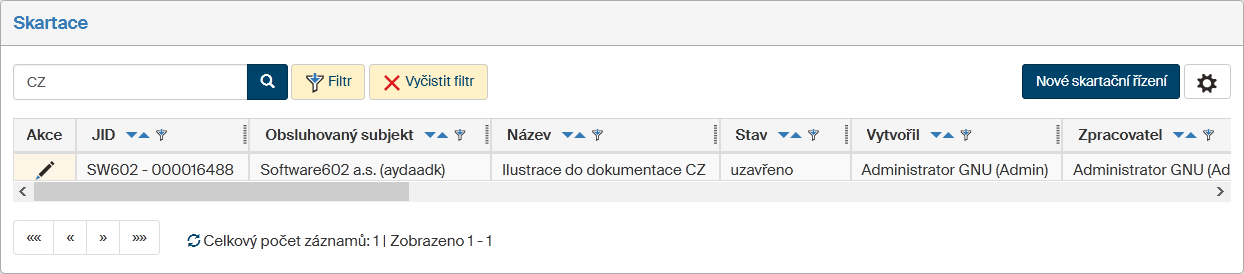
Skartační řízení
Skartaci dokumentů z archivu můžete nastavit a sledovat v okně Skartace, které otevřete z menu . K tomu je potřeba mít přidělena odpovídající práva k operacím.

V případě řízení bez Národního archivu můžete být požádáni o schválení probíhajícího skartačního řízení. K tomu stačí mít přístup k tlačítku Schvalování skartace na kartě Dashboard.
Přehled skartačních řízení
Popis položek již vytvořených (probíhajících i ukončených) skartačních řízeni se zobrazuje jako tabulka. Jednotlivé položky v seznamu můžete řadit a filtrovat.
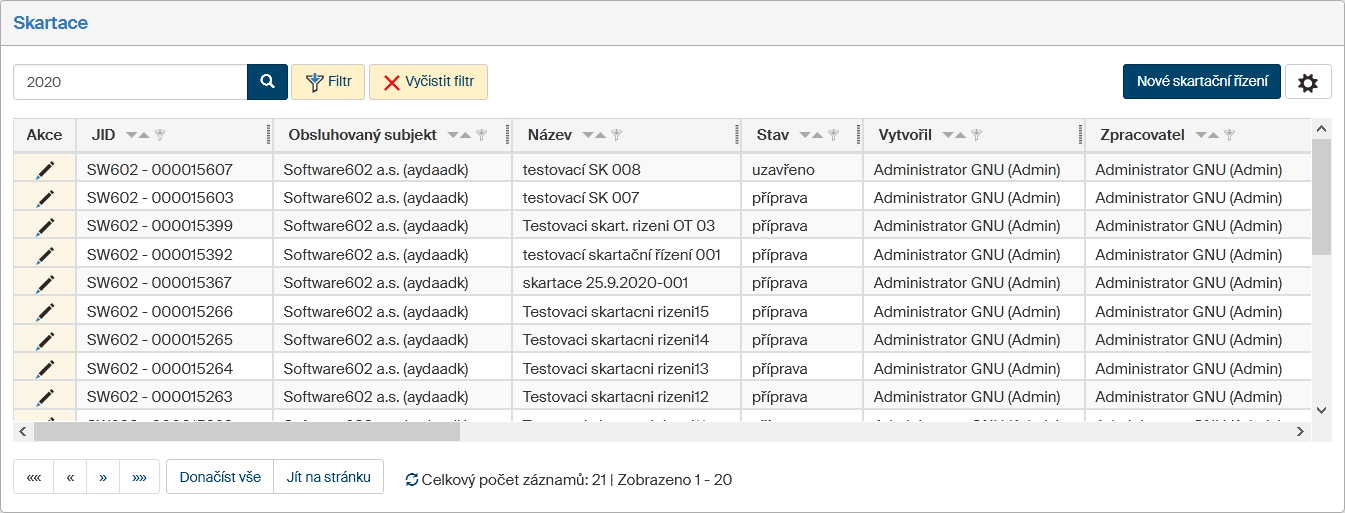
Tlačítkem  Editovat skartační řízení ve sloupci Akce otevřete okno Skartační řízení.
V něm můžete pokračovat v probíhajícím řízení nebo si již ukončené řízení prohlédnout.
Editovat skartační řízení ve sloupci Akce otevřete okno Skartační řízení.
V něm můžete pokračovat v probíhajícím řízení nebo si již ukončené řízení prohlédnout.
Varianty skartačního řízení
Skartační řízení je poměrně dlouhý proces, během něhož se ke skartaci vyjadřují interní uživatelé, případně i Národní archiv.
-
V případě zapojení Národního archivu je součástí procesu několikerá komunikace s archivem, a čekání na jeho odpověď může trvat několik dní či spíše týdnů. Archivu nejprve odešlete seznam skartovaných entit a archiv si poté může vyžádat kopie některých z nich. Teprve po odevzdání archiválií můžete ukládací jednotky i s jejich obsahem definitivně zničit.
-
Pokud zvolíte zjednodušenou variantu řízení bez Národního archivu, budou se ke skartaci moci vyjádřit uživatelé FormFlow, které určíte v průběhu řízení. Přitom mohou označit entity, které se ještě skartovat nemají. Ty budou ze skartačního řízení vyřazeny a nebudou zničeny.
Schvalovacích kol může proběhnout i několik.
V obou výše uvedených variantách si navíc můžete pro skartační řízení zvolit testovací režim. Průběh řízení si tak vyzkoušíte nanečisto bez ztráty skartovaných dat.
Založení nového skartačního řízení
Nové skartační řízení zahájíte stiskem tlačítka Nové skartační řízení v pravém horním rohu okna Skartace.
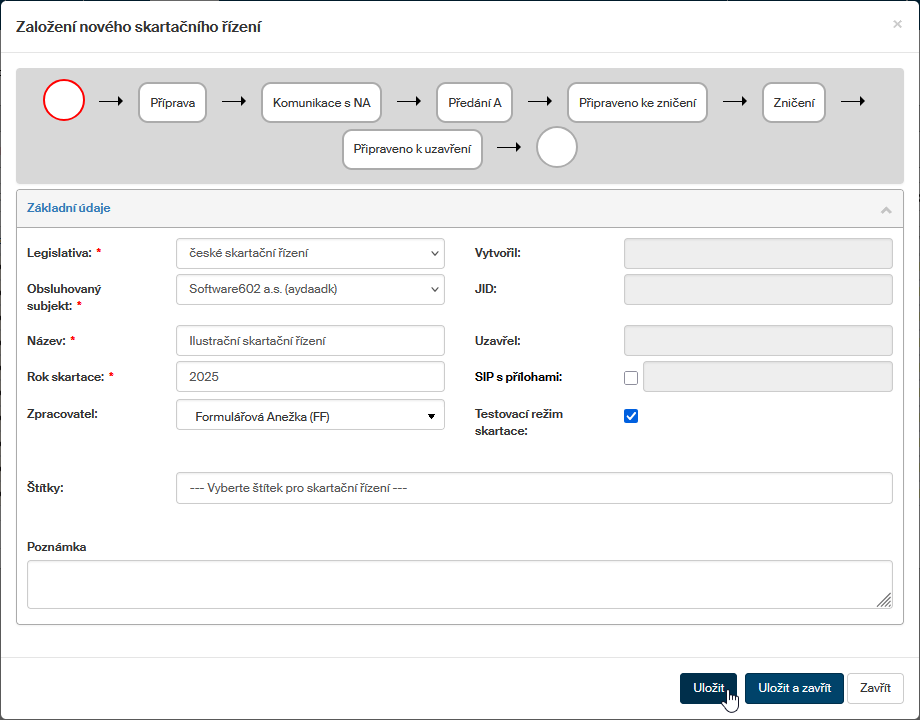
Otevře se okno Založení nového skartačního řízení, které se stane průvodce skartačním řízením od začátku až po jeho ukončení. Zatím obsahuje jen sekci Základní údaje. V ní je potřeba zadat aspoň ty údaje, které jsou červenou hvězdičkou označeny jako povinné:
-
Legislativa – vyberte variantu průběhu skartačního řízení:
-
české skartační řízení – včetně komunikace s českým Národním archivem;
-
skartační řízení bez národního archivu – jen s interním schvalováním.
-
-
Obsluhovaný subjekt – pokud spravujete více obsluhovaných subjektů, vyberte z nabídky ten, jehož dokumenty se mají skartovat.
-
Název – slouží k rozlišení skartačního řízení v seznamu.
-
Rok skartace – ve kterém roce má ke skartaci dojít; při „ostré“ skartaci lze uvést pouze rok aktuální nebo nižší, v testovacím režimu je možné zvolit jakýkoliv rok (i budoucí).
Další údaje jsou volitelné:
-
V poli Zpracovatel je předvyplněné vaše jméno, ale můžete vybrat jiného uživatele.
-
Pole SIP s přílohami je přístupné jen v případě, že je v poli Legislativa zvolena varianta „české skartační řízení“. Jeho zaškrtnutím můžete zvolit, jak se budou vytvářet soubory SIP. Pokud políčko není zaškrtnuté, budou obsahem SIP souborů pouze metadata. Teprve až si to Národní archiv vyžádá, připojí se ostatní komponenty (soubory), které jsou v entitách (ve spisu, dokumentu…).
Po uložení řízení se v souvisejícím poli zobrazí adresa aplikačního serveru, na kterém budou uloženy SIPy s přílohami a odkud budou ke stažení.

Při skartaci bez účasti Národního archivu se toto pole nepoužívá.
-
Pokud si skartaci chcete vyzkoušet nanečisto, zaškrtněte políčko Testovací režim skartace. Celé řízení proběhne standardně, ale dokumenty vybrané k vyřazení se místo zničení vrátí do archívu.
-
V poli Štítky můžete přidat jeden či několik popisných štítků.
-
Do okénka Poznámka lze napsat libovolný text pro pozdější snazší orientaci a identifikaci procesu.
Klepněte na tlačítko Uložit. V tuto chvíli se skartační řízení vytvoří a je mu přiděleno JID. Zároveň se do okna skartačního řízení doplní další sekce a ovládací prvky.
|
Pokud skartační řízení zahrnuje komunikaci s Národním archivem, nelze jej po spuštění už zrušit. Řízení bez Národního archivu lze v případě potřeby zrušit až do ukončení schvalovacích kol. |
Dialog Skartační řízení
Záhlaví okna
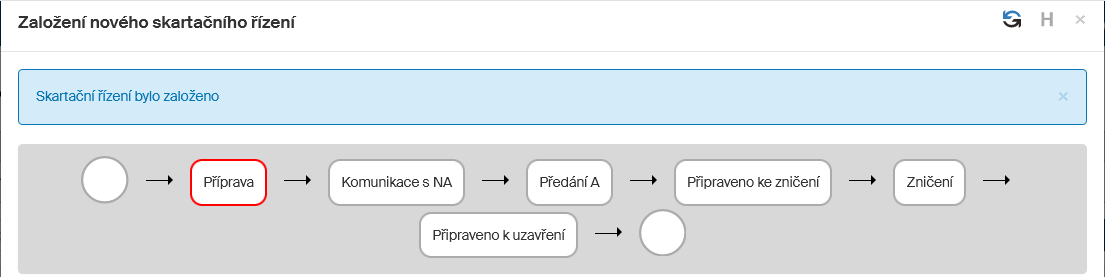
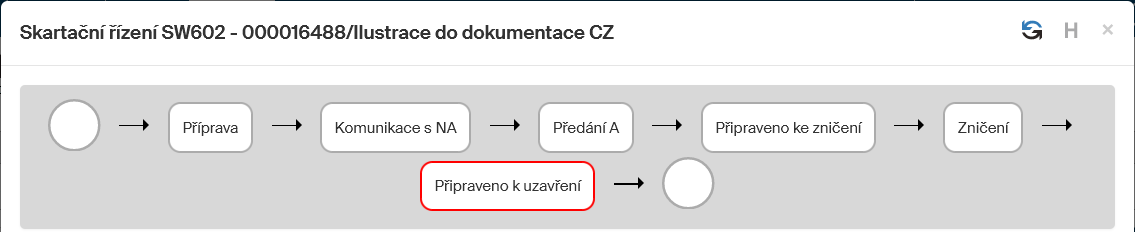
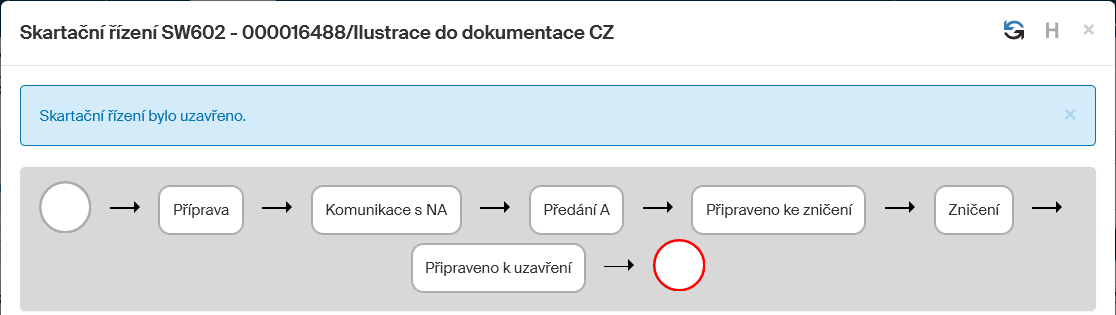
Skartační řízení probíhá v několika fázích. Aktuální fázi vyznačuje červeně orámovaná položka ve schématu v horní části okna. Průběh řízení se liší podle toho, jestli jste v poli Legislativa zvolili řízení s Národním archivem, nebo bez něj.

V pravém horním rohu okna je mimo uzavíracího tlačítka s křížkem dvojice tlačítek:
-
 Obnovení stavu skartačního řízení – zobrazí aktuální stav řízení.
 -
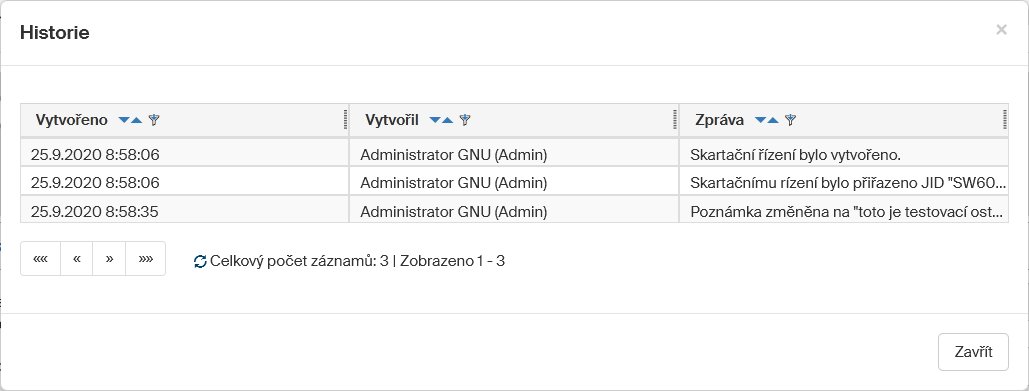
 Historie skartačního řízení – otevře okénko Historie, ve kterém je krok za krokem popsáno, jak skartační řízení probíhalo do daného okamžiku.
Logování procesu
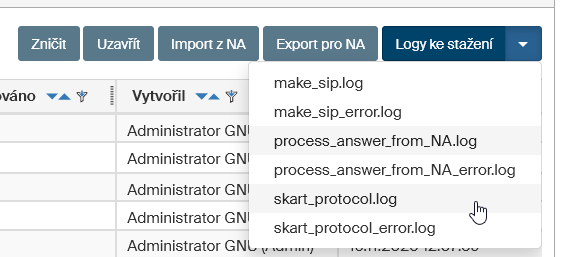
Během skartačního procesu je v sekci Seznam skartačních operací k dispozici tlačítko Logy ke stažení. Klepnutím na jeho pravou část se šipkou se otevře nabídka logovacích souborů (jejich zastoupení se mění podle okamžitého kontextu). Klepnutím na vybranou položku máte možnost logovací soubor buď zobrazit nebo uložit do souboru s příponou LOG (v textovém formátu).
Příprava skartačního řízení
Hned po založení se skartační řízení nachází ve fázi Příprava.
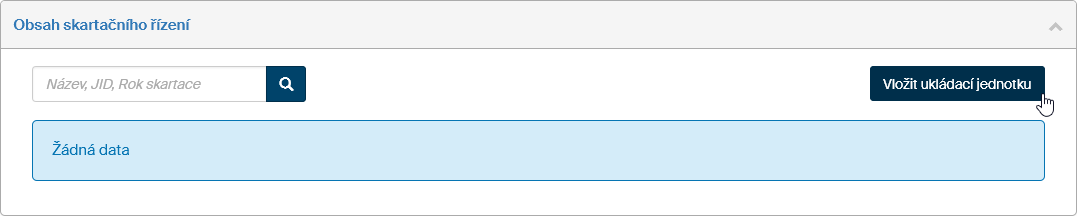
Pod Základními údaji se nyní zobrazuje nová sekce, Obsah skartačního řízení. V ní je zapotřebí vybrat ukládací jednotky s entitami určenými ke skartaci. Klepněte na tlačítko Vložit ukládací jednotku.
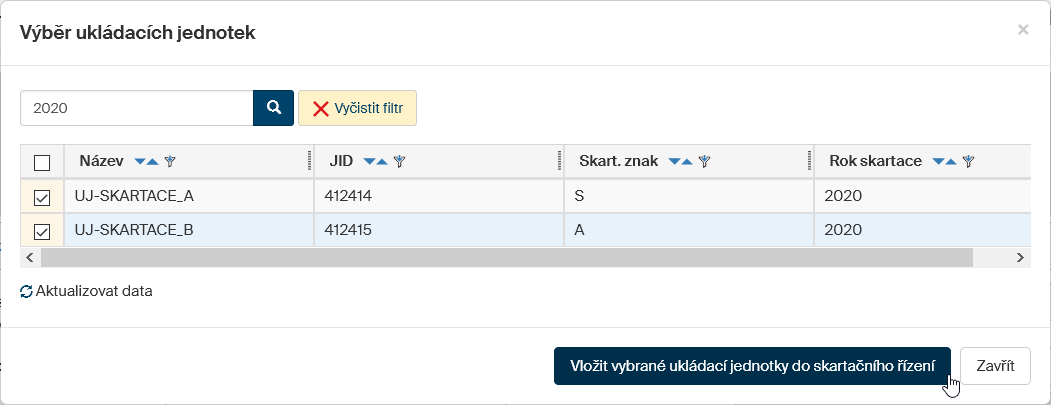
Otevře se seznam Výběr ukládacích jednotek. V něm jsou uvedeny všechny ukládací jednotky, které přicházejí v úvahu pro tento skartační proces – tedy všechny ukládací jednotky, které mají rok skartace stejný nebo nižší, než je zvolen ve skartačním řízení, a nejsou prázdné.
Zaškrtněte políčka před názvy jednotek, které chcete zařadit do skartačního procesu, a klepněte na tlačítko Vložit vybrané ukládací jednotky do skartačního řízení.
Vybrané ukládací jednotky se přenesou do sekce Obsah skartačního řízení.
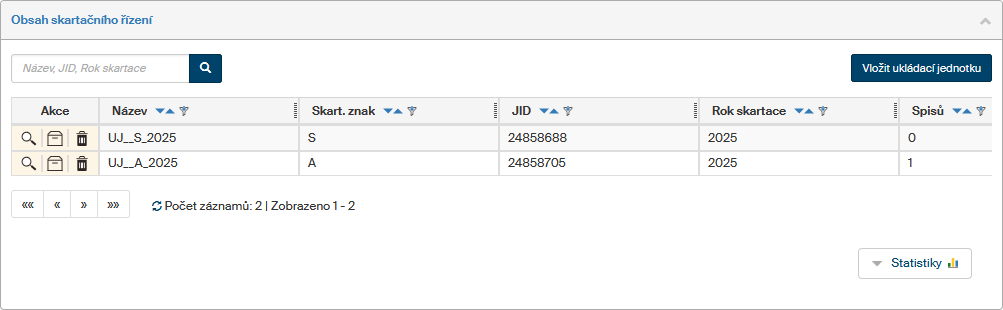
Zobrazení a upřesnění obsahu skartačního řízení
Ukládací jednotky zařazené do skartačního řízení si můžete před zahájením dalších kroků zkontrolovat.
Ve sloupci Akce jsou k dispozici dvě tlačítka:
-
 Zobrazit rychlý náhled obsahu ukládací jednotky – otevře se plovoucí okno se seznamem entit vložených do jednotky.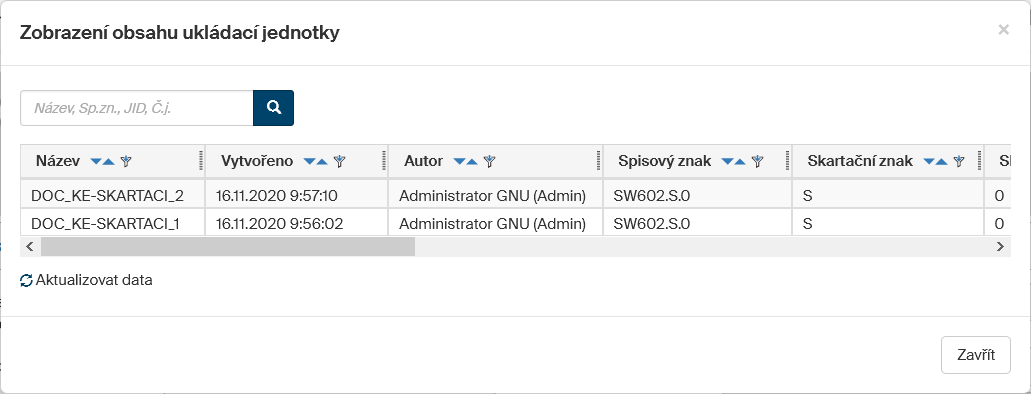
-
 Zobrazit kompletní obsah ukládací jednotky – otevře se nové okno se seznamem entit vložených do jednotky.
Tato varianta nabízí více akcí s vloženými entitami, například prohlížení jejich metadat.
Zobrazit kompletní obsah ukládací jednotky – otevře se nové okno se seznamem entit vložených do jednotky.
Tato varianta nabízí více akcí s vloženými entitami, například prohlížení jejich metadat.
Obsah ukládacích jednotek vložených do skartačního řízení nelze měnit. Pokud tedy při kontrole zjistíte, že uvnitř ukládací jednotky je například dokument nebo spis, který by se ještě skartovat neměl, postupujte takto:
-
Ukládací jednotku tlačítkem
 Vyjmout ukládací jednotku odeberte ze skartačního řízení.
 -
Obsah ukládací jednotky upravte podle potřeby.
-
Klepněte na tlačítko Vložit ukládací jednotku a jednotku znovu zařaďte do skartačního řízení.
Tlačítkem Vložit ukládací jednotku můžete v tuto chvíli ještě přidávat i další ukládací jednotky.
Tlačítkem Statistiky zobrazíte grafy počtů entit vložených do tohoto skartačního řízení.
Další kroky skartačního řízení záleží na tom, jakou variantu jste zvolili v poli Legislativa:
-
Pokud jste zvolili „české skartační řízení“, pokračujte podle kapitoly Schvalování s Národním archivem.
-
Pokud jste zvolili „skartační řízení bez národního archivu“, pokračujte podle kapitoly Schvalování bez Národního archivu.
Schvalování s Národním archivem
Pokud jste zvolili „české skartační řízení“, následuje komunikace s příslušným Národním archivem a odeslání vybraných archiválií archivu.
Příprava SIP balíčků pro export do Národního archívu
Jakmile máte připravený seznam ukládacích jednotek, přejděte do sekce Seznam skartačních operací a klepněte na tlačítko Export pro NA. Tím spustíte přípravu SIP balíčku pro export do Národního archivu.
|
SIP balíček (Submission Information Package) tvoří samotný digitální dokument, včetně jeho popisných a doplňujících metadat. Metadata jsou záznamy všech operací prováděných s dokumentem. |

Otevře se okénko Export SIP balíčků pro Národní Archiv s dotazem, zda skutečně budete chtít balíčky pro Národní archiv exportovat. Věnujte pozornost upozornění „Po zahájení přípravy se uzamknou vložené ukládací jednotky!“ To znamená, že ukládací jednotky již nelze odebrat a musí se s nimi pracovat. Dále je v okénku vypsána adresa aplikačního serveru, na kterém jsou uloženy SIPy s přílohami a odkud si je můžete podle potřeby stáhnout.
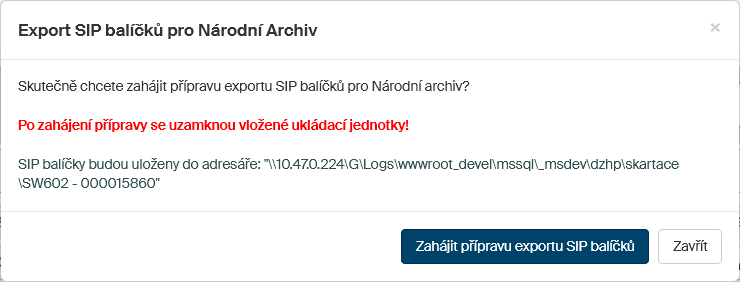
Klepněte na tlačítko Zahájit přípravu exportu SIP balíčků.
Požadavek je potvrzen informacemi ve dvou rámečcích a je předán ke zpracování službě pracující na pozadí. V našem případě je použita služba ESS – úlohy skartačního řízení – DsEssSkartTask.

| Tyto služby jsou spouštěny mnohdy v delších časových intervalech (například 60 minut). |
V okně Skartační řízení klepněte v pravém horním rohu na tlačítko Obnovení stavu skartačního řízení.
Červené označení průběhu v horní části okna se přesune na třetí obrazec zleva – Komunikace s NA.

Všimněte si, že ve sloupci Akce v sekci Obsah skartačního řízení již nejsou k dispozici tlačítka s popelnicí umožňující vyjmutí (a případné úpravy) ukládacích jednotek.
Skartační návrh
Po zahájení komunikace s Národním archívem se zapíše první záznam do třetí sekce v okně Skartační řízení – Seznam skartačních operací. Vypsaná operace nese název skartační návrh.

Je-li vše v pořádku, je u této operace ve sloupci Stav vypsáno úspěšně zpracováno.
Bude-li vás zajímat průběh skartačního procesu, klepněte ve sloupci Akce na tlačítko  Zobrazit log.
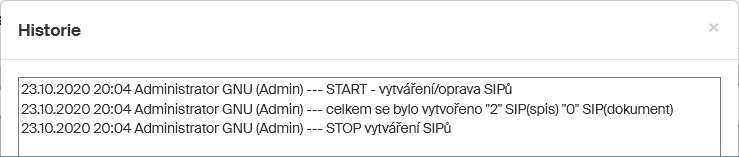
Otevře se okno Historie, ve kterém vidíte záznam dosud provedených akcí.
Zobrazit log.
Otevře se okno Historie, ve kterém vidíte záznam dosud provedených akcí.
Pokud byste si chtěli prohlédnout jednotlivé SIP balíčky, klepněte na tlačítko  Zobrazit seznam SIP balíčků.
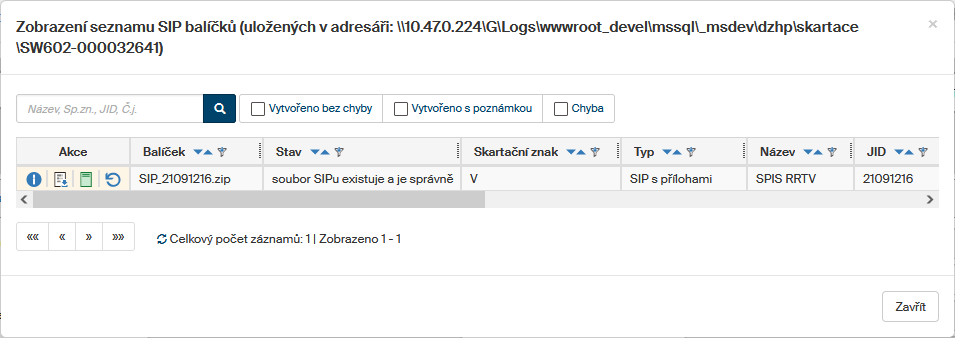
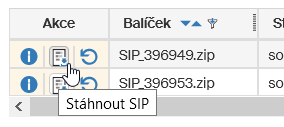
Pomocí tlačítek  Stáhnout SIP můžete jednotlivé SIP balíčky stáhnout.
Pokud jsou balíčky velké (obsahují třeba i několik set souborů), trvalo by stahování jednotlivých souborů tímto způsobem neúnosně dlouho.
Proto je v záhlaví okna uvedena adresa složky, odkud si je lze stáhnout mnohem rychleji najednou, a ne jeden po druhém.
Stáhnout SIP můžete jednotlivé SIP balíčky stáhnout.
Pokud jsou balíčky velké (obsahují třeba i několik set souborů), trvalo by stahování jednotlivých souborů tímto způsobem neúnosně dlouho.
Proto je v záhlaví okna uvedena adresa složky, odkud si je lze stáhnout mnohem rychleji najednou, a ne jeden po druhém.
Klepnutím na tlačítko  Otevřít formulář otevřete formulář se spisem, který je předmětem skartace.
Tlačítkem Zobrazit log otevřete okno Historie, ve kterém vidíte záznam dosud provedených akcí.
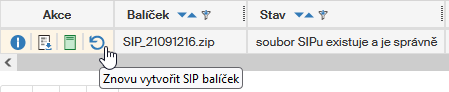
Pokud je zapotřebí (vyskytly se chyby), lze tlačítkem  Znovu vytvořit SIP balíček celý SIP znovu vygenerovat.
Na dotaz v rámečku Otázka stiskněte tlačítko Ano, vytvořit a SIP balíček bude znovu vygenerován.
Před zavřením okna Zobrazení seznamu SIP balíčků se kontroluje, zda nebyl uživatelem zadán požadavek na znovuvytvoření nějakého SIP balíčku (nebo několika balíčků). Pokud takový požadavek existuje, po zavření okna se založí nová skartační operace typu „skartační návrh“. Aby byl požadavek na znovuvytvoření zpracován, aktualizujte okno skartačního řízení. Pak bude nově vytvořený požadavek zobrazen v přehledu Seznam skartačních operací.

Odeslání balíčků SIP do NA
Další postup skartace spočívá ve stažení jednotlivých balíčků SIP a jejich odeslání Národnímu archivu. Balíčky stáhnete prostřednictvím tlačítek Stáhnout SIP u jejich položek.
Balíčky SIP se ukládají ve formě ZIP souborů obvykle do vaší složky určené pro ukládání stažených souborů (Downloads, Stažené soubory apod.).
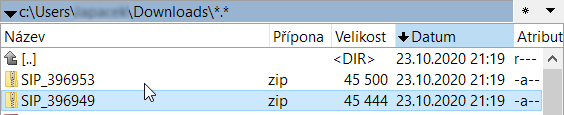
Soubory s balíčky se do Národního archivu posílají prostřednictvím jejich webových stránek, přenosem pomocí dat na CD/DVD nebo jiným způsobem, který záleží na způsobu vaší komunikace s Národním archivem.
Zpracování balíčků a příjem odpovědi
Národní archiv zaslané balíčky SIP zpracuje a po jejich zpracování zašle na vaši adresu odpovědní soubor ve formátu XML.
| Tento proces není a nemůže být online, protože zpracování může trvat třeba několik týdnů. |
Dodaný soubor je třeba nahrát do skartačního řízení; stiskněte tlačítko Import z NA.

Otevře se dialog Import odpovědi z Národního archivu, kde tlačítkem Vybrat specifikujte doručený soubor s odpovědí a potom tlačítkem Uložit na server importujte do systému.
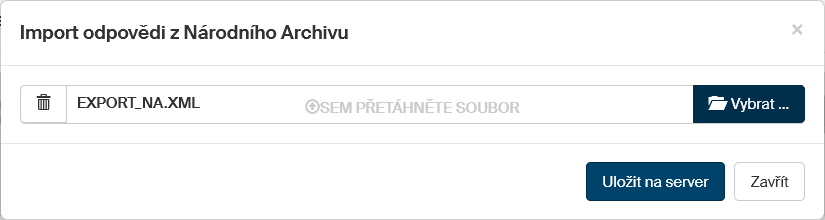
Úspěšný import souboru s odpovědí Národního archivu je ohlášen zprávou v modrém rámečku.

Následuje požadavek na zpracování importovaných údajů. V sekci Seznam skartačních operací na řádku se záznamem o importu klepněte na tlačítko Zpracovat.
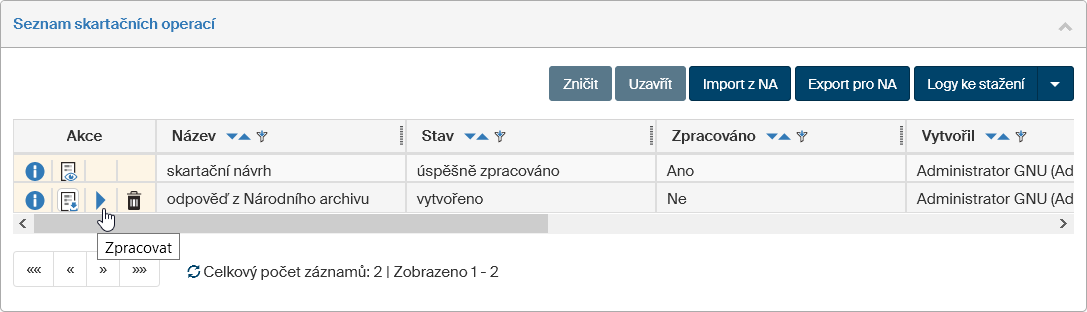
Dále potvrďte tlačítkem Ano, zpracovat dotaz v rámečku Otázka.
Vytvoření požadavku na zpracování odpovědi z Národního archívu je oznámeno zprávou v modrém rámečku.

Vlastní zpracování je předáno ke zpracování službě pracující na pozadí.
Toto zpracování je možné několikrát opakovat, až do té doby, dokud nebude v odpovědi archivu vše označeno za archiválii, ke zničení, nebo vyjmuto ze skartace.
Předání archiválií
V okně Skartační řízení klepněte v pravém horním rohu na tlačítko Obnovení stavu skartačního řízení.
Vytvoření nových balíčků SIP pro Národní archív je oznámeno zprávou v okrovém rámečku a červené označení se v horní části okna přesune na čtvrtý obrazec zleva – Předání A.
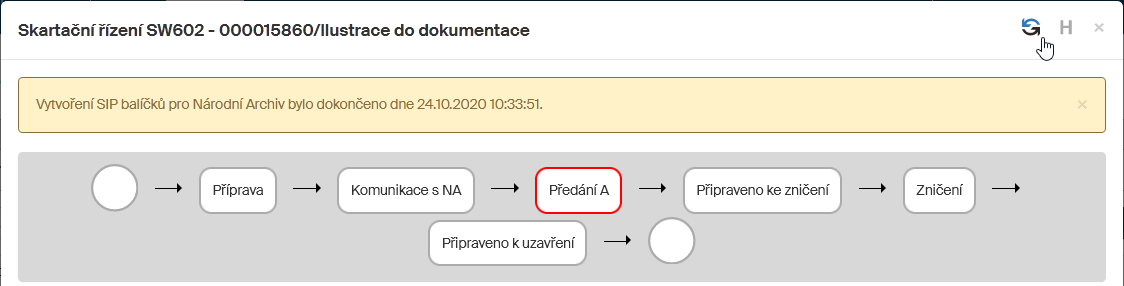
Bylo dosaženo stavu, kdy je třeba Národnímu archívu předat balíčky „A“ k archivaci. Pokud je všechno v pořádku, jsou nyní ve skartačním řízení již jen balíčky ke zničení a k archivaci (S a A). Už tam nejsou žádné balíčky typu V, u kterých je potřeba teprve rozhodnout, jak s nimi má být naloženo. Pro Předání A jsou vytvořeny SIP balíčky pouze ze spisů a dokumentů označených jako A, tedy archiválie.
Klepněte na tlačítko Export pro NA.
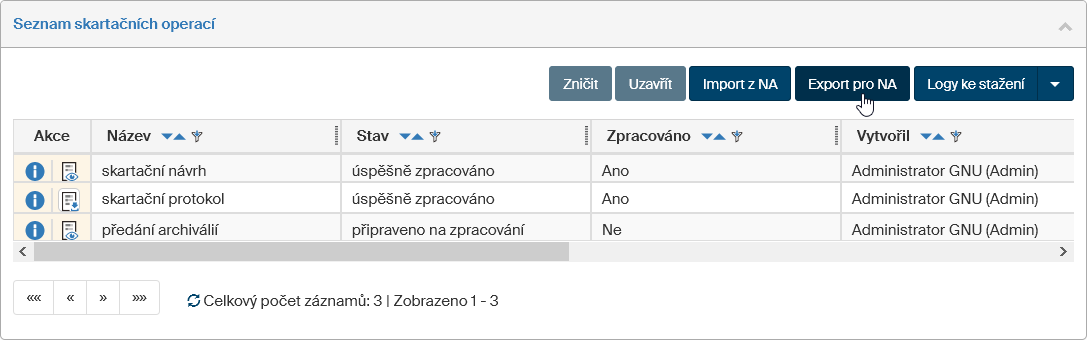
Zobrazí se dotaz k potvrzení exportu balíčků stejně jako v kapitole Příprava SIP balíčků pro export do Národního archívu.
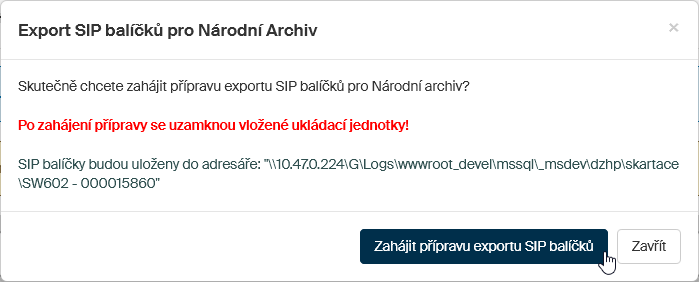
Požadavek na vytvoření SIP balíčků je potvrzen zprávami v rámečcích.
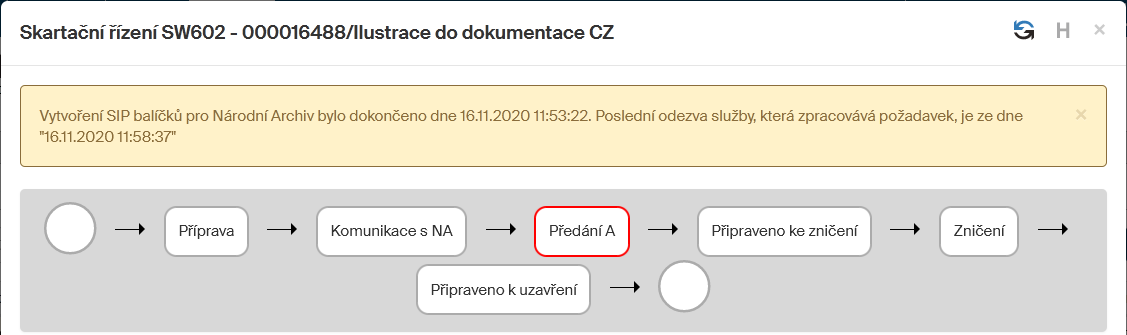
Jakmile je požadavek službou na pozadí zpracován, je v sekci Seznam skartačních operací zaznamenána akce předání archiválií.
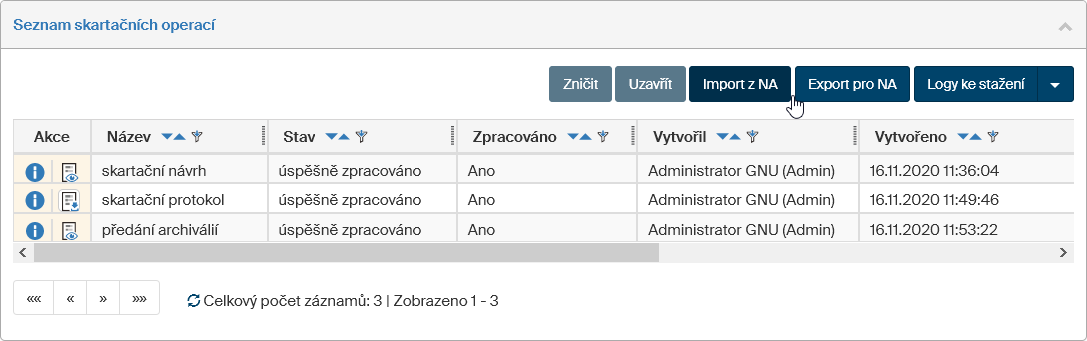
Potvrzení o převzetí archiválií
Po předání archiválií vyčkejte na odpověď Národního archivu. Zaslaný XML soubor s odpovědí je pak potřeba importovat do FormFlow a zpracovat.
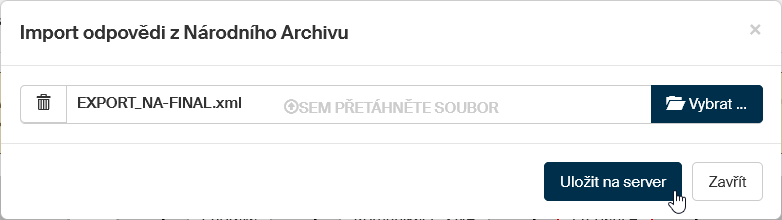
Import a zpracování probíhá postupem popsaným v kapitole Zpracování balíčků a příjem odpovědi.
Zadejte požadavek na zpracování údajů ze zaslaného souboru s odpovědí.
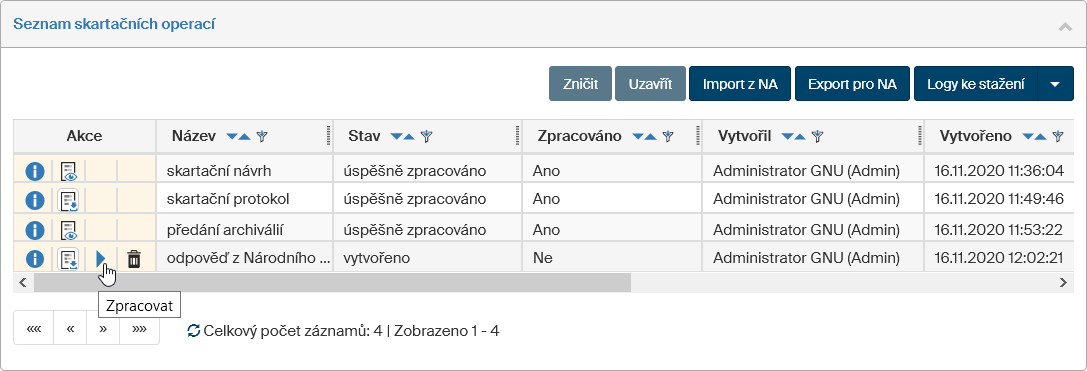
Po potvrzení dotazu a zpracování službou na pozadí se zobrazí v sekci Seznam skartačních operací potvrzení o převzetí archiválií.
Požadavek je zpracován službou běžící na pozadí a po obnovení stavu okna je potvrzen v okně se seznamem skartačních operací.
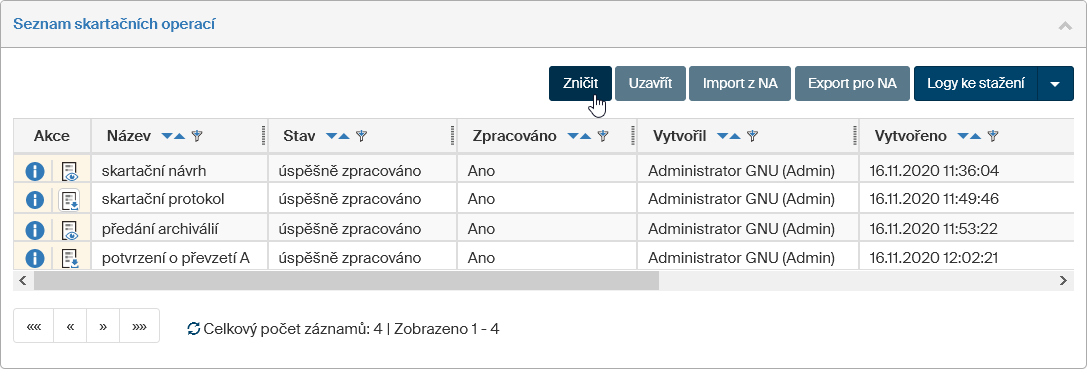
Nyní už zbývá jen poslední krok, Zničení balíčků určených ke skartaci.
Schvalování bez Národního archivu
Pokud jste zvolili variantu skartačního řízení bez použití Národního archivu, následuje jedno nebo více interních schvalovacích kol.
Sestavení schvalovací skupiny
Souběžně s vytvářením obsahu skartačního řízení můžete začít sestavovat i seznam uživatelů, kteří se k řízení budou vyjadřovat.
-
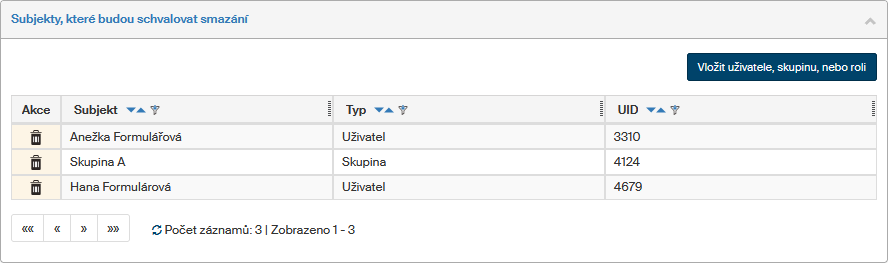
V sekci Subjekty, které budou schvalovat smazání klepněte na tlačítko Vložit uživatele, skupinu nebo roli.
-
V polích Uživatelé a Skupiny nebo role vyberte účastníky schvalovacího kola. Pole můžete použít i opakovaně a přidat tím více účastníků najednou.
-
Klepněte na tlačítko Vložit vybrané subjekty.
V sekci Subjekty, které budou schvalovat smazání se vytvoří tabulka se seznamem vybraných účastníků.
Seznam můžete dále upravovat, tedy přidávat další položky, případně tlačítkem Odebrat subjekt vybrané účastníky ze seznamu odebrat.
Zahájení schvalování
Jakmile máte seznam ukládacích jednotek i účastníků schvalování hotový, můžete zahájit schvalovací kolo.
| Od této chvíle nebude možné přidávat ani odebírat ukládací jednotky. |
-
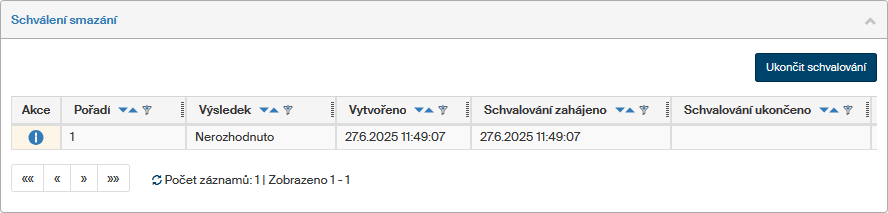
V sekci Schválení smazání klepněte na tlačítko Vytvořit nové schvalovací kolo.
-
Uživatelé uvedení v sekci Subjekty, které budou schvalovat smazání najdou skartační řízení na stole k vyjádření. Pokud mají nastavené zasílání notifikačních e-mailů, bude jim odesláno i upozornění. Je-li v seznamu účastníků nějaká skupina či role, do řízení jsou zařazeni všichni její členové.
-
Řízení je nyní ve stavu Schválení smazání.
Vyjádření ke skartaci
Pokud jste byli vyzváni ke schválení skartačního řízení, můžete se k němu vyjádřit takto:
-
Zobrazte si podrobnosti skartačního řízení: na kartě
 Dashboard klepněte na tlačítko Schvalování skartace.
Zobrazí se přehled všech skartačních řízení, ke kterým se momentálně můžete vyjádřit.
Klepnutím na název či popis vybraného řízení si zobrazíte jeho detail.
Dashboard klepněte na tlačítko Schvalování skartace.
Zobrazí se přehled všech skartačních řízení, ke kterým se momentálně můžete vyjádřit.
Klepnutím na název či popis vybraného řízení si zobrazíte jeho detail.Pokud jste dostali notifikační e-mail o schvalování, najdete v něm přímý odkaz na detail řízení.
-
Zobrazí se tabulka „Seznam ukládacích jednotek umístěných ve skartačním řízení“. Klepnutím na tlačítko u vybrané jednotky si můžete zobrazit její obsah, tedy entity do ní vložené. Pokud máte k entitám přístupová práva, můžete si je zobrazit příslušným tlačítkem (


 ) ve sloupci Akce.
 -
Zkontrolujte obsah každé ukládací jednotky. Pokud souhlasíte se skartací uložených entit, nemusíte dělat nic. Pokud nesouhlasíte se skartací některé entity, označte ji některým z následujících způsobů:
-
Klepněte na ikonu
 ve sloupci Akce.
 -
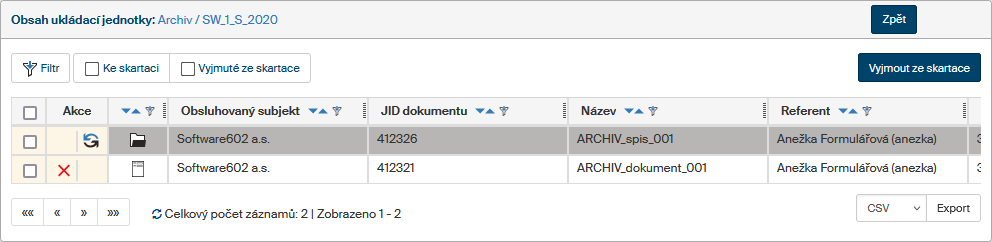
Zatrhněte políčko vlevo a klepněte na tlačítko Vyjmout ze skartace. Zatrhnout můžete i několik entit najednou, případně všechny, pokud zatrhnete políčko v záhlaví tabulky.
Po potvrzení bezpečnostního dotazu se vyjmuté entity označí podbarvením.
-
-
Entitu vybranou k vyřazení ze skartace můžete v průběhu schvalování do skartace ještě vrátit, a to klepnutím na tlačítko
Skartovat tuto entitu. -
Poté, co posoudíte obsah ukládací jednotky, se můžete tlačítkem Zpět vrátit na seznam ukládacích jednotek.
-
Až posoudíte všechny ukládací jednotky, připojte své vyjádření. Klepněte na tlačítko Ukončit schvalování. Zobrazí se dialogové okno Schválení ukončit s výsledkem.
-
V poli Výsledek schvalování vyberte, zda skartaci jako celek schvalujete, či zamítáte. Můžete případně připojit i Komentář, který se zobrazí zadavateli řízení.
-
Potvrďte tlačítkem Ukončit schvalování. Vaše vyjádření se uloží, ale můžete ho ještě později změnit.
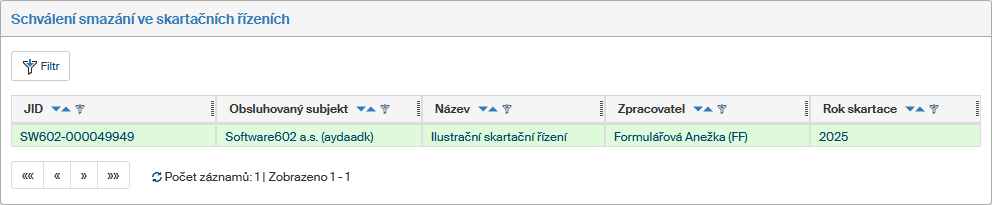
V seznamu skartačních řízení se teď řízení zobrazuje s podbarvením odpovídajícím vašemu vyjádření: zeleně pro schválené, červeně pro zamítnuté. Pokud jste nějakou entitu vybrali k vyřazení ze skartace, ale celé řízení schválili, zobrazuje se zadavateli řízení vaše vyjádření jako „Schválené s výhradou“.
Až do ukončení schvalovacího kola můžete své vyjádření přehodnotit. Stejným způsobem jako předtím upravte zařazení či vyřazení entit a podle potřeby upravte celkové vyjádření.
Ukončení schvalovacího kola
Zadavatel skartačního řízení si může v průběhu schvalovacího kola zobrazit jeho stav.
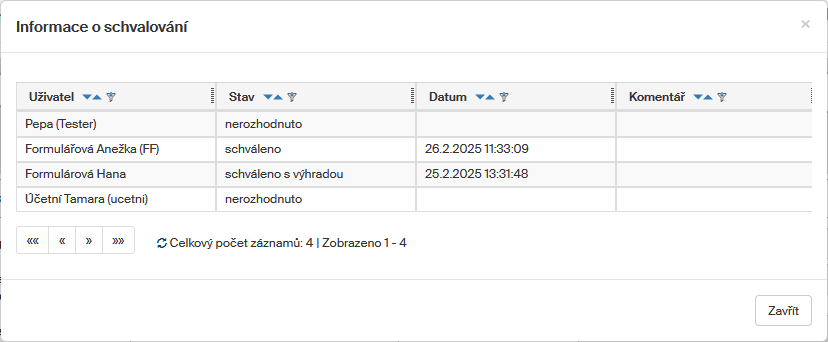
Klepněte na tlačítko Zobrazit výsledky schvalování u příslušného schvalovacího kola.
Zobrazí se přehled všech uživatelů, kteří se v tomto schvalovacím kole můžou vyjádřit, ať už byli zařazeni jednotlivě, nebo v rámci skupiny.
Ukončit schvalovací kolo můžete kdykoliv, bez ohledu na to, kolik schvalujících se zatím vyjádřilo. Klepněte v sekci Schválení smazání na tlačítko Ukončit schvalování. Zobrazí se dialog Ukončení schválení smazání.
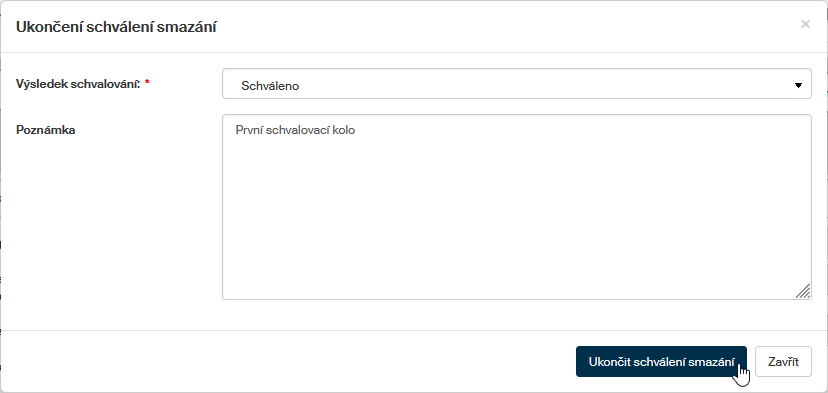
V poli Výsledek schvalování vyberte výsledek, tedy buďto „zamítnuto“, nebo „schváleno“. Výběr není omezen tím, jak se vyjadřovali jednotliví účastníci schvalování. Výsledek určete podle pravidel vaší organizace.
Do pole Poznámka můžete podle potřeby vložit doplňující text.
Údaje potvrďte tlačítkem Ukončit schválení smazání.
Další schvalování
Po ukončení schvalovacího kola je možné spustit nové schvalování, například s jinými uživateli. Upravte seznam schvalujících v sekci Subjekty, které budou schvalovat smazání. Další postup je stejný jako v kapitole Zahájení schvalování a následujících.
Schvalovacích kol může postupně proběhnout libovolné množství.
|
Vyjmutí entit ze smazání
Po proběhnutí všech požadovaných schvalovacích kol je třeba vyjmout z ukládacích jednotek entity, které nemají být smazány. Vyjímat se budou entity označené aspoň jedním ze schvalujících během některého ze schválených hlasovacích kol. Tento krok je potřeba provést vždy, i když nikdo žádné entity neoznačil.
Vyjmuté entity zůstanou uložené v archivu mimo ukládací jednotky. Podle potřeby je pak můžete zařadit do jiných jednotek a s nimi třeba do některého z následujících skartačních řízení.
| V tuto chvíli je poslední příležitost vytvořit nové schvalovací kolo nebo skartační řízení zrušit. Po vyjmutí vybraných entit už to nebude možné. |
Klepněte na tlačítko Vyjmout požadované entity ze smazání. Po potvrzení kontrolního dialogu se vytvoří požadavek pro službu na pozadí.
Dokončení požadavku může nějakou dobu trvat, podle nastavení služby na pozadí a počtu vyjímaných entit. Poté ve skartačním řízení zbývají už jen entity schválené ke smazání.
Zničení balíčků určených ke skartaci
Zbývá vlastní zničení, tedy definitivní vymazání skartovaných entit. Tento krok a následující jsou opět společné pro obě varianty skartačního řízení, liší se jen použitými pojmy. Podle typu řízení se červené označení v horní části okna přesune na krok Připraveno ke zničení, případně Připraveno ke smazání.

V sekci Seznam skartačních operací klepněte na tlačítko Zničit, případně Smazat.

Operaci je nutno potvrdit v kontrolním dialogu klepnutím na tlačítko Ano, zničit dokumenty, případně Ano, smazat. Berte v potaz červeně vypsané varování, že jde o nevratný proces (pokud nepracujete v testovacím režimu).
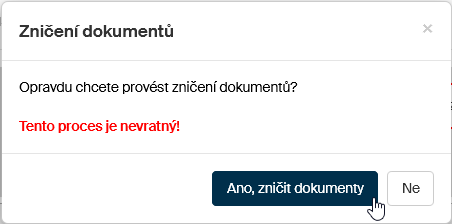
Požadavek na zničení dokumentů je předán ke zpracování službě pracující na pozadí. Služba je spouštěna v pravidelném intervalu, například 60 minut. Pokud byste chtěli spuštění služby vynutit ihned, postup je popsán v kapitole Příprava SIP balíčků pro export do Národního archívu.

Jakmile služba na pozadí požadavek zpracuje, jsou spisy a dokumenty ze spisové služby opatřeny informací, že byly uloženy do národního archivu nebo zničeny, dokumenty v DMS jsou zničeny a metadata, která mají nastavenu anonymizaci, jsou anonymizována.
Příprava na uzavření procesu a jeho uzavření
Červené označení se v horní části okna přesune na předposlední obrazec – Připraveno k uzavření.
Jako poslední položka v sekci Seznam skartačních operací se zobrazí skartace – úspěšně zpracováno.
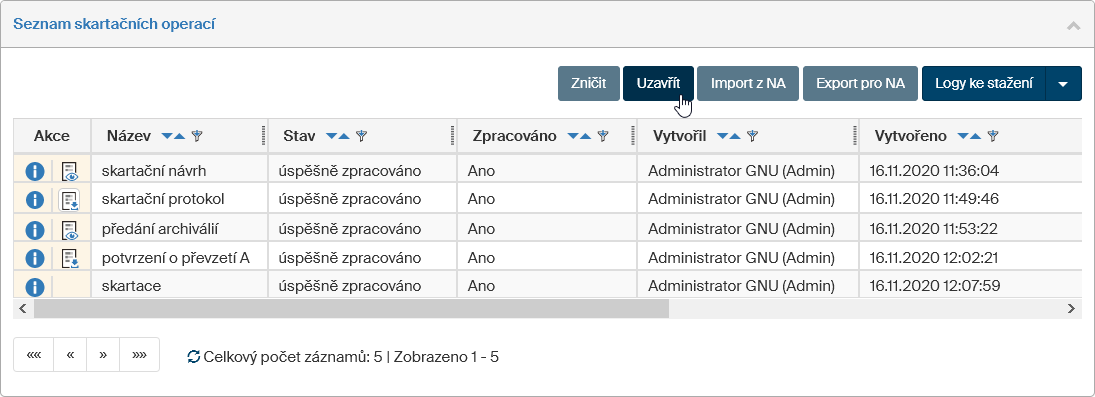
V sekci Seznam skartačních operací se na závěr aktivovalo tlačítko Uzavřít.

Po potvrzení bezpečnostního dotazu tlačítkem Ano, uzavřít skartační řízení se skartační řízení uzavře a celý proces je ukončen.
Červené označení se v horní části okna přesune na poslední obrazec.
Pokud jste pracovali v testovacím režimu, obnovte všechny soubory tlačítkem Zrušit testovací skartaci v dolní části okna. I tato akce je prováděna pomocí služby na pozadí.

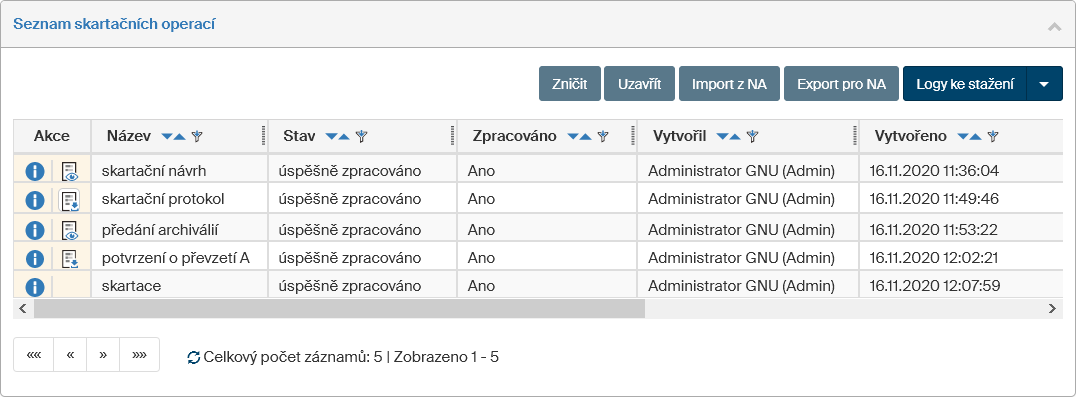
Kompletní výpis skartačních operací nyní obsahuje všechny fáze – od přípravy přes archivaci po zničení a uzavření procesu.
V okně Skartace má nyní položka skartačního řízení ve sloupci Stav indikaci uzavřeno.