Archivní složky
Pro potřeby Archivu lze vytvářet strukturu samostatných složek pro ukládání archivovaných souborů, dokumentů, spisů a ukládacích jednotek.
Okno s přehledem archivních složek
Okno Administrace archivních dokumentových jednotek otevřete volbou . Okno se skládá ze dvou sekcí. V levé je přehled jednotlivých složek a v pravé pak detailní informace o vybrané složce.
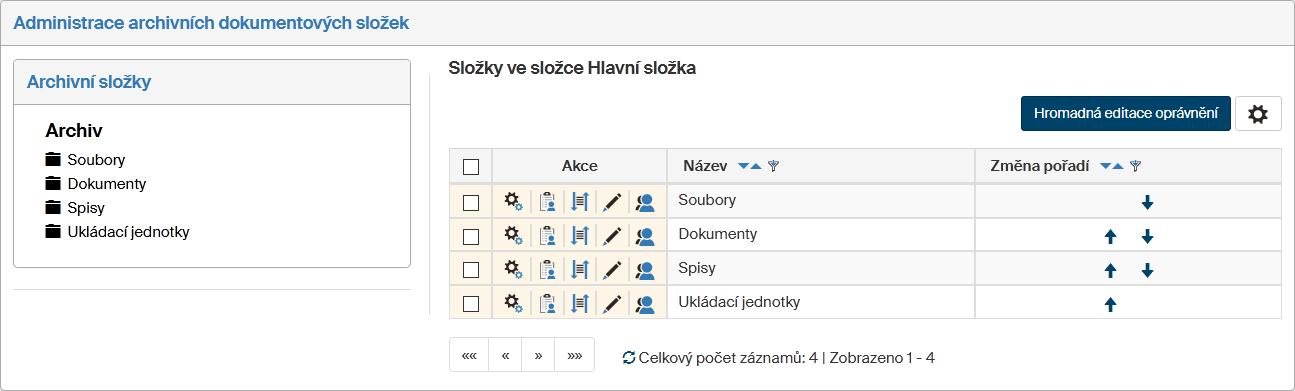
Pod základní složkou Archiv je čtveřice výchozích složek, které jsou neměnné a nelze je ani smazat – Soubory, Dokumenty, Spisy a Ukládací jednotky. Každá z těchto složek již může obsahovat další uživatelské podsložky, které opět mohou obsahovat podsložky, atd. Tak lze vytvořit libovolnou strukturu hierarchicky vložených archivních podsložek.
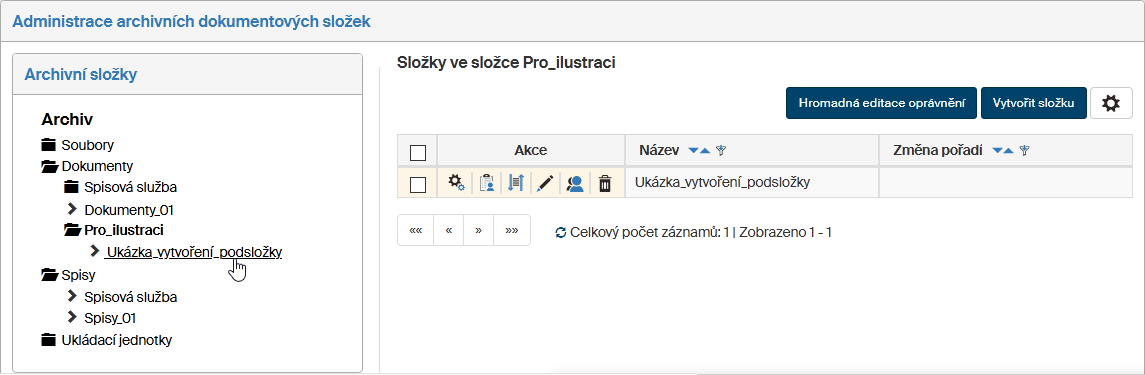
V pravé sekci jsou uvedeny složky a podsložky vztahující se k vybrané položce v levé sekci. Klepnete-li například na položku Dokumenty, zobrazí se obsah této složky – podsložky v ní obsažené.
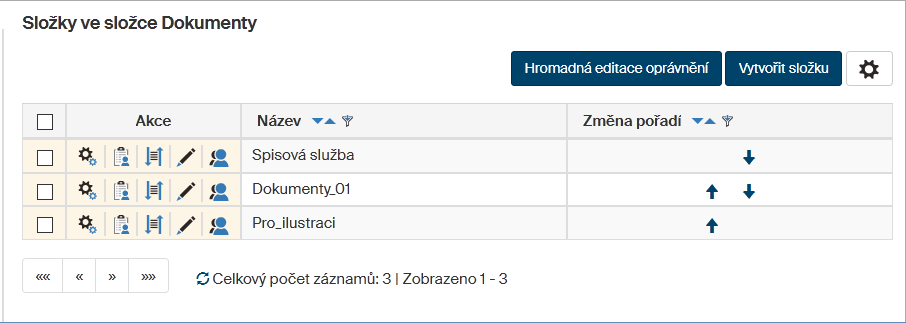
Pořadí položek v této sekci lze změnit (položky setřídit) pomocí tlačítek se šipkami ve sloupci Změna pořadí. Ve sloupcích Akce jsou ovládací prvky pro úpravy vlastností jednotlivých složek.
-
Zaškrtávací políčko – jeho zaškrtnutím se označí složky pro hromadnou editaci oprávnění.
-
 Editace oprávnění – umožní sestavit oprávnění jednotlivých uživatelů k dané archivní složce.
 -
 Změna pořadí metadat v GUI v této složce – otevře okno návrháře metadat pro danou složku.
 -
 Upravit složku – umožní změnit nebo doplnit identifikační a popisné údaje dané složky.
 -
 Zobrazit efektivní práva – zobrazí přehled uživatelů majících efektivní oprávnění k dané složce spolu s výpisem jednotlivých oprávnění.
 -
 Smazat složku – vymaže danou podsložku ze struktury složek. Nelze aplikovat na základní složky, jen na složky vytvořené uživatelem. Složky musí být neprázdné.
Vytvoření nové složky
Novou archivní složku lze založit jako podsložku k některé z výchozích složek (Soubory, Dokumenty, Spisy a Ukládací jednotky). K takto vytvořeným složkám lze pak přidávat další podsložky a vytvořit strukturu dle vlastní potřeby.
Složku založíte tak, že v levé sekci klepnete na tu ze složek, ke které má být nová složka podsložkou a pak v pravé sekci stisknete tlačítko Vytvořit složku.
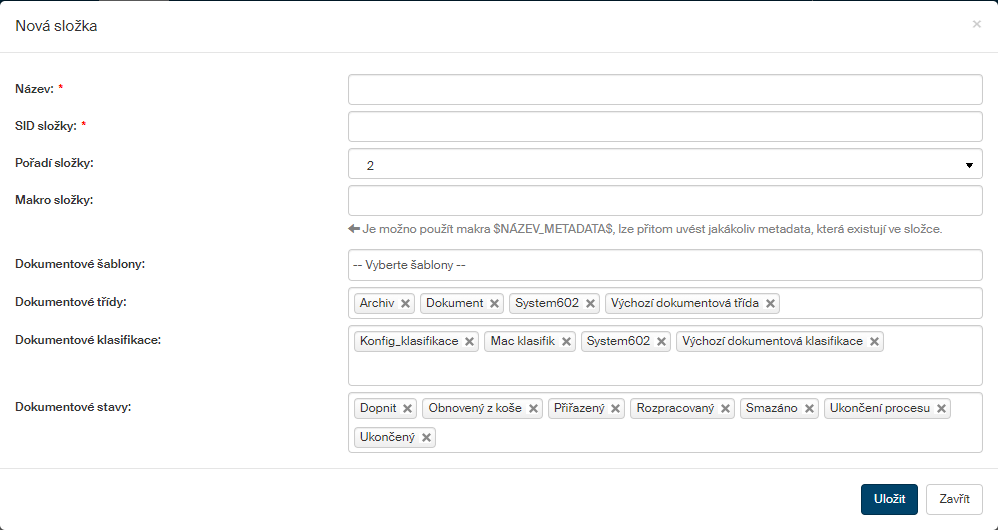
V okně Nová složka vyplňte tyto hodnoty (povinné jsou jen první dvě):
-
Název – pod tímto názvem se bude zobrazovat ve struktuře složek.
-
SID složky – unikátní řetězec – jednoznačný identifikátor.
-
Výběrem hodnoty v položce Pořadí složky můžete rovnou určit její pozici v seznamu složek. Později ji pak můžete upravit přímo v seznamu pomocí tlačítek se šipkami.
-
Pokud má být ve složce k dispozici nějaké makro, je možno použít makra $NÁZEV_METADATA$ a lze přitom uvést jakákoliv metadata, která existují ve složce.
-
Pokud mají být ve složce k dispozici nějaké dokumentové šablony, vyberte je rovnou ze seznamu voliče Dokumentové šablony.
-
Obdobně můžete složce rovnou přiřadit Dokumentové třídy, Dokumentové klasifikace a Dokumentové stavy.
Tlačítkem Uložit pak vytvoření složky potvrďte.
Úspěšné založení složky je oznámeno zprávou v zeleném rámečku.

Nová složka se zařadí do struktury podsložek a je zobrazena v okně Administrace archivních dokumentových složek.
Úpravy archivních složek
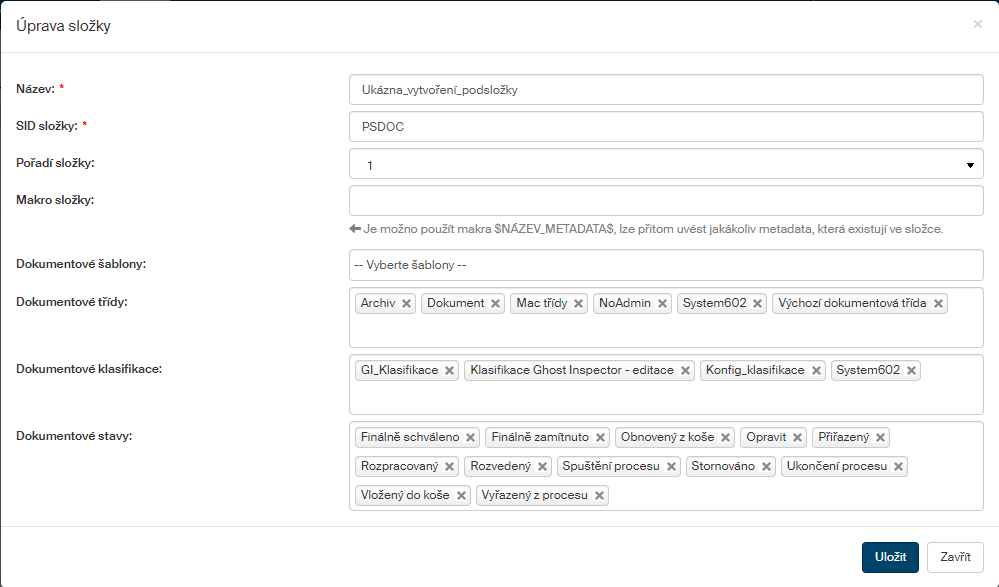
Existující složky lze upravit – doplnit či změnit hodnoty v jejich popisu. Otevřete si v pravé sekci složku, kterou chcete upravit ave sloupci Akce klepněte na tlačítko Upravit složku. Otevře se okno Úprava složky, které je podobné oknu Nová složka, ve kterém jste složku zakládali.
Vymazání archivní složky
Vymazat lze jen tu složku, která byla uživatelsky založena. Možnost vymazání indikuje tlačítko se symbolem popelnice ve sloupci Akce. Po jeho stisku se zobrazí bezpečnostní dotaz:

Po stisku tlačítka Ano je složka vymazána a její položka vyjmuta ze struktury složek v levé sekci okna. Vymazání indikuje zpráva v zeleném rámečku.

Oprávnění k archivním složkám
Tlačítkem Editace oprávnění ze sloupce Akce můžete nastavit oprávnění jednotlivých uživatelů, případně skupin a rolí k dané archivní složce.
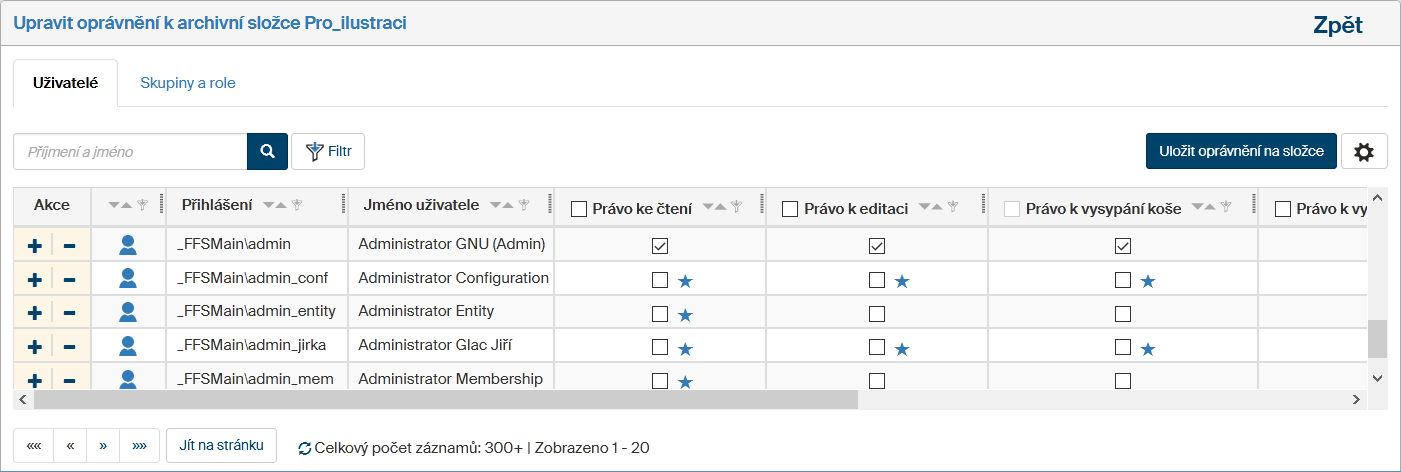
V okně Upravit oprávnění k archivní složce… je uveden přehled práv s možností jejich nastavení.
Pokud v seznamu archivních složek zaškrtnete u několika složek políčko v levé části sloupce Akce a poté klepnete na tlačítko Hromadná editace oprávnění, otevře se stejné okno, ale nastavení se uplatní pro všechny vybrané složky.
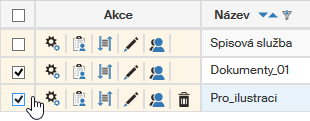
V takovém případě nese okno název Editace oprávnění k archivním složkám. Vedle něj je tlačítko Zobrazit vybrané složky, kterým si pro kontrolu můžete zobrazit seznam složek, jichž se nastavení týká.

Ostatní části nastavení jsou shodné, ať už nastavujete jednotlivou složku, nebo několik zároveň:
Pomocí záložek v horní části stránky můžete přepínat mezi seznamem uživatelů a seznamem skupin a rolí. Nad seznamem je také umístěný filtr, pomocí kterého můžete dohledat konkrétní záznamy.
Pro každý záznam (uživatele, skupinu či roli) pak podle potřeby zaškrtněte či odškrtněte jednotlivá práva:
-
Právo ke čtení;
-
Právo k editaci;
-
Právo k vysypání koše;
-
Právo k vytvoření dokumentu;
-
Právo k odemknutí dokumentu;
-
Právo k přidělování práva.
Pokud se vedle práva zobrazuje hvězdička  , pak má uživatel toto právo efektivně k dispozici díky členství v jedné nebo více skupinách či rolích. Pokud přesunete kurzor myši na hvězdičku, v bublinové nápovědě se zobrazí seznam skupin, z nichž toto právo vyplývá. I v takovém případě ale můžete udělit uživateli právo i přímo.
-
Tlačítkem
 Přidat všechna práva danému uživateli, skupině či roli přidělíte najednou všechna práva.
 -
Naopak tlačítkem
 Odebrat všechna práva lze všechna přidělená práva odebrat.
U hromadné editace oprávnění k archivním složkám se jednotlivá práva přidávají pomocí voličů jako možnosti ano, ne či neměnit.
Provedené změny potvrďte tlačítkem Uložit oprávnění na složce, umístěným nad seznamem uživatelů či skupin. Pokud chcete uložit nově přidělená práva i na podsložky, potvrďte tlačítkem Uložit oprávnění na složce i podsložkách (tlačítko se zobrazí jen pokud nějaké podsložky existují). Odkazem Zpět v pravém horním rohu se vrátíte na seznam složek bez uložení změn.
Kontrola nastavených práv
Pokud si budete chtít zkontrolovat souhrn práv přidělených uživateli (tedy jak na základě členství ve skupinách/rolích, tak práva přidělená přímo jemu), vraťte se na seznam složek a ve sloupci Akce klepněte na tlačítko  Zobrazit efektivní práva.
Otevře se okno Uživatelé mající efektivní oprávnění ke složce…, kde je vypsán přehled práv všech uživatelů vůči dané archivní složce.
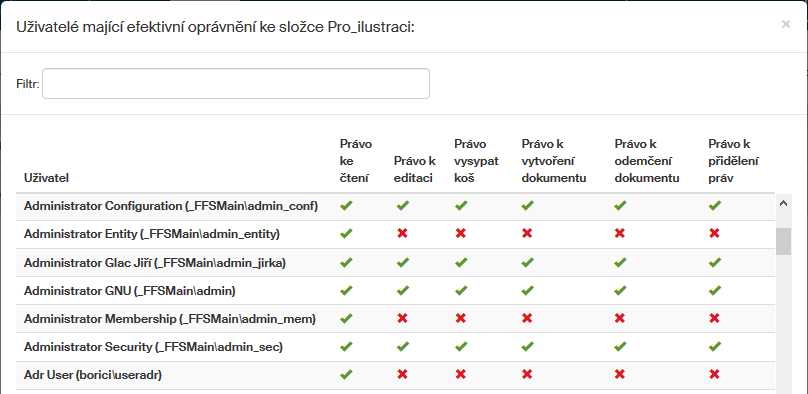
Zelené zatržítko znamená, že daný uživatel disponuje příslušným právem. Červený křížek naopak říká, že uživatel toto právo nemá. K zúžení zobrazení uživatelů v seznamu můžete použít pole Filtr nad seznamem.
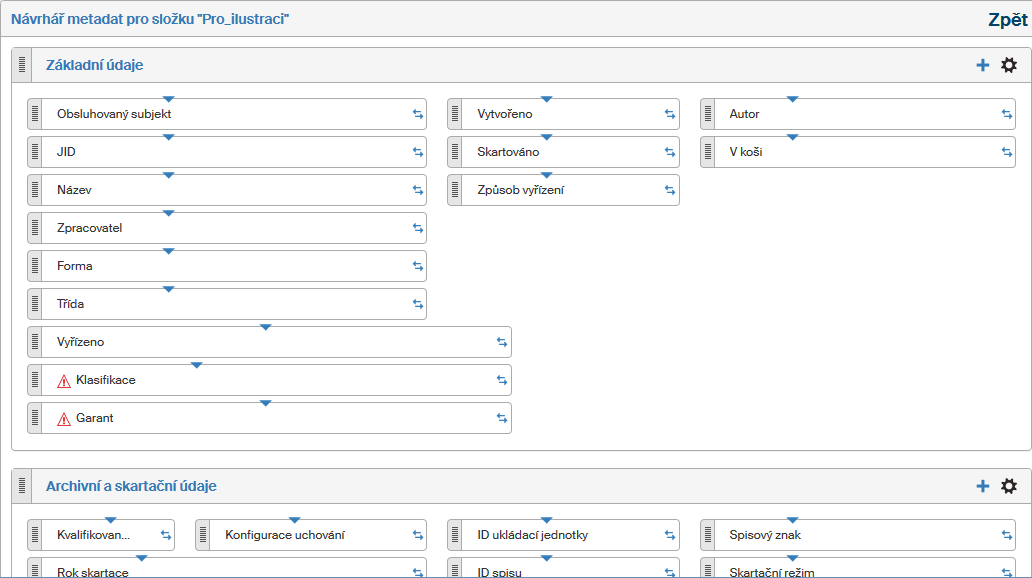
Změna pořadí metadat v GUI archivní složky
Klepnutím na tlačítko Změna pořadí metadat v GUI v této složce otevřete okno návrháře metadat pro danou složku, ve kterém můžete změnit uspořádání a zastoupení položek metadat v okně pro nastavení metadat Archivní složky. Metadata jsou rozdělena do čtyř základních systémových panelů (Základní údaje, Archivní a skartační údaje, Externí systém a Komentáře). Tyto panely není možné odstranit, lze však přidávat další uživatelské panely pomocí tlačítka Přidat panel.
Každá obdélníková položka odpovídá jednomu údaji metadat. Tahem myší je můžete podle potřeby přesouvat z/na jiné místo v rámci jednoho panelu nebo také mezi samotnými panely a tím určit jejich uspořádání v okně. Můžete také nastavovat vlastnosti jednotlivých metadat.
Podrobnosti o návrháři metadat najdete v kapitole Návrhář DMS metadat.