Seznam formulářů
Položky formulářů procesů uložených v obecných složkách i ve skupině Úkoly jsou zobrazeny v tabulkách s analogickou strukturou i systémem ovládání.
Počet položek zobrazených na jedné stránce si můžete nastavit: přejděte do nastavení aplikace a upravte hodnotu v poli Počet řádků na stránce.
Prohlížení seznamu formulářů
Pokud je položek formulářů v seznamu větší množství, zobrazují se na více stránkách. V tom případě můžete využít navigační pomůcku umístěnou vlevo pod seznamem.

Pokud existují připravené sady filtrů, u kterých je nastaveno, že se mají zobrazovat jako štítek, najdete je jako tlačítka nad seznamem (např. tlačítko dnes). Nastavení sad filtrů popisuje kapitola Sady filtrů.
Před vyhledáváním položky v seznamu procesů se podívejte, zda od minule není nastaven nějaký filtr. Pokud ano (tlačítka Filtr a Vyčistit filtr jsou podbarvena žlutě), klepnutím na tlačítko Vyčistit filtr nastavený filtr zrušte.

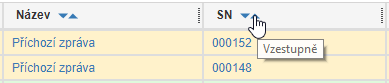
Pokud záznamů není příliš mnoho (konkrétní počet opět nastavuje administrátor FormFlow), můžete si je dále seřadit či filtrovat podle některého ze sloupců tabulky. Příslušné ovládací prvky najdete v záhlaví jednotlivých sloupců. Způsob alfanumerického řazení nastavte tlačítkem  Sestupně či
  Vzestupně.
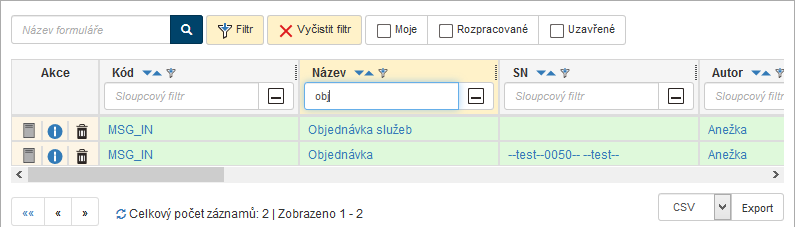
Pro rychlou filtraci podle jednoho sloupce můžete využít i takzvaný sloupcový filtr. Klepněte na tlačítko  v záhlaví sloupce a do pole, které se zobrazí, zapište text (stačí jeho část), který se má v daném sloupci nacházet. V seznamu se zobrazí pouze ty dokumenty, které odpovídají tomuto filtru.
| Pro přesnější hledání použijte filtrační nástroje popsané v kapitole Pokročilé hledání. |
Položky zobrazované v seznamech formulářů
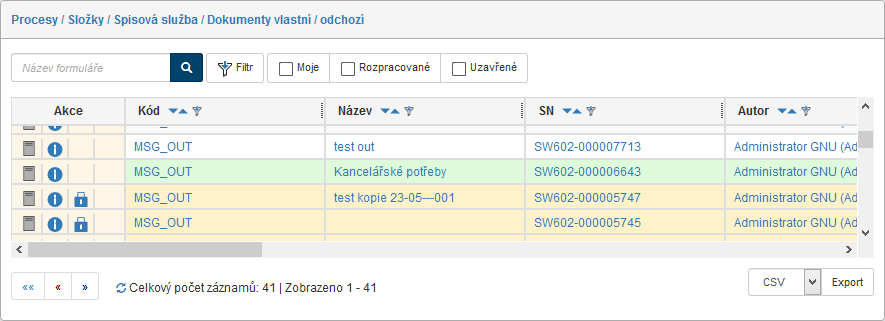
Tabelární seznam formulářů procesů obsahuje na každém řádku několik ovládacích prvků. Jsou umístěny ve sloupci Akce v levé části tabulky.
-
 Otevřít formulář – tlačítko pro otevření formuláře. Kromě toho můžete formulář otevřít i klepnutím na texty v ostatních sloupcích tabulky. Tlačítko šedé barvy označuje formulář v procesu, odstínem se rozlišuje typ formuláře:
-
tmavě šedý odstín označuje formulář pro koloběh, tedy procházející schvalováním,
-
 světle šedý odstín označuje sběrový formulář.
U uzavřených formulářů se tlačítko zobrazuje v barvě symbolizující výsledek procesu:
-
 zelená barva označuje schválený proces,
 -
 červená barva označuje neschválený proces.
-
-
 Přejít do složky – toto tlačítko je k dispozici, pokud je zobrazen jiný pohled na formuláře než Složky (například Moje k vyřízení). Tlačítko přepne na zobrazení složek a zobrazí obsah té složky formulářů, ve které je umístěn tento formulář.
 -
 Informace o formuláři – otevře okno se základními údaji o formuláři. Popis tohoto okna najdete v následující podkapitole Informace o formuláři.
 -
 Převzít formulář – zobrazuje se u formulářů, které sice nemáte aktuálně „na stole“, ale můžete je převzít k dalšímu zpracování.
 -
 Přesunout do Koše – přesune formulář do koše.
Jednotlivé sloupce tabulky odpovídají položkám metadat formulářů – v nastavení filtrace si můžete zvolit, které z nich se mají zobrazovat, jak popisuje kapitola Sloupce.
-
Ve sloupci Kód je uveden kód identifikující vzor formuláře; ten zadal administrátor při zařazení formulářového vzoru do knihovny serveru.
-
Sloupec Název obsahuje popisný název formuláře.
-
Ve sloupci SN je uvedeno sériové číslo formuláře.
-
Sloupec Autor nese uživatelské jméno autora formuláře, tedy osoby odpovědné za jeho vyřízení.
-
Sloupec Vyřizuje uvádí uživatele, kterému je proces aktuálně zaslán k vyřízení.
-
Sloupec Vyřídil ukazuje jméno uživatele, který schválil či zamítl formulářový proces.
-
Sloupec Uzavřel vypisuje jméno uživatele, který formulář uložil do archivu.
-
Sloupec Vytvořeno zobrazuje datum a čas vzniku formuláře.
-
Sloupec Uloženo / Uzavřeno zobrazuje datum, kdy byl formulář uzavřen a uložen nebo kdy proběhla poslední změna.
-
Sloupec Komentář může zobrazit komentářový text, je-li specifikován.
-
Sloupec Stav formuláře – údaj o současném stavu formuláře
-
Sloupec Stav – poslední změna nese údaj o tom, kdy ve formuláři došlo k poslední změně stavu.
-
Sloupec Krok uvádí číslo kroku, ve kterém se koloběhový formulář právě nachází. Pokud je už uzavřený, zobrazuje se krok, ve kterém byl schválen či zamítnut. U sběrových formulářů je tento sloupec prázdný.
Jednotlivé řádky seznamu jsou barevným podkladem odlišeny podle stavu formuláře ve vztahu k vám:
-
zelený – jde o formulář, který máte právě „na stole“ a čeká na vaše zpracování;
-
žlutý – označuje rozpracovaný formulář, který má „na stole“ někdo jiný, ale můžete jej převzít (klepnutím na ikonu zámku
); -
bílý – bez barevného zvýraznění se zobrazují položky ostatních formulářů, tedy uzavřené nebo takové, které smíte pouze vidět, ale ne do nich zasahovat.
Informace o formuláři
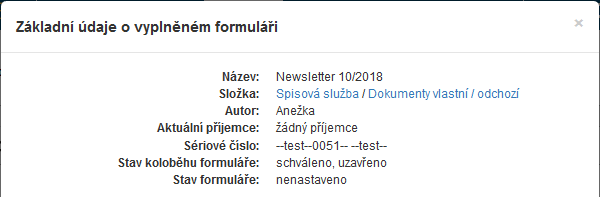
Okno s informacemi o formuláři otevřete tlačítkem umístěným ve sloupci Akce v jeho řádku na seznamu formulářů.
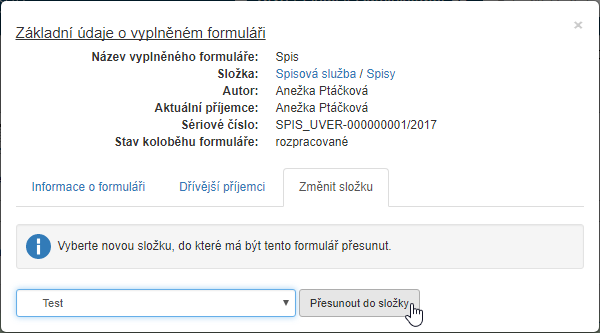
V horní části okna se zobrazují základní identifikační údaje formuláře jako název, umístění, sériové číslo a autor.
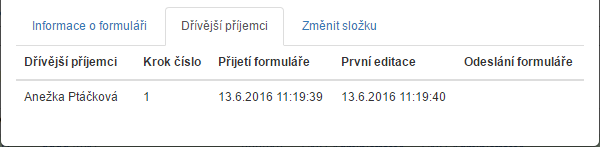
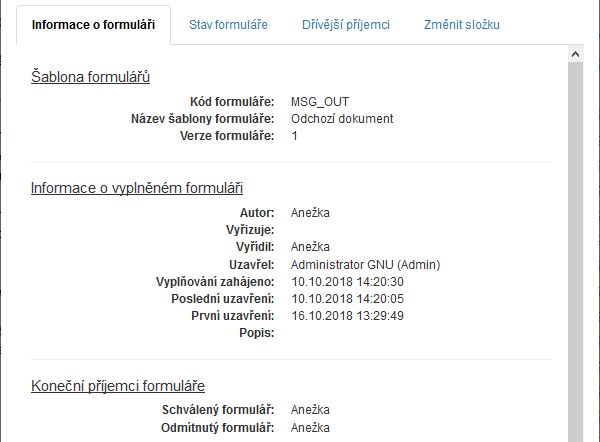
Dále se okno dělí na několik částí dostupných pod záložkami: Informace o formuláři, Stav formuláře, Dřívější příjemci a Změnit složku.
Záložka Informace o formuláři
Záložka Informace o formuláři zobrazuje další údaje o šabloně, ze které byl formulář vytvořen, a dále o tomto konkrétním vyplněném formuláři. Sekce Koneční příjemci uvádí, kterému uživateli bude formulář předán po schválení a kterému v případě zamítnutí formuláře.
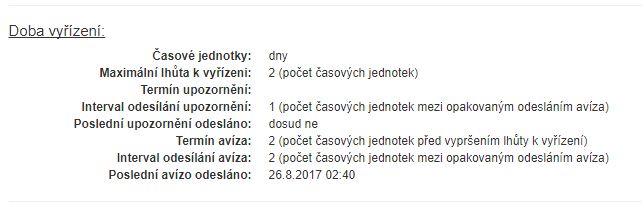
Následující část Doba vyřízení zobrazuje časové údaje související s vyřizováním tohoto formuláře. Pole Časové jednotky určuje, v jakých jednotkách jsou uvedeny hodnoty v ostatních položkách této sekce. Můžou to být buď hodiny, nebo dny.
Maximální lhůta k vyřízení určuje, za jak dlouho (za kolik časových jednotek) má být formulář vyřízen.
Před uplynutím lhůty k vyřízení může FormFlow odeslat e-mailové upozornění uživateli, který má formulář na stole. Upozornění může být odesláno i opakovaně. O tomto nastavení informují položky Termín upozornění a Interval odesílání upozornění, položka Poslední upozornění odesláno zobrazuje čas odeslání upozornění.
Pokud uživatel, který má formulář na stole, přesto formulář nezpracuje, může FormFlow odeslat e-mailové avízo dalším uživatelům, typicky nadřízenému nebo jiné odpovědné osobě. Pro avíza se zobrazují obdobné údaje jako pro upozornění: Termín avíza, Interval odesílání avíza a Poslední avízo odesláno.
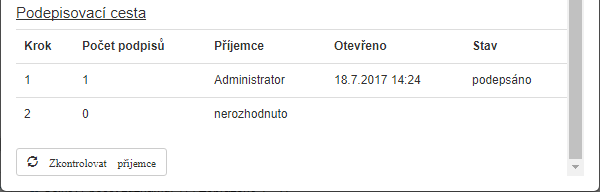
Následující částí je Podepisovací cesta formuláře. V té jsou uvedeni jednotliví příjemci, kteří se postupně zúčastňují schvalování formuláře.
Tlačítko Zkontrolovat příjemce slouží pro ověření přítomnosti příjemce formuláře. Pokud je aktuální příjemce nepřítomen, bude pomocí tohoto tlačítka formulář postoupen jeho zástupci. Naopak, pokud zástupce dosud nestihl formulář zpracovat a nepřítomnost původního příjemce již skončila, bude formulář postoupen zpět původnímu příjemci.
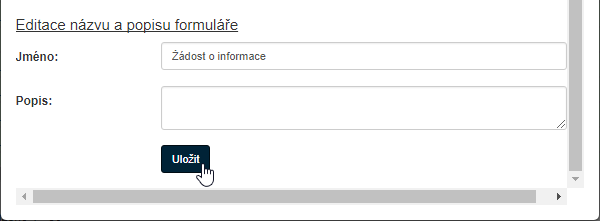
Pokud k tomu máte právo, nabízí dialog i možnost přejmenování formuláře, případně úpravu jeho popisu. Změnu potvrďte tlačítkem Odeslat.
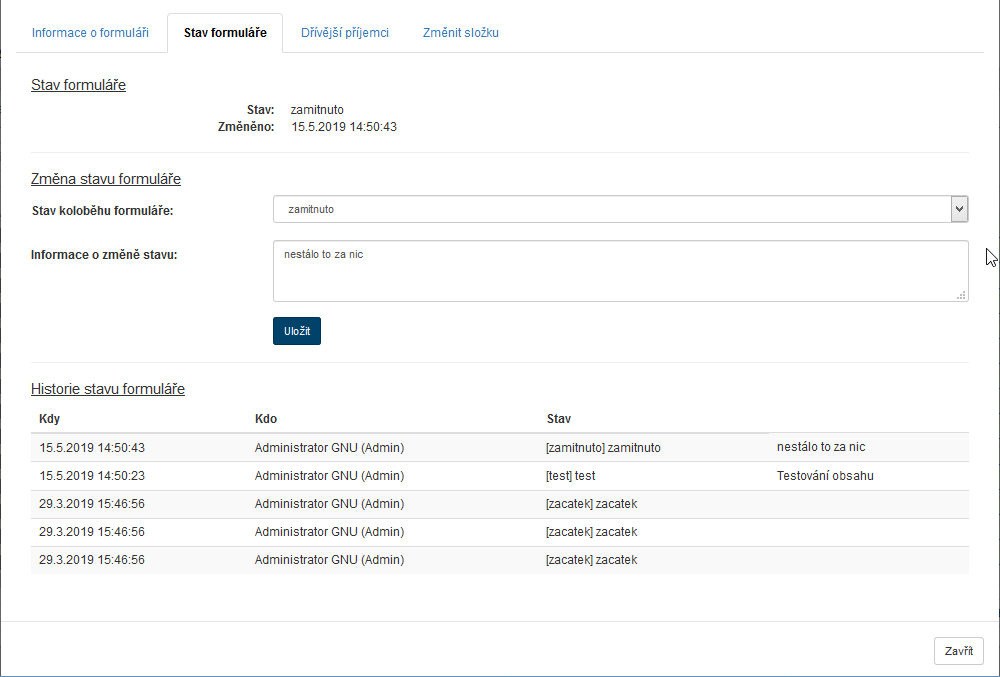
Záložka Stav formuláře
Na záložce Stav formuláře můžete zkontrolovat údaje o aktuálním stavu formuláře, o změně stavu formuláře (jeho koloběhu) a zjistit historii jeho stavu. Tato záložka se nezobrazuje u všech formulářových položek.