Zoznam formulárov
Položky formulárov procesov uložených vo všeobecných priečinkoch aj v skupine Úlohy sú zobrazené v tabuľkových prehľadoch štrukturálne analogických aj systémom ovládania.
Počet zobrazených položiek na jednej stránke si môžete nastaviť: prejdite do nastavenia aplikácie a upravte hodnotu v poli Riadkov na stránke.
Prehliadanie zoznamu formulárov
Ak je formulárov v zozname väčšie množstvo, zobrazujú sa na viacerých stránkach. V tom prípade môžete využiť navigačnú pomôcku umiestnenú vľavo pod zoznamom.

Ak existujú pripravené sady filtrov, pri ktorých je nastavené, že sa majú zobrazovať ako štítok, nájdete ich nad zoznamom vedľa údajov o počte záznamov. Nastavenie sád filtrov popisuje kapitola Sady filtrov.
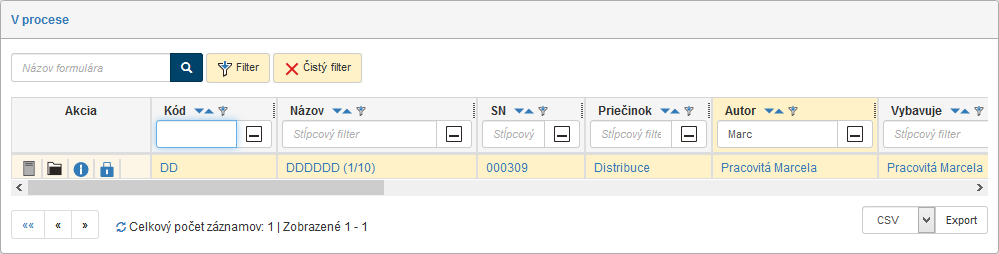
Pred vyhľadávaním položky v zozname procesov sa pozrite, či od minule nie je nakonfigurovaný nejaký filter. Ak áno (tlačidlá Filter a Vyčistiť filter sú podfarbené na žlto), kliknutím na tlačidlo Vyčistiť filter nastavený filter zrušte.

Ak záznamov nie je príliš veľa (konkrétny počet opäť nastavuje administrátor FormFlow), môžete si ich ďalej zoradiť či filtrovať podľa niektorého zo stĺpcov tabuľky. Príslušné ovládacie prvky nájdete v záhlaví jednotlivých stĺpcov. Nové radenie nastavte tlačidlom  Zostupne alebo
  Vzostupne.

Pre rýchlu filtráciu podľa jedného stĺpca môžete využiť aj takzvaný stĺpcový filter. Kliknite na tlačidlo  v záhlaví stĺpca a do poľa, ktoré sa zobrazí, zapíšte časť požadovaného textu, ktorý sa v danom stĺpci nachádza. Systém okamžite zobrazí iba tie dokumenty, ktoré filtru zodpovedajú.
| Pre presnejšie hľadanie použite tlačidlo Filter a filtračné nástroje popísané v kapitole Rozšírené hľadanie. |
Položky zobrazované v zoznamoch formulárov
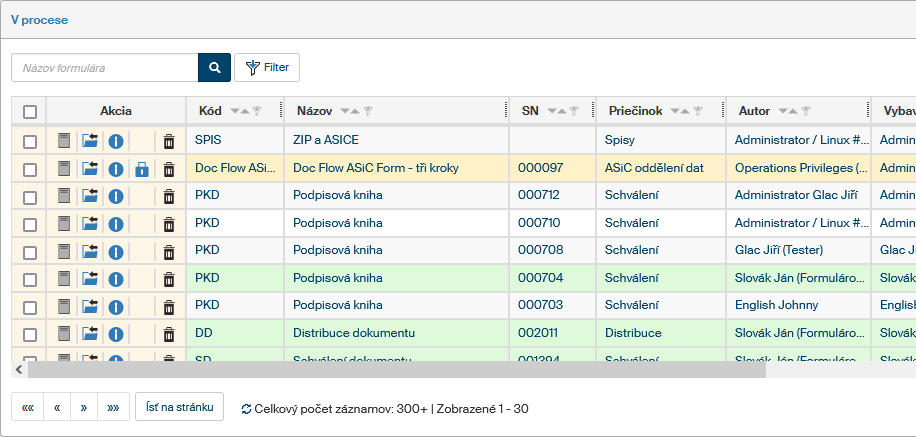
Tabuľka formulárov obsahuje niekoľko ovládacích prvkov pre manipuláciu s formulármi. Sú umiestnené v stĺpci Akcia v ľavej časti tabuľky.
-
 Otvoriť formulár – tlačidlo pre otvorenie formulára. Okrem toho môžete formulár otvoriť aj kliknutím na texty v ostatných stĺpcoch tabuľky. Tlačidlo šedej farby označuje formulár v procese, odtieňom sa rozlišuje typ formulára:
-
tmavo šedá označuje formulár pre kolobeh, teda prechádzajúce schvaľovaním.
-
 svetlo šedá označuje zberový formulár.
Pri uzavretých formulároch sa tlačidlo zobrazuje vo farbe symbolizujúce výsledok procesu:
-
 zelená označuje schválený proces.
 -
 červená označuje neschválený proces.
-
-
 Prejsť do priečinku – toto tlačidlo je k dispozícii, ak je zobrazený iný pohľad na formuláre ako Priečinky. Tlačidlo prepne na zobrazenie priečinkov a zobrazí obsah toho priečinku formulárov, v ktorom je umiestnený tento formulár.
 -
 Informácie o formulári – zobrazí okno so základnými údajmi o formulári. Popis tohto okna nájdete v nasledujúcej podkapitole Informácie o formulári.
 -
 Prevziať formulár – zobrazuje sa u formulárov, ktoré síce nemáte aktuálne "na stole", ale môžete ich prevziať na ďalšie spracovanie.
 -
 Presunúť do koša – presunie formulár do priečinku Kôš.
Ostatné stĺpce tabuľky zodpovedajú metadátam formulárov – v nastavení filtrácie si môžete zvoliť, ktoré z nich sa majú zobrazovať, ako popisuje kapitola Stĺpce.
-
V stĺpci Kód je uvedený kód identifikujúci vzor formulára; ten zadal administrátor pri zaradení formulárového vzoru do knižnice servera.
-
Stĺpec Názov obsahuje popisný názov formulára. V stĺpci SN je uvedené sériové číslo formulára.
-
Stĺpec Autor nesie meno používateľa autora formulára, teda osoby zodpovednej za jeho vybavenie.
-
Stĺpec Vybavuje uvádza používateľa, ktorému je proces aktuálne zaslaný na vybavenie.
-
Stĺpec Vybavil uvádza meno používateľa, ktorý schválil alebo zamietol formulárový proces.
-
Stĺpec Uzavrel uvádza meno používateľa, ktorý formulár uložil do archívu.
-
Stĺpec Vytvorené zobrazuje dátum a čas vzniku formulára.
-
Stĺpec Uložené / Uzavreté zobrazuje dátum, kedy bol formulár zatvorený a uložený alebo kedy prebehla posledná zmena.
-
Stĺpec Komentár môže zobraziť text komentáru, ak je špecifikovaný.
-
Stĺpec Stav formulára – údaj o súčasnom stave formulára.
-
Stĺpec Stav – posledná zmena nesie údaj o tom, kedy vo formulári došlo k poslednej zmene stavu.
-
Stĺpec Krok uvádza číslo kroku, v ktorom sa kolobehový formulár práve nachádza. Pokiaľ je už uzavretý, zobrazuje sa krok, v ktorom bol schválený či zamietnutý. Pri zberových formulároch je tento stĺpec prázdny.
Jednotlivé riadky zoznamu sú farebne odlíšené podľa stavu formulára vo vzťahu k vám:
-
zelený – formulár, ktorý máte práve na stole a čaká na vaše spracovanie;
-
žltý – rozpracovaný formulár, ktorý má na stole niekto iný, ale môžete ho prevziať (kliknutím na ikonu zámku
); -
biely – ostatné formuláre, teda uzavreté alebo také, ktoré smiete iba vidieť, ale nie do nich zasahovať.
Informácie o formulári
Okno s informáciami o formulári zobrazíte tlačidlom umiestneným v stĺpci Akcia na zozname formulárov.
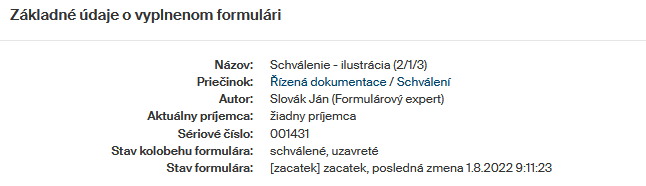
V hornej časti okna sa zobrazujú základné identifikačné údaje formulára ako názov, umiestnenie, sériové číslo a autor.
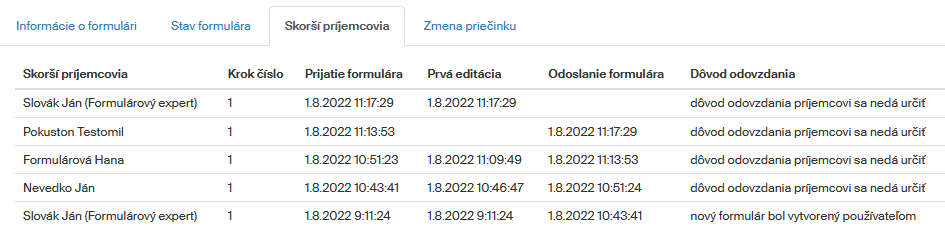
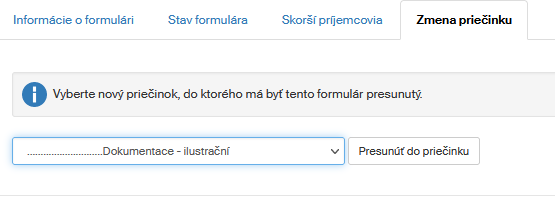
Ďalej sa okno delí na tieto záložky: Informácie o formulári, Stav formulára, Skorší príjemcovia a Zmena priečinku.
Záložka Informácie o formulári
Záložka Informácie o formulári zobrazuje ďalšie údaje o šablóne, z ktorej bol formulár vytvorený, a ďalej o tomto konkrétnom vyplnenom formulári. Sekcia Koneční príjemcovia formulára uvádza, ktorému používateľovi bude formulár odovzdaný po schválení a ktorému v prípade zamietnutia formulára.
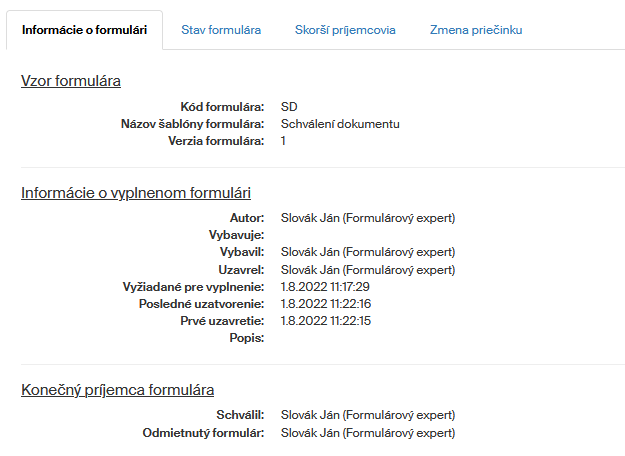
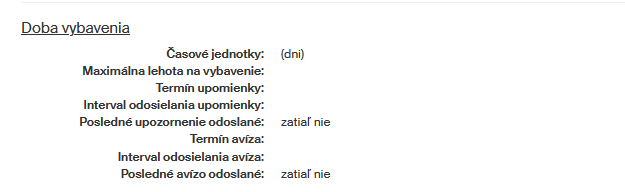
Nasledujúca časť Doba vybavenia zobrazuje časové údaje súvisiace s vybavovaním tohto formulára. Pole Časovej jednotky určuje, v akých jednotkách sú uvedené hodnoty v ostatných položkách tejto sekcie. Môžu to byť buď hodiny, alebo dni.
Maximálna lehota na vybavenie určuje, za ako dlho (za koľko časových jednotiek) má byť formulár ukončený.
Pred uplynutím lehoty na vybavenie môže FormFlow odoslať e-mailové upozornenia používateľovi, ktorý má formulár na stole. Upozornenie môže byť odoslané aj opakovane. O tomto nastavení informujú položky Termín upozornenia a Interval odosielania upozornenia, položka Posledné upozornenie odoslania zobrazuje čas odoslania upozornenia.
Ak používateľ, ktorý má formulár na stole, napriek tomu formulár nespracuje, môže FormFlow odoslať e-mailové avízo ďalším používateľom, typicky nadriadenému alebo inej zodpovednej osobe. Pre avíza sa zobrazujú obdobné údaje ako pre upozornenie: Termín avíza, Interval odosielania avíza a Posledné avízo odoslané.
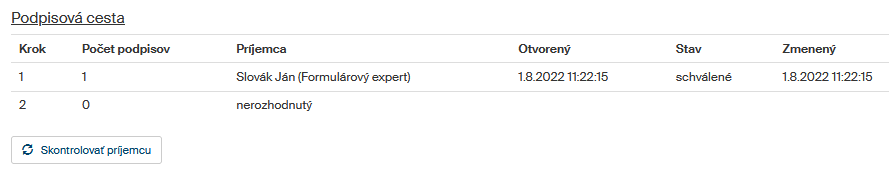
Ďalšou časťou je Podpisová cesta formulára. V tej sa uvádzajú jednotliví príjemcovia, ktorí sa postupne zúčastňujú schvaľovania formulára.
Tlačidlo Skontrolovať príjemcu slúži na overenie prítomnosti príjemcu formulára. Ak je aktuálny príjemca neprítomný, bude pomocou tohto tlačidla formulár odovzdaný jeho zástupcovi. Naopak, ak zástupca doteraz nestihol formulár spracovať a neprítomnosť pôvodného príjemcu už skončila, bude formulár odovzdaný späť pôvodnému príjemcovi.
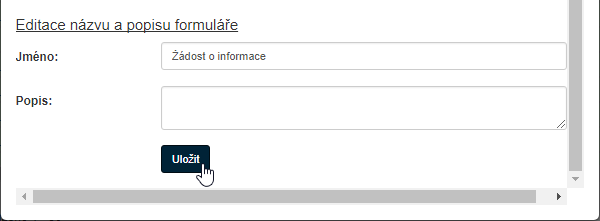
Ak k tomu máte právo, ponúka dialóg aj možnosť premenovania formulára, prípadne úpravu jeho popisu. Zmenu potvrďte tlačidlom Odoslať.
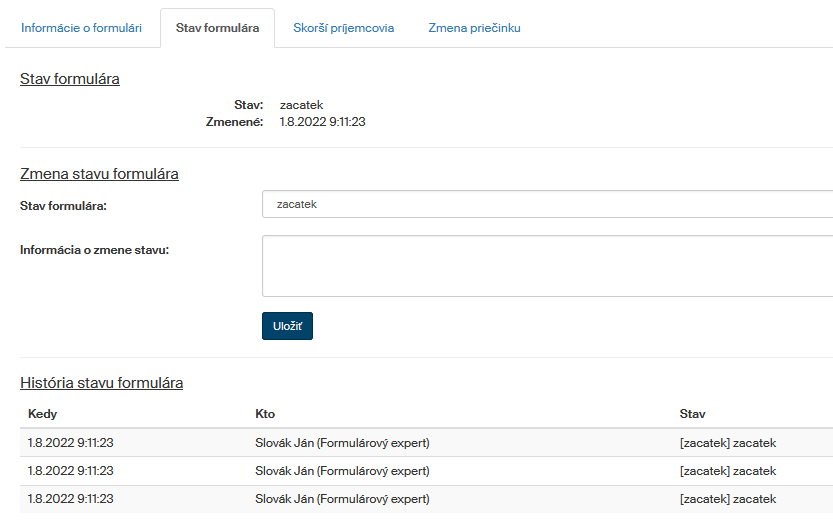
Záložka stav formulára
Na záložke Stav formulára môžete skontrolovať údaje o aktuálnom stave formuláre, o zmene stavu formulára (jeho kolobehu) a zistiť históriu jeho stavu. Táto záložka sa nezobrazuje pri všetkých formulárových položiek.