Prichádzajúci záznam
Prichádzajúcim záznamom sa rozumie elektronická správa, zásielka elektronickej pošty (e-mail) alebo listová správa.
Registratúra načíta správu z elektronickej schránky alebo zásielky elektronickej pošty a vloží ju do formulára Prichádzajúci záznam. Správa je doručená používateľovi určenému podľa pravidiel nastavených pre triedenie načítaných správ. Formulár so správou v Elektronickej registratúre podlieha nastavenému kolobehu formulárov medzi jeho používateľov. V rámci kolobehu Používateľ svojím elektronickým podpisom potvrdí prevzatie zodpovednosti za riešenie obsahu došlej elektronickej správy (ak je potvrdenie elektronickým podpisom nastavené).
Od 1.1. 2023 je možné prijímať v rámci elektronických správ prílohy vo formáte ASiC (s kontajnerovou štruktúrou). Pri príjme elektronickej správy s ASiC prílohou je táto príloha rozobraná na jednotlivé do nej vložené komponenty, a tie sú vložené do formulára Prichádzajúci záznam.
Pokiaľ sa jedná o prichádzajúce listové správy, obsluha ju spracuje pomocou skenera. Následne ju vloží do formulára Elektronickej registratúry – Prichádzajúci záznam; ďalej pokračuje kolobeh obdobným spôsobom ako u správy vybranej zo systému elektronických schránok.
Pre správy prichádzajúce zo slovenských elektronických schránok sa používa samostatný formulár, ktorý má niektoré položky odlišné. Rozdiely opisuje podkapitola Prichádzajúce správy zo slovenských elektronických schránok.
| Vzhľad formulára a zastúpenie ovládačov môže ovplyvniť Administrátor (). |
Nové a existujúce prichádzajúce záznamy
Vytvorenie nového prichádzajúceho záznamu
Správy prichádzajúce elektronickou cestou – či už prostredníctvom elektronickej pošty alebo systému elektronických schránok – sú Elektronickou registratúrou spracovávané automaticky a do rúk používateľa prichádzajú už v predvyplnenej podobe.
Odlišný postup je pre listové správy, ktoré je potrebné najskôr ručne digitalizovať a vložiť do Elektronickej registratúry. To zvyčajne vykonáva určený pracovník podateľne.
Ak chcete vytvoriť nový prichádzajúci záznam, kliknite v Elektronickej registratúre na karte REGISTRATÚRA na tlačidlo Nový a vyberte položku Prichádzajúci záznam.
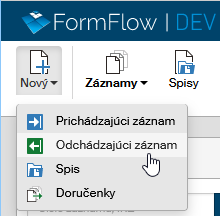
Do nového okna sa otvorí formulár Prichádzajúci záznam. Zo všetkého najskôr vyberte Pôvodcu (viac nájdete v kapitole Výber pôvodcu). Vložte údaje o odosielateľovi a príjemcovi, referencií a ďalšie údaje z prichádzajúceho záznamu (viac k jednotlivým poliam formulára nájdete v kapitole Popis polí formulára prichádzajúceho záznamu). Správu naskenujte a vložte do sekcie Prílohy.
Podobný postup môžete použiť nielen pre správy z klasickej pošty, ale aj ďalšie záznamy, ktoré ste prijali inými cestami, napríklad osobným odovzdaním alebo z nesledovanej e-mailovej adresy.
Vytvorením prichádzajúcej správy sa stávate osobou, ktorá záznam vybavuje. Ak patrí do zodpovednosti niekoho iného, predajte mu záznam.
Existujúci prichádzajúci záznam
Novú prichádzajúcu správu môže založiť iná osoba (napríklad obsluha podateľne) a záznam vám následne odovzdať. Takéto správy nájdete v okne Záznamy z ESS () pod tlačidlom Záznamy, prípadne v okne Moje na vybavenie (). Ak prevezmete záznam a potvrdíte prevzatie tlačidlom vo formulári, stávate sa osobou zodpovednou za jeho vybavenie.
Niektoré záznamy vám môže iná osoba v priebehu vybavovania predložiť na vyjadrenie. Aj tie nájdete na karte . V takom prípade iba pripojíte, čo treba – napríklad podpis či komentár – a Registratúra správu odovzdá späť vybavujúcej osobe alebo ďalšiemu používateľovi na vyjadrenie.
Na vyhľadanie práve spracovávaných, ale aj uzavretých odchádzajúcich (i prichádzajúcich) záznamov môžete použiť aj tlačidlo Záznamy na karte REGISTRATÚRA. K spresneniu hľadaného záznamu (či už podľa názvu, spracovateľa či trebárs stavu spracovania) použite filtračné tlačidlo umiestnené nad zoznamom. Podrobnejší popis vyhľadávania v zozname záznamov nájdete v kapitole Filter záznamov.
Poklepaním na názov vyhľadaného záznamu otvorte formulár Prichádzajúci záznam. V ňom si môžete správu prezrieť či upraviť.
Popis polí formulára prichádzajúceho záznamu
Ak bola prichádzajúca správa spracovaná automaticky, či už z e-mailovej schránky či pochádzajúca zo systému elektronických schránok, potom budú niektoré polia formulára vopred vyplnené. Takáto pole už nie je možné ďalej upravovať. Ak prichádzajúcu listovú zásielku či e-mailovú správu vkladáte sami, je potrebné vyplniť všetky polia ručne.
Záhlavie formulára
Záložky v záhlaví záznamu (Odovzdať, Cesta, Kópia záznamu a Vložiť do spisu) sa týkajú jeho kolobehu. Viď kap. Cesta záznamu, Kópia záznamu a Zaradenie prichádzajúceho záznamu do spisu).

V pravom hornom rohu formulára nájdete skupinu tlačidiel:
-
Tlačidlo
 Väzby otvorí okno pre vytvorenie nadriadených a podriadených väzieb dokumentu.
 -
Tlačidlo
 Zdieľanie záznamu slúži na zdieľanie záznamu s ďalšími používateľmi. Zdieľanie popisuje kapitola Zdieľanie záznamov a spisov.
 -
Tlačidlom
 záznam vytlačíte. Tlač popisuje kapitola Tlač dokumentov a spisov.
 -
Tlačidlom
 zobrazíte históriu záznamu, teda akcií, ktoré v ňom prebehli od jeho založenia – vznik, zaradenie do spisu, prezeranie, odovzdanie apod.
 -
Tlačidlo
 použite pre momentálne ukončenie práce so záznamom. Prípadné zmeny predtým nezabudnite potvrdiť tlačidlom Uložiť v spodnej časti formulára, inak prídete o všetky zmeny od posledného uloženia.
Výber pôvodcu
Pôvodcom záznamu je vaša organizácia, teda príjemca prichádzajúce správy. Ak spravuje vaše Registratúra záznamy pre viac pôvodcov (napríklad pre rozsiahle organizácie, ktoré majú viac elektronických schránok), je potrebné vybrať patričný subjekt. Bez voľby pôvodca nebudú dostupné niektoré ďalšie časti formulára, napríklad pridelenie IRZ a Čísla záznamu (viď. kapitolu IRZ a Číslo záznamu).
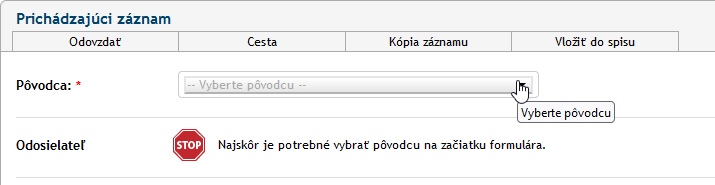
Pokiaľ potrebujete upraviť nesprávne zvoleného pôvodcu, je možné túto voľbu anulovať tlačidlom  nachádzajúcim sa za názvom subjektu.
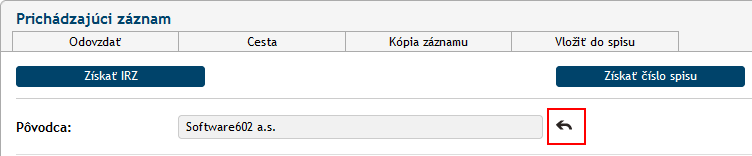
Ak kliknete na tlačidlo so symbolom šípky v pravej časti okna, sekcia Pôvodca sa rozšíri o needitovateľné údaje o adrese a elektronickej schránke zvoleného pôvodcu.

IRZ a Číslo záznamu
Pre spracovanie v Elektronickej registratúre je vyžadovaný IRZ (Identifikátor registratúrneho záznamu) a Číslo spisu. Tieto údaje sa zobrazujú v hlavičke správy vo voľbe pôvodcu. Tlačidlo sa zobrazí na základe nastavenia typu Registratúry administrátorom:
-
Ak je nastavený typ Priorizovaný, zobrazí sa po výbere Pôvodca iba jedno tlačidlo: Získať IRZ. Po stlačení tlačidla sa nastaví IRZ a Číslo spisu zároveň. Takýto dokument si v priebehu spracovania ponechá svoje číslo záznamu, ktoré mu bolo pridelené na začiatku, a možno ho vložiť do viacerých spisov (s podmienkou, že spis musí byť rovnakého typu – teda Priorizovaný).
-
Ak je nastavený typ Zberným hárkom, zobrazujú sa dve tlačidlá: Získať IRZ a Získať číslo spisu. Stlačením tlačidla Získať číslo spisu sa záznamu priradia obe hodnoty, zatiaľ čo stlačením tlačidla Získať IRZ sa priradí iba IRZ. Číslo záznamu môžete a nemusíte priradiť, závisí to na prípadnom vložení do spisu. Pokiaľ tento záznam vložíte do spisu, prevezme číslo spisu spolu s administrátorom nastavenou maskou. Takýto záznam je možné vložiť len do jedného spisu.
Formát oboch čísel je vopred určený a nastavený administrátorom Elektronickej registratúry. Môže sa líšiť pre rôznych pôvodov.

Odosielateľ
Sekcia Odosielateľ slúži na vyplnenie identifikačných údajov, ktoré sú uvedené v samotnej zásielke (liste, elektronickej správe a pod.). Pri automatizovanom príjme sa overuje, či je už odosielateľ uložený v Adresári Elektronickej registratúry, a ak v ňom nie je, systém ho do neho uloží. Prichádzajúci záznam vytvorený stiahnutím elektronickej správy má pole odosielateľ už vyplnené.

Ak je aktívna funkcia Zjednodušené vytváranie adresátov, je zastúpenie tlačidiel redukované o tlačidlo Nová fyzická osoba podnikateľ.
Vyhľadanie odosielateľa v Adresári pomocou našepkávača
V prípade ručného vytvárania prichádzajúceho dokumentu môžete odosielateľa vybrať priamym spôsobom, tj využiť služby tzv. našepkávača – do poľa Vyhľadať odosielateľa zapisujte (tri a viac) prvé znaky niektorého prvku adresy (meno, priezvisko, ale aj mesto, ulicu a podobne). Zo zobrazenej ponuky potom vyberte vhodnú adresu.
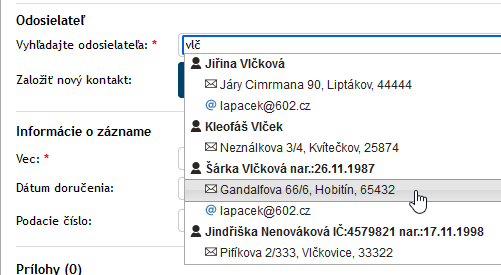
| U jednotlivých adresátov bývajú uvedené až tri adresy. |
-
S modrým znakom „zavináč“ (
 ) – pre zásielky odoslané elektronickou poštou (e-mailom).
 -
S čiernou listovou obálkou (
 ) – pre zásielky odoslané klasickou listovou poštou.
 -
So žltou polovičnou obálkou (
 ) – pre zásielky odoslané pomocou systému elektronických schránok (ISDS).
Pokiaľ sa vyberá právnická osoba, je zároveň súčasťou ponuky aj jej zástupca (zástupcovia) a naopak.
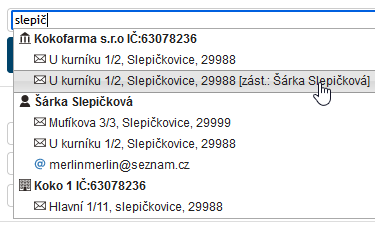
Pokiaľ existuje zástupca k firme, je zobrazený pri našeptávaní samotnej firmy. Meno zástupcu je doplnené v poli K rukám, v prípade voľby tohto kontaktu. Pokiaľ je viac zástupcov, je možné ich zmeniť, buď zadaním mena, alebo našepkaním pomocou štandardných troch medzier, kedy sa zobrazia všetci zástupcovia. Pokiaľ dôjde k zmene vo firme a vytvorí sa nová verzia kontaktu, po našeptaní buď firmy alebo zástupca sa našepká iba aktuálna verzia.
Vloženie adresy nového odosielateľa do Adresára
Ak nie je odosielateľ uložený v adresári, môžete ho teraz vytvoriť pomocou tlačidiel Nová fyzická osoba, Nová fyzická osoba podnikateľ alebo Nová právnická osoba. Zobrazí sa okno pre vytvorenie nového kontaktu v Adresári pripravené na zápis adresy daného typu.
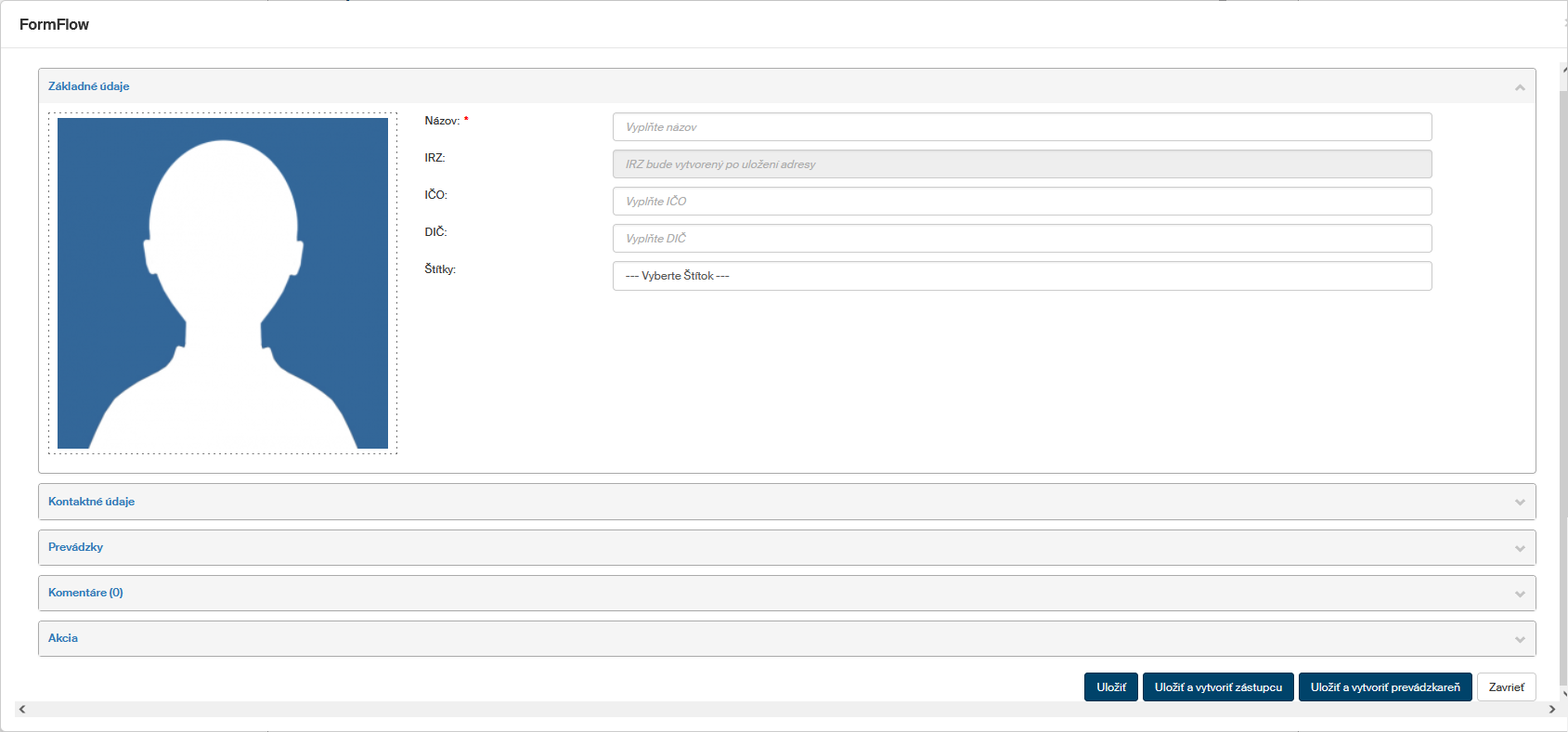
Všimnite si sekciu Prevádzkarne – tu môžete danému odosielateľovi priamo pridať záznam o jeho prípadnej prevádzke (prevádzkach) a nemusíte ich už vkladať ako samostatný kontakt.
| Vytvorenie alebo úpravy kontaktov sú možné až po priradení IRZ. |
Zjednodušené vytváranie adresátov
Ak je aktívna funkcia Zjednodušené vytváranie adresátov, po kliknutí na tlačidlo Nová fyzická osoba alebo Nová právnická osoba formulára Prichádzajúci dokument (či Odchádzajúci dokument) nedôjde pri požiadavke na vytvorenie adresáta na otvorenie štandardného okna Adresára. Namiesto toho sa nový adresát vytvorí v modálnom okne s ovládačmi pre základné údaje, podľa ktorých sa potom v Adresári subjekt vytvorí.
Pri výbere právnickej osoby je v okne prepínač pre výber typu subjektu (Právnická osoba a Prevádzkareň), u týchto typov je možné založiť zároveň zástupcu.
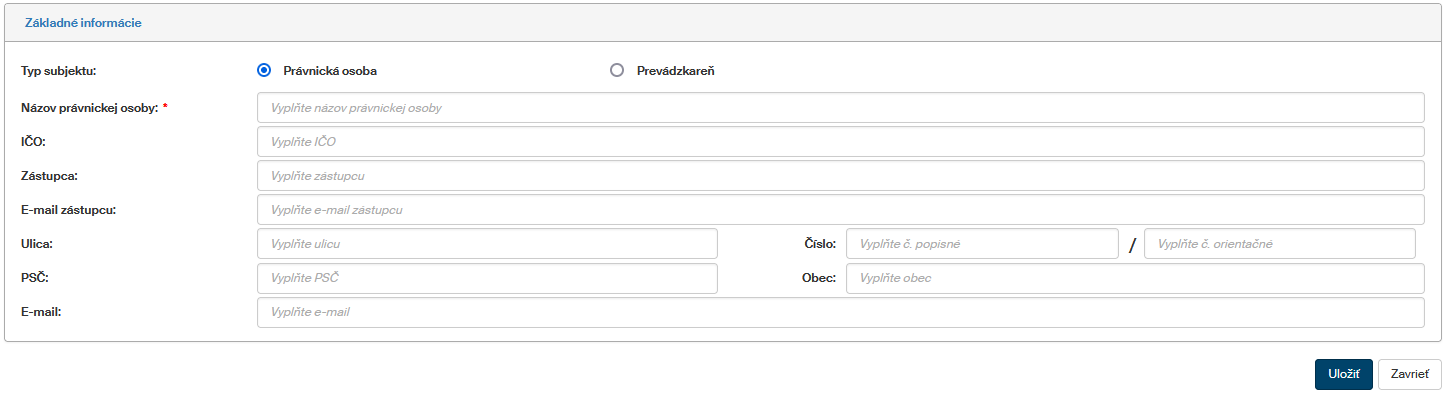
Po vyplnení a uložení do Adresára dôjde k preneseniu hodnôt späť do formulára (pre zobrazenie údajov o vytvorenom adresátovi). Ak by ste chceli údaje o adresátovi ešte upraviť, použijete na to už štandardné okno modulu Adresár.
| Zjednodušené vytváranie adresátov nastavuje Administrátor v konfigurácii Elektronickej registratúry. |
Vyhľadanie odosielateľa v niektorom z registrov
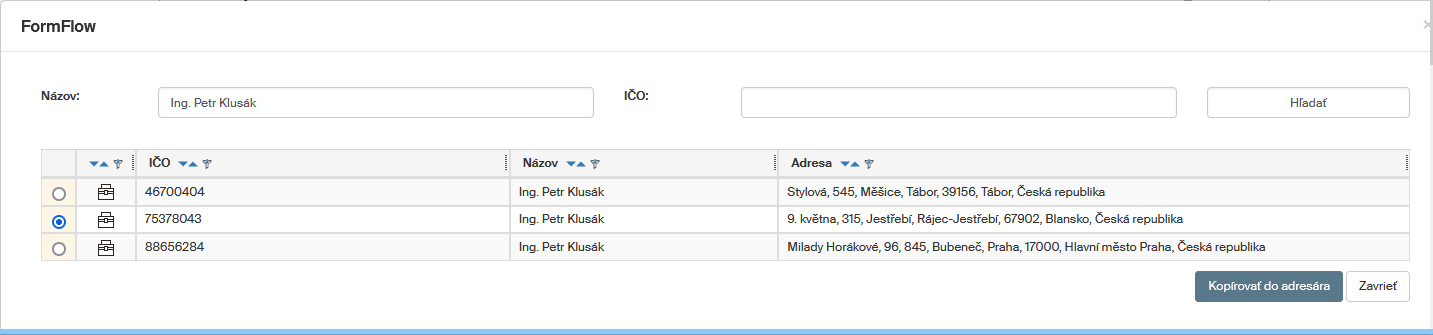
Vložiť odosielateľa môžete tiež skúsiť pomocou tlačidiel Hľadať v ARES, Hľadať v ISDS, Hľadať v ROB či Hľadať v ROS vyhľadaním v príslušnom registri.
Podrobnejší popis vyhľadávania v registroch nájdete v kapitole Vyhľadanie adresy v ARES, ISDS, ROB či ROS.

Informácie o zázname
Pri automatickom založení prichádzajúceho záznamu sa vybrané údaje v sekcii Informácie o zázname preberajú z elektronickej správy z ES alebo elektronickej pošty. Tieto prevzaté hodnoty už nemožno meniť. Položka Vec je povinná a bez nej nie je možné záznam vybaviť a uzavrieť. K ďalším vyplňovaným údajom patrí dátum a čas Podania. Položka Spôsob podávania upresňuje spôsob doručenia záznamu – napríklad doporučene, kuriérom a podobne.
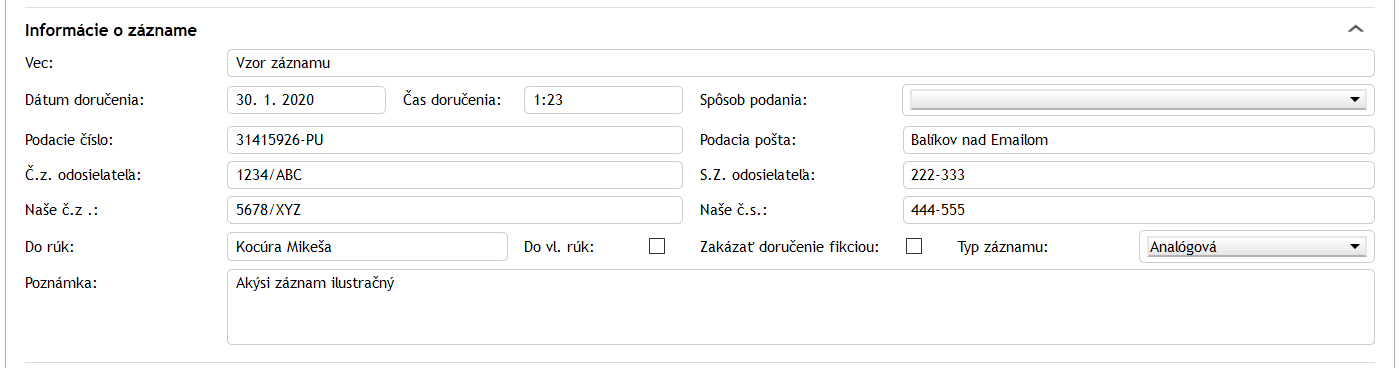
Ďalšie údaje možno zobraziť stlačením tlačidla rozbalenia sekcie  umiestnenom v pravom hornom rohu sekcie, prípadne je tlačidlom zbalenie
  opäť skryť. Tu nájdete spôsob podania, referencií a registratúrnej značky ako odosielateľa aj príjemcu, ďalej potom údaje ako Doporučene, doporučene do vlastných rúk (Do vl. rúk) a prípadný Zákaz doručenia fikciou. V položke Typ záznamu možno rozlíšiť, či ide o elektronický, analógový (papierový) alebo hybridný záznam; prednastavená hodnota je analógový.
Prítomnosť niektorých položiek v tejto sekcii závisia od typu správy. Napríklad ak ide o e-mail, obsahuje táto sekcia aj celý Text správy. Naopak pre klasické listové správy sa tu uvádza Registratúrne číslo a Podacia pošta.
Ak vám bol záznam odovzdaný iným používateľom, nájdete v záhlaví sekcii Informácie o zázname výzvu na prevzatie záznamu. Až potom je možné so záznamom ďalej pracovať.
Vkladanie príloh
K prichádzajúcemu dokumentu môže byť teraz pripojená jedna alebo viac príloh (vo forme súborov). V prípade elektronickej správy je príloha povinná. S prílohami budete pracovať v sekcii Prílohy, kde číslo v zátvorke znamená počet už pripojených príloh.
Spôsobov priloženia prílohy je niekoľko a obsluhujú sa tlačidlami v pravej hornej časti sekcie Prílohy.
Vloženie prílohy z dokumentového priečinku (DMS)
Načítanie dokumentu z niektorého z dokumentových priečinkov FormFlow docielite stlačením tlačidla Vložiť z DMS. Zobrazí sa vám modálne okno Vloženie DMS dokumentu.

-
V jeho ľavej časti je vypísaná štruktúra dokumentových zložiek. Vyberte požadovaný priečinok a kliknite na jej položku. Túto časť okna môžete zúžiť alebo minimalizovať pomocou tlačidiel s dvojitými šípkami v jej pravom hornom rohu.
-
V pravej časti okna vyhľadajte súbor(y), ktoré chcete zaradiť do formulára a kliknutím do políčka v prvom stĺpci ich zaškrtnutím označte.
-
Stlačením tlačidla Vložiť vybrané súbory vložíte do formulára.
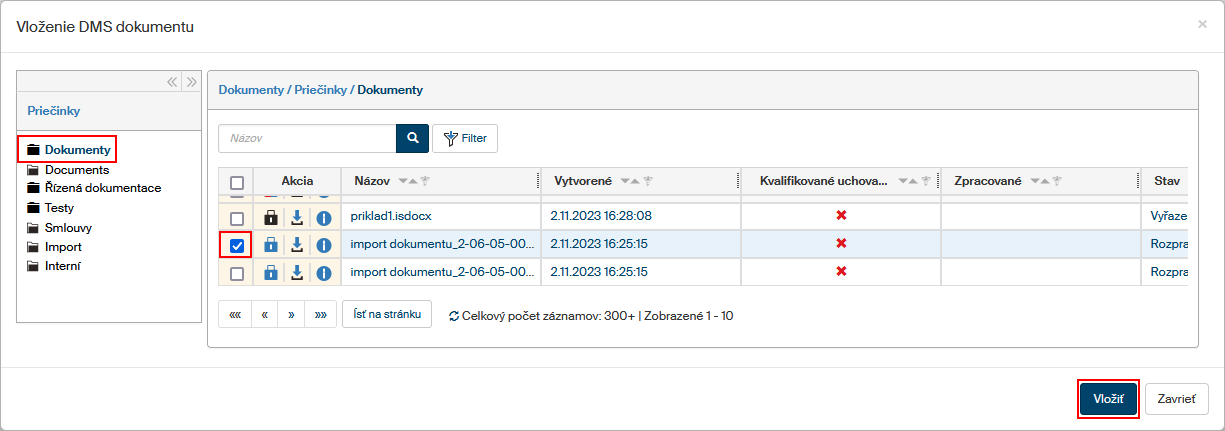
Môže sa stať, že vybraný dokument je už vložený v inom procese. Potom záleží na nastavení FormFlow, či je možné ho vložiť aj do tohto procesu. Pred vložením sa môže zobraziť kontrolná otázka.
Vloženie prílohy z pamäťového média (disku)
Ak chcete pripojiť súbor, ktorý máte uložený na disku alebo obdobnom pamäťovom médiu (pamäťovej karte, pamäte flash a pod.), stlačte tlačidlo Vložiť z disku.

Pomocou dialógu pre voľbu súborov vyhľadajte a vložte potrebný súbor.
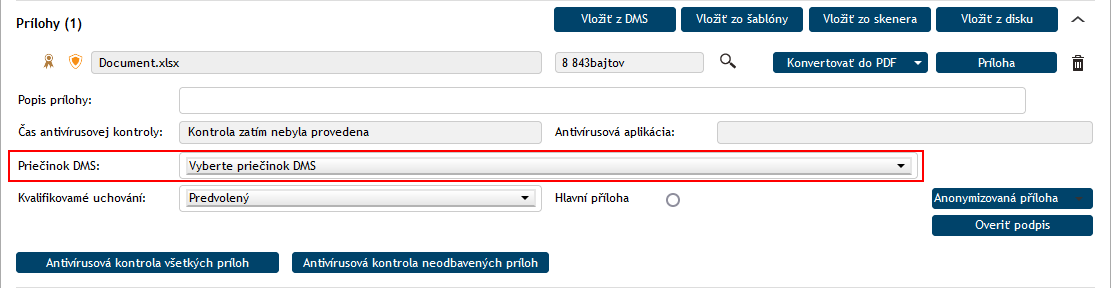
Po vložení súboru do formulára môžete vyžiadať jeho uloženie do DMS priečinka, ktorý vyberiete z ponuky pod voličom Priečinok DMS.
Vloženie prílohy skenovaním papierovej predlohy
Tlačidlo Vložiť zo skenera je vhodné pre prípady, keď dokument v papierovej podobe potrebujete digitalizovať a do formulára pripojiť vo forme súboru. Je možné ho tiež využiť na načítanie obrázkových súborov a vloženie vo forme konvertovanej do PDF.

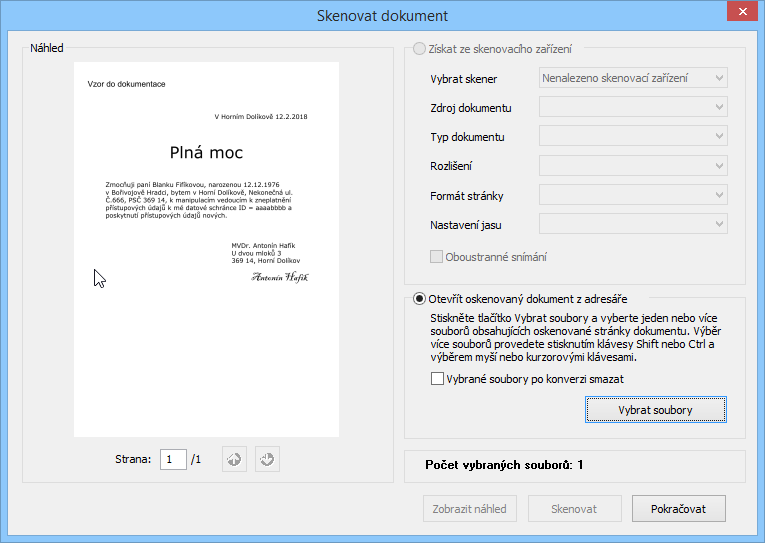
Tlačidlom otvoríte okno Skenovať dokument, v ktorom si vytvoríte z predlohy príslušný súbor.
-
Ak máte k dispozícii skenovacie zariadenie, môžete ho tu priamo použiť na vytvorenie digitálnej podoby papierového dokumentu.
-
Prepínač v pravej časti okna nastavte na položku Získať zo skenovacieho zariadenia.
-
Skontrolujte a nastavte parametre skenovania.
-
Tlačidlom Zobraziť náhľad sa predloha oskenuje „na nečisto“ a zobrazí v ľavej časti okna.
-
Podľa potreby ešte upravte parametre pre sken a zopakujte náhľadové zobrazenie.
-
Akonáhle je všetko v poriadku, oskenujte predlohu tlačidlom Skenovať. Obraz predlohy sa do formulára vloží vo forme súboru vo formáte PDF.
-
-
K vytvoreniu PDF súboru z obrázku (už naskenovaných stránok, ale napríklad aj fotografií), ktoré máte uložené na disku počítača, využite nastavenie Otvoriť naskenovaný dokument z adresára.
Tlačidlom Vybrať súbory postupne vyberte potrebné súbory – môže ich byť aj niekoľko. Vybrané súbory budú zlúčené do jedného PDF dokumentu a ten vložený ako príloha do spracovávaného formulára.
Vloženie prílohy zo šablóny
Ak máte pripravené šablóny pre automatické vytvorenie príloh, kliknite na tlačidlo Vložiť zo šablóny.

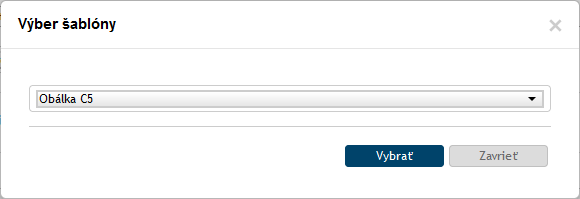
V dialógu Výber šablóny zvoľte šablónu zo zoznamu a potvrďte ju tlačidlom Vybrať. Dokument bude automaticky vygenerovaný podľa údajov vyplnených vo formulári.
Vloženie prílohy pretiahnutím súboru
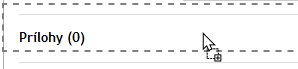
Do formulára je možné vložiť súbory uložené na disku počítača pretiahnutím z iné aplikácie do sekcie Prílohy. Miesto vloženia je označené prerušovaným obdĺžnikom, týmto spôsobom je možné vkladať viac súborov naraz.
Vloženie druhej a ďalších príloh
Pre vloženie ďalších súborov využite rovnakých tlačidiel uvedených vyše (Vložiť z DMS, Vložiť z disku, Vložiť zo šablóny, Vložiť zo skenera) alebo použite pretiahnutie súborov do formulára.
Prílohy väčšie, ako je daný limit
Veľkosť príloh je limitovaná. Pri príjme nadmerne veľkej prílohy (veľkosť presahuje daný limit) sa takáto príloha vo formulári Prichádzajúci dokument označí žltým podfarbením.

Text v rámčeku – „Vložená príloha je príliš veľká. Niektoré funkcie vo formulári budú obmedzené“ – napovedá, že nebudú pre túto prílohu k dispozícii akcie ako prevod do PDF, podpísania a konverzie.
Pokiaľ sa nadmerná veľkosť prílohy týka elektronickej správy, je táto skutočnosť zvýraznená žltým podfarbením rámčeka Originál elektronickej správy.
Zobrazenie a vymazanie súborov v prílohe
Ak sa potrebujete pozrieť na obsah niektorého zo súborov obsiahnutého v prílohe, kliknite na tlačidlo s lupou.

Vedľa formulára sa otvorí náhľadové okno, v ktorom sa zobrazí obsah súboru. V okne je možné súbor iba prezerať, nie je možné s ním inak manipulovať.
| Prílohu nie je možné zobraziť, pokiaľ nebola vykonaná antivírusová kontrola, prípadne ak nebola úspešná. |
Ak chcete súbor z prílohy odstrániť, kliknite na tlačidlo s kontajnerom (Odstrániť prílohu). Po potvrdení bezpečnostného dotazu bude súbor nenávratne z formulára odstránený.

Ešte je tu možnosť, že by ste potrebovali súbor s prílohou fyzicky stiahnuť (na disk v počítači a pod.). Kliknutím na tlačidlo Príloha sa súbor stiahne a uloží do priečinka Prevzaté súbory (Downloads).

Ak je súbor vo formáte PDF, jeho obsah sa zároveň zobrazí v okne webového prehliadača. Tu je možné súbor napríklad uložiť na ľubovoľné miesto alebo vytlačiť.
Antivírová kontrola príloh a stavu podpisov
Pred ďalšou prácou so súborom načítaným do prílohy je potrebné tento súbor otestovať antivírusovým programom. K tomu slúžia tlačidlá Antivírusová kontrola všetkých príloh a Antivírusová kontrola neskontrolovaných príloh.
| Ak máte nastavený vlastný spôsob antivírusovej kontroly, tlačidlá ani indikátor sa tu nezobrazujú! |

Vľavo od poľa s názvom súboru sa môžu zobrazovať dve ikony, zobrazujúci stav kontroly elektronických podpisov a prípadne stav antivírusovej kontroly súboru.

Stavy kontroly podpisu môžu byť nasledovné:
-
 hnedý symbol pečate označuje súbor, ktorého podpisy ešte neboli skontrolované. Kontrolu spustíte kliknutím na tlačidlo Overiť podpisy o niečo nižšie v rozbalenej sekcii Prílohy.
 -
 sivý symbol pečate označuje súbor, ktorý neobsahuje žiadne elektronické podpisy.
 -
 zelený symbol pečate označuje súbor, ktorého elektronické podpisy boli overené a sú platné.
 -
 červený symbol pečate označuje súbor s neplatným elektronickým podpisom.
Ak je nastavená antivírusová kontrola, vľavo od poľa s názvom súboru sa zobrazuje aj ikona informujúca o stave antivírusovej kontroly súboru. Ak nie je antivírusová kontrola zapnutá, symbol sa vôbec nezobrazuje.
-
 oranžový symbol štítu označuje súbor, ktorý ešte nebol antivírusom skontrolovaný. Kliknutím na jedno z tlačidiel Antivírusová kontrola všetkých príloh alebo Antivírusová kontrola neskontrolovaných príloh si vyžiadate okamžité overenie súboru.
 -
 zelený symbol štítu označuje súbor, ktorý bol skontrolovaný a je v poriadku.
 -
 červený symbol štítu označuje súbor, ktorý je podľa antivírusovej kontroly označený ako zavírený. S takýmto súborom nie je možné pracovať, to znamená, že ho nemožno stiahnuť ani otvoriť v náhľade. Symbolom sa tiež označuje neznámy formát súboru.
V poli Čas antivírusovej kontroly je uvedený dátum a čas, kedy bol dokument naposledy skontrolovaný antivírusom.
Pole Antivírusová aplikácia zobrazuje, akým antivírusovým programom a antivírusovou databázou bola kontrola vykonaná. Obe polia sú viditeľné len pri rozšírenom zobrazení.
Konverzia súborov v prílohe
Súbory v prílohe je možné konvertovať niekoľkými rôznymi spôsobmi. Tie nájdete v rozbaľovacej ponuke otvorenej tlačidlom Konverzia dokumentu.

| Zastúpenie spôsobov konverzií je variabilné a závisí od nastavenia konkrétneho používateľa (vyplnené JIP/KAAS Login) pridelených mu Administrátorom. |
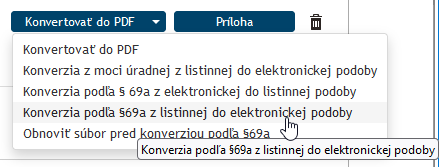
Podrobnejšie informácie k jednotlivým spôsobom konverzie nájdete v kapitole Konverzia súborov v prílohe.
Ďalší údaje o súboru v prílohe
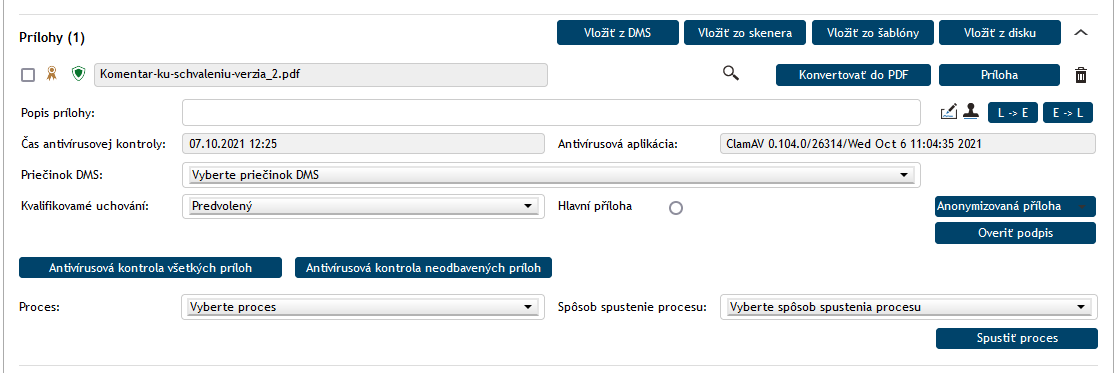
Pre nasledujúce manipulácie je dobré si sekciu Prílohy otvoriť do rozšírenej podoby kliknutím na tlačidlo so šípkou (), vpravo od tlačidla Vložiť z disku.

Pokiaľ si sekciu rozbalíte, zobrazia sa ku každej prílohe ďalšie údaje, ktoré je možné vyplniť:
-
Pole Popis prílohy, do ktorého je možné vložiť ľubovoľný popisný text.
-
Tlačidlami vpravo od poľa Popis prílohy môžete dokument vložený vo formáte PDF (DOCX, XLSX či PPTX) elektronicky podpísať aj opečiatkovať časovou pečiatkou. Je potrebné, aby boli dokumenty najprv skontrolované antivírusom, do tej doby ich nebude možné podpísať a zobrazí sa dialóg s upozornením.
Podrobné informácie o podpisovaniu záznamov nájdete v kapitole Podpisovanie.
-
Pole Priečinok DMS umožňuje vybrať priečinok dokumentovej časti FormFlow, kam sa má byť dokument uložený. Vyberte príslušný priečinok a potvrďte výber. Potom sa zobrazí rovnaké okno pre vloženie dokumentu, ako pri vkladaní dokumentu v samotnej DMS časti. Pri tomto vložení dokumentu potom v DMS uvidíte v sekcii Väzby väzbu na proces, v ktorom sa nachádza.
-
Pole Kvalifikované uchovanie umožňuje zmeniť nastavenie pre dlhodobú údržbu dokumentu.
-
Zaškrtnutím políčka Hlavná príloha môžete označiť záznam, ktorý je považovaný za hlavnú prílohu (ak prikladáte viac príloh).
Overenie podpisov
Ak je súbor elektronicky podpísaný, tlačidlom Overiť podpis si vyžiadate overenie všetkých podpisov v súbore. V zobrazenom okne prehliadača nájdete zoznam podpisov s podrobnosťami o ich vydavateľovi a platnosti. Stručný údaj o stave podpisov sa zobrazí aj priamo vo formulári.
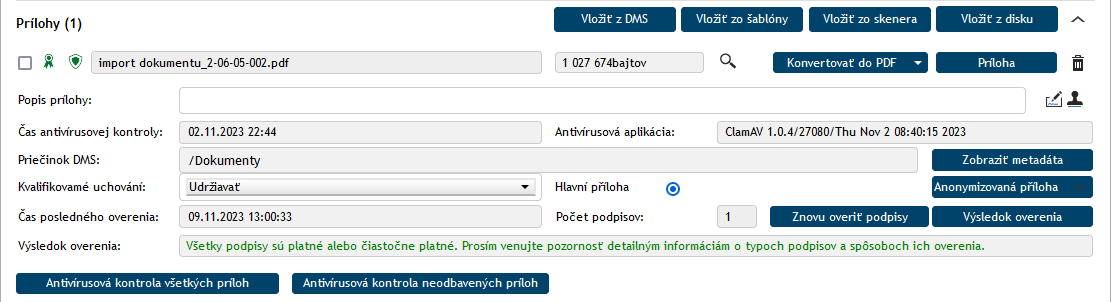
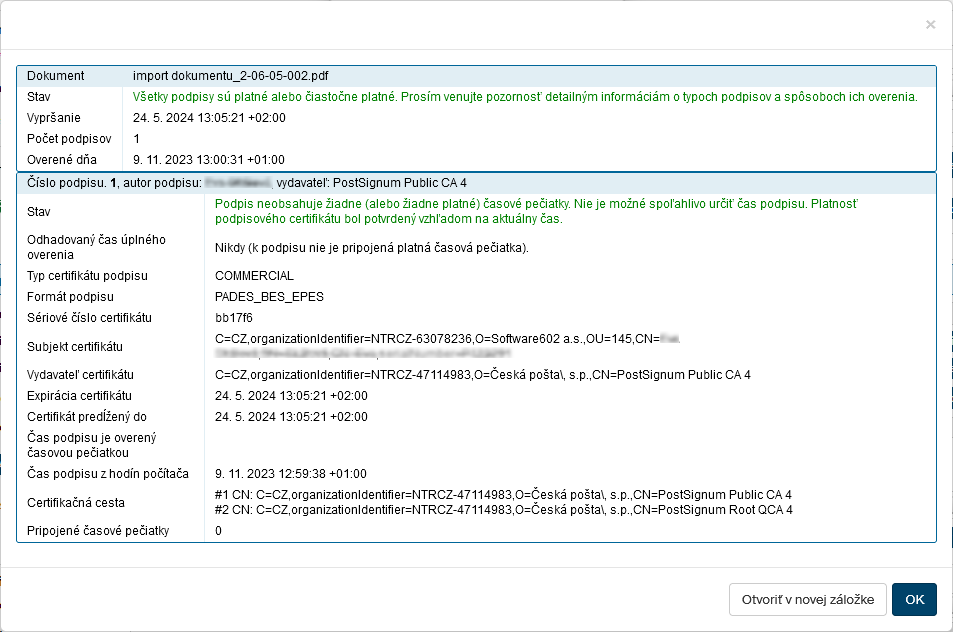
Podrobný výsledok overenia, ktorý sa zobrazí v samostatnom okne, je možné získať pomocou tlačidla Výsledok overenia. Overenie podpisov môžete zopakovať stlačením tlačidla Znovu overiť podpisy. Bližšie viď kapitola Overenie podpisu.
Pokiaľ je v prichádzajúcom formulári viacero dokumentov, je možné overiť všetky podpisy súčasne pomocou tlačidla Kontrola podpisov všetkých dokumentov pri tlačidlách s antivírusovou ochranou.
Anonymizované prílohy
Anonymizované prílohy spočíva vo vytvorení jej verzie so znečitateľnými partiami s osobnými údajmi, ktorá bude vhodná na zverejnenie. Pozor – nemá vplyv na prílohu dokumentu ako takú. Vznikne samostatný súbor stojaci úplne mimo formulár Prichádzajúci dokument.
Anonymizované prílohy dokumentu pomocou aplikácie Signer
Tento spôsob vytvorí zo súboru v prílohe dokumentu anonymizovanú verziu. Kliknutím na pravú časť tlačidla Anonymizovaná príloha sa otvorí príkazová ponuka, ktorá spočiatku obsahuje len jeden príkaz – Anonymizovať prílohu.
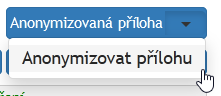
Jeho spustením sa otvorí okno aplikácie Signer pripravené na anonymizovanie dokumentu. Venujte pozornosť upozorneniu v dialógu – z anonymizovaného dokumentu budú odstránené všetky podpisy aj časové pečiatky. Po potvrdení bezpečnostného dotazu ťahom myšou, vyberte oblasť, ktorú budete chcieť anonymizovať (znemožniť jej viditeľnosť). Potom stlačte tlačidlo Potvrdiť v lište nad oknom so zobrazeným dokumentom.
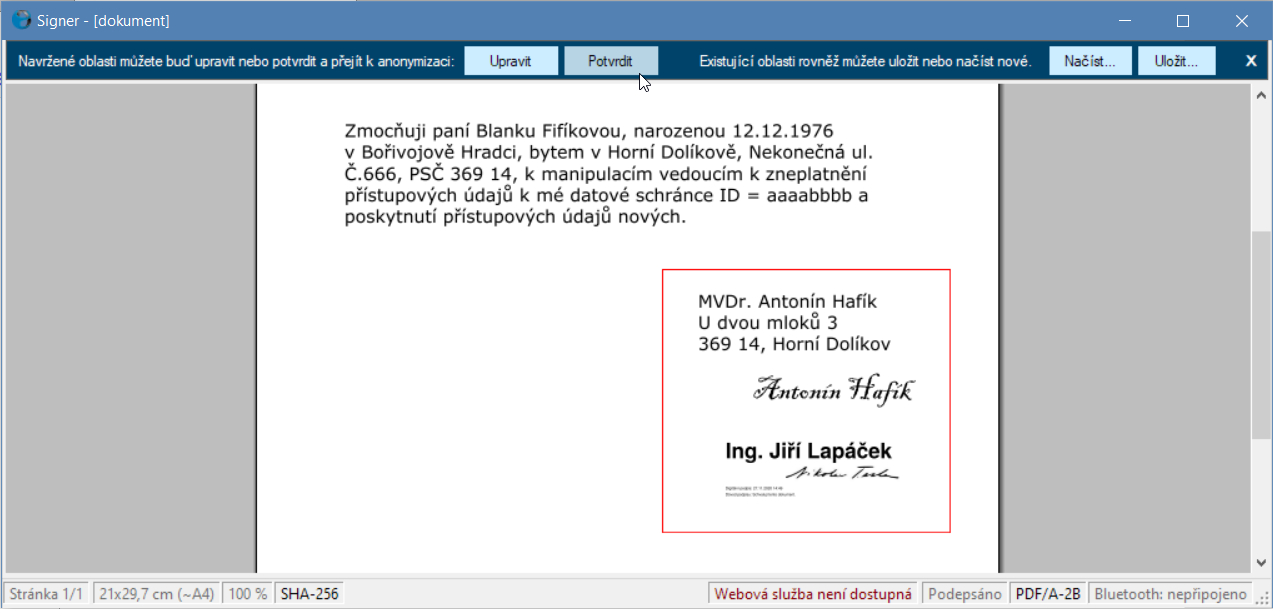
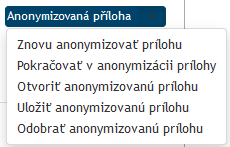
Tým sa vrátite do okna s formulárom Prichádzajúci dokument. Kliknutím na pravú časť tlačidla Anonymizovaná príloha sa otvorí ponuka – tentoraz s piatimi príkazmi.
-
Príkaz Znovu anonymizovať prílohu odoberie vyznačenie anonymizovaných oblastí a vráti dokument do stavu, aký mal na začiatku procesu – na potvrdenie dotazu po pôvodnom stlačení tlačidla Anonymizovať prílohu.
-
Príkaz Pokračovať v anonymizovaní prílohy otvorí znovu okno Signera so zobrazením všetkých už anonymizovaných oblastí a umožní označiť ďalšiu oblasť.
-
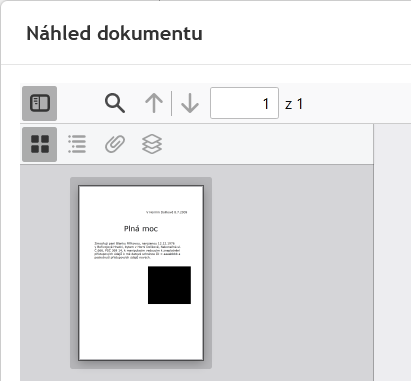
Príkaz Otvoriť anonymizovanú prílohu otvorí anonymizovaný dokument do náhľadového okna na prezeranie. Anonymizované oblasti vidíte ako čierno zafarbené časti.
-
Príkaz Uložiť anonymizovanú prílohu ponúkne dialóg pre otvorenie alebo uloženie anonymizovanej prílohy do súboru. Súbor je uložený pod pôvodným názvom doplneným na začiatku o text anonymizované_ do priečinka, kam sa ukladajú stiahnuté súbory.
-
Príkaz Odobrať anonymizovanú prílohu – stornuje všetky doposiaľ vykonané anonymizačné kroky.
Anonymizovanie načítaného súboru
Tento spôsob slúži na anonymizovanie ľubovoľného súboru načítaného z disku počítača. Kliknutím na tlačidlo Anonymizovaná príloha mimo pravej časti so šípkou sa zobrazí dialóg, v ktorom vyberiete požadovaný dokument z disku počítača. Šípkou na pravej strane tlačidla potom môžete prílohu otvoriť alebo uložiť.
Stiahnutie všetkých príloh
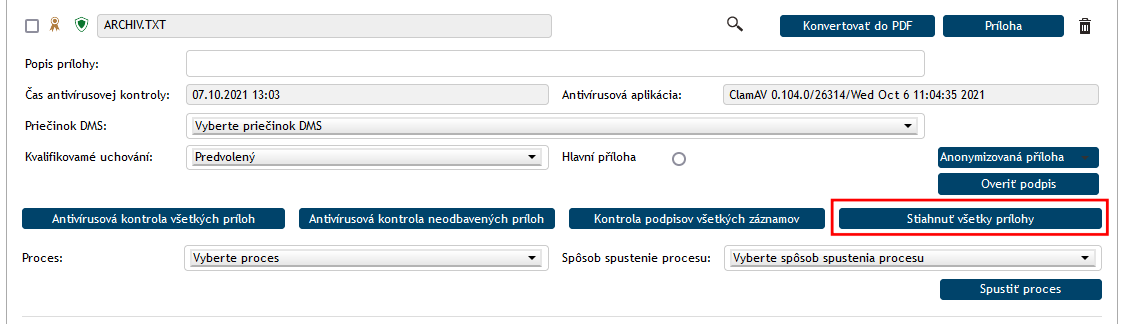
Ak má prichádzajúci dokument dve a viac príloh, môžete ich stiahnuť všetky naraz na disk počítača. Kliknutím na tlačidlo Stiahnuť všetky prílohy sa zo všetkých príloh vytvorí jeden archívny súbor vo formáte ZIP. Ten vám je potom ponúknutý na uloženie alebo otvorenie.
Spúšťanie procesov
Pre ďalšie spracovanie vami vybraných príloh sa tu nachádzajú administrátorom nadefinované procesy, v ktorých môžu byť vybrané prílohy spustené. Ak je k prichádzajúcej správe priložený dokument, môže nastavený proces založiť zodpovedajúci nový formulár a dokument k nemu priložiť.
Pred spustením procesu najskôr zaškrtnutím vyberte, ktorých príloh sa má týkať. Voličom Proces vyberte proces, ktorý má byť nad záznamom spustený.
Potom vyberte zo zoznamu typ procesu. V poli Spôsob spustenia procesu je potrebné ďalej vybrať, či má byť pre všetky označené súbory spustený jeden spoločný proces, alebo pre každý zo súborov spustený samostatný proces.
Voľbu potvrďte tlačidlom Spustiť proces. Zobrazí sa hlásenie o vytvorení procesu, systém automaticky vytvorí formulár a predvyplní prílohu, Vec a údaje o vytvorení dokumentu. Proces potom nájdete v sekcii Procesy – Moje k vybaveniu.

Ak správa pochádza z elektronickej schránky alebo elektronickej pošty, obsahuje pôvodný formulár okrem príloh aj zvláštnu sekciu pre Originál elektronickej správy alebo Originál správy. Tá umožňuje podobné zaobchádzanie ako ostatné prílohy (kvalifikované uchovanie, vloženie do DMS časti, stiahnutie kliknutím na tlačidlo Príloha), navyše je vybavená tlačidlom Tlač obálky ES pre tlač súhrnných údajov o elektronickej správe. Ak pri vytváraní procesu zaškrtnete spolu so štandardnou prílohou aj originál elektronickej správy, bude vytvorený proces podľa navoleného spustenia aj s touto prílohou.

Doplňujúce informácie
V sekcii Doplňujúce informácie nájdete informácie, ktoré sa priamo netýkajú adresovania a príloh.
-
Kategória – výberom kategórie vyplníte prednastavené hodnoty do položky Lehota na vybavenie a ďalej niekoľkých položiek v sekcii Vybavenie záznamu: Vecná skupina, Vyraďovací režim a Spôsob vybavenia. Ich popis nájdete v kapitole Vybavenie záznamu.
-
Lehota na vybavenie – doba, za akú má byť Prichádzajúci záznam ukončený. Hodnota môže byť prednastavená z vybranej kategórie alebo ju možno zadať ručne – v tom prípade vložte nielen číselnú hodnotu, ale vyberte aj časovú jednotku (dni/hodiny). Ak lehota vyprší, bez toho, aby bol záznam vybavený, systém môže podľa nastavenia odoslať určenej osobe e-mailové upozornenia.
-
Štítky – pre možnosť jednoduchého filtrovania v prehľade záznamov je možné každému záznamu priradiť jeden alebo viac štítkov. Kliknutím na tlačidlo
 zobrazíte pole pre výber štítku, možno vybrať viac štítkov naraz. Pomocou rovnakého tlačidla možno neskôr už pridelené štítky odobrať.
 -
Počet fyzických listov záznamu, Počet fyzických listov príloh, Počet zväzkov listinných príloh a Počet druh nelistinných príloh sú polia, do ktorých sú zapísané počty jednotlivých listov príloh.

V tejto sekcii sa navyše môžu podľa vlastností záznamu zobrazovať dve tlačidlá:
-
Súvisiace záznamy – tlačidlo sa zobrazuje iba v prípade, že existujú nejaké ďalšie záznamy súvisiace s týmto záznamom (napríklad vytvorené ako následný proces, kópie záznamu a pod.), alebo ak bol záznam zaradený do spisu. Stlačením tlačidla si potom zobrazíte prehľad týchto záznamov a spisov.
-
Zobraziť spis – tlačidlo je zobrazené iba v prípade, keď je záznam vložený do spisu. Stlačením tlačidla zobrazíte priamo formulár spisu, v ktorom je záznam vložený.
Komentáre k záznamu
Do sekcie Komentáre môže každý používateľ vložiť svoju poznámku k dokumentu, prípadne svoj komentár doplniť prílohou alebo niekoľkými prílohami.
V predvolenom stave, kedy ešte žiadny komentár nebol pripojený, môže byť sekcia „zbalená“. Pre zadanie prvého komentára sekciu „rozbalíte“ kliknutím na tlačidlo v jej pravej časti.

Rovnakým tlačidlom je možné sekciu opäť „zbaliť“.

-
Nový komentár – vstupné pole na vloženie textu komentára.
-
Vložiť prílohy k komentáru – kliknutím na tlačidlo zobrazíte okno pre výber súboru s prílohou na disku počítača. Súbor(y) je možné tiež ku komentáru pripojiť z niektorého súborového manažéra ťahom myšou (drag & drop) nad komentárovú sekciu.
-
Príloha – otvorí dialóg s možnosťami načítať prílohu do prehliadača alebo uložiť do súboru.
-
 Odstrániť prílohu – vyberie danú prílohu z komentára.
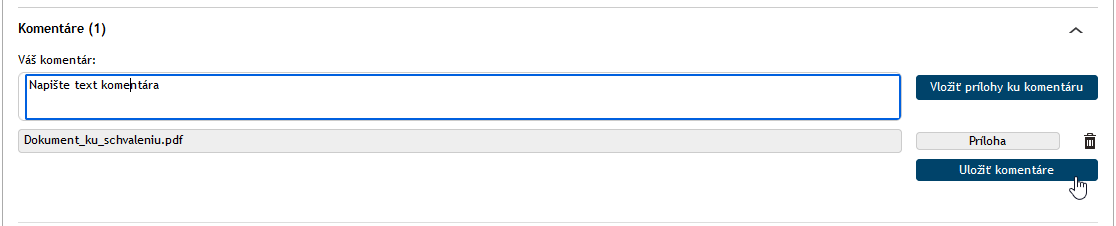
Ak potrebujete priložiť viac ako jednu prílohu, postup opakujte. Tlačidlom Uložiť komentáre sa obsah komentárov uloží do dokumentu. Ak komentáre neuložíte a zatvoríte okno s formulárom, komentáre pri ďalšom načítaní vo formulári nebudú.
Vybavenie záznamu
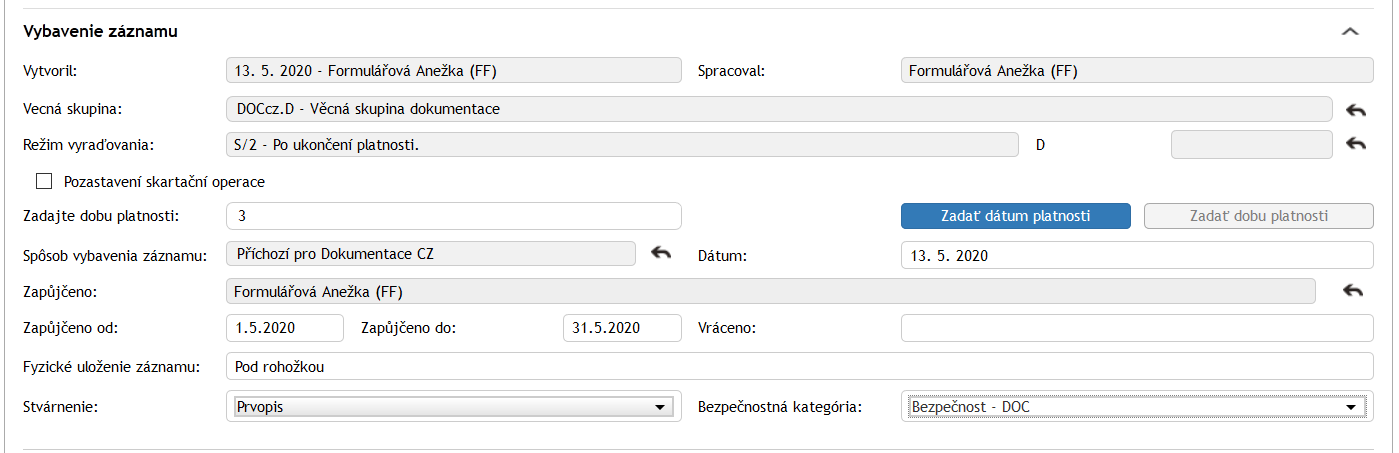
Sekcia Vybavovanie záznamu zhŕňa informácie týkajúce sa samotného procesu spracovania. Údaj o dátume vytvorenie záznamu a osobe, ktorá ho vytvorila (Vytvoril), je nemenný. Podobne aj osoba, ktorá záznam vybavuje (Spracoval), je prevzatá z vlastností záznamu a pole nemožno zmeniť priamo, iba odovzdaním záznamu.
Sekcia je v predvolenom stave zobrazená „zbalená“ – celú ju uvidíte až po rozbalení tlačidlom so šípkou v pravom hornom okraji sekcie.

Voličom Vecná skupina vyberte vecnú skupinu – pre výber požadovanej vecnej skupiny napíšte minimálne 3 znaky z názvu požadovanej vecnej skupiny, potom vám formulár ponúkne nájdené možnosti. Ďalšie spôsoby hľadania: stlačte trikrát za sebou kláves medzerník, v tom prípade sa vám zobrazia všetky vecné skupiny. Ak chcete zobraziť desať naposledy použitých vecných skupín, zadajte tri znaky *.
V Našepkávači sa pre orientáciu zobrazujú aj tučne vyznačené nadpisy registratúrneho plánu s ikonou  . Tieto názvy nie je možné vybrať (po výbere sa z formulára zmažú). Vecné skupiny sú zobrazované v stromovej štruktúre, podľa ich úrovne a majú ikonu zalomenej šípky
  .
.
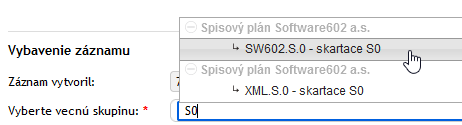
Ak budete chcieť neskôr voľbu upraviť, kliknite na tlačidlo .
Ak má Vecná skupina pridelený iba jeden Vyraďovací režim, je podľa nej vyraďovací režim spisu automaticky predvyplnený, v prípade, že má vyraďovacích režimov viac, je potrebný jeden z ponúkaných vybrať. Vyraďovací režim určuje, ako bude so záznamom v budúcnosti nakladať, či bude vyraďovaný, alebo archivovaný.
Súčasťou vyraďovacieho režimu je vyraďovací znak (A – archivovať, S – skartovať, V – ešte nie je rozhodnuté). Znaky S a V sa na Slovensku nepoužívajú. Ďalej je definovaná spúšťacia udalosť, teda okamih, od ktorého sa počíta vyraďovacia lehota. Podľa typu spúšťacej udalosti vyplňte príslušný údaj:
-
Používateľský dátum – vyplňte pole Dátum.
-
Po ukončení platnosti – vyplňte pole Dátum platnosti či Zadajte rok platnosti, umiestnený o niečo nižšie. Medzi týmito dvoma spôsobmi zadanie Dátum ukončenia platnosti môžete prepínať pomocou tlačidiel Zadať dátum platnosti a Zadať rok platnosti.
-
Po uzavretí záznamu – v tomto prípade nie je potrebné zadávať žiadny dátum, vyraďovacia lehota začína plynúť uzatvorením/vybavením záznamu.
Vecnú skupinu aj Vyraďovací režim je možné dodatočne upraviť kliknutím na tlačidlo .
-
Pozastaviť vyraďovaciu operáciu – ak je toto pole zaškrtnuté, nebude tento záznam, ani spis v ktorom je záznam vložený, zaraďovaný do vyraďovacieho konania. Pri ďalšom otvorení takéhoto formulára sa bude zobrazovať informácia o pozastavení vyraďovacej operácie a dátum. Tieto záznamy je možné neskôr taktiež filtrovať.
-
Spôsob vybavenia záznamu – informácie o tom, akým postupom sa tento záznam vybavuje. Spôsob vybavenia vyberte z vopred nastaveného zoznamu. Ak budete chcieť neskôr voľbu upraviť, kliknite na tlačidlo
. -
Fyzické uloženie záznamu – záznamy vždy nemusia mať len elektronické prílohy, do tohto poľa môžete slovne zadať umiestnenie súvisiacich záznamov (napr. Archív A11, rad 7, polica 44, pozícia 2019/772).
-
Stvárnenie – slúži na zaznamenanie, aká podoba záznamu je tu uložená: napríklad originál, odpis, výťah a pod.
-
Bezpečnostné kategórie – zaradenie záznamu do bezpečnostnej kategórie organizácie.
Zapožičanie záznamu
Sekcia Zapožičané slúži na výber používateľa, ktorému bol dokument zapožičaný a určenie časového intervalu zapožičania. Postačí napísať prvé tri znaky z mena, potom našeptávač ponúkne zodpovedajúcich používateľov k výberu.

Po výbere sa zobrazí pole Zapožičané od, Zapožičané do a Vrátené. Do prvých dvoch z nich vložte časový interval, od kedy a do kedy je dokument zapožičaný, po vrátení zadajte dátum vrátenia. Všetky pôžičky sú ukladané do histórie záznamu.

Sekcia Zapožičané je viditeľná aj v prípade, že je predchádzajúca sekcia – Vybavenie dokumentu – zbalená.
Odovzdávanie a prideľovanie prichádzajúcich záznamov
Prichádzajúci záznam môžeme považovať za určitú úlohu, ktorú treba spracovať, vybaviť a niektorým z určených spôsobov uzavrieť. Na spracovanie je vždy určená jedna osoba, ktorá za záznam zodpovedá a svojim podpisom (pokiaľ je podpisovanie nastavené) potvrdzuje, že spracovanie prebehlo podľa štandardov organizácie.
-
Záznam môžete odovzdať inej osobe. Aby bolo odovzdanie platné, musí ho príjemca potvrdiť.
-
Druhou možnosťou je dokument prideliť, v tom prípade je zmena platná okamžite a príjemca ju nijako nepotvrdzuje, ale ani nemôže odmietnuť. Právo na priame prideľovanie záznamu (a teda aj príslušné tlačidlo vo formulári) majú len používatelia majúci na to oprávnenie pridelené Administrátorom.
Ak chcete odovzdať alebo prideliť záznam na vybavenie inej osobe, kliknite na záložku Odovzdať v záhlaví formulára.
Najskôr v poli Odovzdať používateľovi pomocou našepkávača vyberte meno používateľa, ktorému chcete záznam odovzdať (prideliť). Našeptávač ponúka mená od zadania tretieho znaku, ďalšími znakmi výber upresníte.

Výber potvrďte tlačidlom Odovzdať používateľovi či Prideliť používateľovi. Vybraný používateľ bude o akcii informovaný a v prípade odovzdania ho musí potvrdiť. Tým prevezme zodpovednosť za vybavenie záznamu. Ak prevzatie odmietne, dokument vám bude vrátený na vybavenie a pri otvorení sa zobrazí dôvod odmietnutia.
Ak bol záznam pridelený, je zmena platná okamžite.
| Odovzdaním záznamu odovzdávate trvalo všetku zodpovednosť za jeho vybavenie. Ak chcete záznam predložiť na doplnenie či vyjadrenie inému používateľovi a potom pokračovať v jeho vybavovaní, použite kolobeh v sekcii Cesta záznamu, ktorý je popísaný v kapitole Cesta záznamu. |
Proces odovzdávania a prideľovania je analogický postupu pri odchádzajúcich záznamoch a je podrobne popísaný v kapitole Odovzdávanie a prideľovanie odchádzajúcich záznamov.
Zaradenie prichádzajúceho záznamu do spisu
V okamihu, keď má záznam pridelený aspoň IRZ (pozri kapitolu IRZ a Číslo záznamu), môže byť zaradený do spisu. Záložku Vložiť do spisu so zodpovedajúcimi funkciami nájdete v záhlaví formulára.
Záložka Vložiť do spisu obsahuje v hornej časti poľa Vyhľadať spis pre vyhľadanie existujúcich spisov a o niečo nižšie tlačidlo pre vytvorenie spisu nového.
Ak chcete založiť úplne nový spis, stlačte tlačidlo Založiť nový spis. Po potvrdení dotazu o založení sa nový spis vytvorí a FormFlow vám oznámenie vloženia daného záznamu do tohto novo vytvoreného spisu. Vytvorený spis nájdete na karte Registratúra v sekcii Spisy a bude mať názov zodpovedajúci danému záznamu (to je možné neskôr zmeniť).

Ak chcete záznam vložiť do už existujúceho spisu, použite pole Vyhľadať spis s našepkávačom, ktorý uľahčí vyhľadanie spisu podľa jeho názvu, registratúrnej značky a názvu obsluhovaného subjektu. Výber je možné zúžiť zaškrtnutím políčka Len moje spisy.
Po vyhľadaní spisu v našeptávači a potvrdení výberu sa zobrazia detaily spisu (Spisová značka, Názov, Subjekt) a tiež dve tlačidlá:
-
Zobraziť spis – zobrazí spis do modálneho okna, kde s ním je možné štandardne pracovať.
-
Vložiť do spisu – vloží záznam do daného spisu.

Akonáhle bude záznam vložený do spisu, zobrazí sa v sekcii Doplňujúce informácie tlačidlo Zobraziť spis. Aj naďalej je v sekcii z dispozícii tlačidlo Založiť nový spis.
Princíp práce so zaradením prichádzajúceho záznamu do spisu je analogický zaradeniu odchádzajúceho záznamu do spisu a je popísaný v kapitole Zaradenie odchádzajúceho dokumentu do spisu.
Cesta záznamu
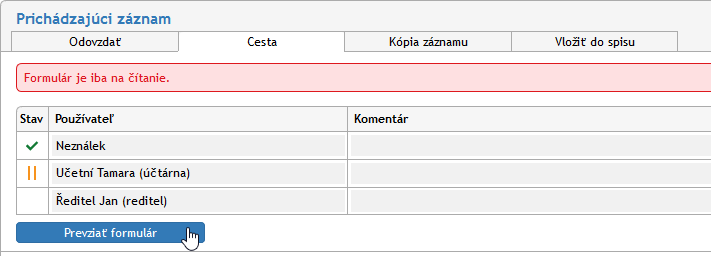
Hoci osoba zodpovedná za vybavenie záznamu je v každom okamihu jediná, na jeho vybavenie ich môže postupne pracovať viac. Toho docielite zostavením kolobehu, v rámci ktorého je záznam postupne predložený na vyjadrenie určeným osobám.
V hornej časti formulára kliknite na záložku Cesta. Zobrazte ju rovnomennou záložkou v hornej časti formulára.
Každý riadok tabuľky zodpovedá jednému používateľovi. V stĺpci Používateľ vyberte, ktorému používateľovi má byť formulár predložený: napíšte do poľa meno či jeho časť a z ponúknutých možností vyberte tú správnu osobu. Do stĺpca Komentár potom môžete doplniť text, ktorý sa používateľovi zobrazí.

Záznam môže týmto spôsobom prejsť rukami viac osôb. Podľa potreby teda pridajte tlačidlom + ďalšie položky zoznamu a vyberte ďalších používateľov, ktorým má byť záznam postupne odovzdaný. Tlačidlo – použite prípadne pre vymazanie nepotrebnej položky.
Akonáhle je kolobeh naplánovaný, tlačidlom Začať kolobeh odošlite záznam prvému zo zoznamu používateľov. Tomu sa teraz bude záznam zobrazovať v zložke Moje na vybavenie a bude s ním môcť manipulovať, teda napríklad doplniť niektoré údaje, pripomienkovať, vložiť vlastný komentár. Potom záznam odovzdá ďalšej osobe zo zoznamu pomocou tlačidla Postúpiť ďalšiemu v pravej hornej časti okna. Pokiaľ pri vybavovaní zistí, že záznamu niečo chýba, má možnosť ho vrátiť späť osobe, ktorá ho spracovávala pred ním. K tomu slúži tlačidlo Vrátiť predchádzajúcemu. Iným spôsobom ale do kolobehu zasahovať nemôže.
Značky vpravo od polí s menami používateľov naznačujú priebeh kolobehu: Používateľ označený  sa už k záznamu vyjadril, používateľ so značkou
  jej má práve na stole.
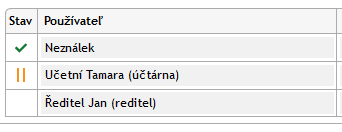
Až záznam prejde vyjadrením všetkých určených osôb, vráti sa k osobe zodpovednej za vybavenie.
V priebehu kolobehu nemôže vybavujúca osoba formulár upravovať. Má ale možnosť kolobeh prerušiť a tlačidlom Prevziať formulár záznam presunúť späť na svoj stôl. Potom môže pokračovať vo vybavovaní, alebo napríklad zmeniť či vytvoriť nový kolobeh.
Kópia záznamu
V niektorých situáciách môže byť praktické vytvoriť kópiu záznamu, teda celkom nový záznam s vlastným číslom, ktorého obsah je totožný s už existujúcim záznamom. K tomu môžete využiť sekciu Kópia záznamu. Podobne ako predchádzajúce sekcie aj tu kliknite na uško rovnomennej záložky.
V tabuľke Používateľa zadajte časť mena používateľa, ktorý má byť autorom (spracovateľom) novo vytvoreného záznamu, a z ponúknutého zoznamu vyberte osobu. Tlačidlom + môžete pridať ďalšie riadky a tým vytvoriť niekoľko kópií súčasne.
Po stlačení tlačidla Kopírovať je vytvorená (či sú vytvorené) kópie záznamu a zobrazí sa vybraným používateľom Elektronickej registratúry v sekcii K vybaveniu.

Vybavenie dokumentu
Vybavením záznamu sa rozumie jeho úplné spracovanie a následné uzavretie. Spôsob vybavenia závisí od obsahu záznamu – niektoré správy stačí vziať na vedomie, iné prejdú schvaľovacím procesom alebo sú vybavené podpisom zodpovednej osoby.
Za vybavenie je vždy zodpovedná osoba uvedená v položke Záznam spracoval. Táto osoba má ako jediná právo záznam označiť ako vyradený – tým zároveň preberá zodpovednosť za správnosť záznamu a za to, že boli vykonané všetky náležitosti. Pokiaľ chcete prenechať vybavovanie záznamu inej osobe, záznam jej odovzdajte.

Ak má záznam všetky náležitosti, stlačte tlačidlo Vybaviť záznam umiestnené na konci formulára. Ak formulár vyžaduje elektronický podpis, priložte ho v nasledujúcom dialógu. Tým je záznam označený ako skončený.
Väzobné vzťahy prichádzajúcich záznamov
Pomocou väzieb môžete špecifikovať väzobné vzťahy prichádzajúcich záznamov s procesmi, spismi a subjektmi z Adresára – napríklad nadriadenosť a podriadenosť, súvislosť, dôležitosť a podobne.
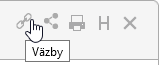
Okno pre vytváranie a úpravy väzieb otvoríte stlačením tlačidla Väzby. To je umiestnené v pravom hornom rohu okna Prichádzajúci záznam.
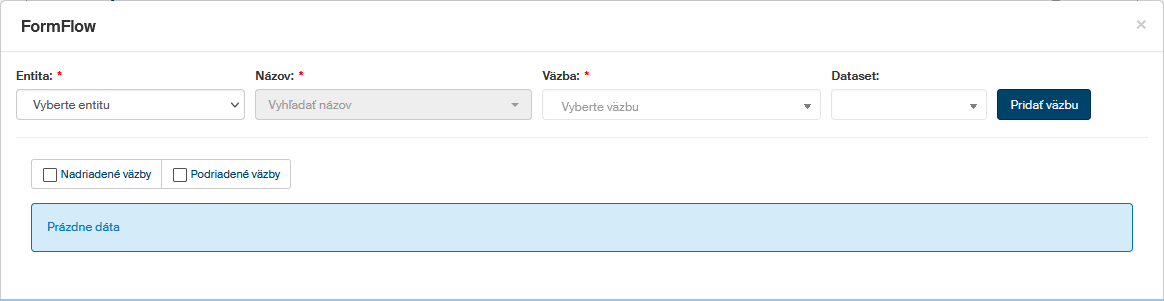
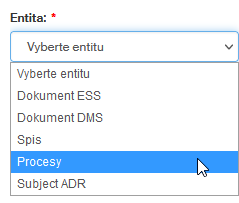
Voličom Entita vyberte entitu, teda druh záznamu, ktorý chcete previazať, môže to byť záznam z DMS časti, dokument z ESS (registratúry), spis či proces, prípadne subjekt z Adresára.
V poli Názov napíšte minimálne prvé tri znaky z názvu a kliknite na ikonu lupy. Zobrazí sa zoznam s položkami zodpovedajúci hľadanému názvu. Kliknutím na vybraný dokument výber potvrdíte.
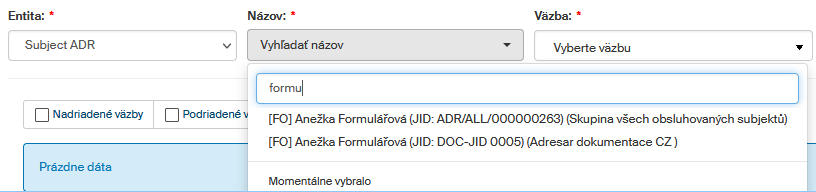
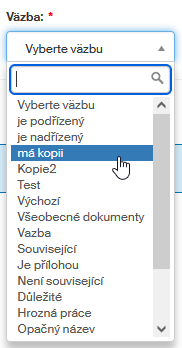
Všimnite si trojicu tlačidiel Nová fyzická osoba, Nová fyzická osoba podnikateľ a Nová právnická osoba. Tá sa zobrazí pri výbere možnosti Subjekt z adresára a umožní v prípade potreby špecifikovať úplne nové subjekty a uložiť ich do Adresára. Potom v poli Väzba vyberte typ danej väzby (podriadená, nadriadená a pod.).
Výber celej väzby potvrdíte tlačidlom Pridať väzbu. Úspešné založenie väzby je oznámené zelenou správou Väzba bola uložená. Údaje o väzbe sa zobrazia v okne v prehľadnej tabuľke. Pri každej položke je v stĺpci Akcia dvojica tlačidiel:
-
Upraviť – otvorí okno Editácia väzby, v ktorom môžete jednotlivé priečinky väzby doplniť alebo zmeniť.
-
Zmazať – vymaže kompletnú špecifikáciu danej väzby.
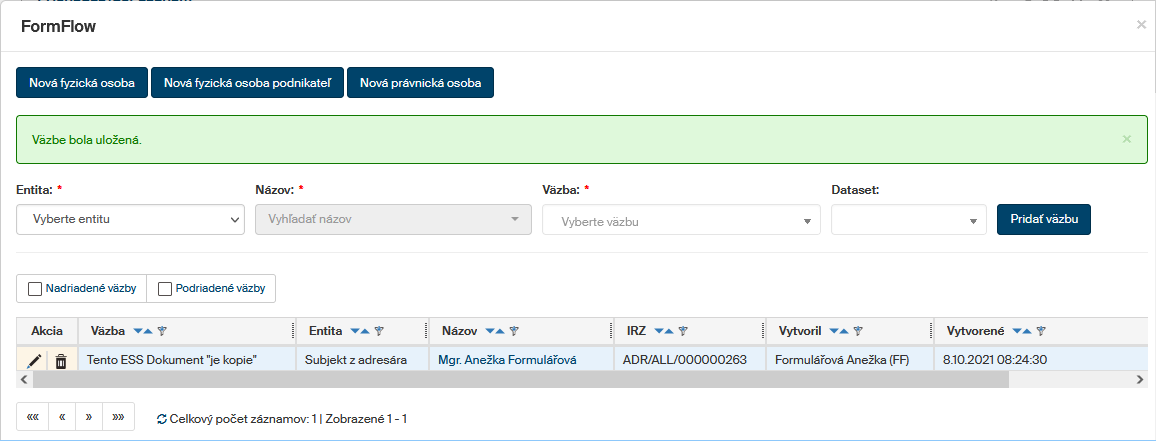
Zoznam väzieb v tabuľke je možné filtrovať tak, že budú zobrazené len nadriadené väzby (vľavo nad tabuľkou začiarknite políčko Nadriadené väzby) alebo len podriadené väzby (začiarknite políčko Podriadené väzby).
Ďalšia práca so záznamom
Uloženie
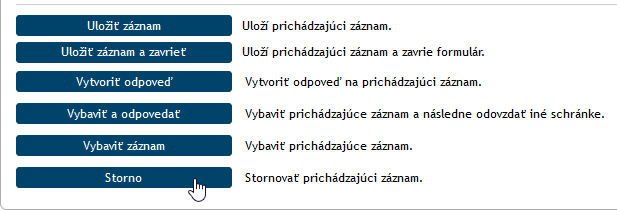
Ak v zázname vykonáte akékoľvek úpravy, uložte ho pomocou tlačidla Uložiť záznam v spodnej časti formulára. Tým sa zmeny prenesú na server Elektronickej registratúry.
Storno
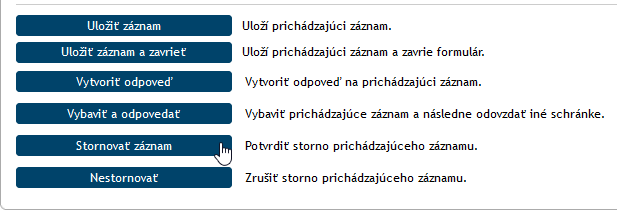
Ak bol záznam vytvorený omylom (napríklad zbytočná duplicita) a nemá zmysel ho vybavovať, môžete ho stornovať. Záznam bude však stále vedený v Registratúre s poznámkou o stornovaní.
Ak chcete záznam stornovať, kliknite v spodnej časti formulára na Storno. Formulár sa doplní o pole Dôvod stornovania, kde presnejšie vysvetlite svoje rozhodnutie. Pokračujte stlačením tlačidla Stornovať záznam. Ak formulár vyžaduje potvrdenie elektronickým podpisom, zobrazí najskôr dialóg pre jeho vloženie a potom je záznam stornovaný.
Odpoveď
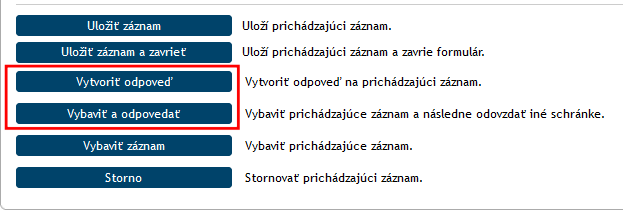
U záznamov doručených elektronickou schránkou alebo e-mailom sa navyše zobrazujú tlačidlá pre jednoduché vytvorenie odpovede.
-
Tlačidlom Vytvoriť odpoveď vytvoríte nový odchádzajúci záznam podľa údajov z tohto prichádzajúceho. Pôvodný záznam nie je vytvorením odpovede nijako ovplyvnený.
-
Ak zvolíte tlačidlo Vybaviť a odpovedať, najskôr prebehne štandardné ukončovanie tohto prichádzajúceho záznamu vrátane priloženia elektronického podpisu. Až potom bude podľa údajov zo záznamu vytvorená nová odchádzajúca správa.
Odovzdať inej elektronickej schránke
Ak pochádza záznam z elektronickej schránky, je tu k dispozícii aj dvojica tlačidiel na odovzdanie správy, napríklad pre prípady, kedy bola správa omylom doručená nesprávnemu adresátovi. Voľba Odovzdať inej ES vytvorí podľa údajov z tohto záznamu nový odchádzajúci záznam, v ktorom je potrebné vyplniť adresáta a správu potom odoslať. Druhé tlačidlo, Odovzdať inej ES a vybaviť, zároveň s vytvorením odchádzajúcej správy vykoná aj úkony potrebné pre vybavenie záznamu.
Práca s vybaveným záznamom
Vybavený a uzavretý záznam môžete prezerať.
Môže sa stať, že záznam je potreba aj po uzavretí ešte upraviť. V takom prípade môže vybavujúca osoba odobrať svoj podpis stlačením tlačidla Znovu otvoriť. Tým sa záznam vráti medzi rozpracované a nájdete ho aj na karte PROCESY pod tlačidlom Moje k vybaveniu.
Prichádzajúce správy zo slovenských elektronických schránok
Ak je Registratúra nastavená pre príjem elektronických správ z UPVS (Ústredný portál verejnej správy), nájdete ho medzi prichádzajúcimi záznamami ako samostatný typ formulára. Väčšina jeho polí, identifikačných údajov aj ovládacích prvkov je zhodná s ostatnými prichádzajúcimi záznamy. Táto kapitola bližšie popisuje dve odlišnosti: odkaz na formulár elektronickej správy a prílohy.
Formulár UPVS
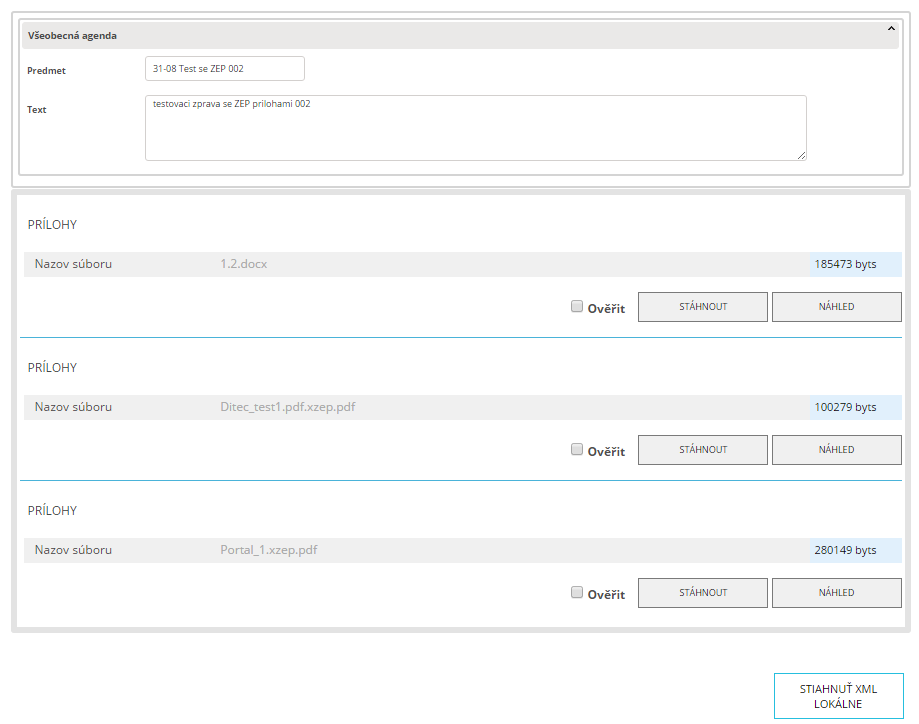
Prichádzajúci záznam pochádzajúci zo slovenských elektronických schránok obsahuje sekciu Formulár UPVS. Tá zobrazuje informáciu o type agendy tak, ako ich rozlišuje systém slovenských elektronických schránok, a tlačidlo Otvoriť formulár UPVS.

Kliknutím na tlačidlo Otvoriť formulár UPVS zobrazíte detaily elektronickej správy. Môžu sa líšiť podľa typu elektronickej správy, ale zvyčajne obsahujú predmet a text správy a zoznam príloh, ktoré si tu môžete pozrieť a stiahnuť na disk počítača. Tlačidlom Stiahnuť XML lokálne si môžete na disk uložiť i textové časti správy.
Prílohy
S prílohami elektronickej správy môžete pracovať aj priamo vo formulári prichádzajúcej správy. Pokiaľ nie sú podpísané, sú tu uložené priamo, podobne ako v iných formulároch, a môžete si ich tu prezerať či stiahnuť do počítača alebo ich skonvertovať do PDF a uložiť samostatne do niektorej z priečinkov Elektronickej registratúry.

Práca s podpísanými prílohami je trochu odlišná, pretože podpísané prílohy slovenských elektronických správ sú uložené v špeciálnom formáte ZEP. Aby bolo možné s nimi pracovať, Registratúra ich automaticky konvertuje do pôvodného formátu pred vložením do elektronickej správy. Kliknutím na tlačidlo Príloha teda získate skonvertovaný súbor vo formáte, ktorý si môžete prečítať, ale bez elektronického podpisu priloženého elektronickou schránkou.
Podrobnosti o tomto konvertovaní súboru aj o podpísanom súbore ZEP sú k dispozícii v detaile sekcie Prílohy, ktorú si môžete rozbaliť tlačidlom . Pri každej prílohe sú zobrazené najskôr údaje týkajúce sa skonvertovanej (čitateľnej) podoby súboru. Tlačidlom Príloha môžete súbor stiahnuť na disk počítača. Tlačidlo Konvertovať do PDF slúži na konverziu súborov iných formátov do PDF; vo vedľajšom poli vyberte priečinok Registratúra, do ktorej sa výsledný súbor uloží. Nasledujú informácie o prípadných podpisoch v pôvodnom súbore. Tieto údaje môžete obnoviť tlačidlom Znovu overiť podpis. Podrobné údaje o podpisoch zobrazí tlačidlo Výsledok overenia.
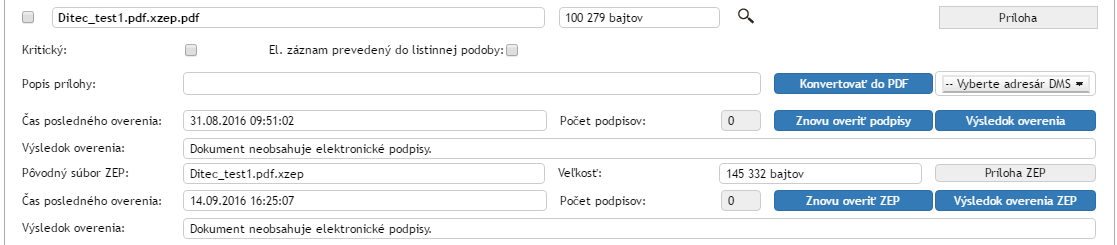
Nižšie nasledujú údaje o súbore ZEP, teda prílohe v takej podobe, aká je uložená v elektronickej správe. Tlačidlom Príloha ZEP si môžete tento súbor stiahnuť na disk počítača. Ďalej sú tu uvedené základné údaje o overení. Tlačidlom Znovu overiť ZEP si môžete vyžiadať ďalšie overenie, jeho podrobnosti si potom zobrazíte tlačidlom Výsledok overenia ZEP.