Ribbony
V okne Správa Ribbonov () môžete upraviť usporiadanie položiek na páse kariet.

Celý pás kariet (Ribbon) sa skladá z niekoľkých kariet, ktoré sa zobrazujú vedľa seba ako záložky. Každá karta potom môže byť rozdelená do niekoľkých tematických skupín združujúcich tlačidlá s podobnými funkciami. Celá štruktúra potom vyzerá takto:
-
FormFlow má vždy jeden pás kariet, skladajúci sa z kariet.
-
Karta sa môže skladať z jednej alebo niekoľkých skupín prvkov.
-
Skupina môže obsahovať jednu i viac sekcií – pomenovaných tlačidiel.
-
Sekcia môže byť priamo odkaz na konkrétnu funkciu alebo stránku, alebo sa skladať z viacerých záložiek – v takom prípade kliknutím na ikonu rozbalíte zoznam záložiek, ktoré sú do sekcie zaradené. Jednotlivé záložky potom vedú na príslušné funkcie či stránky.
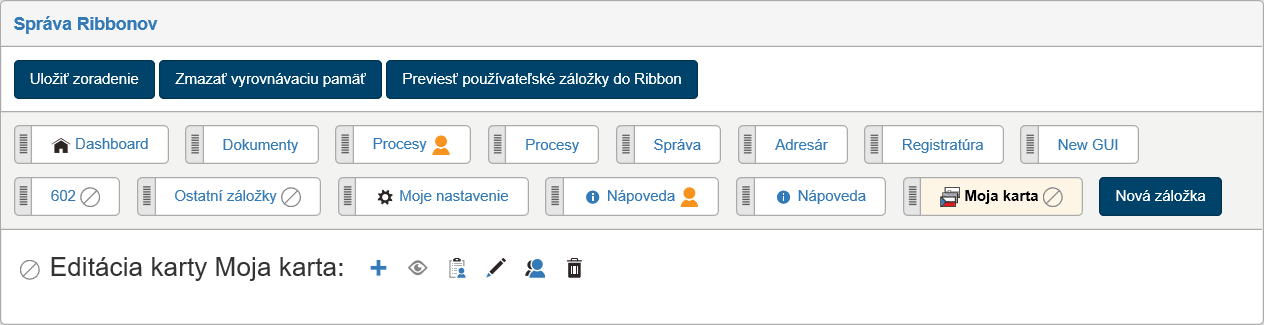
Zoznam existujúcich kariet sa zobrazuje na vodorovnej lište v rovnakom usporiadaní, aké má aj výsledný pás kariet. Kliknutím na názov karty zobrazíte jej obsah.
| Ak je v sekcii iba jeden prvek, potom je namiesto názvu a ikony sekcie zobrazený názov a ikona tohto prvku aj s jeho odkazom a nastavením. |
Tlačidlom Nová záložka zobrazíte dialógové okno pre vytvorenie novej karty. Kliknutím na názov existujúcej karty rozbalíte jej obsah a ovládacie prvky.
Nad zoznamom kariet nájdete niekoľko tlačidiel:
-
Tlačidlo Uložiť poradie slúži na potvrdenie zmeny poradia jednotlivých prvkov v štruktúre. Túto funkciu podrobnejšie popisuje kapitola Presúvanie prvkov.
-
Štruktúra prístupových práv k jednotlivým častiam ribbon môže byť zložitá. Preto sa vytvára cache týchto práv, ktorá sa využíva pri vykresľovaní ribbon. Tlačidlo Zmazať vyrovnávaciu pamäť, používa na zničenie a novému vygenerovaniu celej uloženej štruktúry prístupových práv.
-
Tlačidlo Previesť používateľské záložky do Ribbon zobrazí zoznam existujúcich používateľských záložiek, ktoré sa používali v starších verziách FormFlow. Zaškrtnutím poľa v stĺpci Presun ribbonu vyberte používateľské záložky, ktoré chcete previesť do štruktúry kariet na ribbon. Akciu potvrďte tlačidlom Presun používateľskej záložky.
Vytvorenie a základné vlastnosti karty
Vytvorenie karty
Novú záložku možno na pás kariet pridať kliknutím na tlačidlo Nová záložka. Tým sa zobrazí dialógové okno pre zadanie základných údajov o záložke, teda názvu (možno nastaviť rôzne názvy pre rôzne jazykové varianty) a SID ribbonu (jednoznačného identifikátora).
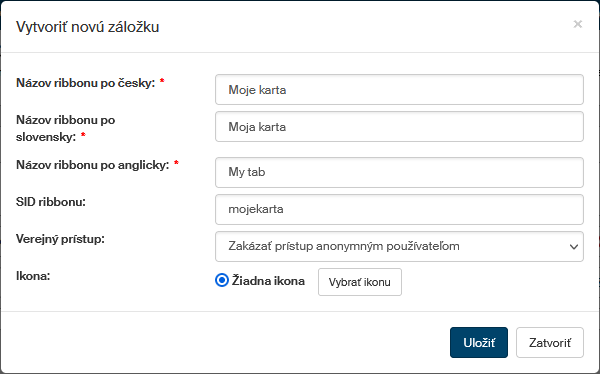
V poli Verejný prístup môžete ďalej určiť, či majú mať na záložku prístup anonymný používatelia. Jednou z možností je i Povoliť prístup iba anonymným používateľom; v takom prípade sa záložka vôbec nebude zobrazovať prihláseným používateľom.
V sekcii Ikona potom môžete zvoliť ikonu, ktorá má symbolizovať funkciu karty. Tlačidlom Vybrať ikonu si zobrazte okno s ponukou ikon a kliknutím jednu z nich vyberte. Ikona nie je nutná, možno ponechať aj variantu Žiadna ikona.
Po potvrdení tlačidlom Uložiť je záložka vytvorená a pridaná do zoznamu. Kliknutím na jej názov zobrazíte jej obsah, ktorý je pochopiteľne zatiaľ prázdny. Symbol  v rohu uška záložky signalizuje, že je karta neaktívna.
Editácia karty
Karta vždy obsahuje skupinu editačných tlačidiel, pomocou ktorých môžete nastaviť jej vlastnosti. Konkrétne sú to nasledujúce funkcie:
-
 Vytvoriť novú skupinu – zobrazí dialóg pre vloženie skupiny, do ktorej potom môžete vkladať jednotlivé tlačidlá.
 -
 /
/  Zapnúť, respektíve Vypnúť viditeľnosť. Ak je karta označená ako viditeľná, zobrazuje sa v páse kariet používateľom, ktorí k nej majú prístupové práva. Neviditeľná karta sa nezobrazuje nikomu a v administrácii je označená symbolom .
 -
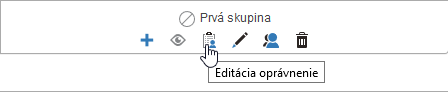
 Editácia oprávnenia – zobrazí dialóg, v ktorom môžete prideliť alebo odstrániť práva vidieť či editovať danú kartu.
 -
 Upraviť kartu – zobrazí dialógové okno pre zmenu základných vlastností karty (rovnaké ako pri zakladaní novej).
 -
 Zobraziť efektívne právo – zobrazí okno so zoznamom používateľov, ktorí majú právo kartu vidieť či upravovať.
 -
 Zmazať kartu – odstráni celú kartu. Tlačidlo chýba u prvkov systémového charakteru, ktoré nemožno vymazať.
Samotný obsah karty je tvorený raz alebo viac skupínami.
Pridanie a úprava skupiny
Skupiny tlačidiel slúžia na prehľadnejšie usporiadanie. Na karte sa od seba oddeľujú zvislou čiarou.
Vytvorenie skupiny
Novú skupinu tlačidiel je možné na kartu pridať tlačidlom Vytvoriť skupinu Ribbonov. Zobrazí sa dialógové okno pre vloženie názvu skupiny (názov je možné zadať v rôznych jazykových verziách) a SID ribbonu (jednoznačného identifikátora).
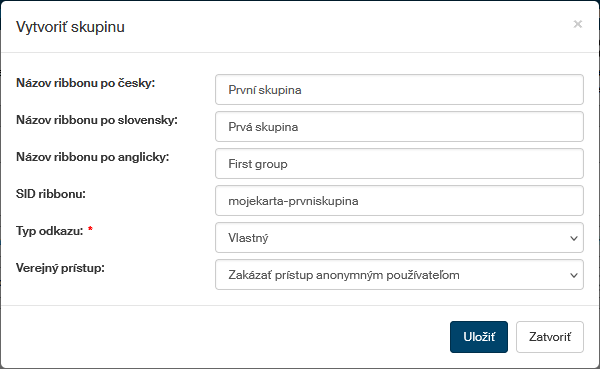
Pole Typ odkazu sa pre skupiny nevyužíva a nie je potrebné v ňom nič nastavovať.
V poli Verejný prístup môžete ďalej určiť, či sa má skupina zobrazovať aj anonymným používateľom. Jednou z možností je aj Povoliť prístup iba anonymným používateľom, v takom prípade sa skupina vôbec nebude zobrazovať prihláseným používateľom.
Tlačidlom Uložiť potvrdíte vytvorenie skupiny.
Editácia skupiny
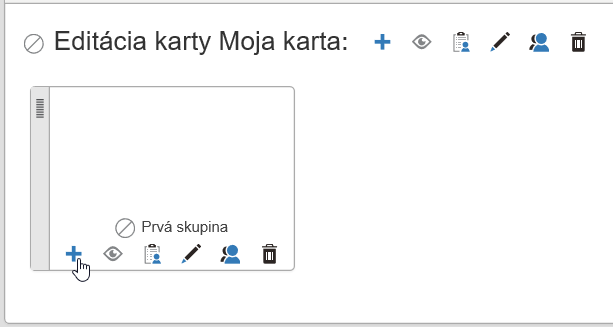
Skupina vždy obsahuje skupinu editačných tlačidiel, pomocou ktorých môžete nastaviť jej vlastnosti. Funkcie väčšiny tlačidiel sú obdobné ako u sady tlačidiel pre nastavenie celej záložky. Konkrétne sú to nasledujúce funkcie:
-
Pridať sekciu – pridá do skupiny novú sekciu.
-
/ Vypnite viditeľnosť / Zapnite viditeľnosť – môžete zapnúť, respektíve vypnúť viditeľnosť. Skupina označená ako viditeľná sa zobrazuje v páse kariet používateľom, ktorí k nej majú prístupové práva. Neviditeľná skupina sa nezobrazuje sa nikomu a v administrácii je označená symbolom .
-
Editácia oprávnenia – zobrazí dialóg, v ktorom môžete prideliť alebo odstrániť práva vidieť či editovať danú skupinu.
-
Upraviť skupinu – zobrazí dialógové okno pre zmenu základných vlastností skupiny (rovnaké ako pri zakladaní novej).
-
Zobraziť efektívne právo – zobrazí okno so zoznamom používateľov, ktorí majú právo skupinu vidieť či upravovať.
-
Zmazať skupinu – odstráni celú skupinu. Nemožno aplikovať na prostriedky systémového charakteru.
Pridanie a úprava sekcie
Vytvorenie sekcie
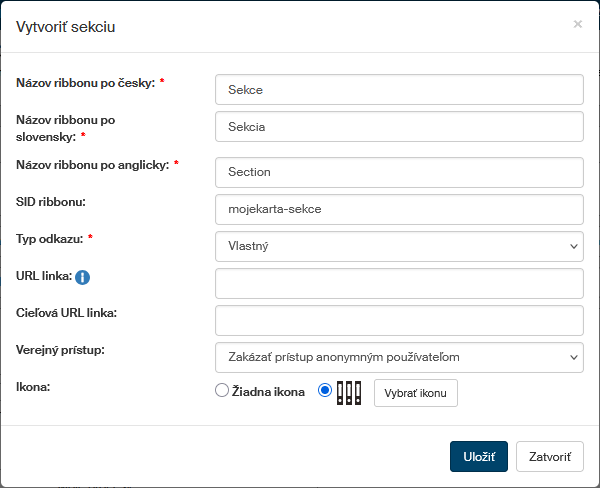
Novú sekciu pridáte stlačením tlačidla u vybranej skupiny na záložke.
Tým sa zobrazí dialógové okno pre nastavenie základných vlastností sekcie, ako je názov (v rôznych jazykových variantoch) a SID ribbonu (jednoznačný identifikátor).
Ak sa má kliknutím na sekciu priamo spustiť konkrétna funkcia či otvoriť stránka, potom zvoľte Typ odkazu a vyplňte nasledujúce polia. Možnosti podrobnejšie popisuje kapitola Nastavenie obsahu sekcie.
V poli Verejný prístup môžete ďalej určiť, či sa má sekcia zobrazovať aj anonymným používateľom. Jednou z možností je aj "Povoliť prístup iba anonymným používateľom", v takom prípade sa sekcie vôbec nebude zobrazovať prihláseným používateľom.
V sekcii Ikona potom môžete zvoliť ikonu, ktorá má symbolizovať funkciu sekcie. Tlačidlom Vybrať ikonu si zobrazte okno s ponukou ikon a kliknutím jednu z nich vyberte. Ikona nie je nutná, možno ponechať aj variantu Žiadna ikona.
Tlačidlom Uložiť potom potvrdíte vytvorenie novej sekcie.
Nastavenie obsahu sekcie
Sekcie je možné používať dvomi spôsobmi:
-
Sekcia funguje ako tlačidlo, teda kliknutie na sekciu priamo spustí funkciu (zobrazí stranu), nastavenú vo vlastnostiach sekcie. V tom prípade nastavte vo vlastnostiach sekcie Typ odkazu a podľa vybraného typu potom aj nasledujúce polia:
-
Vlastný – používateľovi sa po kliknutí na tlačidlo sekcie otvorí stránka či spustí funkcia, ktorej URL adresa je nastavená v poli URL linka.
-
Procesný priečinok – používateľovi sa po kliknutí na tlačidlo sekcie zobrazí vybraný priečinok na karte Procesy. Priečinok, ktorý sa má zobraziť, vyberte v poli Procesný priečinok.
-
Dokumentový priečinok – používateľovi sa po kliknutí na tlačidlo sekcie zobrazí vybraný priečinok na karte Dokumenty. Priečinok, ktorý sa má zobraziť, vyberte v poli Dokumentový priečinok.
-
Odkaz na formulár – používateľovi sa po kliknutí na tlačidlo sekcie zobrazí k vyplneniu nový formulár. V poli Formulárová šablóna vyberte šablónu uloženú vo FormFlow, ktorá sa použije na vytvorenie formulára.
V poli Cieľová URL linka potom môžete nastaviť, či sa má stránka otvoriť do novej záložky prehliadača (
_blank) či do rovnakej (_self). K dispozícii sú aj varianty_topa_parent. -
-
Sekcia funguje ako rozbaľovací zoznam, teda kliknutie na sekciu zobrazí zoznam záložiek umiestnených v sekcii; až tieto záložky potom spúšťajú konkrétne funkcie. V tom prípade Typ odkazu a nasledujúce pole nevypĺňajte, ale po vytvorení sekcie pokračujte vo vytváraní štruktúry vytvorením záložiek. K tomu slúži tlačidlo
v nastavení sekcie.
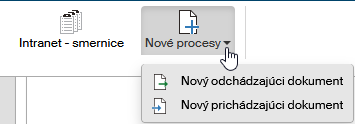
Editácia sekcie
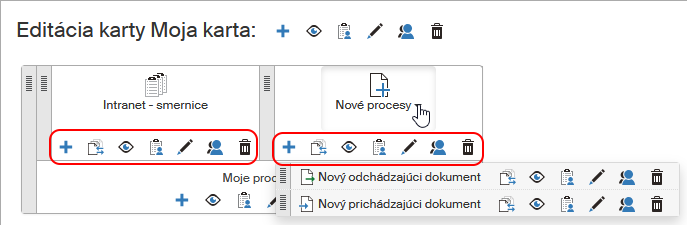
Vytvorená sekcia obsahuje skupinu editačných tlačidiel, pomocou ktorých môžete nastaviť jej vlastnosti. Funkcie väčšiny tlačidiel sú obdobné ako u sady tlačidiel pre nastavenie celej skupiny či karty. Konkrétne sú to nasledujúce funkcie:
-
Pridať záložku – pridá do sekcie novú záložku.
-
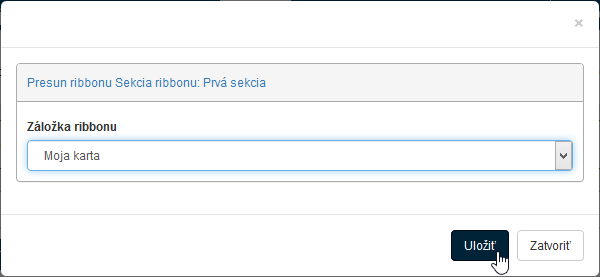
 Presunúť sekciu – umožní presunúť sekciu na inú kartu. Po kliknutí na tlačidlo sa zobrazí dialóg so zoznamom existujúcich kariet. Vyberte jednu a tlačidlom Uložiť presun potvrďte. Na konkrétne miesto na karte ju potom môžete presunúť ťahaním myšou.
Systémové sekcie (na kartách DASHBOARD, DOKUMENTY, PROCESY a SPRÁVA, Moje nastavenia a Pomocník) presúvať nemožno. -
/ Vypnite / Zapnite viditeľnosť – môžete vypnúť, respektíve zapnúť viditeľnosť. Sekcia označená ako viditeľná sa zobrazuje v páse kariet používateľom, ktorí k nej majú prístupové práva. Neviditeľná sekcie sa nezobrazuje sa nikomu a v administrácii je označená symbolom .
-
Editácia oprávnenia – zobrazí dialóg, v ktorom môžete prideliť alebo odstrániť práva vidieť či editovať danú sekciu.
-
Editovať sekciu – zobrazí dialógové okno pre zmenu základných vlastností sekcie (rovnaké ako pri zakladaní novej).
-
Zobraziť efektívne právo – zobrazí okno so zoznamom používateľov, ktorí majú právo sekciu vidieť či upravovať.
-
Zmazať – odstráni sekciu.
Pridanie a úprava záložky
Vytvorenie záložky
Na nastavenie sekcii tak, aby obsahovala ponuku niekoľkých záložiek, pridajte ich tlačidlom v nastavení sekcie. Potom sa zobrazí dialógové okno pre nastavenie základných vlastností záložky, ako je názov (v rôznych jazykových variantoch) a SID ribbonu (jednoznačný identifikátor).
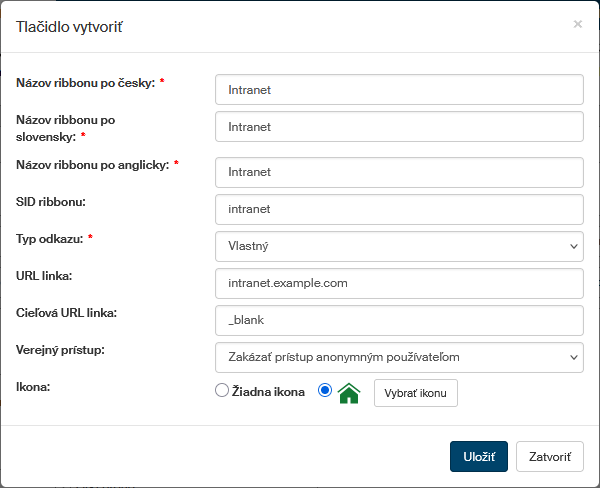
Vo vlastnostiach sekcie nastavte Typ odkazu a podľa vybraného typu potom aj nasledujúce polia:
-
Vlastný – používateľovi sa po kliknutí na tlačidlo sekcie otvorí stránka alebo spustí funkcia, ktorej URL adresa je nastavená v poli URL linka.
-
Procesný priečinok – používateľovi sa po kliknutí na tlačidlo sekcie zobrazí vybraný priečinok na karte Procesy. Priečinok, ktorý sa má zobraziť, vyberte v poli Procesný priečinok.
-
Dokumentový priečinok – používateľovi sa po kliknutí na tlačidlo sekcie zobrazí vybraný priečinok na karte Dokumenty. Priečinok, ktorý sa má zobraziť, vyberte v poli Dokumentový priečinok.
-
Odkaz na formulár – používateľovi sa po kliknutí na tlačidlo sekcie zobrazí na vyplnenie nový formulár. V poli Formulárová šablóna vyberte šablónu uloženú vo FormFlow, ktorá sa na vytvorenie formulára použije.
V poli Cieľová URL linka potom môžete nastaviť, či sa má stránka otvoriť do novej záložky prehliadača (_blank) či do rovnakej (_self).
K dispozícii sú aj varianty _top a _parent.
V poli Verejný prístup môžete ďalej určiť, či sa má záložka zobrazovať aj anonymným používateľom. Jednou z možností je aj „Povoliť prístup iba anonymným používateľom“, v takom prípade sa záložka vôbec nebude zobrazovať prihláseným používateľom.
V sekcii Ikona potom môžete zvoliť ikonu, ktorá má symbolizovať funkciu záložky. Tlačidlom Vybrať ikonu si zobrazte okno s ponukou ikon a kliknutím jednu z nich vyberte. Ikona nie je nutná, možno ponechať aj variantu Žiadna ikona.
Tlačidlom Uložiť potom potvrdíte vytvorenie novej položky.
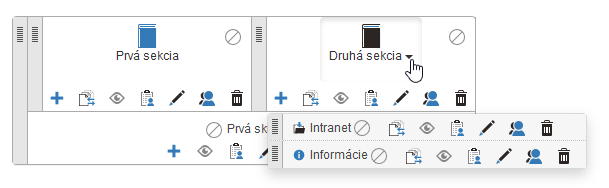
Vytvorená položka sa v administrácii, rovnako ako na výslednom páse kariet, zobrazuje po kliknutí na príslušné tlačidlo.
Editácia záložky
Okrem názvu a prípadné ikony sa pri položke zobrazuje aj skupina editačných tlačidiel, pomocou ktorých môžete nastaviť jej vlastnosti. Funkcie väčšiny tlačidiel sú obdobné ako u sady tlačidiel pre nastavenie celej záložky, skupiny či tlačidla. Konkrétne sú to nasledujúce funkcie:
-
Presunúť záložku – umožní presunúť záložku na inú kartu. Po kliknutí na tlačidlo sa zobrazí dialóg so zoznamom existujúcich kariet. Vyberte jednu a tlačidlom Uložiť presun potvrďte. Na konkrétne miesto na karte ju potom môžete presunúť ťahaním myšou.
Systémové záložky (na kartách DASHBOARD, DOKUMENTY, PROCESY, SPRÁVA, Moje nastavenia a Nápoveda) presúvať nemožno. -
/ Zapnúť, respektíve Vypnúť viditeľnosť – môžete vypnúť, respektíve zapnúť viditeľnosť. Záložka označená ako viditeľná sa zobrazuje v páse kariet používateľom, ktorí k nej majú prístupové práva. Neviditeľná záložka neaktívne, nezobrazuje sa nikomu a v administrácii je označená symbolom .
-
Editácia oprávnenia – zobrazí dialóg, v ktorom môžete prideliť alebo odstrániť práva vidieť či editovať danú záložku.
-
Upraviť záložku – zobrazí dialógové okno pre zmenu základných vlastností záložky (rovnaké ako pri zakladaní novej).
-
Zobraziť efektívne právo – zobrazí okno so zoznamom používateľov, ktorí majú právo záložku vidieť či upravovať.
-
Zmazať záložku – odstráni záložku.
Presúvanie prvkov
Už vytvorené prvky na kartách (skupiny, sekcia a záložky) možno dodatočne presúvať, a to buď v rámci danej karty, alebo aj na inú existujúcu kartu.
Presun v rámci karty
K presunu prvkov na rôzne miesta jednej karty použite ťahanie myšou. Prvok uchopte za zvislý pruh v ľavej časti stlačením a podržaním tlačidla myši.
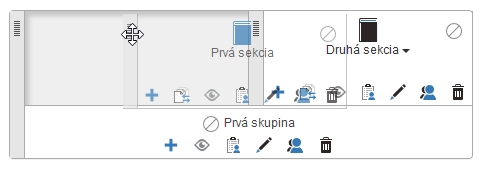
Potom zvolený prvok presuňte na požadované miesto. Akciu potvrďte tlačidlom Uložiť zoradenie nad zoznamom kariet, až potom sa zmeny v usporiadaní karty prejavia.

Nastavenie oprávnení
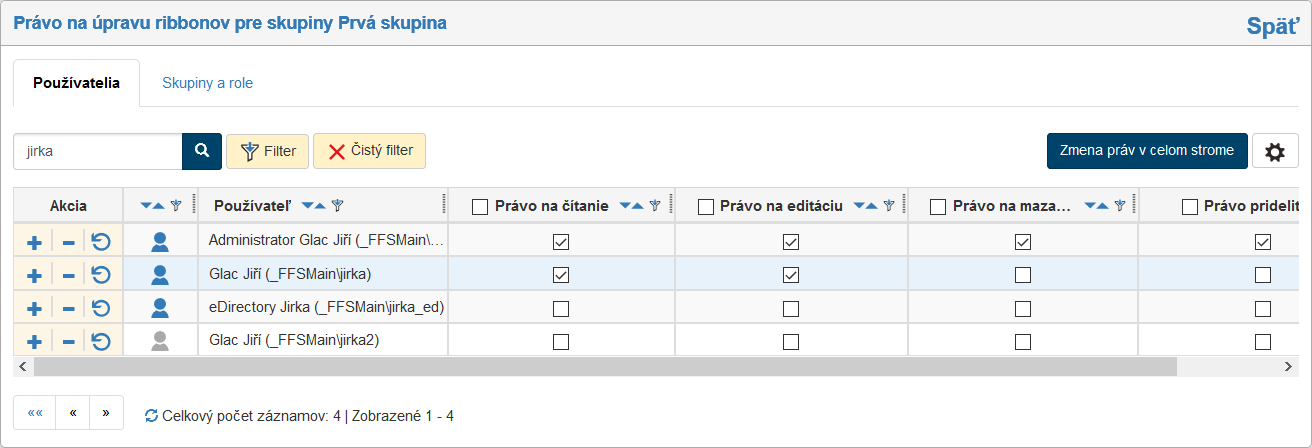
Nastavenie prístupových oprávnení pre používateľov, skupiny alebo role prebieha rovnakým spôsobom, či už nastavujete práva pre jednotlivú záložku, sekciu, skupinu či celú kartu. Vo všetkých prípadoch začnite tým, že kliknete na tlačidlo na príslušnom prvku.
Zobrazí sa dialóg rozdelený na dve záložky: v hornej časti stránky môžete kliknutím na záložku prepínať medzi zoznamom používateľov a zoznamom skupín a rolí. Nad zoznamom je tiež umiestnený filter, pomocou ktorého môžete dohľadať konkrétne záznamy.
Pre každý záznam (používateľa, skupinu alebo úlohu) potom podľa potreby zaškrtnite či odškrtnite jednotlivé práva:
-
Právo na čítanie;
-
Právo na editáciu;
-
Právo na mazanie;
-
Právo na prideľovanie práva.
Tlačidlom Pridať všetky práva danému používateľovi, skupine alebo roli pridelíte (zaškrtnete) naraz všetky práva, naopak tlačidlom  Odobrať všetky práva možno všetky práva odobrať.
Ak sa na záložke Používatelia u možnosti zaškrtnúť právo zobrazuje modrá hviezdička (obrázok), znamená to, že už toto právo získal členstvom v skupine, ktorá má toto oprávnenie pridelené. Nabehnutím kurzorom na ikonku hviezdičky, zobrazí titulkovú nápovedu, v ktorej je zoznam skupín a rolí, ktoré týmto oprávnením disponujú.
Tlačidlo  Znovu vygenerovať cache Ribbonov slúži k novému vygenerovaniu cache prístupových práv k ribbonom pre daného používateľa.
Vykonané zmeny potvrďte tlačidlom Upraviť oprávnenia (ak ide o položku) či tlačidlom Zmena práv v celom strome (u ostatných prvkov – názov tlačidla upozorňuje na to, že so zmenou nastaví práva aj u podriadených prvkov). Odkazom Späť v pravom hornom rohu sa vrátite na štruktúru záložky.
Pokiaľ si budete chcieť skontrolovať súhrn práv pridelených používateľovi (teda ako na základe členstva v skupinách/roliach, tak práva pridelené priamo jemu), vráťte sa na štruktúru záložky a na príslušnom prvku kliknite na tlačidlo Zobraziť efektívne právo.