Triedy a klasifikácie
Každý dokument má pridelenú jednu triedu a jednu klasifikáciu. Na ich základe sa potom prideľujú používateľom práva na prezeranie alebo editáciu dokumentov.
| Pri vkladaní dokumentu do FormFlow musí mať vkladaný dokument vždy priradenú nejakú triedu alebo klasifikáciu. Ak uložíte dokument bez určenia triedy alebo klasifikácie, aplikácia mu sama pri uložení automaticky priradí predvolenú dokumentovú triedu a prednastavenú dokumentovú klasifikáciu. Aby sa predišlo tomu, že dokument po uložení obdrží triedu alebo klasifikáciou, ktorá nie je v danom Priečinku povolená, odporúčame v každom priečinku nastaviť pre metadáta „Dokumentová trieda“ a „Klasifikácia dokumentu“ ako predvolenú hodnotu niektorú z tried a klasifikácií, ktoré sú v danom priečinku dostupné (nastavenie vlastností metadát popisuje kapitola Vytvorenie a úprava metadát, priradenie tried a klasifikácií priečinkom popisuje kapitola Vytvorenie nového priečinku). |
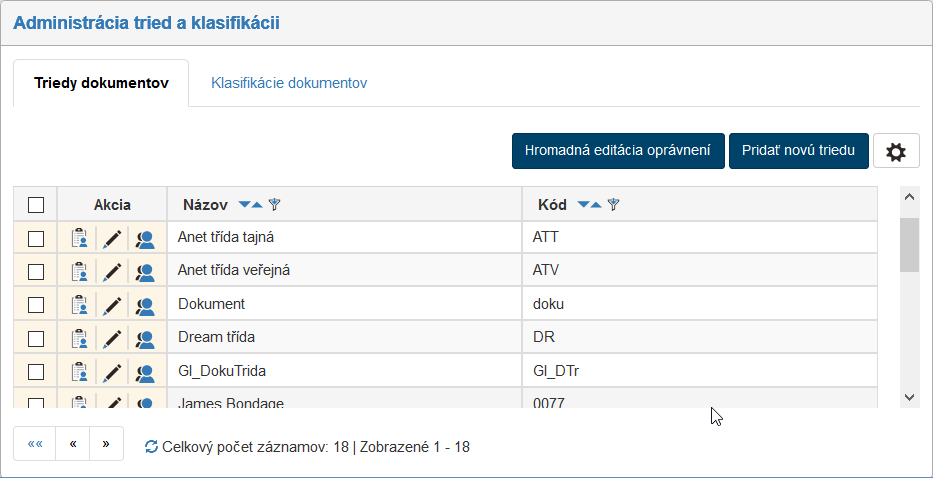
V okne Administrácia tried a klasifikácií () môžete upraviť zoznamy položiek týchto dvoch vlastností. V záhlaví si kliknutím na záložku vyberte, ktorú z vlastností chcete upraviť.
Tlačidlom  vpravo hore nad zoznamom si zobrazíte dialóg pre nastavenie limitov filtrácie a triedenia pre túto tabuľku. Jednotlivé nastavenia podrobnejšie popisuje kapitola Administrácia gridov.
Postup pre nastavenie dokumentových tried a klasifikácií je zhodný, podľa tejto kapitoly teda postupujte v oboch prípadoch. Existujúce triedy, respektíve klasifikácie sa zobrazujú v prehľadnej tabuľke. Každý riadok zodpovedá jednej triede či klasifikácii.
Zaškrtávacie pole v ľavom stĺpci umožňuje vybrať triedy, respektíve klasifikácie pre hromadnú editáciu oprávnení – po výbere položiek, ktoré chcete editovať, kliknite na tlačidlo Hromadná editácia oprávnení. Tento dialóg popisuje kapitola Nastavenia povolení k triedam a klasifikáciám.
V stĺpci Akcia je vždy k dispozícii sadá ikon, ktorými môžete záznam upraviť, nasleduje potom Názov (text, ktorý sa zobrazuje v zoznamoch pri výbere triedy, respektíve klasifikácia) a Kód (jedinečný reťazec).
K dispozícii sú nasledujúce akcie:
-
 Nastaviť oprávnenia – zobrazí dialóg, v ktorom môžete prideliť či odobrať oprávnenie jednotlivým používateľom, skupinám či rolám.
 -
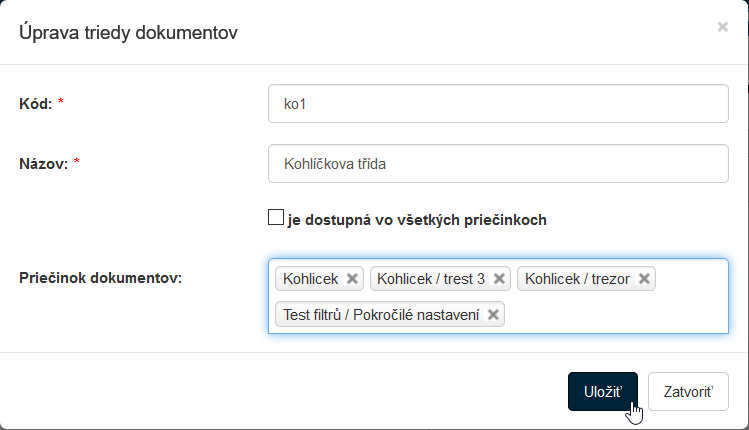
 Upraviť triedu dokumentov respektíve upraviť dokumentovú klasifikáciu – zobrazí dialógové okno s poľami pre úpravu Názvu a Kódu triedy, respektíve klasifikácie, a jej priradenie priečinkom.
-
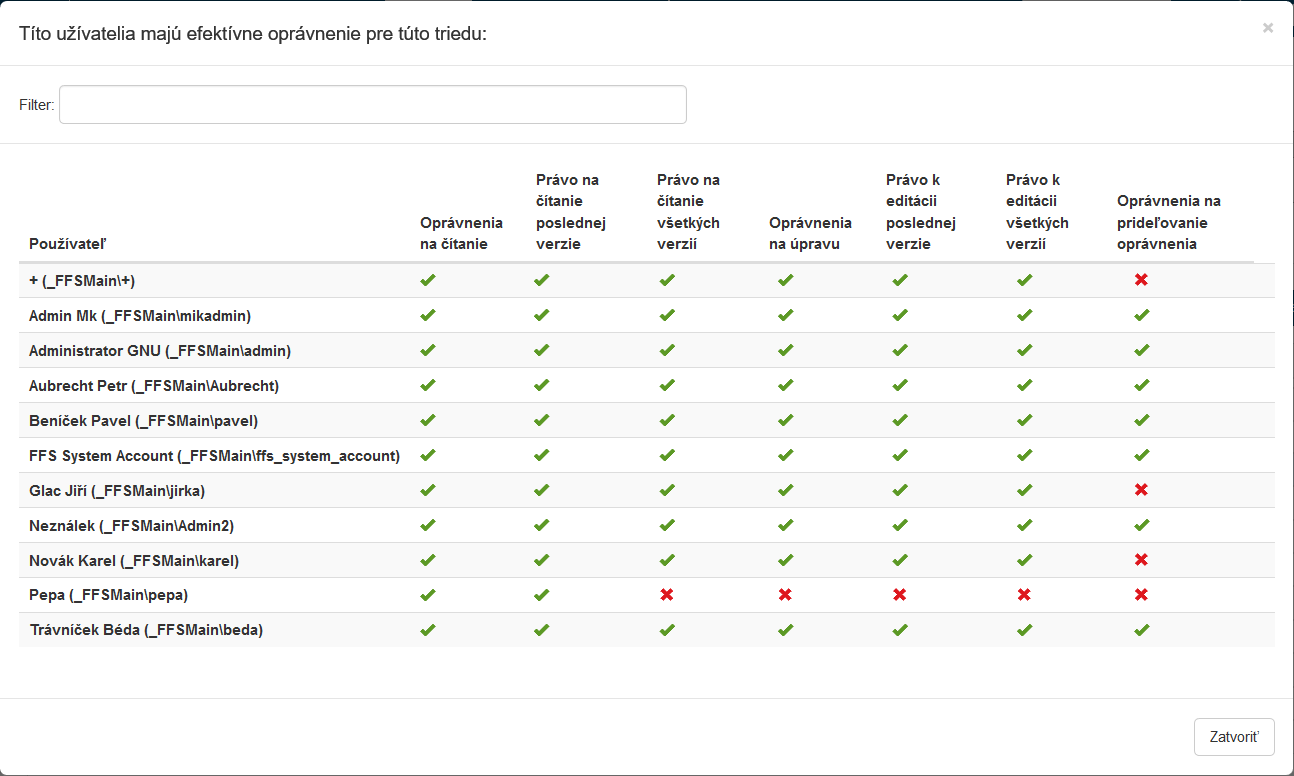
 Zobraziť efektívne práva – zobrazí okno so zoznamom všetkých používateľov, ktorí majú pridelené nejaké oprávnenie, či už priamo alebo vďaka zaradeniu do skupiny/role. Ich pridelené práva sú znázornené zeleným zaškrtnutím v príslušnom stĺpci.
-
 Zmazať dokumentovať triedu respektíve zmazať dokumentovú klasifikáciu – odstráni záznam.
Vytvorenie novej triedy či klasifikácie
Novú dokumentovú triedu či klasifikáciu vytvoríte stlačením tlačidla Pridať triedu, respektíve Pridať novú klasifikáciu umiestnenú nad zoznamom existujúcich tried či klasifikácií.
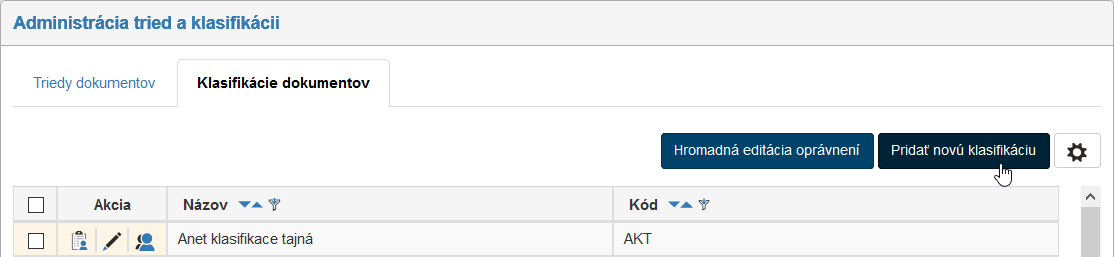
Po stlačení tlačidla Pridať novú klasifikáciu sa zobrazí dialógové okno, v ktorom zadajte Kód a Názov novej triedy, respektíve klasifikácie.
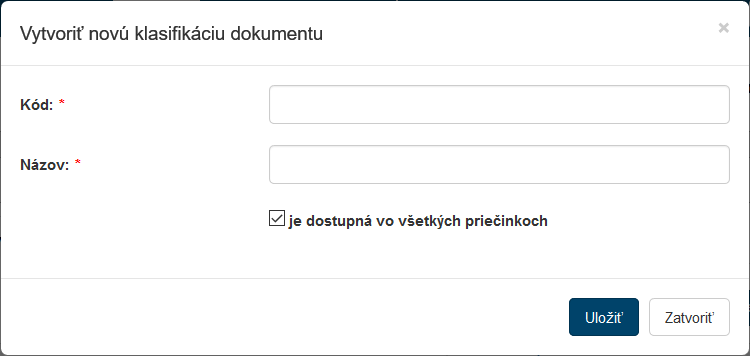
Ak v poli Automatická dostupnosť v priečinkoch ponecháte voľbu „je automaticky dostupná vo všetkých priečinkoch“, potom bude vytvorená trieda či kvalifikácia k dispozícii pre všetky dokumenty, bez ohľadu na to, do ktorého priečinku sú zaradené.
Ak zvolíte variant „nie je automaticky dostupný vo všetkých priečinkoch“, v dialógu sa zobrazia ďalšie polia Dokumentové priečinky a Archivné priečinky. V nich vyberte zo zoznamu existujúcich dokumentových a archívnych priečinkov postupne tie, v ktorých sa má daná trieda alebo klasifikácia používať.
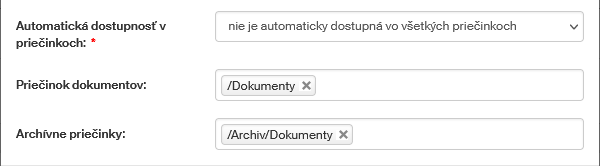
Ak zvolíte variant „je automaticky dostupný vo všetkých dokumentových priečinkoch“ alebo „je automaticky dostupný vo všetkých archívnych priečinkoch“, zobrazí sa iba pole Archívne priečinky či Dokumentové priečinky pre výber priečinkov zodpovedajúcej kategórie.
Nastavenie potvrďte tlačidlom Uložiť. Nový záznam sa vloží do zoznamu existujúcich tried či klasifikácií. Teraz u nového záznamu kliknite na tlačidlo Nastaviť oprávnenie v stĺpci Akcie a podľa potreby prideľte používateľom či skupinám prístupové oprávnenia.
Nastavenia povolení k triedam a klasifikáciám
Tlačidlom Nastaviť oprávnenie pre dokumentové triedy či klasifikácie zobrazíte grid, v ktorom môžete prideľovať prístupové oprávnenia používateľom, prípadne celým skupinám a rolám.
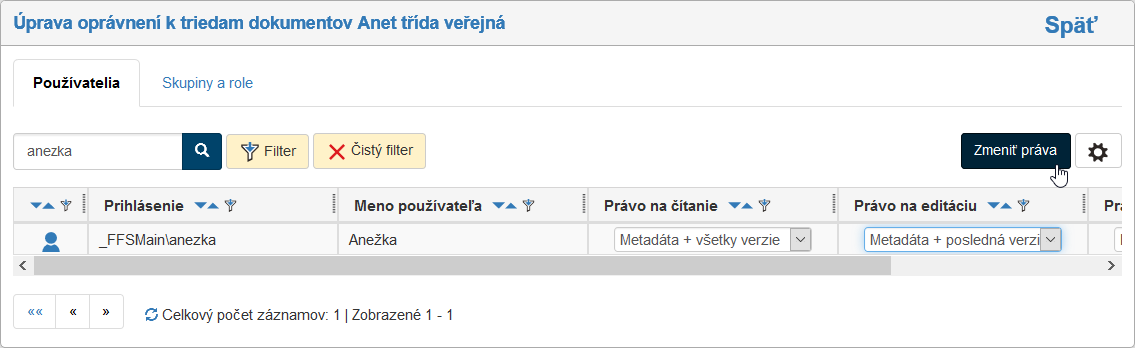
Ak v zozname tried, respektíve klasifikácií zaškrtnete u niekoľkých položiek polia v ľavom stĺpci a potom kliknete na tlačidlo Hromadná editácia oprávnení, zobrazí sa rovnaký grid, ale nastavenie sa uplatní pre všetky vybrané triedy, respektíve klasifikácie. V takom prípade sa v záhlaví zobrazuje text Upraviť oprávnenie k dokumentovým triedam, respektíve Upraviť oprávnenie k dokumentovým klasifikáciám a vedľa neho tlačidlo Zobraziť vybrané triedy, respektíve Zobraziť vybrané klasifikácie, ktorým si pre kontrolu môžete zobraziť dialógové okno so zoznamom položiek, ktorých sa nastavenia týka.

Ostatné časti nastavení sú zhodné, či už nastavujete oprávnenie pre jednotlivú položku, alebo niekoľko súčasne:
Pomocou záložiek v hornej časti stránky môžete prepínať medzi zoznamom používateľov a zoznamom skupín a rolí. Nad zoznamom je tiež umiestnený filter, pomocou ktorého môžete dohľadať konkrétne záznamy.
Pre každý záznam (používateľa, skupinu alebo úlohu) potom podľa potreby upravte nastavenie práv.
-
Právo na čítanie a Právo na editáciu majú niekoľko úrovní, vyberte jednu z nich:
-
Nemeniť – volí sa, ak sa nemajú metadáta meniť;
-
Žiadne práva – neudeľuje sa žiadne právo k dokumentu s touto triedou alebo klasifikáciou;
-
Metadáta – udeľuje sa právo čítať/editovať metadáta dokumentu s touto triedou alebo klasifikáciou;
-
Metadáta + posledná verzia – udeľuje sa právo čítať/editovať metadáta dokumentu či dokument samotný, ale iba jeho poslednú verziu;
-
Metadáta + všetky verzie – udeľuje sa právo čítať/editovať metadáta dokumentu či ktorúkoľvek verziu dokumentu.
-
-
Právo na prideľovanie práv – výberom z možností Áno/Nie udelíte právo prideľovať rovnaké práva aj ostatným používateľom
Vykonané zmeny potvrďte tlačidlom Zmeniť práva umiestneným nad zoznamom používateľov či skupín. Odkazom Späť v pravom hornom rohu sa vrátite na zoznam tried, respektíve klasifikáciu.
Pokiaľ si budete chcieť skontrolovať súhrn práv pridelených používateľovi (teda ako na základe členstva v skupinách/roliach, tak práva pridelené priamo jemu), vráťte sa na zoznam tried, respektíve klasifikácie a v stĺpci Akcie kliknite na tlačidlo Zobraziť efektívne oprávnenia.