Prihlasovanie
Spôsoby prihlásenia
Obvyklý spôsob prihlásenia je pomocou používateľského mena a hesla. Používateľ zapíše meno a heslo v okne Prihlásenie do vstupných polí Používateľské meno a Heslo a klikne na tlačidlo Prihlásenie. Pravidlá pre tvorbu hesiel môže administrátor nastaviť v správe používateľov v sekcii Požiadavky na heslá.
Používateľ si môže mať tiež možnosť sa k prednastavenému účtu prihlasovať automaticky, bez nutnosti vypĺňať meno a heslo. V závislosti od nastavenia je tak prihlásený automaticky vždy, bez možnosti sa prihlásiť pod iným používateľským menom, alebo sa v prihlasovacom dialógu zobrazuje voľba Prihlásiť sa pomocou automatickej autentizácie. Podrobnosti týchto nastavení nájdete v kapitole Prihlasovanie pomocou SSO (Single Sign-On) a Automatická autentizácia.
Ďalšou možnosťou je prihlásiť sa pomocou Externej autentizácie. Ak je externá autentizácia k dispozícii (nastavenie popisuje kapitola Externá autentizácia), vedľa tlačidla Prihlásenie sa zobrazí tlačidlo či tlačidlá s odkazom na príslušné služby. Kliknutím na tlačidlo sa zobrazí prihlasovacia stránka, kde používateľ zadá požadované prihlasovacie údaje a potvrdí. Po prihlásení bude presmerovaný späť do FormFlow.

Prihlásenie pomocou Google reCAPTCHA
Pre vyššie zabezpečenie prihlasovacej stránky a stránky pre znovunastavenie hesla môžete zapnúť kontrolu Google reCAPTCHA, ktorá pomáha chrániť webové stránky pred strojovými útokmi, spamom.
Registrácia Google reCAPTCHA
Pre sprevádzkovanie Google reCAPTCHA je potrebné najskôr vykonať registráciu na stránkach Google. Bez tejto registrácie nie je možné reCAPTCHA do FormFlow inštalovať. Ako budete postupovať:
-
Otvorte v prehliadači stránku na adrese https://www.google.com/recaptcha/admin/create
-
Prihláste sa pod tým účtom Google, pod ktorým chcete reCAPTCHA zaregistrovať. V prípade, že účet Google ešte nemáte, vytvorte ho. Otvorí sa okno Google reCAPTCHA pre registráciu.
-
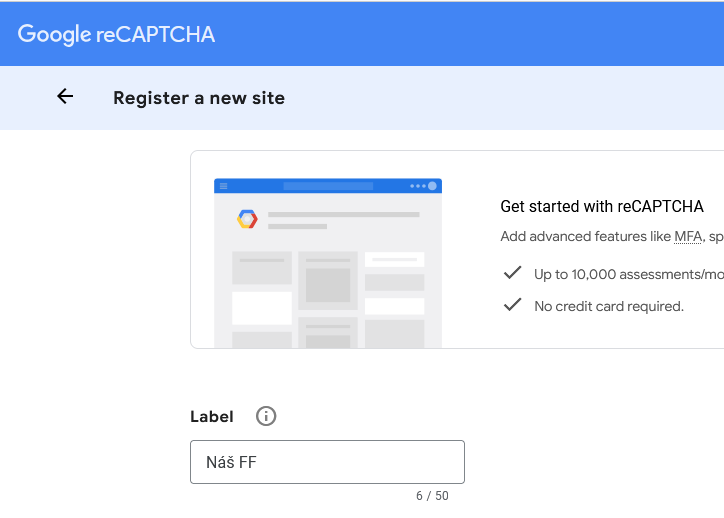
Do sekcie Label vložte názov, pod ktorým chcete reCAPTCHA vytvoriť.
-
V sekcii reCAPTCHA type nastavte prepínač na Score based (v3).

-
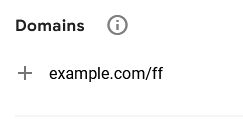
V sekcii Domains vyplňte doménu vášho webu s FormFlow.
-
V sekcii Owners zadajte adresu elektronickej pošty osoby, ktorá bude reCHAPTCHA spravovať, nastavovať bezpečnostnú úroveň a sledovať štatistiky. Túto adresu je možné neskôr kedykoľvek odobrať.
-
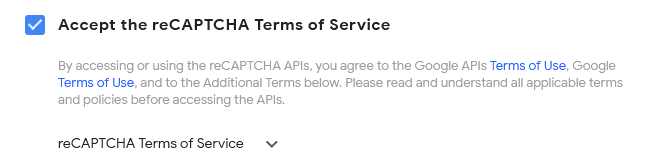
Prečítajte si a zmluvné podmienky reCHAPTCHA a odsúhlaste ich zaškrtnutím políčka Accept the reCAPTCHA Terms of Service.
-
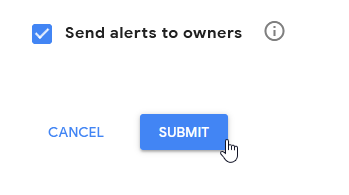
Nastavenie uložte tlačidlom SUBMIT.
-
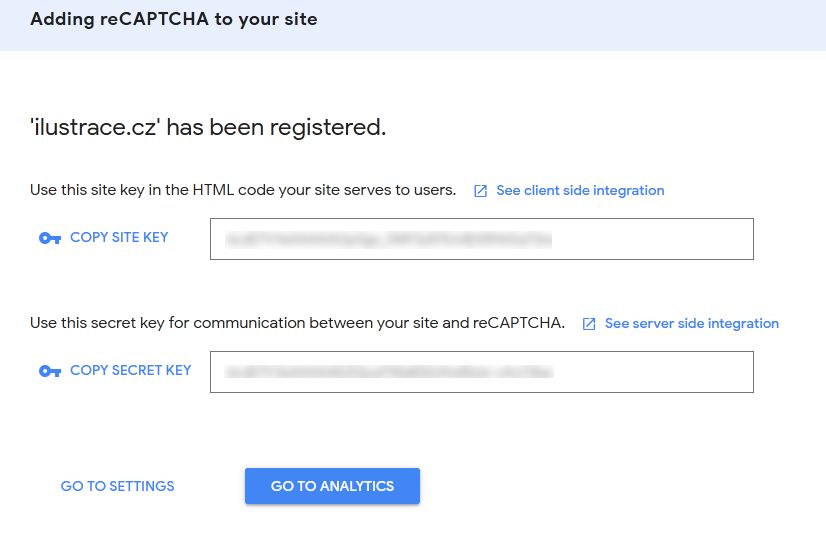
V následne zobrazenom okne Adding reCAPTCHA to your site skopírujte SITE KEY a SECRET KEY (tieto hodnoty je nutné zadať do nastavenia vo FormFlow).
Inštalácia Google reCAPTCHA do FormFlow
Inštalácia a samotné zapnutie/vypnutie Google reCAPTCHA vo FormFlow sa realizuje cez okno Bezpečnostné nastavenia (), kedy je zapnutie tejto funkcie podmienené zaškrtnutím políčka používať ochranu prihlasovania používateľov pomocou CAPTCHA v sekcii Bezpečnostné parametre a vložením SITE KEY a SECRET KEY do polí Site key reCAPTCHA v3 a Secret key reCAPTCHA v3. Obe hodnoty ste získali registráciou postupom popísaným v predchádzajúcej kapitole.
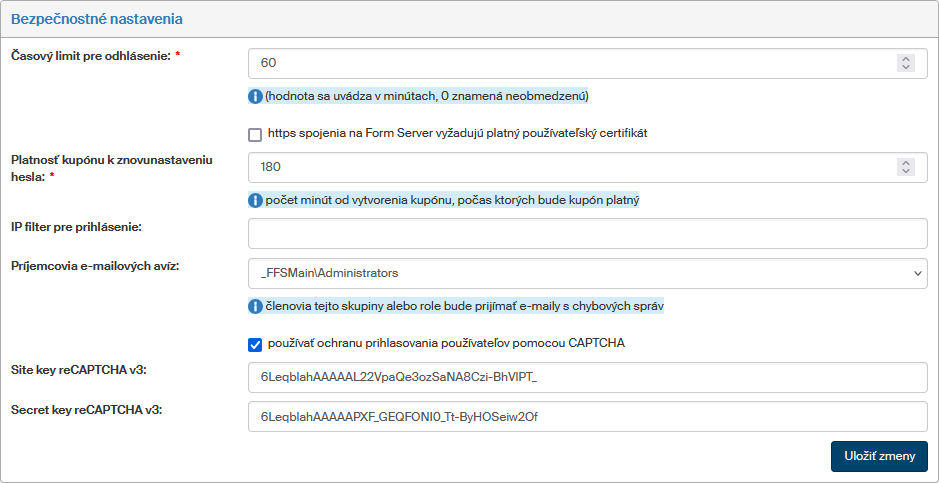
Po uložení nastavenia už bude pri ďalšom prihlásení na prihlasovacej stránke a stránke pre znovunastavenie hesla prítomná overovacia funkcia proti strojovému napadnutiu.