Žiadosť o podpisový certifikát pre serverové podpisovanie
V tejto kapitole je popísaný postup, akým prebieha žiadosť o digitálny certifikát pre serverové podpisovanie a jej vybavenie s následným prijatím certifikátu.
Vytvorenie a odoslanie žiadosti o certifikát
Vo východzím stave nemáte žiadne certifikáty pre serverové podpisovanie k dispozícii. Kliknutím na symbol ozubeného kolesa v záhlaví okna FormFlow (Moje nastavenia) otvorí kartu Moje nastavenia. Kliknutím na tlačidlo Podpisové certifikáty sa otvorí príkazová ponuka, v ktorej spustite príkaz Žiadosti.
Ak toto tlačidlo nevidíte, požiadajte Administrátora, aby vám pridelil príslušné práva.

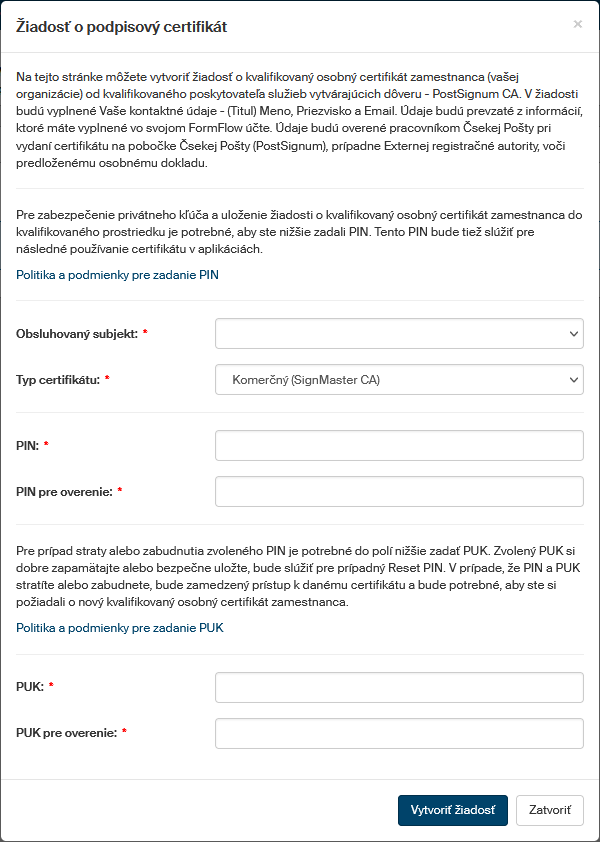
Otvorí sa okno Prehľad žiadostí o certifikát. Ak ste o žiadny certifikát doteraz nežiadali, je okno prázdne. Stlačte tlačidlo Žiadosť o podpisový certifikát. Otvorí sa formulár žiadosti o vydanie podpisového certifikátu.
Žiadosť sa týka vydania kvalifikovaného osobného certifikátu zamestnanca (vašej organizácie) od kvalifikovaného poskytovateľa služieb vytvárajúcich dôveru – tu PostSignum CA a SignMaster.
Postup žiadosti a jej vybavenia je pre obe certifikačnej autority totožný.
| Aby mohla byť žiadosť vybavená, musí byť zadaná váša e-mailová adresa. Skontrolujte si, že máte vyplnenú položku E-mail v nastaveniach v sekcii Kontaktné informácie. |
-
Certifikát sa vydáva len na zaregistrované obsluhované subjekty – voličom Spravovaný subjekt vyberte zo zoznamu požadovanú položku. Voľba je povinná. Ak je zoznam prázdny, kontaktujte administrátora.
-
Voličom Typ certifikátu vyberiete, či budete žiadať o certifikát Komerčný Sign Master CA alebo Kvalifikovaný PostSignum.
Pokiaľ máte povolený len jeden typ podpisovania, je jeho hodnota prednastavená a volič nie je funkčný. Ak máte povolené oba spôsoby podpisovania, je prednastavená hodnota Komerčný SignMaster CA. -
Nasledujú polia PIN a PIN pre overenie. Sem zapíšte PIN kód (Personal Identification Key), pod ktorým bude vydaný certifikát prístupný v aplikáciách. Kód slúži pre zabezpečenie privátneho kľúča a uloženie žiadosti o kvalifikovaný osobný certifikát zamestnanca do kvalifikovaného prostriedku. PIN kód musí obsahovať aspoň päť znakov, ktoré nesmú byť všetky rovnaké.
-
Pre prípad, že zabudnete PIN kód, je potrebné do polí PUK a PUK pre overenie zadať ďalšie kód označovaný ako PUK. Zvolený PUK (Personal Unlocking Key) si dobre zapamätajte alebo bezpečne uložte, bude slúžiť pre prípadnú obnovu PINu. V prípade, že zabudnete PIN aj PUK, nevratne stratíte k danému certifikátu prístup. Potom je nevyhnutné požiadať o nový kvalifikovaný osobný certifikát zamestnanca. Kód PUK musí obsahovať aspoň osem znakov, ktoré nesmú byť rovnaké.
-
Pred zadaním kódu PUK je užitočné preštudovať informácie zobrazené po kliknutí na odkaz Politika a podmienky pre zadanie PUK.
Tlačidlom Vytvoriť žiadosť zostavenú žiadosť odošlite na schválenie.
V okne Prehľad žiadostí o certifikát odosielajúceho žiadateľa sa zobrazí správa o podaní žiadosti a prehľad údajov o žiadosti. V stĺpci Stav je indikácia Čaká na schválenie.
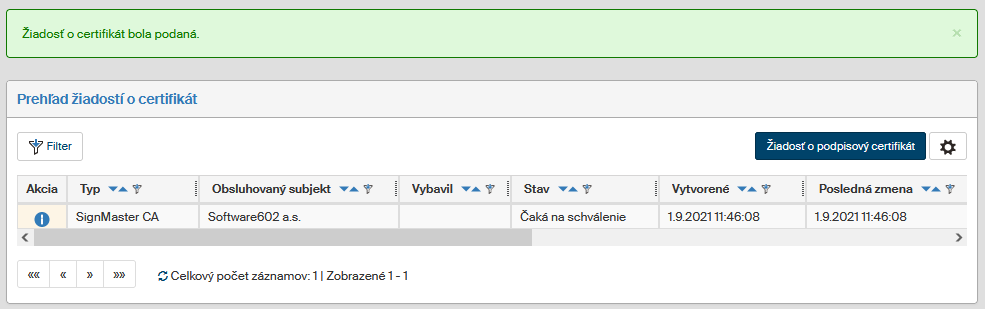
Žiadosť sa postupuje administrátorovi FormFlow, ktorý tiež dostane elektronickou poštou notifikačný e-mail o doručení žiadosti ku schváleniu.
Vyriadenie žiadosti
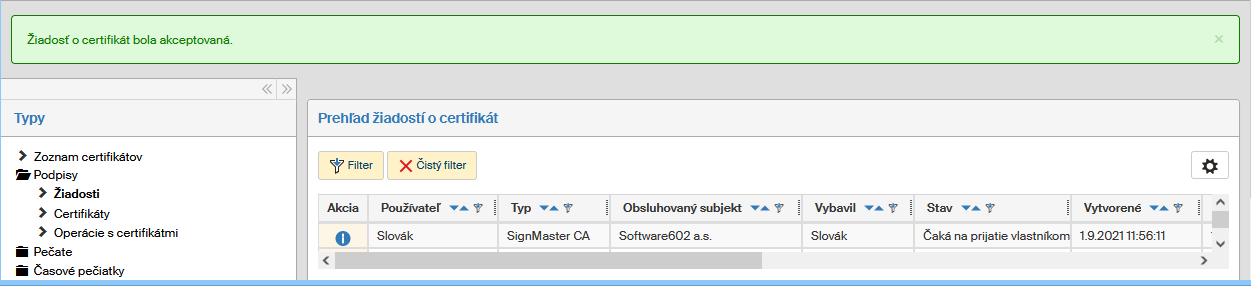
Administrátor dostane elektronickou poštou notifikačný email o podaní žiadosti. Otvorí okno Prehľad žiadostí o certifikát (). V ľavej sekcii Typy zvolí zobrazenie .
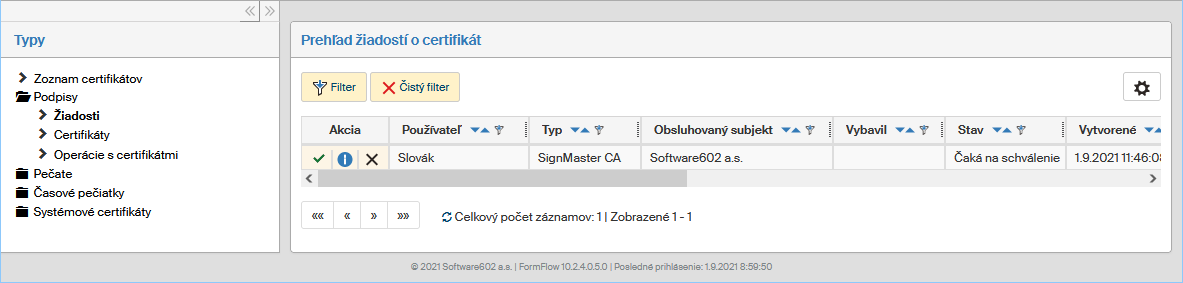
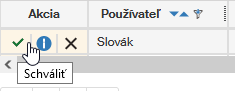
Administrátor môže žiadosť o vydanie certifikátu schváliť nebo zamietnuť.
Zamietnutie žiadosti
Ak administrátor žiadosť chce zamietnuť, klikne v stĺpci Akcia na symbol preškrtnutia (Zamietnuť).
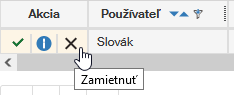
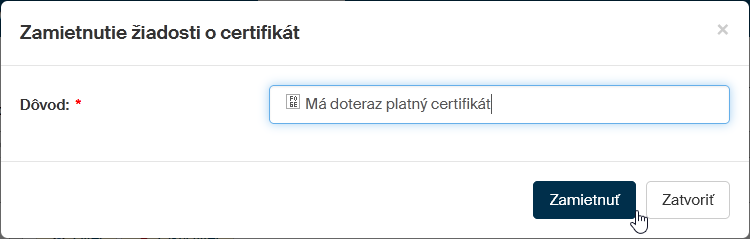
V okienku Zamietnutie žiadosti o certifikát zapíše do poľa Dôvod zdôvodnenie zamietnutia a správu odošle tlačidlom Zamietnuť.
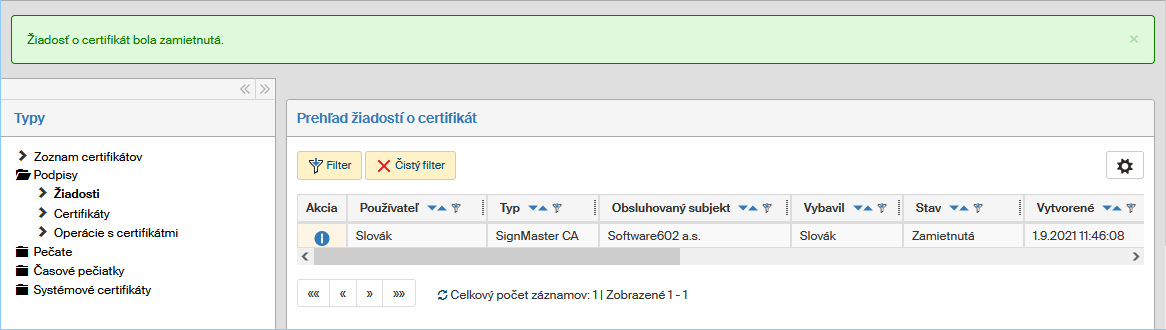
V okne Prehľad žiadostí o certifikát potom administrátor vidí položku žiadosti s indikáciou Zamietnutá v stĺpci Stav.
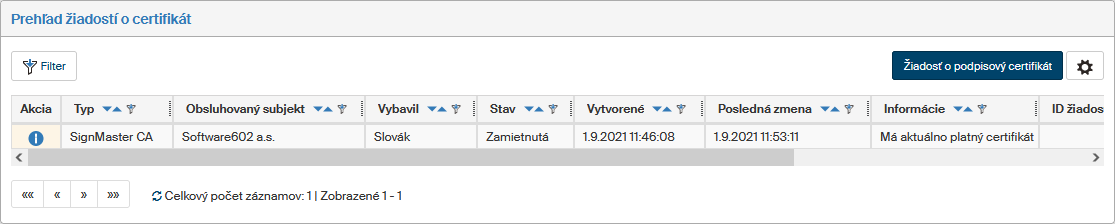
Žiadateľ dostane o zamietnutí notifikačný e-mail a vo svojom okne Prehľad žiadostí o certifikát je u položky žiadosti v stĺpci Stav uvedené Zamietnutá a v stĺpci Vybavil meno toho, kto žiadosť zamietnul.

Prijatie schváleného certifikátu
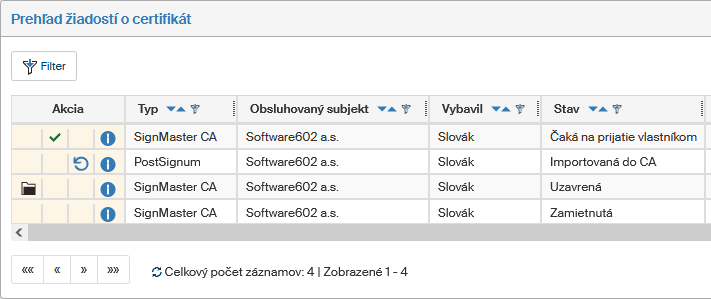
Žiadateľ dostane správu o schválení jeho žiadosti o certifikát prostredníctvom notifikačného e-mailu. Otvorí okno Prehľad žiadostí o certifikát (). V stĺpci Akcie klikne na symbol zeleného začiarknutia (Prijať certifikát).
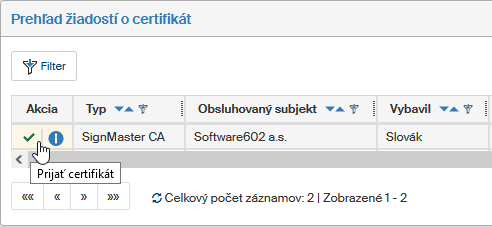
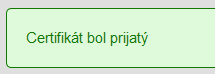
V okne sa zobrazí informácia Certifikát bol prijatý.
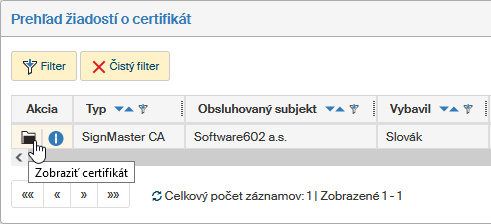
Symbol na prvom tlačidle v stĺpci Akcia sa zo zeleného zaškrtnutia ( ) zmení na kartotečný štítok
  Zobraziť certifikát.
V prehľade môže byť aj viac položiek – týkajúcich sa niekoľkých certifikátov v rôznom stave vybavenia.
Stavy vypísané v stĺpci Stav môžu nadobúdať tieto hodnoty:
-
Čaká na schválenie
-
Schválená
-
Zamietnutá
-
Chyba žiadosti v RSM
-
Vytvorená v RSM
-
Chyba importu do CA
-
Neplatný import do CA
-
Importovaná do CA
-
Čaká na prijatie vlastníkom
-
Certifikát je stiahnutý z CA
-
Chyba vytvárania certifikátu v RSM
-
Chybné vytvorenie certifikátu v RSM
-
Uzavretá
-
Zmazaná.