Sťahovanie pošty pomocou Microsoft 365
Tento spôsob preberania pošty vyžaduje, aby ste mali poštovú schránku u poskytovateľa spoločnosti Microsoft.
Registrácia na autorizačnom portáli
Najskôr musíte zaregistrovať aplikáciu na autorizačný portál.
-
V prehliadači zadajte:
-
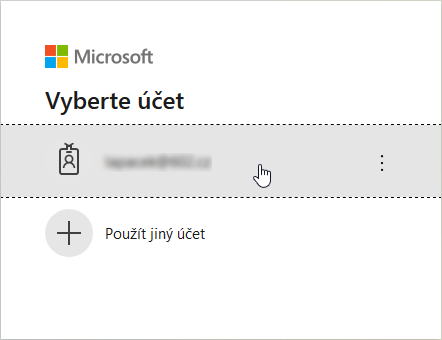
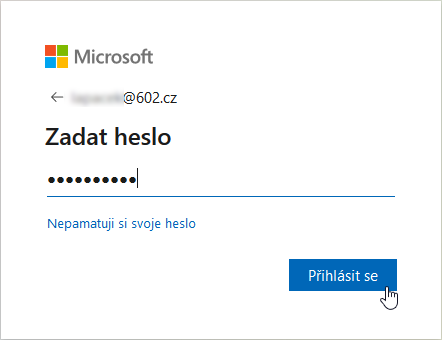
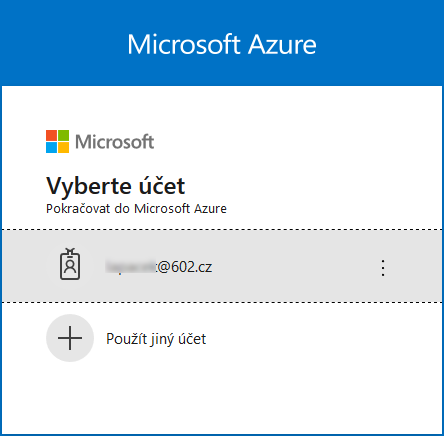
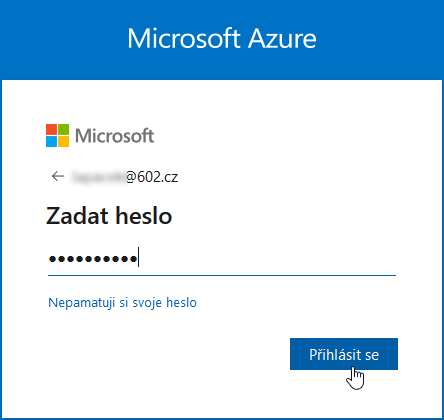
Prihláste sa na autorizačný portál pomocou konta, ktoré používate na prístup k pošte v službách Office 365.
-
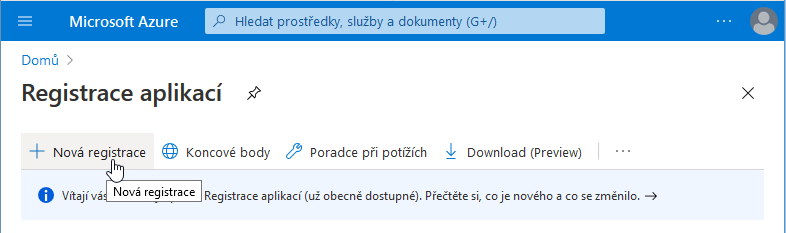
V okne Registrácia aplikácií kliknite na položku + Nová registrácia.
-
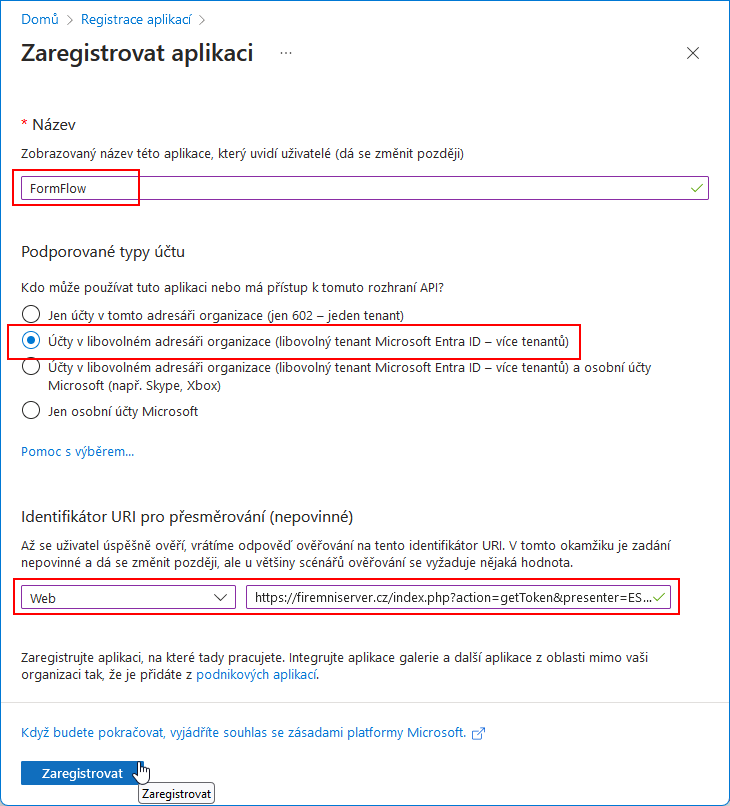
Otvorí sa okno Zaregistrovať aplikáciu – nastavte nasledujúce hodnoty:
-
Do poľa Názov zadajte zobrazovaný názov tejto aplikácie, ktorý môžu používatelia zobraziť (možno ho neskôr zmeniť). Zapíšeme sem napríklad FormFlow.
-
Prepínač Podporované typy kont prepnúť na Účty v ľubovoľnom adresári organizácie (akýkoľvek adresár Microsoft Entra ID – viac tenantov).
-
Identifikátor URL pre presmerovanie – táto sekcia je nepovinná. Ak sa používateľ úspešne overí, bude výsledok overenia zaslaný na uvedenú URL. Prvú časť ovládača nastavte na „Web“ a do poľa zapíšte adresu:
https://[adresa FormFlow]/index.php?action=getToken&presenter=ESS%3ASubjects(Reťazec
[adresa FormFlow]nahraďte základnou URL vášho FormFlow servera.)
-
-
Stlačením tlačidla Zaregistrovať potvrďte nastavenie.
-
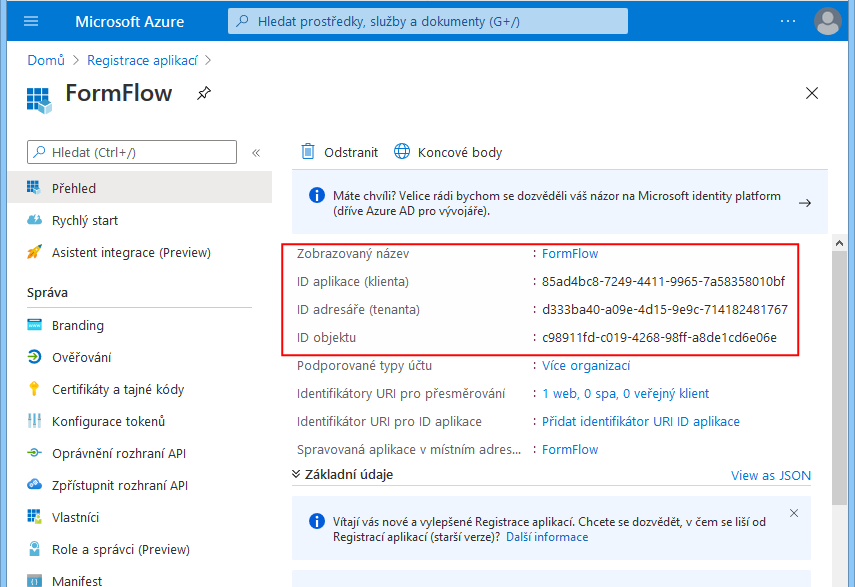
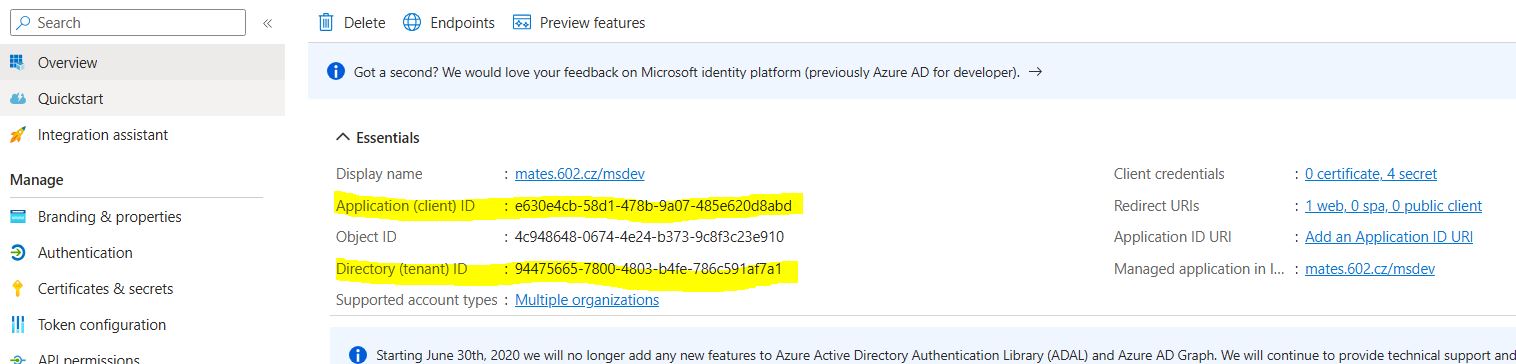
V nasledujúcom okne venujte pozornosť hodnotám v poliach ID aplikácie (klienta), ID adresára (Tenanta) a ID objektu. Ich hodnoty si skopírujte a uložte.
-
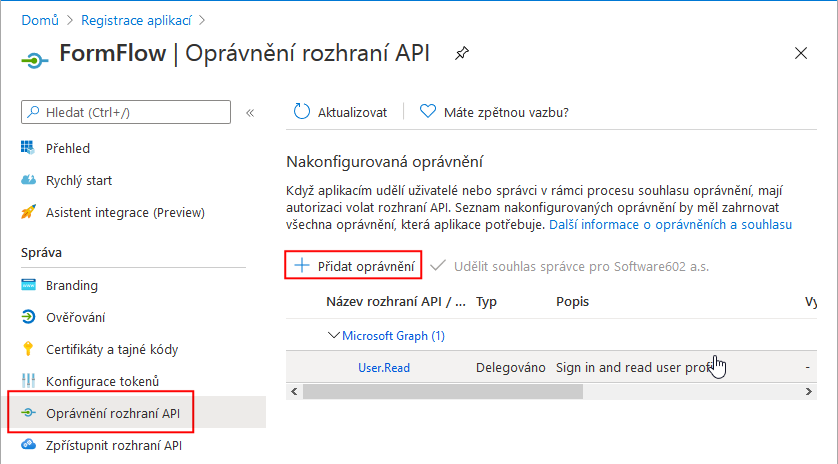
Ďalej musíte nastaviť povolenia pre API. V ľavej časti okna kliknite na položku Povolenia rozhrania API a potom v pravej časti kliknite na položku Pridať povolenia.
-
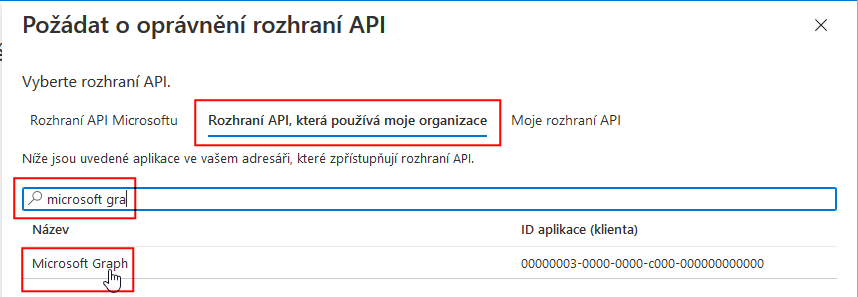
V okne Požiadať o povolenie rozhrania API kliknite na odkaz Rozhranie API, ktoré používa moja organizácia. Pomocou vyhľadávacieho poľa zadajte text na vyhľadanie – Microsoft graph.
-
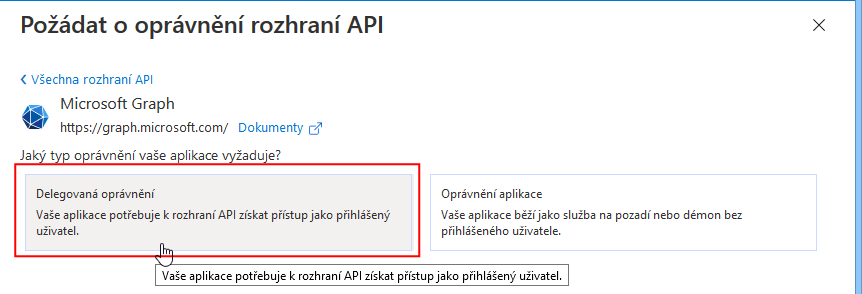
Poklepaním na vyhľadanú položku Microsoft graph ponúknete voľbu typu oprávnenia vašej aplikácie na rozhranie API.
-
Kliknite v časti Delegované povolenia. To dáva vašej aplikácii prístup k API ako prihlásený používateľ.
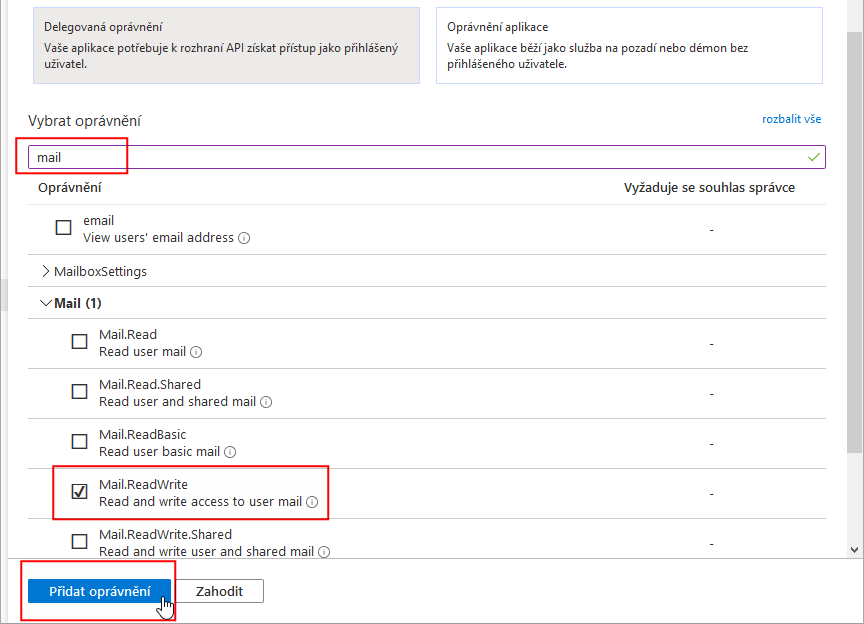
Do poľa Vybrať oprávnenia zadajte slovo mail a potom vyhľadajte a zaškrtnite políčko MailReadWrite. Stlačte tlačidlo Pridať oprávnenia.
-
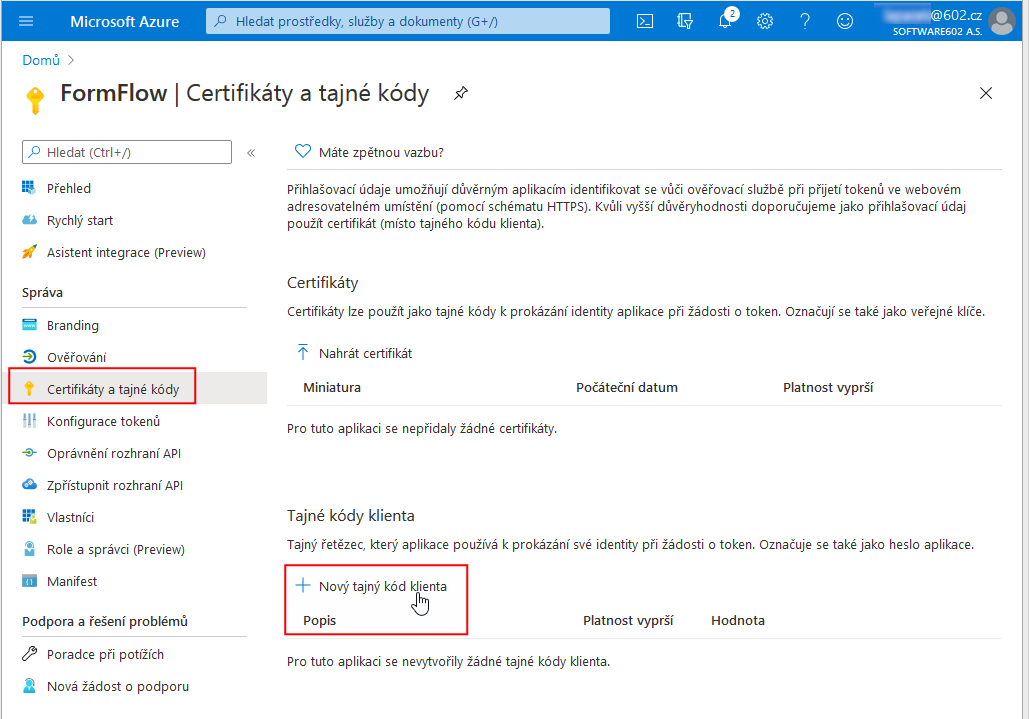
Na ľavej strane okna kliknite na položku Certifikáty a tajné kódy. V prvej časti kliknite na položku + Nový tajný kód klienta.
-
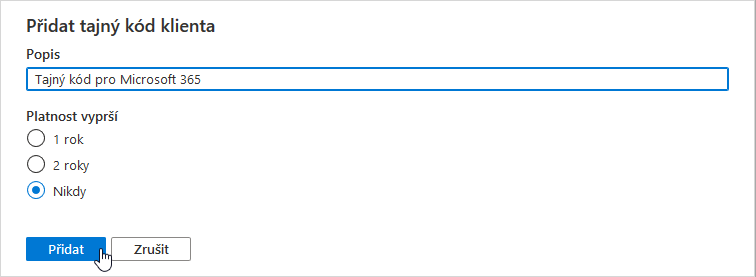
V okne Pridať tajný kód klienta do poľa Popis napíšte popisný text pre vašu identifikáciu kódu. Prepínač Platnosť vyprší nastavte na Nikdy a kliknite na tlačidlo Pridať.
-
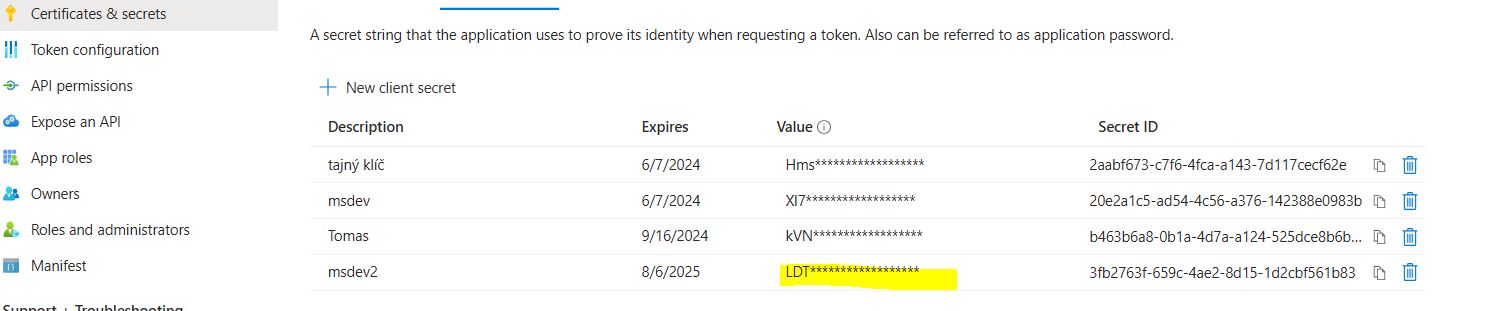
Tajný kód sa vygeneruje a zobrazí v okne v stĺpci Hodnota. Hodnotu kódu skopírujte a uložte na bezpečné miesto!

Nastavenia vo FormFlow
-
Otvorte okno Editácia obsluhovaného subjektu (). Vyberte obsluhovaný subjekt a v ľavej sekcii okna kliknite na položku Nastavenia pošty.
-
V okne Nastavenie pošty kliknite na tlačidlo Pridať.

-
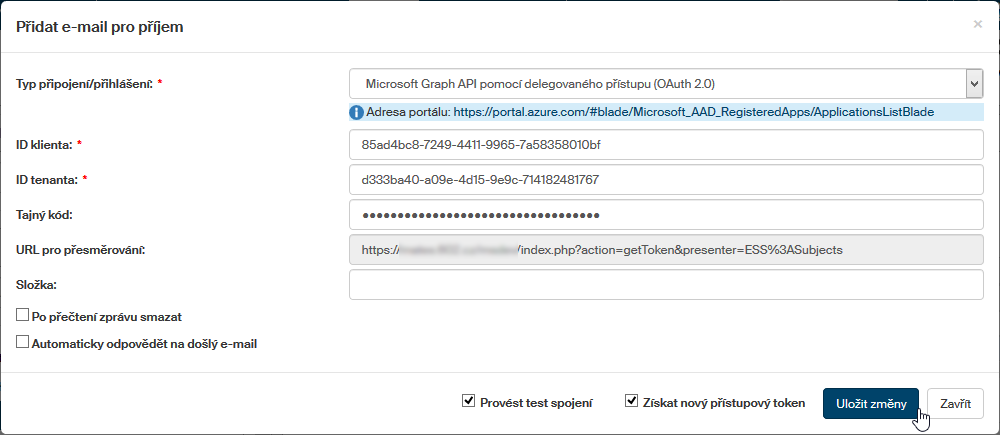
V dialógu Pridať e-mail pre príjem nastavte parametre požadovaného pripojenia:
-
Voličom Typ pripojenia/prihlásenia nastavte Microsoft Graph API pomocou delegovaného prístupu (OAuth 2.0).
-
Do poľa ID klienta skopírujte kód, ktorý ste si uložili pri registrácii aplikácie ako ID aplikácie (Application (client) ID). Príklad nájdete na obrázku nižšie.
-
Do poľa ID Tenanta skopírujte kód, ktorý ste si uložili pri registrácii aplikácie ako ID adresára (Directory (tenant) ID). Príklad nájdete na obrázku nižšie.
-
Do poľa Tajný kód skopírujte tajný kód, ktorý ste si vygenerovali a uložili pri registrácii aplikácie.
-
Pole URL pre presmerovanie je needitovateľné a je v ňom uvedená hodnota, ktorú ste zadali pri registrácii aplikácie.
-
Pokiaľ chcete sťahovať správy iba z jedného z priečinkov v schránke, vyplňte jeho názov do poľa Priečinok.
-
Pri zaškrtnutí políčka Vykonať test spojenia sa po ukončení tejto konfigurácie nastavené spojenie ihneď otestuje, či je funkčné.
-
V čase autentifikácie budú vytvorené dva tokeny – token prístupu a token obnovy. Obnovovací token má dlhšiu platnosť. Pri každom volaní API sa tokeny načítavajú a ak prístupový token je platný, možno povoliť prístup. Ak prístupový token je už neplatný, ale token aktualizácie je platný, vytvorí sa nový prístupový token a následne aj token aktualizačný s novými dátami ukončenia platnosti. Pri zaškrtnutí políčka Získať nový prístupový token sa obmena tokenov vykonáva pri každom prístupe.
-
Keď označíte Po prečítaní správu zmazať, mailová správa sa po načítaní do FormFlow z poštovej schránky vymaže.
-
Zaškrtnutím políčka Automaticky odpovedať na došlý e-mail vyžiadate, aby po stiahnutí zásielky zo schránky bola na ňu vygenerovaná automatická odpoveď.
-
-
Tlačidlo Uložiť zmeny sa nastavené pripojenie do schránky uloží.
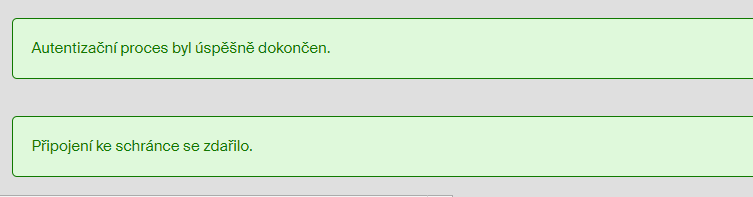
Ak v tom čase nie ste pripojení ku kontu Microsoft, zobrazí sa výzva na pripojenie.