Odchozí dokument
Nový odchozí dokument (MSG_OUT) vytvoříte vyplněním formuláře Odchozí dokument ().
Nový dokument může být určen do systému datových schránek, pro e-mail i klasickou listovní poštu. Stejný formulář se použije i pro vytvoření tzv. vlastního dokumentu, který nebude odeslán žádnému adresátovi, ale jde o vnitřní dokument organizace.
Od 1.1. 2023 je umožněno odeslání ASiC příloh (s kontejnerovou strukturou) pomocí formuláře Odchozí dokument formou datové zprávy.
Formulář nového dokumentu obvykle podléhá koloběhu formulářů, čímž se elektronickými podpisy zajistí převzetí odpovědnosti za obsah zprávy a za její skutečné odeslání.
Po schválení, tedy po přiložení elektronického podpisu odpovědné osoby, Elektronická spisová služba zprávu odešle a archivuje. Pokud je povolena funkce Výpravny, pak v případě listovních zásilek přebírá odpovědnost za vypravení (tisk, vložení do obálky a odeslání) zvolený uživatel (pracovník výpravny), který po skutečném odeslání dopisu datum odeslání nastaví ve formuláři.
Nové a existující odchozí dokumenty
Vytvoření nového odchozího dokumentu
Pro vytvoření nového odchozího dokumentu v Elektronické spisové službě klepněte na kartě SPISOVÁ SLUŽBA na tlačítko Nový a spusťte příkaz Odchozí dokument.
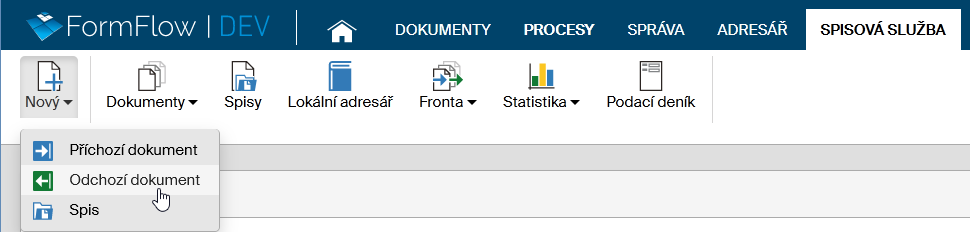
Tím otevřete potřebný formulář a můžete začít vkládat údaje. V tu chvíli se stáváte osobou odpovědnou za vyřízení dokumentu.
Nový odchozí dokument může být také vytvořen automaticky systémem, například jako odpověď na příchozí dokument. V takovém případě jej přidělená odpovědná osoba nalezne na kartě SPISOVÁ SLUŽBA v okně Dokumenty, případně na kartě PROCESY v okně Moje k vyřízení.
Existující odchozí dokumenty
Novou zprávu může založit i jiná osoba a dokument vám následně předat. Takové zprávy najdete na kartě SPISOVÁ SLUŽBA v okně Dokumenty, případně na kartě PROCESY v okně Moje k vyřízení. Převezmete-li dokument, stáváte se osobou odpovědnou za jeho vyřízení.
Některé dokumenty vám může jiná osoba v průběhu vyřizování předložit k vyjádření. I ty najdete v PROCESECH pod tlačítkem Moje k vyřízení. V takovém případě pouze připojíte, co je třeba – například podpis či komentář – a dokument postoupíte buď zpět vyřizující osobě, nebo dalšímu uživateli k vyjádření.
K vyhledání právě zpracovávaných, ale i uzavřených odchozích (i příchozích) dokumentů můžete použít i sekci Dokumenty na kartě SPISOVÁ SLUŽBA. K upřesnění hledaného dokumentu (ať už podle názvu, zpracovatele či třeba stavu zpracování) použijte filtrační tlačítko umístěné nad seznamem. Podrobnější popis vyhledávání v seznamu dokumentů najdete v kapitole Filtr záznamů.
Formulář odchozího dokumentu
Odchozí a vlastní dokument
Formulář Odchozí dokument má dvě podoby: kromě vytvoření odchozího dokumentu jej lze použít i pro vytvoření dokumentu vlastního, který slouží pouze pro vnitřní potřeby organizace. Vedle názvu formuláře Odchozí dokument je tlačítko se šipkou  .
.

Klepnutím na toto tlačítko se otevře sekce se dvěma tlačítky – Změnit na vlastní dokument a Změnit na odchozí dokument.

Klepnutím na příslušné tlačítko přepnete dokument do vybrané podoby, což se projeví i změnou titulku v záhlaví.

Záložky pro upřesnění koloběhu dokumentu
Záložky v záhlaví formuláře (Předat, Cesta, Kopie dokumentu a Vložit do spisu) se týkají jeho koloběhu. Popis jednotlivých záložek najdete v kapitolách Předávání a přidělování odchozích dokumentů, Cesta dokumentu, Kopie dokumentu a Zařazení odchozího dokumentu do spisu.
Tlačítka v pravém horním rohu formuláře
V pravém horním rohu formuláře naleznete skupinu tlačítek:
-
Tlačítko
 Vazby otevře okno pro vytvoření nadřízených a podřízených vazeb dokumentu.
 -
Tlačítko
 Sdílení dokumentu slouží ke sdílení dokumentu s dalšími uživateli. Sdílení popisuje kapitola Sdílení dokumentů a spisů.
 -
Tlačítkem
 Vytisknout formulář dokument vytisknete. Tisk popisuje kapitola Tisk dokumentů a spisů.
 -
Tlačítkem
 Historie dokumentu zobrazíte historii dokumentu, tedy akcí, které v něm proběhly od jeho založení – vznik, zařazení do spisu, prohlížení, předání apod.
 -
Tlačítko
 Zavřít formulář použijte pro momentální ukončení práce s dokumentem. Případné změny předtím nezapomeňte potvrdit tlačítkem Uložit ve spodní části formuláře.
Odesílatel (původce)
Odesílatelem, a tedy i původcem zprávy je vaše organizace. Pokud spravujete více datových schránek, pak zde můžete mít na výběr z více původců. V tom případě voličem Původce vyberte, kterého původce se odesílaný dokument týká.
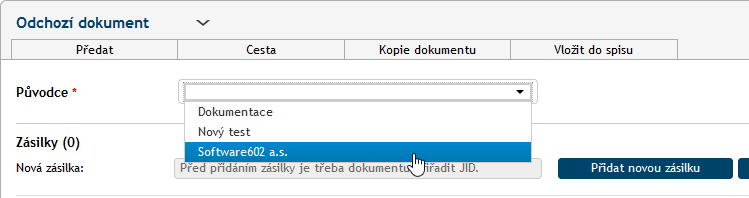
Výběr původce je nezbytný pro některé další kroky zpracování dokumentu, například pro přidělení čísla jednacího nebo výběr věcné skupiny.
JID a Číslo jednací
Pro zpracování v Elektronické spisové službě je vyžadován JID (jednoznačný identifikátor dokumentu, číslo je neměnné) a Číslo jednací. Tlačítka pro vygenerování těchto hodnot se zobrazí, jakmile je dokumentu přidělen původce. Tlačítka jsou zastoupena na základě nastavení typu spisové služby administrátorem:
-
Pokud je nastaven typ Priorací, zobrazí se po výběru Původce pouze jedno tlačítko: Získat Číslo jednací. Po stisknutí tlačítka se nastaví JID a Číslo jednací zároveň. Takový dokument si v průběhu zpracování ponechá své číslo jednací, které mu bylo přiděleno na začátku, a lze ho vložit do více spisů (s podmínkou, že spis musí být stejného typu – tedy priorací).
-
Pokud je nastaven typ Sběrným archem, zobrazují se dvě tlačítka – Získat JID a Získat Číslo jednací. Stiskem tlačítka Získat Číslo jednací se dokumentu přiřadí obě hodnoty, zatímco stisknutím tlačítka Získat JID se přiřadí pouze JID. Číslo jednací můžete a nemusíte přiřadit, závisí to na případném vložení do spisu. Pokud tento dokument vložíte do spisu, převezme číslo jednací spisu spolu s administrátorem nastavenou maskou. Takový dokument lze vložit pouze do jednoho spisu.
Formát obou čísel je předem určený a nastavený administrátorem Elektronické spisové služby. Může se lišit pro různé původce, proto je nutné nejprve zvolit odpovídajícího původce v následující sekci (jak popisuje kapitola Adresáti dokumentu).

Adresáti dokumentu
Dokument může být určený jednomu i většímu množství adresátů, jejichž seznam se sestavuje v sekci Zásilky.

Podoba údajů závisí na tom, jakým způsobem má být zpráva odeslána: zda pomocí datové schránky, e-mailem nebo klasickou listovní poštou. Tyto varianty lze i kombinovat, tedy pro každého adresáta dokumentu zvolit jinou doručovací metodu.
| Vytvoření adresátů je vázáno na zadání JID. A JID můžete vyžádat až po výběru původce. |
Výběr adresáta pomocí našeptávače
Adresáta již podchyceného ve FormFlow můžete vybrat přímým způsobem, tj. využít služby tzv. našeptávače – do pole Nová zásilka zapisujte (tři a více) první znaky některého prvku adresy (jméno, příjmení, ale i město, ulice a podobně). Ze zobrazené nabídky pak vyberte vhodnou adresu.
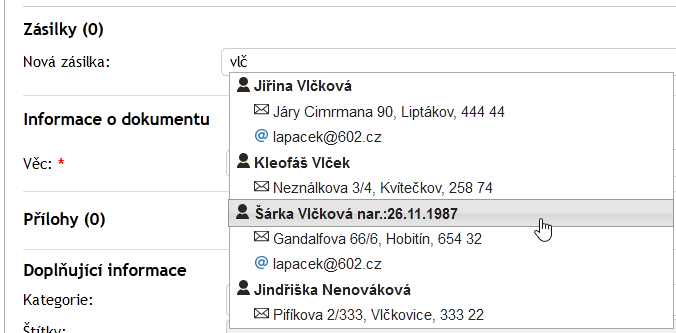
| U jednotlivých adresátů bývají uvedeny až tři adresy. |
-
S modrým znakem „zavináč“ (
 ) – pro odeslání elektronickou poštou (e-mailem).
 -
S černou dopisní obálkou (
 ) – pro odeslání klasickou listovní poštou.
 -
Se žlutou poloviční obálkou (
 ) – pro odeslání pomocí systému datových schránek (ISDS).
Klepněte na konkrétní položku odpovídající zamýšlenému způsobu odeslání. Zvolená adresa se vloží do tabulky vytvořené pod polem Nová zásilka.

Pokud se jedná o právnickou osobu, zohledňují se při jejím výběru i osoby zástupců a provozovny.
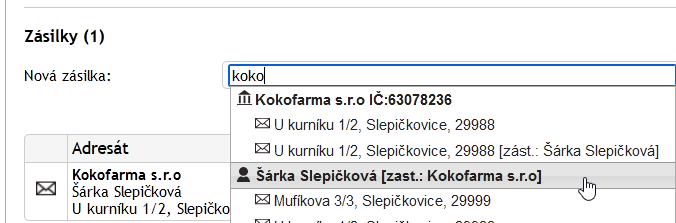
Pokud existuje zástupce k firmě, je zobrazen při našeptávání samotné firmy. Jméno zástupce je doplněno v poli K rukám, v případě volby tohoto kontaktu. Pokud je více zástupců, je možné je změnit, buď zadáním jména, nebo našeptáním pomocí standardních tří mezer, kdy se zobrazí všichni zástupci. Pokud dojde ke změně u firmy a vytvoří se nová verze kontaktu, po našeptání buď firmy nebo zástupce se našeptá pouze aktuální verze.
Výběr adresáta pomocí štítků z Adresáře
Další způsob výběru nabízí tlačítko Nová zásilka přes štítek. Jeho pomocí můžete využít pro výběr adresy štítky specifikované v Adresáři. Stiskem tlačítka se otevře okno, ve kterém v poli Štítek z adresáře pomocí našeptávače vyberte požadovaný štítek. Například když zapíšete znaky „dů“, můžete dostat na výběr třeba štítky Důležité nebo Důležitý zákazník. Po výběru štítku upřesněte voličem Vyberte prioritu kontaktu typ kontaktu, kterého se má štítek týkat (například Trvalý pobyt nebo Doručovací adresa).
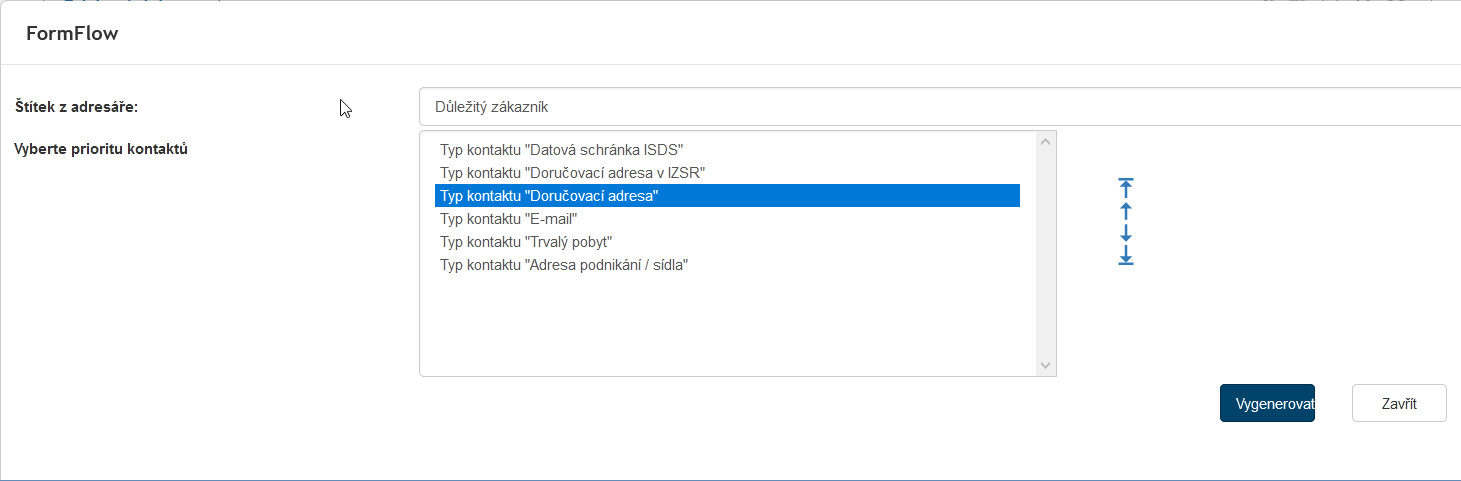
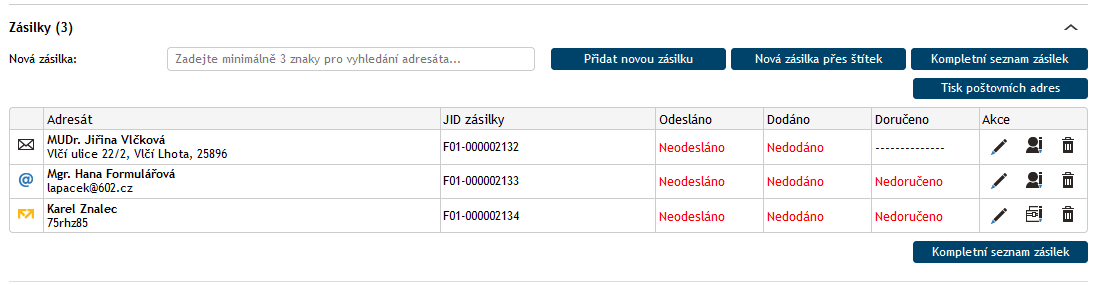
Stiskem tlačítka Vygenerovat se vyhledají všechny adresy odpovídající nastavení kritérií a vloží ve formuláři Odchozí dokument do sekce Zásilky. Zde můžete nepotřebné položky vymazat tlačítkem Odstranit zásilku ve sloupci Akce, případně výběr kombinovat s ostatními možnostmi.
Tak třeba můžete získat adresy všech kontaktů se štítkem „Důležitý zákazník“ bez ohledu na typ adresy.
Vytvoření nové adresy
Třetí způsob specifikace adresy nabízí tlačítko Přidat novou zásilku. Jeho pomocí lze v novém okně:
-
vyhledat a vložit adresu subjektu podchyceného v Adresáři s možností její úpravy,
-
případně založit zcela novou adresu subjektu vybraného typu.
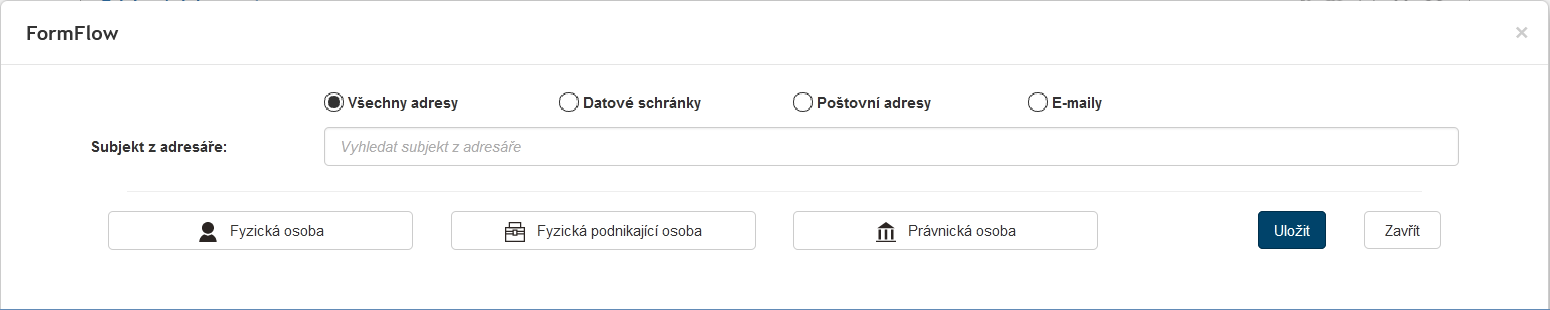
Nejprve se podívejme, jak vyhledáte v Adresáři existující subjekt. Pomocí přepínače v horní části okna otevřeného zmíněným tlačítkem můžete zúžit výběr typu adresy – místo prohlížení všech adres můžete nastavit hledání jen v datových schránkách, poštovních adresách (listovní pošty) nebo v adresách elektronické pošty.
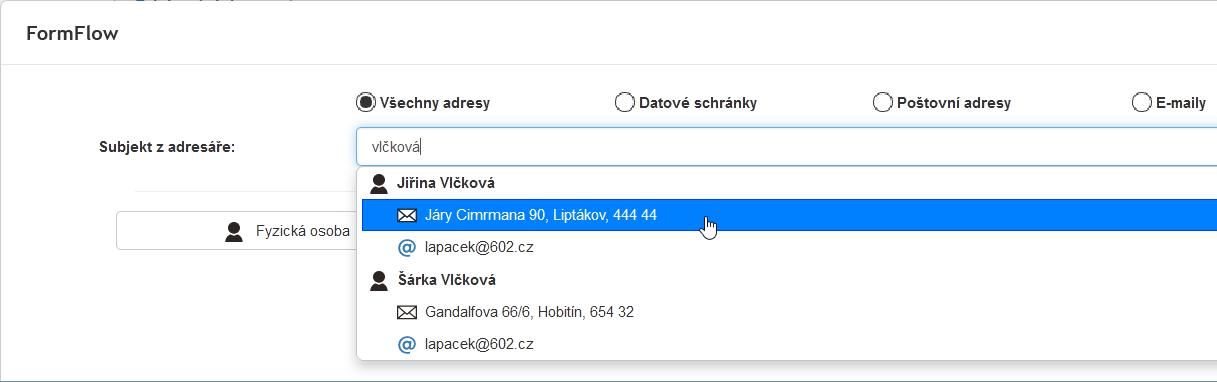
Nyní můžete do pole Subjekt z adresáře, fungujícího jako našeptávač, zapsat první znaky některého prvku adresy hledaného subjektu. Například řetězec znaků „vlč“ například vyhledá subjekty s příjmením Vlček či Vlčková nebo subjekty bydlící ve Vlčkovicích. Klepnutím myší vyberte vhodnou položku. Otevře se okno popisující detail zásilky.
Pokud adresát dosud není v Adresáři podchycen, můžete založit kontakt zcela nový. Klepněte na jedno z tlačítek – Fyzická osoba, Fyzická podnikající osoba nebo Právnická osoba. Otevře se okno Adresáře, kde vytvoříte příslušný kontakt.
Po jeho uložení se položka s adresou zařadí do výběru nabízeného u pole Subjekt z adresáře.
| Vytvoření nebo úpravy kontaktů jsou možné teprve po přiřazení JID. |
Zjednodušené vytvoření adresy
Pokud je aktivní funkce Zjednodušené vytváření adresátů, po klepnutí na tlačítko Přidat novou zásilku se neotevře standardní okno Adresáře. Místo toho se nový adresát vytvoří v modálním okně s ovladači pro základní údaje, podle kterých se pak v Adresáři subjekt vytvoří. K dispozici jsou tlačítka Fyzická osoba a Právnická osoba (tlačítko pro podnikající fyzickou osobu zde není k dispozici).
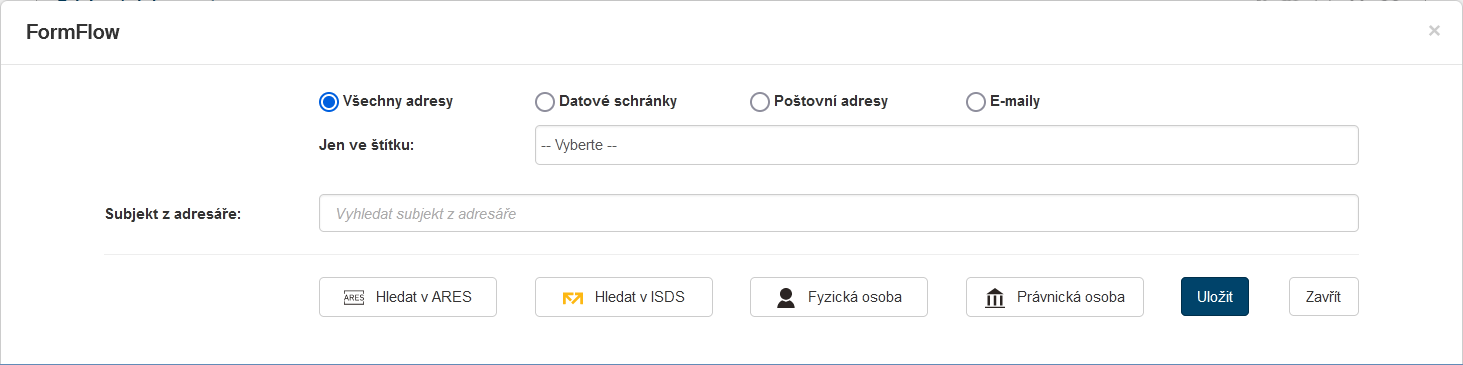
Jejich stiskem se otevře modální okno pro založení nového subjektu. Při výběru právnické osoby je v okně přepínač pro výběr typu subjektu (Právnická osoba a Provozovna), u těchto typů je možné založit zároveň zástupce.
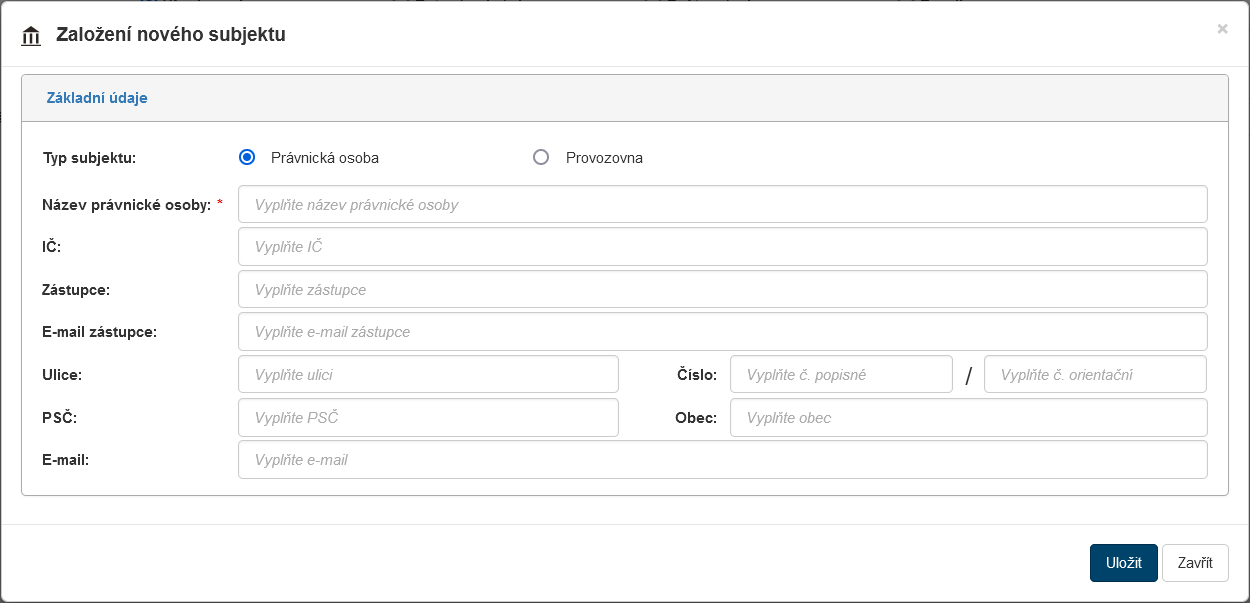
Po vyplnění a uložení do Adresáře dojde k přenesení hodnot zpět do formuláře (pro zobrazení údajů o vytvořeném adresátu). Editace adresáta již dále bude probíhat přes standardní okno modulu Adresář.
| Zjednodušené vytváření adresátů nastavuje Administrátor v konfiguraci Elektronické spisové služby. |
Vkládání více adresátů
Pokud má být adresátů odchozího dokumentu více, celý postup opakujte. Seznam adresátů se postupně vytváří pod polem Zásilky v přehledné tabulce. V prvním sloupci je grafický symbol (s bublinovou nápovědou) označující typ zásilky – e-mail, klasická poštovní zásilka, datová zpráva.
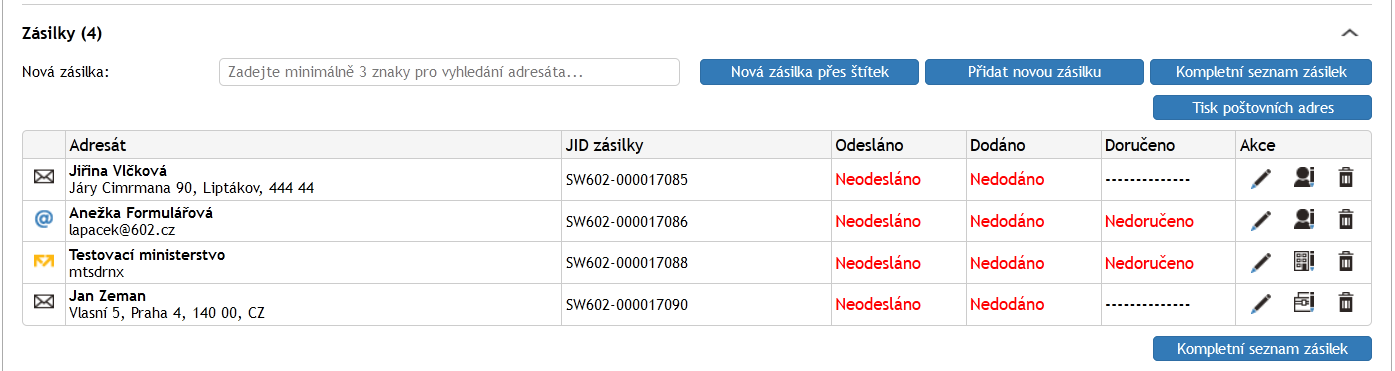
Indikátory ve sloupcích Odesláno, Dodáno a Doručeno se průběžně mění podle stavu té které zásilky (Neodesláno/Odesláno, Nedodáno/Dodáno a Nedoručeno/Doručeno).
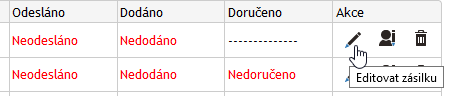
Ve sloupci Akce je trojice tlačítek umožňující úpravy jednotlivých zásilek.
-
Tlačítko
 Editovat zásilku otevře okno, kde je zobrazena informace o subjektu z Adresáře, jemuž se zásilka posílá a údaje o adrese podle typu zásilky. Blíže viz následující kapitola, Zobrazení seznamu zásilek.
 -
Tlačítko
 Editovat fyzickou osobu (případně
  Editovat podnikající fyzickou osobu,
  Editovat právnickou osobu) otevře okno Adresáře s možností upravit daný kontakt.
 -
Tlačítko
 Odstranit zásilku použijte pro smazání již vloženého adresáta.
Zobrazení seznamu zásilek
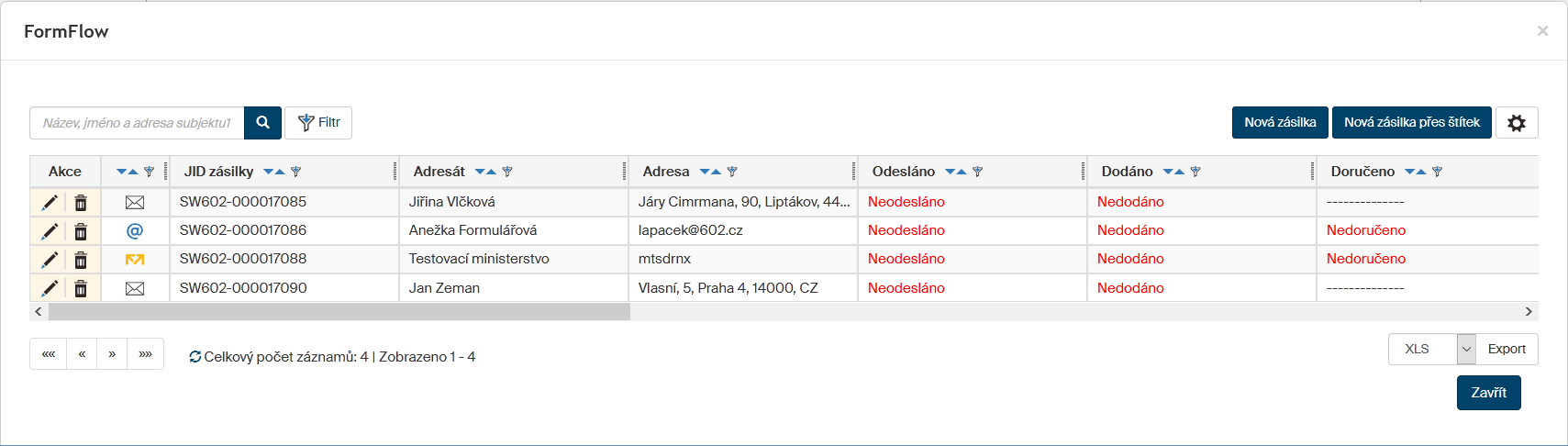
Pokud máte zásilek specifikováno větší množství, klepněte ve formuláři Odchozí dokument v sekci Zásilky na tlačítko Kompletní seznam. Otevře se okno, ve kterém je možné vidět přehled všech zásilek. V okně můžete zásilky upravovat, mazat, případně přidávat další.
Úprava parametrů zásilky
Klepnutím na tlačítko Editovat zásilku ve sloupci Akce otevřete okno Editace zásilky.
V okně jsou dvě sekce. Horní sekce je vždy stejná a je nazvaná Subjekt z adresáře. Dolní sekce se liší podle typu zásilky.
Cílová adresa subjektu
V sekci Subjekt z adresáře vidíte v needitovatelném poli Subjekt název subjektu, o jehož adresu jde.

Vpravo od pole jsou dvě tlačítka:
-
 Zobrazit informaci o verzi kontaktu – ukáže údaj o pořadovém čísle veze kontaktu spolu s informací o datu a čase jeho vzniku.
 -
Editovat subjekt – otevře okno Adresáře pro úpravu adresy subjektu v dané verzi.
Pole Kontakt je volič, který umožní změnit charakter kontaktu. Pokud je pro daný subjekt k dispozici více adres, tak lze jeho pomocí zaměnit třeba adresování do datové schránky za adresování do schránky elektronické pošty či pro odeslání listovní poštou.
Odeslání elektronickou poštou
Dolní sekce pro adresu schránky elektronické pošty se jmenuje Elektronická pošta a nese dvě needitovatelná pole – Název firmy (instituce) s popisným názvem adresy (jménem adresáta) a e-mail s uvedením vlastní adresy schránky.

Odeslání přes datovou schránku
Dolní sekce pro adresu datové schránky se jmenuje Datová zpráva a nese jednak needitovatelná pole s popisem kontaktu přes datovou schránku (ID schránky a dále IČ, Jméno a příjmení a Adresa majitele).
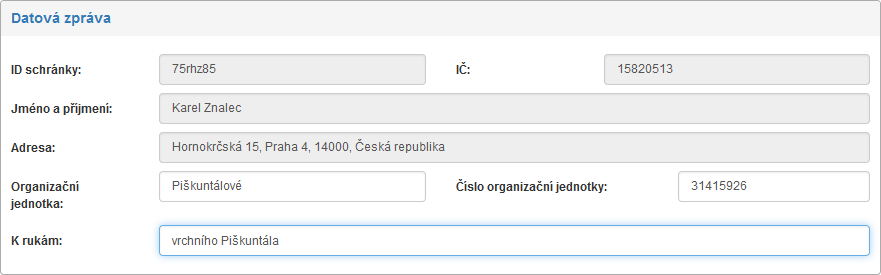
Dále jsou k dispozici tři pole k doplnění nebo kontrole upřesňujících údajů pro doručení datové zprávy – Organizační jednotka, Číslo organizační jednotky a K rukám.
Odeslání jako listovní zásilka
Pokud se jedná o listovní zásilku, je dolní sekce nejsložitější. Lze tu především vybrat způsob doručení zásilky.
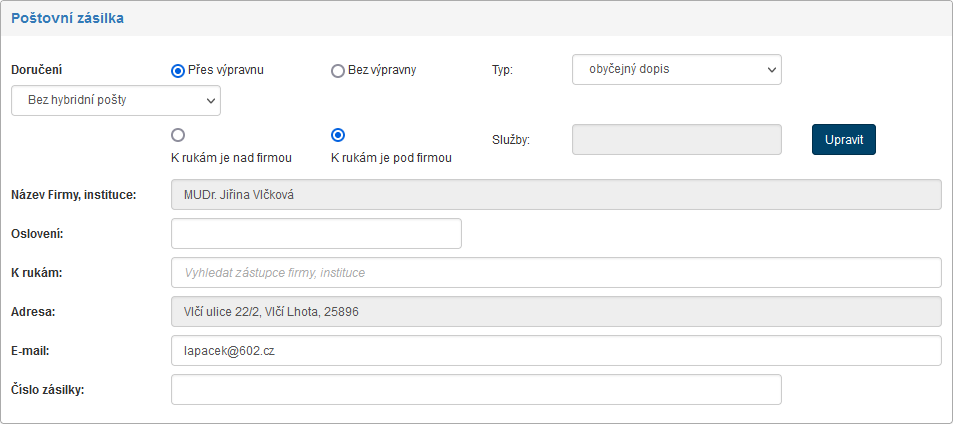
Přepínač Doručení nabízí možnosti Přes výpravnu nebo Bez výpravny – pouze pro odeslání Bez hybridní pošty.
-
V případě volby Bez výpravny je zásilka považována za odeslanou ihned a uživatel, který ji vyřizuje, je odpovědný i za vypravení (tedy fyzické doručení na poštu, kurýrovi apod.).
-
Při odeslání s nastavenou volbou Přes výpravnu se zásilka nepovažuje za odeslanou ihned, ale je předána výpravně – speciálnímu pracovišti, které je odpovědné za vytvoření fyzické zásilky a její odnesení na poštu (či předání kurýrovi apod.). Teprve pak je zásilka označena jako odeslaná, doplněna o datum skutečného odeslání a uzavřena.
Volič Typ umožní vybrat typ doručení jako obyčejný dopis, doporučený dopis, dopis na doručenku, doručení kurýrem či doručení prostřednictvím doručovací služby. Volič je funkční jen pro nastavení Bez hybridní pošty.
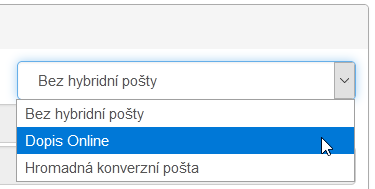
Jedna z variant odeslání dopisu je totiž pomocí takzvané hybridní pošty České pošty. Při tomto způsobu odeslání je dopis předán příslušné službě elektronicky, pošta jej vytiskne a odešle v papírové podobě na určenou adresu. Po doručení služba zašle zpět do FormFlow doručenku elektronickou cestou. Aby byl tento způsob odeslání k dispozici, musí být hybridní pošta ve FormFlow nastavena a povolena administrátorem.
-
Bez hybridní pošty – tato zásilka nebude doručena s využitím služeb hybridní pošty.
-
Dopis Online – zásilka bude doručena hybridní poštou s využitím služby Dopis Online v ekonomickém režimu.
-
Dopis Online + zaškrtnuté políčko Prioritní režim (políčko je k dispozici jen při této volbě) – zásilka bude doručena hybridní poštou s využitím služby Dopis Online v prioritním režimu, což znamená, že vytištěná a zabalená zásilka bude poštou odeslána v tentýž den, co jste ji vy odeslali do datové schránky České pošty.
-
Hromadná konverzní pošta – zásilka bude doručena hybridní poštou s využitím služby Hromadná konverzní pošta. Pokud je do zásilky vložen dokument v souboru ve formátu PDF podepsaný kvalifikovaným certifikátem, vytiskne se a ještě se k němu vytiskne konverzní doložka, osvědčující, že dokument byl Českou poštou opravdu k tisku převzat ze souboru podepsaného platným kvalifikovaným certifikátem. Také zde je možnost zaškrtnutím políčka zvolit Prioritní režim.
Bližší informace o nastavení služeb hybridní pošty viz kapitola Výběr služby hybridní pošty.
Přepínač K rukám je nad firmou / K rukám je pod firmou ovlivňuje pořadí a dostupnost zbývajících vstupních polí v dolní části sekce, sloužících k sestavení hlavičkových údajů zásilky.
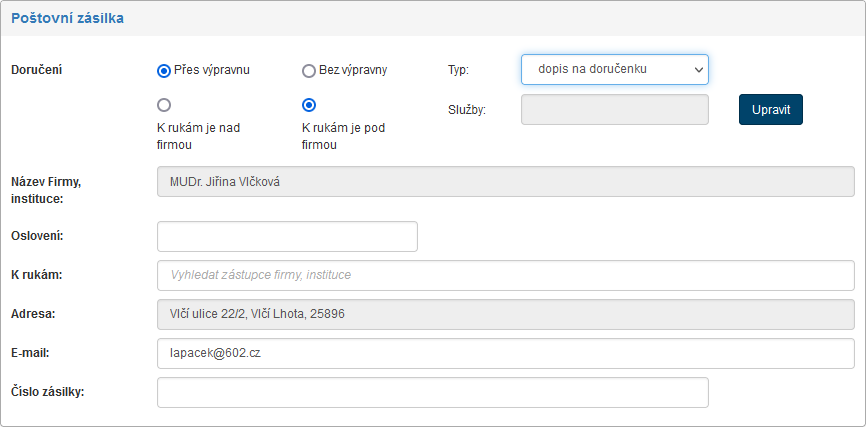
Tlačítko Upravit využijete k nastavení v případě, že k odeslání zásilky je třeba vyžádat určitou službu – například doručení s dodejkou, doručení do vlastních rukou, zkrácenou lhůtu pro vyzvednutí, nastavení ceny zásilky apod.
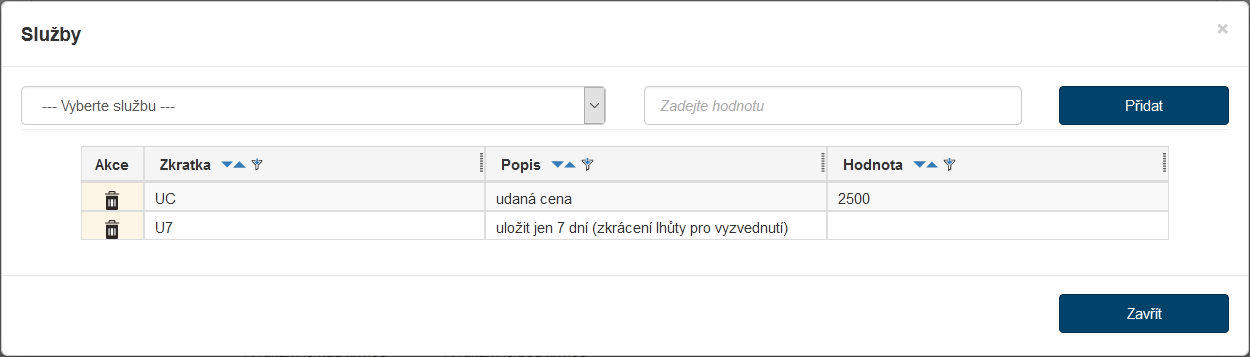
Tlačítkem Upravit otevřete okno Služby, ve kterém sestavíte seznam služeb, které mají být použity v souvislosti se zásilkou.
-
Voličem Vyberte službu vyhledejte název požadované služby – například UC – udaná cena.
-
Pokud je třeba, jako v tomto případě, zapište do pole Zadejte hodnotu konkrétní hodnotu služby (zde u udané ceny částku v Kč).
-
Tlačítkem Přidat nastavení uložte a podle potřeby vyberte a přidejte další služby. Zkratky vybraných služeb se zobrazí v sekci Poštovní zásilka v needitovatelném poli Služby.
Tisk poštovních adres
K přípravě listovních zásilek můžete využít tlačítko Tisk poštovních adres, které připraví arch s adresami příjemců pro vylepení na obálky.
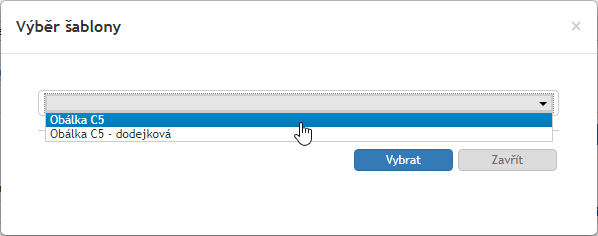
Po klepnutí na tlačítko se zobrazí dialog pro výběr šablony. Zvolte šablonu a potvrďte ji tlačítkem Vybrat. Elektronická spisová služba poté připraví a nabídne ke stažení soubor ve formátu Microsoft Office, který můžete obvyklým způsobem vytisknout.
Informace o dokumentu
Pokud vám byl dokument předán jiným uživatelem, naleznete v záhlaví sekce Informace o dokumentu výzvu k převzetí dokumentu. Teprve poté je možné s dokumentem dále pracovat. Další informace k předávání najdete v kapitole Předávání a přidělování odchozích dokumentů.
Položka Věc je povinná a bez ní není možné dokument odeslat. Pokud si tlačítkem rozbalíte celou sekci, můžete na dalších řádcích vyplnit čísla jednací své i příjemců (Naše číslo jednací se vyplňuje automaticky na základě Čísla jednacího; Vaše číslo jednací může být také vyplněno automaticky, je-li převzato z dřívější datové zprávy, jinak jej doplňte ručně), dále čísla spisu a případný Popis. Je také možnost zadat jméno člověka, kterému je zásilka určena „K rukám“, popřípadě do vlastních rukou, lze zvolit Formu (elektronickou, analogovou či hybridní) a případně zakázat doručení fikcí.
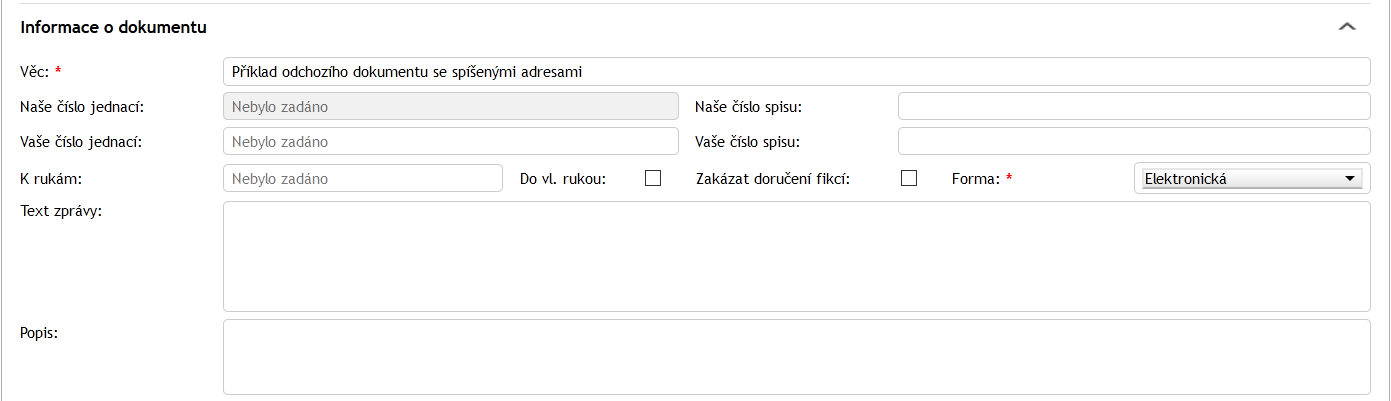
Jde-li o e-mail, obsahuje tato sekce i pole pro celý Text zprávy.
Vkládání příloh
K formuláři může být přiložena jedna nebo více příloh – souborů, které jsou součástí zprávy. V případě datové zprávy je příloha povinná.

Způsobů připojení přílohy je několik:
-
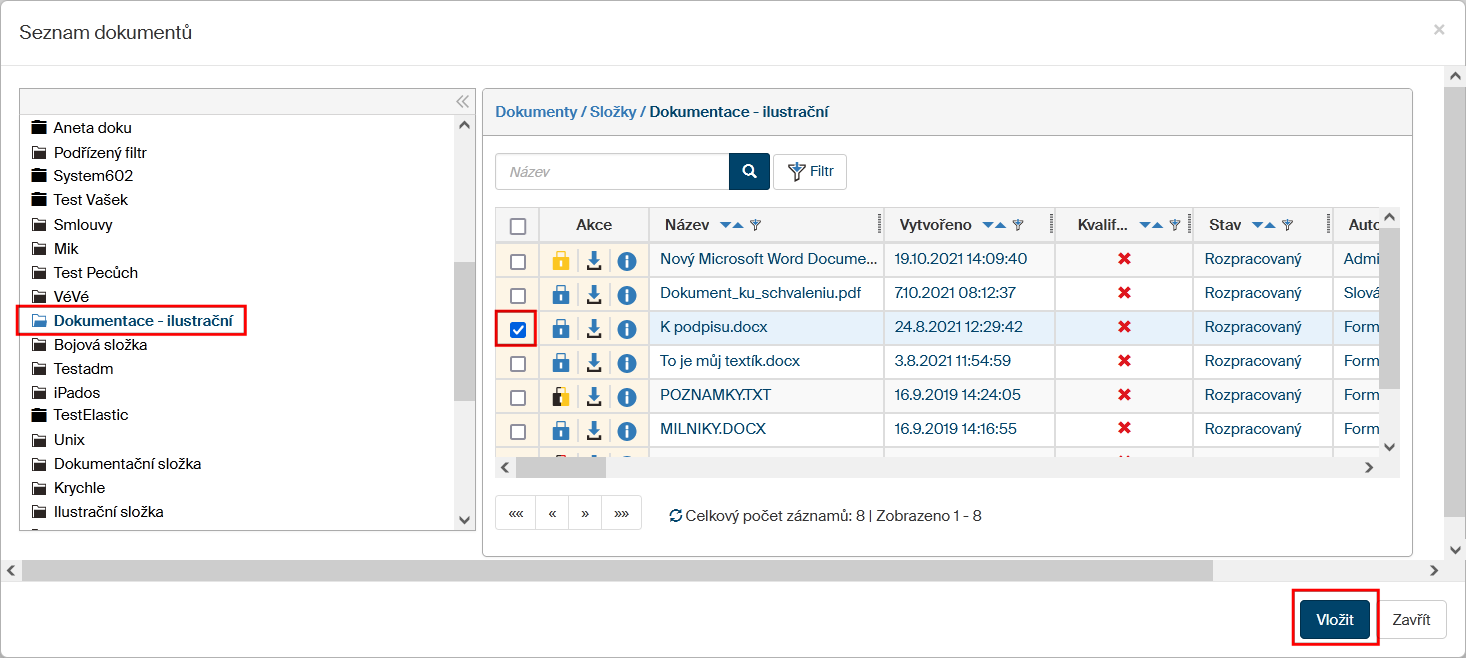
Načtení dokumentu z některé z dokumentových složek FormFlow docílíte stiskem tlačítka Vložit z DMS. Zobrazí se vám modální okno Seznam dokumentů.
-
V jeho levé části je vypsána struktura dokumentových složek. Vyberte požadovanou složku a klepněte na její položku. Tuto část okna můžete zúžit nebo minimalizovat pomocí tlačítek s dvojitými šipkami v jejím pravém horním rohu.
-
V pravé části okna vyhledejte soubor(y), které chcete zařadit do formuláře a klepnutím do políčka v prvním sloupci je zaškrtnutím označte.
-
Stisknutím tlačítka Vložit vybrané soubory vložíte do formuláře.
Může se stát, že vybraný dokument je již vložen v jiném procesu. Pak je zobrazen dotaz, zda jej chcete přesto vložit i do tohoto procesu. Zde záleží na nastavení FormFlow, zda lze DMS dokumenty vkládat do více procesů ().
-
-
Vložení souboru načteného z disku – pokud chcete jednoduše přiložit soubor, který máte uložený na disku počítače, stiskněte tlačítko Vložit z disku (nebo dokument jednoduše přetáhněte do sekce Přílohy, tato sekce se orámuje) a v následujícím dialogu jej vyberte. Pomocí tlačítka Příloha si samotnou přílohu můžete stáhnout (např. po podepsání certifikátem), nebo ji pomocí tlačítka koše smazat.

-
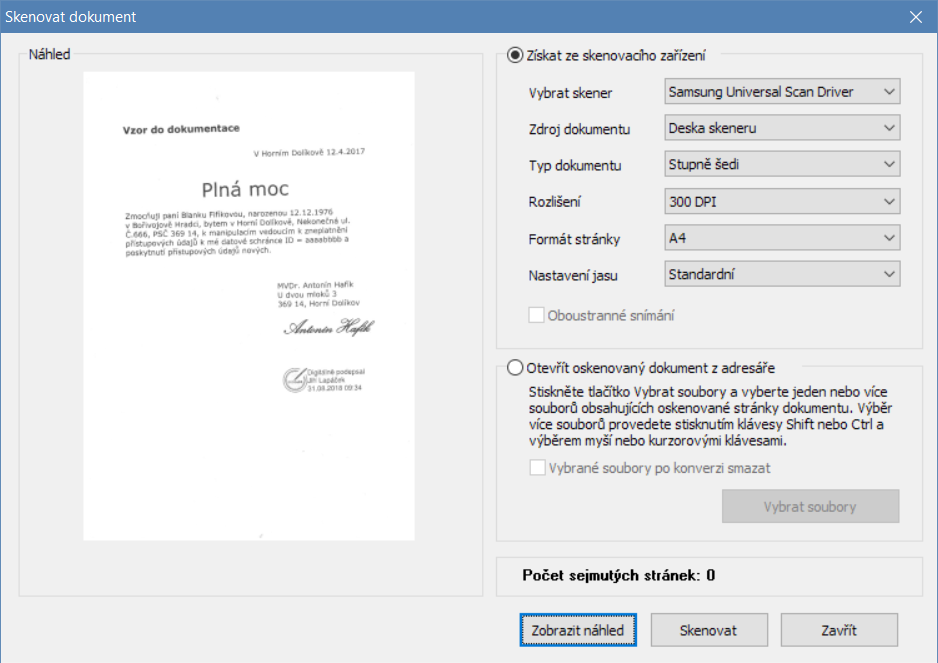
Sken papírového dokumentu – tlačítko Vložit ze skeneru je vhodné pro případy, kdy ještě nemáte dokument připravený v odpovídajícím formátu souboru. Volba zobrazí dialog, ve kterém si můžete přílohu připravit. Máte-li k dispozici skenovací zařízení, můžete jej zde přímo použít k vytvoření digitální podoby papírového dokumentu.
To ale není jediná možnost. Tento dialog můžete také použít (přes volbu Otevřít oskenovaný dokument z adresáře) k vytvoření PDF souboru z obrázků (již naskenovaných stránek, ale třeba i fotografií), které máte uložené na disku počítače. Vybrané soubory budou sloučeny do jednoho PDF dokumentu a ten vložen jako příloha do zpracovávaného formuláře.
-
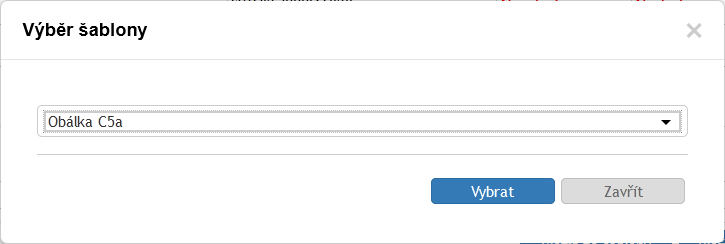
Ze šablony – máte-li připravené šablony pro automatické vytvoření přílohy, klepněte na tlačítko Vložit ze šablony.

V dialogu Výběr šablony zvolte šablonu ze seznamu a potvrďte ji tlačítkem Vybrat. Dokument bude automaticky vygenerován podle údajů vyplněných ve formuláři.
-
Přetažením souboru – do formuláře je možné vložit soubory uložené na disku počítače přetažením do sekce Přílohy, místo vložení je označeno přerušovaným obdélníkem, tímto způsobem je možné vkládat více souborů najednou.

Potřebujete-li přiložit více než jednu přílohu, opakujte jeden z výše popsaných postupů.
Přílohy větší, než je daný limit
Velikost příloh je limitována. Při příjmu nadměrně velké přílohy (velikost přesahuje daný limit) se taková příloha ve formuláři Odchozí dokument označí žlutým podbarvením.

Text v rámečku – „Vložená příloha je příliš velká. Některé funkce ve formuláři budou omezeny“ – napovídá, že nebudou pro tuto přílohu k dispozici akce jako převod do PDF, podepsání a konverze.
Náhled na obsah dokumentu a konverze do PDF
Tlačítkem se symbolem lupy ( ) si můžete zobrazit náhled na obsah souboru přímo v prohlížeči vedle formuláře, pokud to typ souboru umožňuje. Jinak se vám soubor po antivirové kontrole nabídne ke stažení.
Tlačítkem Konvertovat do PDF lze vložený soubor konvertovat do formátu PDF. Proběhla-li konverze úspěšně, je výchozí soubor ve formuláři nahrazen souborem zkonvertovaným. Bližší informace najdete v kapitole Konverze souborů v příloze.
Antivirová kontrola a kontrola podpisu
| Pokud máte nastaven vlastní způsob antivirové kontroly, tlačítka ani indikátor se tu nezobrazují! |
Vlevo od pole s názvem souboru se mohou zobrazovat dvě ikony, zobrazující stav kontroly elektronických podpisů a případně stav antivirové kontroly souboru.
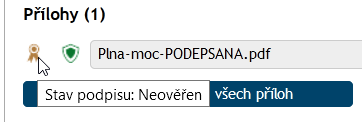
Stavy kontroly podpisu můžou být následující:
-
 hnědý symbol pečeti označuje soubor, jehož podpisy ještě nebyly zkontrolovány. Kontrolu spustíte klepnutím na tlačítko Ověřit podpisy o něco níže v rozbalené sekci Přílohy.
 -
 šedý symbol pečeti označuje soubor, který neobsahuje žádné elektronické podpisy.
 -
 zelený symbol pečeti označuje soubor, jehož elektronické podpisy byly ověřeny a jsou platné.
 -
 červený symbol pečeti označuje soubor s neplatným elektronickým podpisem.
Je-li nastavena antivirová kontrola, vlevo od pole s názvem souboru se zobrazuje i ikona informující o stavu antivirové kontroly souboru. Není-li antivirová kontrola zapnuta, symbol se nezobrazuje.
-
 oranžový symbol štítu označuje soubor, který ještě nebyl antivirem zkontrolován. Klepnutím na jedno z tlačítek Antivirová kontrola všech příloh nebo Antivirová kontrola nezkontrolovaných příloh si vyžádáte okamžité ověření souboru.
 -
 zelený symbol štítu označuje soubor, který byl zkontrolován a je v pořádku.
 -
 červený symbol štítu označuje soubor, který je dle antivirové kontroly označen jako zavirovaný. S takovým souborem není možné pracovat, to znamená, že ho nelze stáhnout ani otevřít v náhledu.
Další nastavení v sekci Přílohy
Pokud si sekci Přílohy tlačítkem vpravo od tlačítka Vložit z disku více rozbalíte, zobrazí se ke každé příloze sada dalších ovladačů, které je možné použít k bližší specifikaci způsobu zpracování přílohy.
-
Do pole Popis přílohy je možné zapsat libovolný text popisující obsah a význam přiloženého souboru.
-
Tlačítky
 můžete přílohu ve formátu PDF elektronicky podepsat a/nebo opatřit časovým razítkem. Je však potřeba, aby dokumenty byly nejprve zkontrolovány antivirem. Do té doby je nebude možné podepsat a zobrazí se dialog s upozorněním. Obě tlačítka jsou viditelná, pokud je nastaveno podepisování pomocí doplňku Signer. Jestliže máte nastaveno podepisování pomocí Služby serverového podepisování, vidíte pouze tlačítko Podepsat dokument.
Podrobné informace o podepisování dokumentů najdete v kapitole Podepisování. -
Tlačítko Konverze dokumentu nabízí funkce pro konverzi přiloženého souboru z listinné do elektronické podoby či naopak. Bližší informace najdete v kapitole Konverze souborů v příloze.
-
Pole Složka DMS umožňuje vybrat složku dokumentové části FormFlow, kam má být dokument uložen. Vyberte příslušnou složku a potvrďte výběr. Poté se zobrazí stejné okno pro vložení dokumentu, jako při vkládání dokumentu v samotné DMS části. U tohoto vloženého dokumentu poté v DMS uvidíte v sekci Vazby vazbu na proces, ve kterém se nachází.
-
Volič Kvalifikované uchování – jeho pomocí můžete změnit nastavení pro dlouhodobou údržbu dokumentu.
-
Nastavením přepínače Hlavní příloha můžete označit dokument, který je považovaný za hlavní přílohu (pokud přikládáte více příloh).
-
Tlačítko Anonymizovaná příloha – slouží ke vložení anonymizované verze dokumentu (s odstraněnými osobními údaji), vhodné například pro zveřejnění. Kliknutím na toto tlačítko se zobrazí dialogové okno, ve kterém vyberete patřičný dokument z disku počítače a vložíte do formuláře. Šipkou na pravé straně tlačítka poté můžete přílohu otevřít nebo uložit.
-
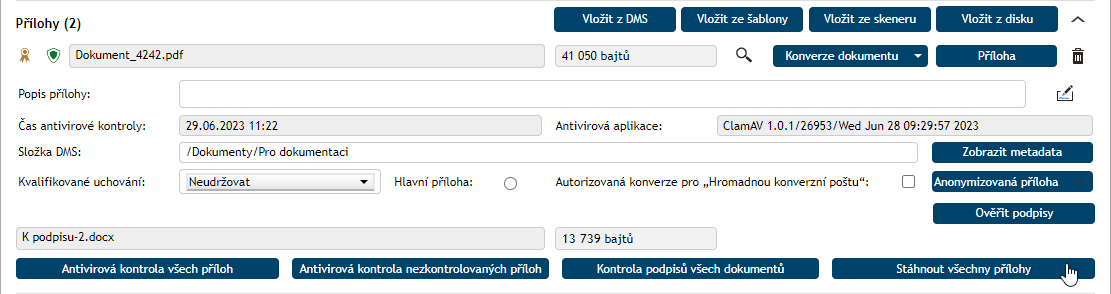
Tlačítkem Ověřit podpisy ověříte podpisy u jednoho dokumentu. Tlačítkem Kontrola podpisů všech dokumentů si zajistíte ověření podpisů všech dokumentů ve formuláři.
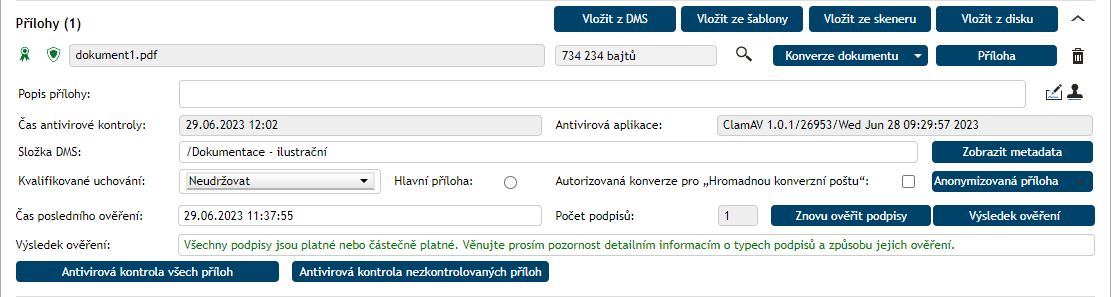
Tlačítkem Znovu ověřit podpisy si vyžádáte opakované ověření všech podpisů ve formuláři. Blíže viz kapitola Ověření podpisu.
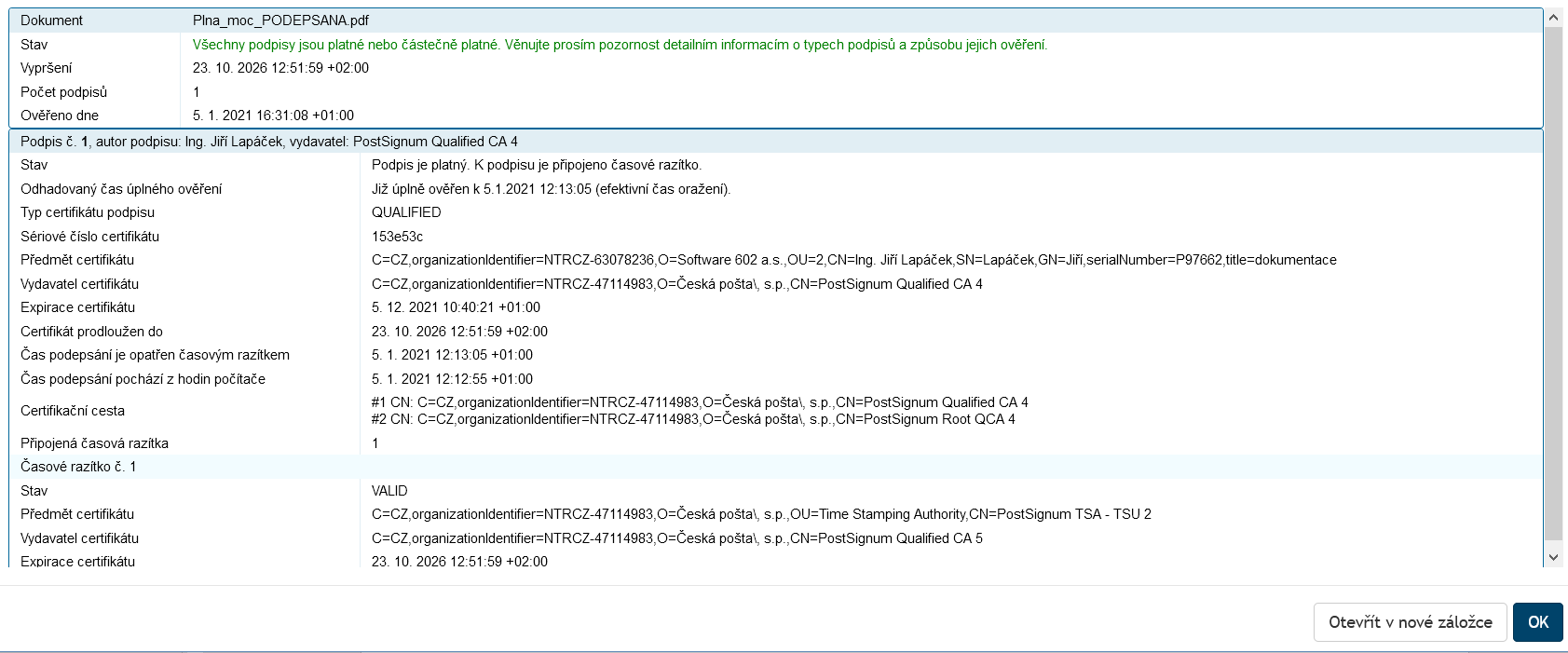
Pokud je soubor elektronicky podepsaný, tlačítkem Výsledek ověření zobrazíte v novém okně seznam podpisů s podrobnostmi o jejich vydavateli a platnosti. Stručný údaj o stavu podpisů se zobrazí i přímo ve formuláři.
Stažení všech příloh
Pokud má odchozí dokument dvě a více příloh, můžete je stáhnout všechny najednou na disk počítače. Klepnutím na tlačítko Stáhnout všechny přílohy se ze všech příloh vytvoří jeden archivní soubor ve formátu ZIP. Ten vám je pak nabídnut k uložení nebo otevření.
Doplňující informace
V sekci Doplňující informace můžete dokument zařadit do jedné z přednastavených kategorií. Voličem Kategorie vyberte ze seznamu kategorii, kterou chcete tomuto dokumentu přiřadit.
Některé z kategorií mohou mít předepsanou lhůtu na vyřízení, která se pak bude na dokument vztahovat. Vyprší-li lhůta, aniž by byl dokument vyřízen, spisová služba na to upozorní určenou osobu zasláním e-mailové zprávy. Podle nastavení mohou být podobná upozornění odesílána opakovaně v určených intervalech před vypršením lhůty. Lhůtu nastavíte v poli Lhůta k vyřízení.
K dokumentu lze dále přiřadit popisné štítky. Vpravo od pole Štítky klepněte na tlačítko a vhodný štítek vyberte ze seznamu. Pokud je třeba, lze tímto postupem přidat i další štítky.
Dále je v této sekci pomocí posledních dvou vstupních polí možné evidovat Počet fyzických listů dokumentu, případně Počet fyzických listů příloh.

Tlačítko Související dokumenty se zobrazuje pouze v případě, že existují nějaké další dokumenty související s tímto dokumentem (například vytvořené jako následný proces, kopie dokumentu apod.) či pokud byl dokument zařazen do spisu. Stiskem tlačítka si pak zobrazíte přehled těchto akcí.
Ve starších verzích FormFlow se zde také zobrazovalo tlačítko Zobrazit spis (pouze v případě, že dokument je součástí spisu). Tlačítko bylo přesunuto do horní části formuláře nad pole pro zadání JID a Čísla jednacího. Stiskem tlačítka zobrazíte okno SPIS s popisem daného spisu.
Komentáře
Do sekce Komentáře může každý uživatel vložit svou poznámku k dokumentu, případně svůj komentář doplnit přílohou nebo několika přílohami.

Ve výchozím stavu, kdy ještě žádný komentář nebyl připojen, může být sekce „sbalená“. Pro zadání prvního komentáře sekci „rozbalíte“ klepnutím na tlačítko v její pravé části.

Stejným tlačítkem lze sekci opět „sbalit“.

-
Nový komentář – vstupní pole pro vložení textu komentáře.
-
Vložit přílohy ke komentáři – klepnutím na tlačítko zobrazíte okno pro výběr souboru s přílohou na disku počítače. Soubor(y) lze také ke komentáři připojit z některého souborového manažeru tahem myší (drag & drop) nad komentářovou sekci.
-
Příloha – otevře dialog s možnostmi načíst přílohu do prohlížeče či uložit do souboru.
-
Odstranit přílohu – vyjme danou přílohu z komentáře.

Potřebujete-li přidat více než jednu přílohu, postup opakujte. Tlačítkem Uložit komentáře se obsah komentářů uloží do dokumentu. Pokud komentáře neuložíte a zavřete okno s formulářem, komentáře při příštím načtení ve formuláři nebudou.
Vyřízení dokumentu
Sekce Vyřízení dokumentu shrnuje informace týkající se samotného procesu zpracování.
Údaj o osobě, která dokument vytvořila a datu vytvoření dokumentu (Dokument vytvořil), je neměnný. Podobně i jméno osoby, která dokument vyřizuje (Dokument zpracovává), je převzato z vlastností dokumentu a nelze jej změnit přímo, pouze předáním dokumentu, jak popisuje kapitola Předávání a přidělování odchozích dokumentů.

Tyto dva údaje jsou jako jediné viditelné, pokud je sekce „sbalená“. Rozbalíte ji klepnutím na tlačítko v její pravé části.
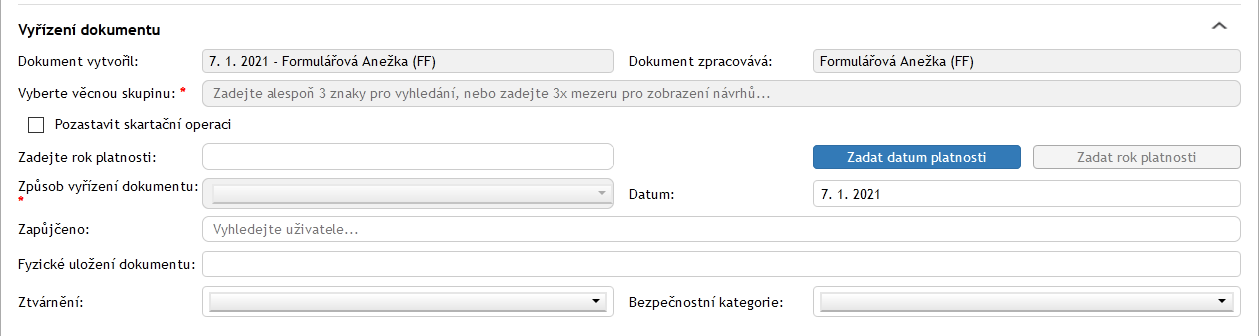
Povinné je zadání v poli Vyberte věcnou skupinu. Název věcné skupiny lze zapsat přímo. Při tom funguje tzv. našeptávač – od zápisu třetího znaku se nabízí názvy věcných skupin, které obsahují v názvu danou skupinu znaků. Zápisem dalších znaků se volba upřesňuje.
Ve výsledcích vyhledání pomocí našeptávače se pro orientaci zobrazují i tučně vyznačené nadpisy spisového plánu s ikonou  . Tyto názvy není možné vybrat (po výběru se z formuláře smažou). Věcné skupiny jsou zobrazovány ve stromové struktuře, dle jejich úrovně a mají ikonu zalomené šipky
  .
.
Další způsoby usnadnění vyhledání:
-
Stiskněte třikrát za sebou mezerník, v tom případě se vám zobrazí všechny věcné skupiny.
-
Chcete-li zobrazit deset naposledy použitých věcných skupin, zadejte tři znaky *.
Pokud budete chtít později volbu upravit, klepněte na tlačítko  .
.
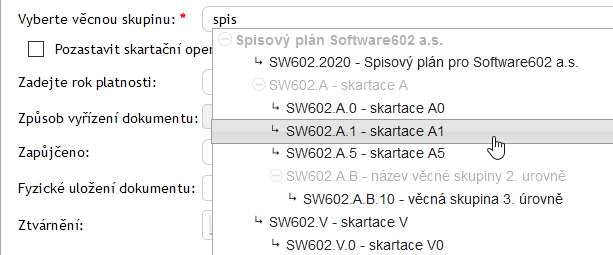
Další nastavení se týká skartačního režimu. Skartační režim určuje, jak bude s dokumentem v budoucnosti nakládáno, zda bude skartován, nebo archivován.
Má-li Věcná skupina přidělen pouze jeden skartační režim, je podle ní automaticky předvyplněn.
V případě, že má věcná skupina skartačních režimů více, je potřeba jeden z nich vybrat. K tomu se zpřístupní volič Skartační režim; klepnutím do jeho pole se otevře nabídka režimů.

Skartační režim charakterizuje skartační znak (A – archivovat, S – skartovat, V – ještě není rozhodnuto). Dále se definuje spouštěcí událost, tedy okamžik, od kterého začne běžet skartační lhůta.
Spouštěcí událostí může být dosažení určitého nastaveného data nebo dosažení ukončení doby platnosti dokumentu, případně uzavření (vyřízení) dokumentu.
Podle typu spouštěcí události se ve formuláři vyplní příslušné údaje:
-
Spouštěcí událostí má být uživatelské datum – vyplňte pole Datum.
-
Spouštěcí událostí má být ukončení platnosti dokumentu. To se dá zadat jako konkrétní datum nebo jen určitý rok. Pokud je stisknuté tlačítko Zadat datum platnosti, vyplňte pomocí kalendářního voliče pole Datum platnosti. Chcete-li zadat jen rok, klepněte na tlačítko Zadat rok platnosti a vyplňte letopočet do pole Zadejte rok platnosti.
-
Spouštěcí událostí má být uzavření dokumentu – v tomto případě není nutné zadávat žádné datum, skartační lhůta začíná běžet uzavřením či vyřízením dokumentu.
|
Věcnou skupinu i skartační režim je možné dodatečně upravit klepnutím na tlačítko .
|
Pokud zaškrtnete políčko Pozastavit skartační operaci, nebude daný dokument (a ani spis, ve kterém je dokument případně vložen), zařazován do skartačního řízení. Při dalším otevření takového formuláře se bude zobrazovat informace o pozastavení skartační operace a datum.
Voličem Způsob vyřízení dokumentu vyberete informaci o tom, jakým postupem je tento dokument vyřizován (například vzetí na vědomí, vyřízení a podobně). K tomuto voliči se vztahuje i vpravo umístěné pole Datum, do které pomocí kalendářního voliče zadáte datum vyřízení dokumentu. Pokud budete chtít později volbu upravit, klepněte na tlačítko .
Do pole Fyzické uložení dokumentu můžete zapsat nepovinný text týkající se fyzické lokalizace uložení daného dokumentu.
Volič Ztvárnění slouží k zaznamenání, jaká podoba dokumentu je zde uložena: například prvopis, opis či výtah.
Voličem Bezpečnostní kategorie vyberte jednu z položek z číselníku bezpečnostních kategorií.
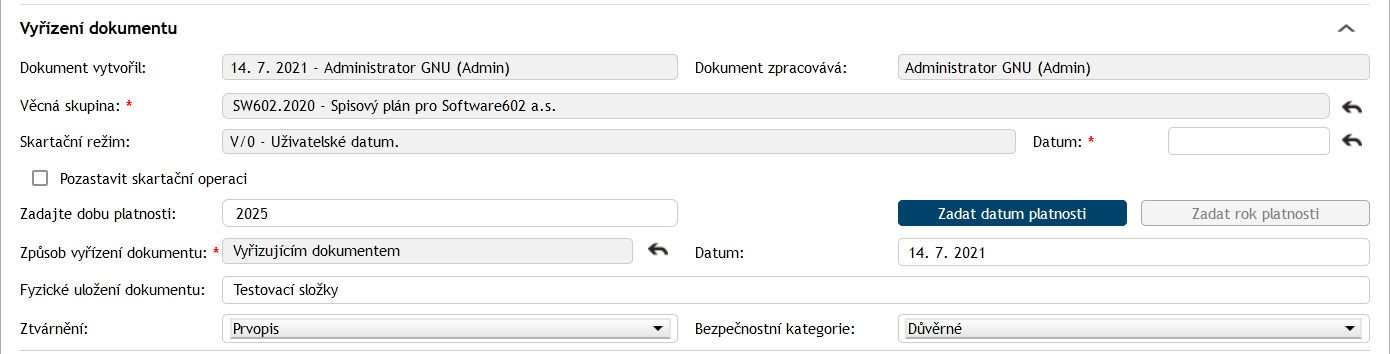
Zapůjčení dokumentu
Sekce Zapůjčeno slouží pro výběr uživatele, kterému byl dokument zapůjčen, a určení časového intervalu zápůjčky. Vstupní pole použijete pro výběr uživatele, kterému byl dokument zapůjčen. Funguje na principu našeptávače – postačí napsat první tři znaky ze jména, poté našeptávač nabídne odpovídající uživatele k výběru. Zadáváním dalších znaků se výběr zužuje.

Po výběru se zobrazí pole Zapůjčeno od, Zapůjčeno do a Vráceno. Do prvních dvou z nich vložte časový interval, od kdy a do kdy je dokument zapůjčen, po vrácení zadejte datum vrácení. Všechny zápůjčky jsou ukládány do historie dokumentu.

Sekce Zapůjčeno je viditelná i v případě, že je předchozí sekce – Vyřízení dokumentu – sbalena.
Vazební vztahy odchozích dokumentů
Pomocí vazeb můžete specifikovat vazební vztahy odchozích dokumentů s procesy, spisy a subjekty z Adresáře – například nadřízenost a podřízenost, souvislost, důležitost a podobně.
Okno pro vytváření a úpravy vazeb otevřete stiskem tlačítka Vazby. To je umístěno v pravém horním rohu okna Odchozí dokument.

Voličem Entita vyberte entitu, tedy druh záznamu, který chcete provázat, může to být dokument z DMS části, dokument z ESS (Elektronické spisové služby), spis či proces, případně subjekt z Adresáře.
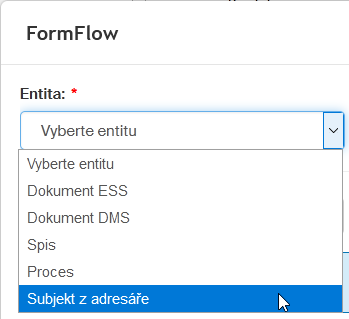
V poli Název napište minimálně první tři znaky z názvu a klepněte na ikonu lupy. Zobrazí se seznam s položkami odpovídající hledanému názvu. Klepnutím na vybraný dokument výběr potvrdíte.
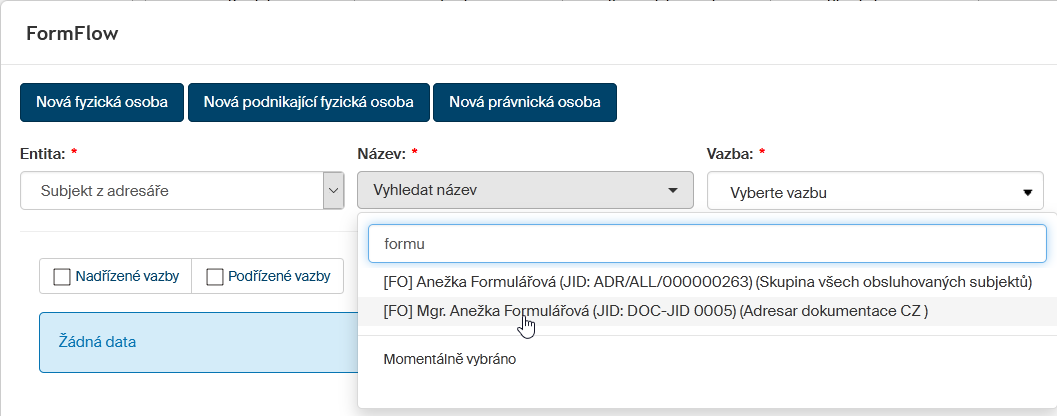
Všimněte si trojice tlačítek Nová fyzická osoba, Nová podnikající fyzická osoba a Nová právnická osoba. Ta se zobrazí při výběru možnosti Subjekt z adresáře a umožní v případě potřeby specifikovat zcela nové subjekty a uložit je do Adresáře. Poté v poli Vazba vyberte typ dané vazby (podřízená, nadřazená apod.).
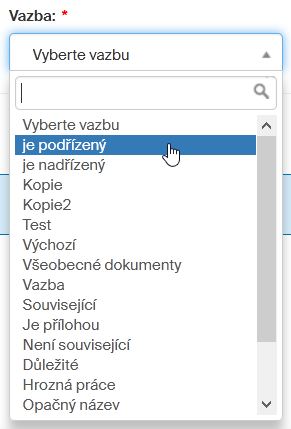
Výběr celé vazby potvrdíte tlačítkem Přidat vazbu. Úspěšné založení vazby je oznámeno zelenou zprávou Vazba byla uložena. Údaje o vazbě se zobrazí v okně v přehledné tabulce. U každé položky je ve sloupci Akce dvojice tlačítek:
-
Upravit – otevře okno Editace vazby, ve kterém můžete jednotlivé složky vazby doplnit nebo změnit.
-
Smazat – vymaže kompletní specifikaci dané vazby.
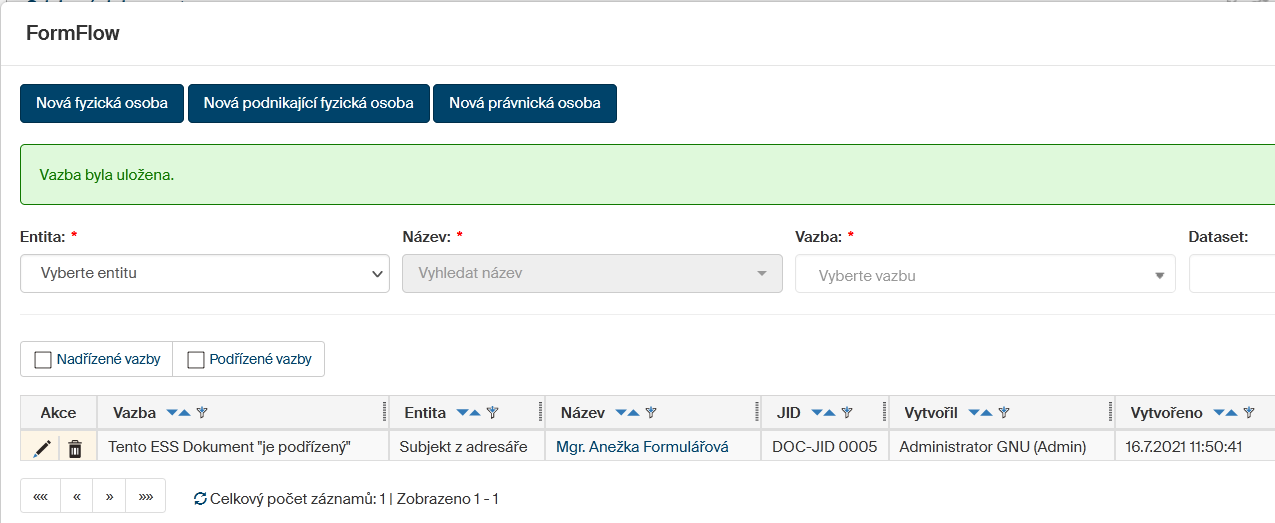
Seznam vazeb v tabulce lze filtrovat tak, že budou zobrazeny jen nadřízené vazby (vlevo nad tabulkou zaškrtněte políčko Nadřízené vazby) nebo jen podřízené vazby (zaškrtněte políčko Podřízené vazby).
Předávání a přidělování odchozích dokumentů
Osoba, která vytvořila dokument, je automaticky odpovědná za jeho vyřízení. Tuto roli je ale možné změnit:
-
Dokument můžete předat jiné osobě. Aby bylo předání platné, musí jej příjemce potvrdit.
-
Druhou možností je dokument přidělit, v tom případě je změna platná okamžitě a příjemce ji nijak nepotvrzuje, ale ani nemůže odmítnout. Právo na přímé přidělování dokumentu (a tedy i příslušné tlačítko ve formuláři) mají jen uživatelé mající k tomu oprávnění.
| Předáním či přidělením dokumentu odevzdáváte trvale veškerou odpovědnost za jeho vyřízení. Pokud však jen chcete dokument předložit k doplnění či vyjádření jinému uživateli a poté sami znovu pokračovat v jeho vyřizování, použijte koloběh v sekci Cesta dokumentu k vyjádření, který je popsán v kapitole Cesta dokumentu. |
Chcete-li předat či přidělit dokument k vyřízení jinému uživateli, klepněte na záložku Předat v záhlaví formuláře.
Nejprve v poli Předat uživateli pomocí našeptávače vyberte jméno uživatele, kterému chcete dokument předat (přidělit). Našeptávač nabízí jména od zadání třetího znaku, dalšími znaky výběr upřesníte.

Předání dokumentu jinému uživateli
Chcete-li dokument uživateli předat, pak jeho výběr potvrďte tlačítkem Předat uživateli. Dokument je předán a na vaší straně se jeho formulář uzavře. Pokud je třeba, můžete jej sice otevřít, ale pouze v režimu „ke čtení“.
Vybraný uživatel bude o akci informován a v případě předání musí změnu potvrdit. Tím převezme odpovědnost za vyřízení dokumentu. Pokud převzetí odmítne, dokument vám bude vrácen s udáním důvodu.

Převzetí nebo odmítnutí dokumentu uživatelem
Pokud vám někdo předal dokument k vyřízení a je správně nastaveno adresování vašeho e-mailu, přijde vám do doručené pošty zpráva:

Součástí zprávy je také odkaz, jehož pomocí se dostanete přímo k předanému dokumentu.
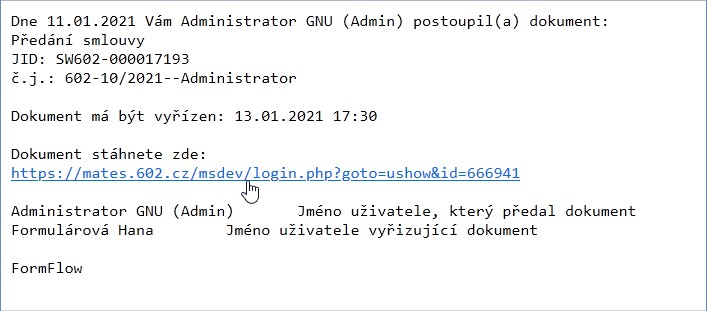
Jinak dokument také najdete na , případně .
Formulář Odchozí dokument je po otevření zobrazen v režimu „pouze ke čtení“, dokud jej nepřevezmete.
Výzva k převzetí dokumentu se zobrazuje v sekci Informace o dokumentu pod sekcí Zásilky. Prohlédněte si dokument a rozhodněte se, zda jej převzít chcete, nebo ne. Klepnutím na tlačítko se šipkou v pravé části sekce se zobrazí další (needitovatelné) informace podrobně popisující dokument.

Převzetí dokumentu
Klepnutím na tlačítko Potvrdit převzetí se v sekci Informace o dokumentu zobrazí informace Bylo potvrzeno převzetí dokumentu se zeleným zatržítkem. Tímto okamžikem jste převzali odpovědnost za dokument a můžete jej začít vyřizovat.
I po převzetí dokumentu se ovšem bude ve formuláři ještě zobrazovat tlačítko Zrušit převzetí, kterým můžete dodatečně vzít akci zpět. V takovém případě však musíte ještě ručně potvrdit odmítnutí převzetí. Pamatujte, že změny, které do té doby byly ve formuláři provedeny, se projeví i po odmítnutí.

Pokud sekci dále otevřete tlačítkem se šipkou, zpřístupní se některé ovladače pro popis dokumentu.
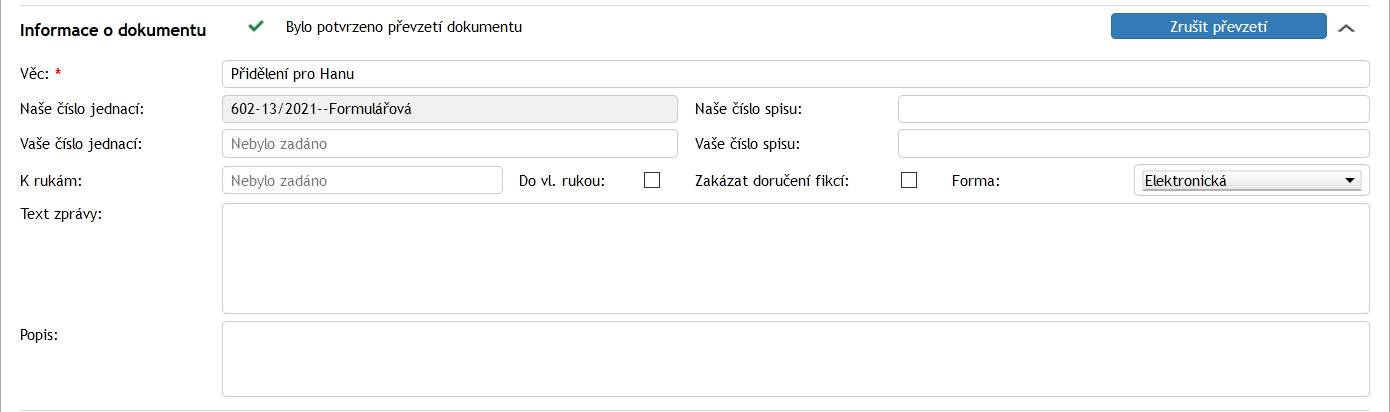
Odmítnutí převzetí dokumentu
Pokud se rozhodnete dokument nepřevzít, klepněte na tlačítko Odmítnout převzetí. Zobrazí se pole Důvod odmítnutí, do kterého zapište, proč dokument nechcete převzít. Odmítnutí pak potvrďte tlačítkem Odmítnout a vrátit. Elektronická spisová služba dokument vrátí zadavateli dokumentu i s vaším odůvodněním.

Odůvodnění se zadavateli dokumentu zobrazí v podobě upozornění v modrém rámečku vždy, když příslušný dokument znovu otevře. Upozornění lze potlačit klepnutím na symbol křížku v rámečku zcela vpravo.

Pokud si osoba odmítající převzetí svůj postoj rozmyslí, může stiskem tlačítka Neodmítat vrátit sekci do výchozího stavu a použít tlačítko Potvrdit převzetí.

Přidělení dokumentu
Aby uživatel mohl dokument přidělit, musí mít nastavené oprávnění. To nastavuje administrátor ().
Přidělení dosáhnete takto:
-
Vyberte pomocí našeptávače v poli Předat uživateli jméno uživatele, kterému chcete dokument přidělit.
-
Klepněte na tlačítko Přidělit uživateli.

-
Po potvrzení dotazu je dokument přidělen vybranému uživateli.
Na straně přidělujícího lze tento dokument otevřít pouze ke čtení.
Uživatel, kterému byl dokument přidělen, nemusí nic potvrzovat, ale nemůže také přidělení odmítnout. Má však možnost dokument předat někomu dalšímu.
Zařazení odchozího dokumentu do spisu
Dokument zpracovávaný ve formuláři Odchozí dokument lze přímo z tohoto formuláře zařadit do spisu. Může to být některý z existujících spisů nebo pro tento účel založit spis zcela nový. Dokument může být vložen vždy jen do jednoho spisu.
Před výběrem spisu musí být vybrán Původce – viz kapitolu Odesílatel (původce). Aby dokument mohl být vložen do spisu, musí také mít přidělený JID (viz kapitolu JID a Číslo jednací), může být zařazen do spisu. Záložku Vložit do spisu s odpovídajícími funkcemi naleznete záhlaví formuláře.
Záložka Vložit do spisu obsahuje v horní části pole Vyhledat spis pro vyhledání existujících spisů a o něco níže tlačítko Založit nový spis nabízí možnost vytvoření spisu nového.

Vložení do existujícího spisu
Chcete-li dokument vložit do již existujícího spisu, použijte pole Vyhledat spis s našeptávačem, který usnadní vyhledání spisu podle jeho názvu, spisové značky a názvu obsluhovaného subjektu. Výběr lze zúžit zaškrtnutím políčka Jen mé spisy.
Po vyhledání spisu v našeptávači se zobrazí detaily spisu (Spisová značka, Název, Subjekt) a také dvě tlačítka.

Tlačítkem Zobrazit vybraný spis otevřete modální okno s údaji o vybraném spisu. Posuďte, zda se jedná opravdu o požadovaný spis.
Pokud zjistíte, že jste vybrali nesprávný spis, lze volbu anulovat pomocí tlačítka se šipkou nad polem Název.
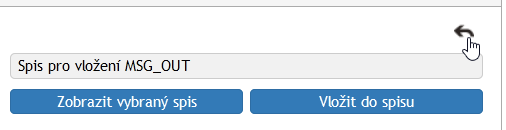
Dokument fyzicky vložíte do spisu tlačítkem Vložit do spisu. Ještě před tím je nutno specifikovat Věc (vstupní pole Věc) a číslo jednací (tlačítko Získat číslo jednací).
Úspěšné vložení dokumentu do spisu je pak oznámeno zprávou v modrém rámečku.

I nadále je v sekci z dispozici tlačítko Zobrazit spis.
Vložení do nového spisu
Chcete-li dokument vložit do nového spisu, který nyní založíte, stiskněte tlačítko Založit nový spis. Po potvrzení dotazu o založení se nový spis vytvoří a FormFlow vám oznámení vložení daného dokumentu do tohoto nově vytvořeného spisu. Vytvořený spis naleznete na kartě SPISOVÁ SLUŽBA pod tlačítkem Spisy a bude mít název odpovídající danému dokumentu (to lze později změnit).
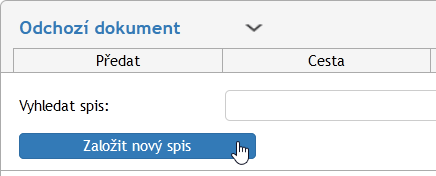
Po stisku tohoto tlačítka je vytvořen nový spis, do kterého je daný dokument vložen.

Tlačítkem Zobrazit spis otevřete okno SPIS, ve kterém určíte parametry nově založeného spisu.
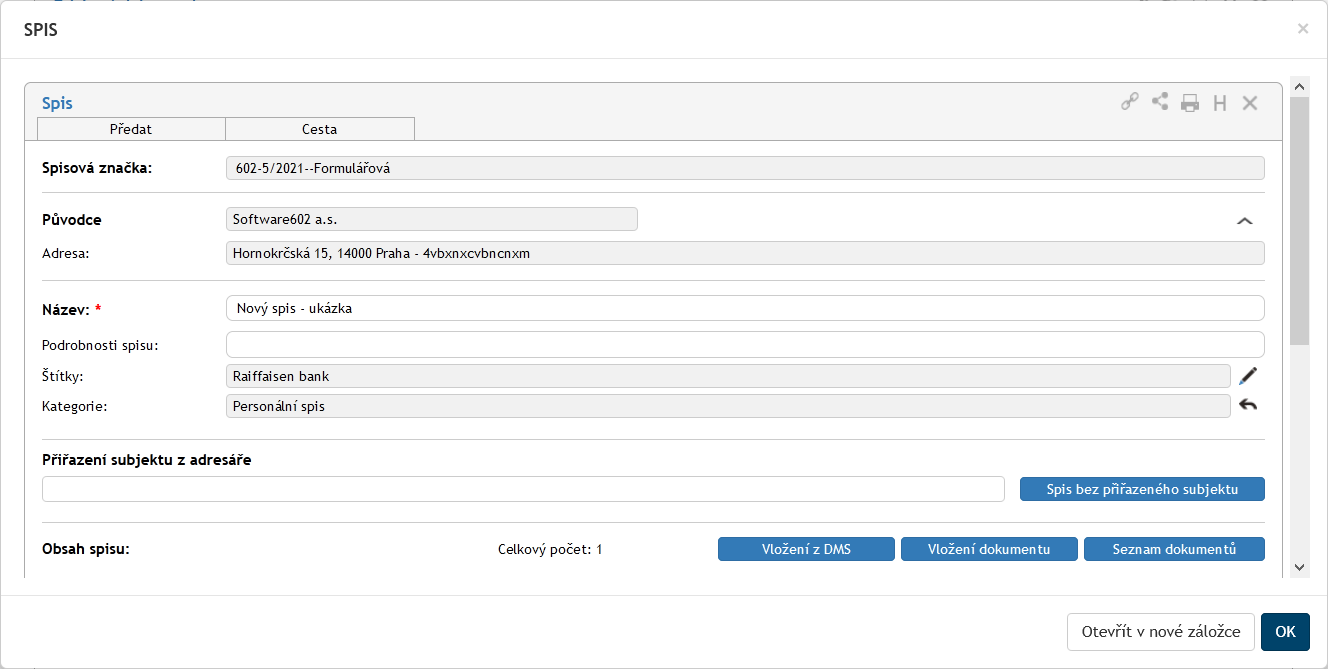
Pozor, obsah okna lze rolovat pomocí posuvníku, není zobrazen celý.
Tlačítkem OK se vrátíte do výchozího dokumentu.
Cesta dokumentu
Přestože osoba odpovědná za vyřízení dokumentu je vždy jediná, na jeho zpracování se může postupně podílet více uživatelů. Toho docílíte sestavením koloběhu, v jehož rámci je dokument postupně předložen k vyjádření určeným osobám.
V horní části formuláře klepněte na záložku Cesta. Zobrazí se tabulka pro sestavení koloběhu dokumentu.
Každý řádek tabulky odpovídá jednomu uživateli. Ve sloupci Uživatel vyberte, kterému uživateli má být formulář předložen: napište do pole jméno či jeho část a z nabídnutých možností vyberte tu správnou osobu. Do sloupce Komentář pak můžete doplnit text, který se uživateli zobrazí.

Dokument může tímto způsobem projít rukama více osob. Podle potřeby tedy přidejte tlačítkem + další položky seznamu a vyberte další uživatele, kterým má být dokument postupně předán. Tlačítko – použijte případně pro vymazání nepotřebné položky.
Jakmile je koloběh naplánovaný, tlačítkem Zahájit koloběh odešlete dokument prvnímu ze seznamu uživatelů. Tomu se nyní bude dokument zobrazovat ve složce Moje k vyřízení a bude s ním moci manipulovat, tedy například doplnit některé údaje, připomínkovat, vložit vlastní komentář apod. Pokud to má nastavené v konfiguraci, přijde mu avízovací zpráva o dokumentu do mailu.

Poté dokument předá další osobě ze seznamu pomocí tlačítka Postoupit dalšímu, nacházejícího se v horní části okna. Pokud při vyřizování zjistí, že dokumentu něco schází, má možnost jej vrátit zpět zadavateli koloběhu. K tomu slouží tlačítko Vrátit zadavateli. Jiným způsobem ale do koloběhu zasahovat nemůže.
Zelené značky vpravo od polí se jmény uživatelů naznačují průběh koloběhu: uživatel označený  se již k dokumentu vyjádřil, uživatel se značkou
  jej má právě na stole.

Až dokument projde vyjádřením všech určených osob, vrátí se k osobě odpovědné za vyřízení, která koloběh specifikovala.
V průběhu koloběhu nemůže vyřizující osoba formulář upravovat. Má ale možnost koloběh přerušit a tlačítkem Převzít formulář dokument přesunout zpět na svůj stůl.
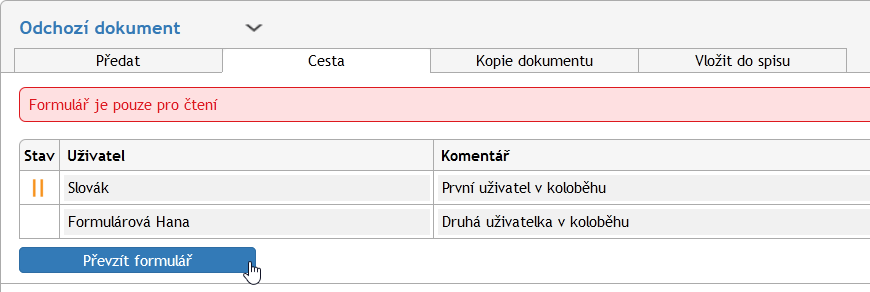
Poté může pokračovat ve vyřizování, nebo například změnit či vytvořit novou cestu pro koloběh.
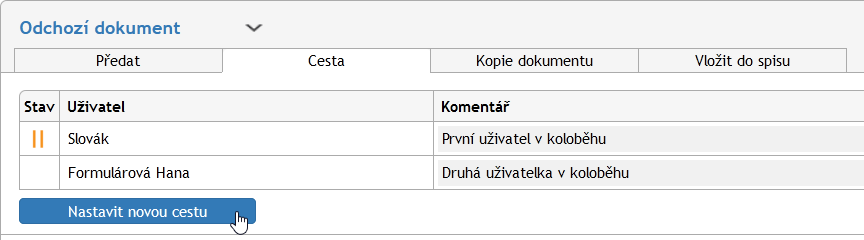
Pokud je vše v pořádku, pak může zpracovávající osoba na konci koloběhu dokument odeslat cílovému adresátovi (adresátům).
Kopie dokumentu
V některých situacích může být praktické vytvořit kopii dokumentu, tedy založit zcela nový dokument s vlastním číslem jednacím, jehož obsah je totožný s již existujícím dokumentem. K tomu můžete využít sekce Kopie dokumentu. Podobně jako předchozí sekce i tuto zobrazíte klepnutím na stejnojmennou záložku.
V tabulce Uživatelé pomocí našeptávače vyhledejte v poli Vyhledejte uživatele toho uživatele, který má být autorem (zpracovatelem) nově vytvořeného dokumentu, a z nabídnutého seznamu vyberte požadovanou osobu. Tlačítkem + můžete přidat další řádky a tím vytvořit několik kopií současně.

Po stisknutí tlačítka Kopírovat je vytvořena (či jsou vytvořeny) kopie dokumentu a zobrazí se vybraným uživatelům Elektronické spisové služby v sekci K vyřízení.
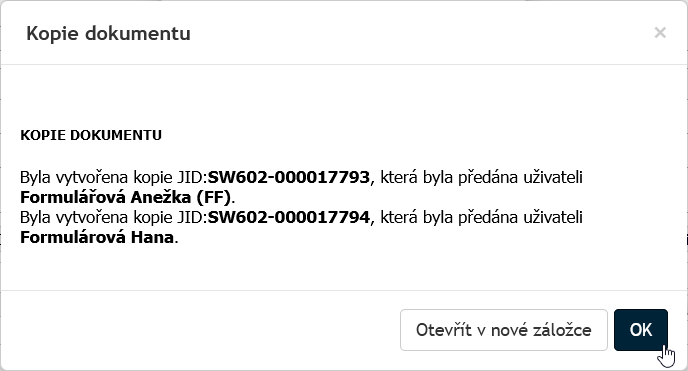
Vyřízení dokumentu
Vyřízením dokumentu se rozumí jeho úplné zpracování, odeslání (jde-li o odchozí dokument) a následné uzavření.
Za vyřízení je vždy odpovědná osoba uvedená v položce Dokument zpracoval. Tato osoba má jako jediná právo dokument elektronicky podepsat, odeslat a uzavřít – tím zároveň přebírá odpovědnost za správnost a úplnost dokumentu a za to, že byly provedeny veškeré náležitosti. Pokud chcete přenechat vyřizování dokumentu jiné osobě, dokument jí předejte (viz kapitolu Předávání a přidělování odchozích dokumentů).
Má-li dokument všechny náležitosti, stiskněte tlačítko Odeslat dokument. Pokud formulář vyžaduje elektronický podpis, zobrazí poté dialog, ve kterém jej přiložíte. Pokud je dokument odesílán pouze elektronicky (ať už elektronickou poštou nebo prostřednictvím systému datových schránek), je zpráva po potvrzení uzavřena a připravena k odeslání (samotné odeslání zpracují služby na pozadí). Totéž platí, pokud je mezi příjemci i klasická poštovní adresa, ale bylo zvoleno odeslání bez použití výpravny (viz též kapitolu Adresáti dokumentu).
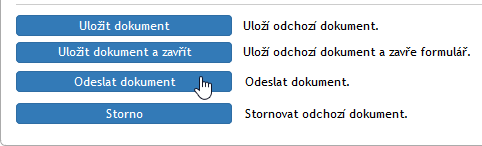
Pokud byla zásilka určena současně elektronickým i listovním příjemcům, ale pro listovní zásilky byla zvolena výpravna, jsou elektronické verze po podpisu připraveny k odeslání pomocí služeb na pozadí, zatímco listovní zásilky s volbou Přes výpravnu jsou předány výpravně. V takovém případě dokument nelze uzavřít okamžitě. Na výpravně určený pracovník dokument vytiskne, vloží do obálek a předá poště. Do příslušného pole v sekci Adresát pak doplní údaj o datu skutečného odeslání zprávy a uloží je tlačítkem Potvrdit odeslání. Teprve poté je dokument uzavřen a uložen do archivu.
Pokud je zásilka odesílána pouze na klasické adresy, může ji výpravna ještě před odesláním vrátit vyřizující osobě, například při zjištění chyby. K tomu slouží tlačítko Vrátit k doplnění. Vyřizující osoba pak může odebrat svůj podpis, dokument upravit a poté znovu podepsat a odeslat výpravně.
Ukládání dokumentu v průběhu práce
Pokud v dokumentu provedete jakékoliv úpravy a potřebujete práci přerušit, uložte jej pomocí tlačítka Uložit dokument ve spodní části formuláře. Tím se změny uloží na server Elektronické spisové služby.
Práce s vyřízeným dokumentem
Vyřízený dokument můžete prohlížet.
Odeslaný dokument již není možné upravovat. Výjimkou je dokument odesílaný klasickou listovní poštou, který byl svým autorem odeslán, ale ještě čeká na vypravení. Pokud dokument výpravna vrátí, má jeho autor k dispozici tlačítko Znovu otevřít. Tím se dokument vrátí mezi rozpracované a najdete jej i na kartě PROCESY pod tlačítkem Moje k vyřízení.
Odchozí zprávy do slovenských elektronických schránek
Pokud je Elektronická spisová služba nastavena pro odesílání datových zpráv do UPVS (Ústredný portál verejnej správy), naleznete je mezi odchozími dokumenty jako samostatný typ formuláře. Většina jeho polí, identifikačních údajů i ovládacích prvků je shodná s ostatními příchozími dokumenty. Tato kapitola blíže popisuje odlišnosti při vytváření datové zprávy.
| Formuláře týkající se slovenských elektronických schránek jsou jen ve slovenštině. |
Vytvoření odchozí slovenské datové zprávy
Odchozí zprávu do slovenského systému datových schránek vytvoříte obdobně jako jiné odchozí dokumenty výběrem odpovídající šablony. Šablona pro slovenské datové zprávy je typicky odlišena slovenským názvem – například tedy Odchádzajúci záznam.
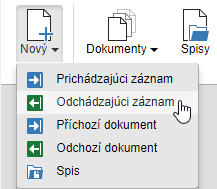
Oproti běžným odchozím dokumentům obsahuje formulář pro slovenské datové zprávy navíc několik položek potřebných pro korektní vytvoření datové zprávy. Tyto položky se zpřístupní až po vyplnění identifikačních údajů. Po otevření formuláře tedy nejprve:
-
určete původce zprávy (popisuje kapitola Odesílatel (původce));
-
přidělte JID a číslo jednací (popisuje kapitola JID a Číslo jednací);
-
určete příjemce zprávy (popisuje kapitola Adresáti dokumentu).
Po vyplnění všech těchto údajů se do formuláře doplní sekce Formulár UPVS. V ní vyhledejte požadovaný typ formuláře (datové zprávy): stačí do pole zadat část názvu a systém automaticky začne vyhledávat odpovídající volby.
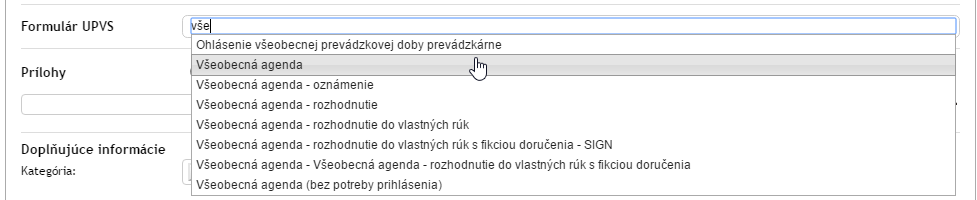
Požadovaný formulář vyberte ze seznamu klepnutím myší nebo pomocí šipek a potvrzením klávesou Enter. Poté se zobrazí tlačítko Otvoriť formulár UPVS, kterým můžete přejít na rozhraní pro datové schránky.

Toto rozhraní se zobrazí přes formulář Elektronické spisové služby a slouží pro přípravu samotné datové zprávy. Přítomnost jednotlivých součástí se může lišit podle vybraného typu formuláře (agendy), ale vždy budou přítomna pole pro předmět a text zprávy a sekce pro vložení příloh.
Přílohy lze vkládat jak v tomto rozhraní, tak i v samotném formuláři ESS: ať už soubor vložíte kdekoli, bude poté zobrazen na obou místech. Pokud chcete použít toto rozhraní, klepněte nejprve na tlačítko Vložit a vyberte požadovaný soubor na disku svého počítače. Po potvrzení dialogu se v příslušných polích zobrazí základní údaje o souboru, tedy jeho název a velikost. Poté přidání znovu potvrďte červeným tlačítkem Pridať prílohu.
Jakmile je příloha vložena, tlačítko Vložit se změní na Nahradit, tedy jej můžete použít k výměně souboru za jiný. Tlačítkem Stáhnout si můžete soubor uložit zpět na disk, případně tlačítkem Náhled prohlédnout.
Chcete-li vložit více příloh, tlačítkem  přidejte do formuláře další sekce a v nich postupujte obdobným způsobem. Přebytečné sekce lze opět odstranit tlačítkem
  .
.
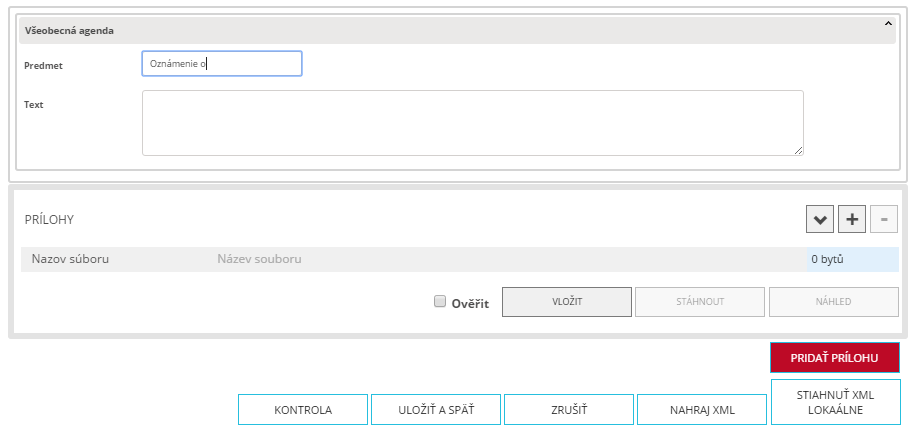
Ve spodní části dialogového okna pak naleznete několik dalších tlačítek:
-
Uložiť a späť – uloží změny a vrátí se na formulář ESS;
-
Zrušiť – vrátí se na formulář ESS beze změn;
-
Nahraj XML – vyplní údaje v datové zprávě (např. textové údaje jako předmět a text zprávy) z dříve uloženého XML souboru. Klepnutím na tlačítko vyvoláte dialog pro výběr souboru z disku počítače;
-
Stiahnuť XML lokálne – uloží vyplněné údaje datové zprávy do XML souboru na disk počítače.
Jakmile upravíte potřebné údaje, tlačítkem Uložiť a späť potvrďte změny a vraťte se na formulář ESS, kde můžete pokračovat ve zpracování stejně jako u jakéhokoli jiného odchozího dokumentu.