Office šablony
Okno Administrace Office šablon () umožňuje vložit a spravovat šablony pro Office dokumenty. Pomocí nich je pak možné do systému snadno vkládat typizované dokumenty, které se liší jen v určitých údajích. Lze vytvářet dva druhy šablon:
-
Šablony pro dokumenty – použijí se pro samostatné dokumenty vkládané do FormFlow v sekci Dokumenty. Při vkládání dokumentu uživatel zvolí šablonu a vyplní metadata dokumentu. Šablona může pracovat s vloženými metadaty a s jejich pomocí vytvořit výsledný dokument.
-
Šablony pro procesy – použijí se pro dokumenty, které se vkládají do formulářů v procesní části FormFlow. Šablona může pracovat s daty, která jsou vyplněna ve formuláři, a lze ji použít například jako šablonu pro vytištění formuláře.
Nastavení kromě toho obsahuje záložku Skupiny dokumentových šablon, sloužící k vytvoření struktury uložených dokumentových šablon. Každá šablona pro dokumenty musí být zařazena do skupiny. Naopak šablony pro procesy se do skupin neřadí.
Skupiny dokumentových šablon
Tato záložka zobrazuje tabulku se seznamem existujících skupin dokumentových šablon. Skupiny mají jedinou informaci, a tou je jejich název. Sloupec Akce zobrazuje tlačítka pro práci se skupinami:
-
 Upravit skupinu dokumentových šablon – zobrazí dialogové okno, ve kterém lze změnit název skupiny.
 -
 Smazat skupinu dokumentových šablon – odstraní skupinu. Tlačítko je k dispozici jen u skupin, které neobsahují žádné šablony.
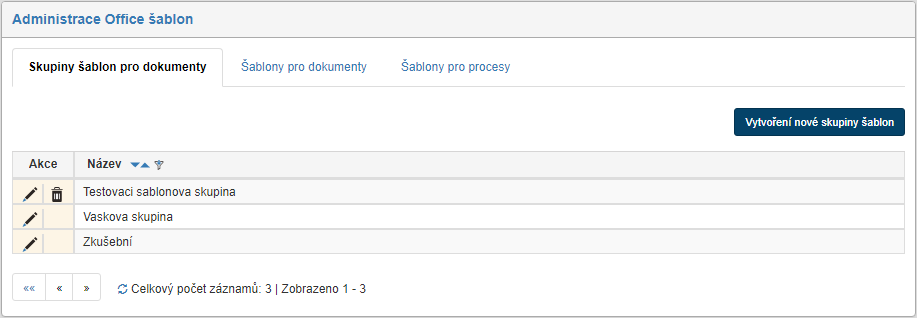
K přidání další skupiny slouží tlačítko Vytvoření nové skupiny šablon, umístěné vpravo nad tabulkou. Tlačítkem zobrazíte dialogové okno pro zadání názvu skupiny.
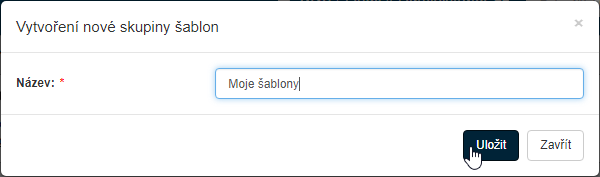
Vytvoření potvrďte tlačítkem Uložit.
Šablony pro dokumenty
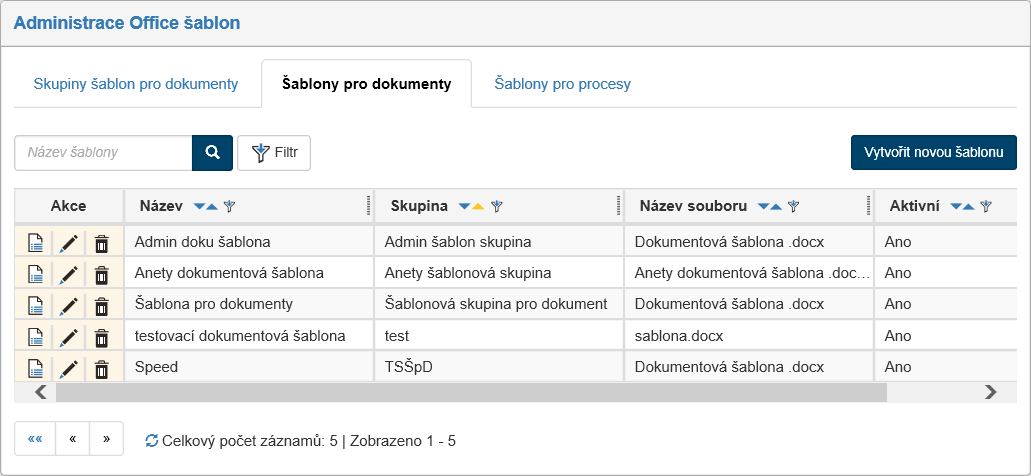
Tato záložka zobrazuje již zavedené šablony pro generování dokumentů. V tabulce se zobrazují jejich základní údaje a sloupec Akce nabízí několik tlačítek pro správu:
-
 Upravit práva k šabloně – přejde na stránku pro nastavení přístupových práv uživatelů.
 -
Upravit šablonu – zobrazí dialogové okno, ve kterém lze změnit údaje o šabloně. Obsahuje stejné položky, jaké jsou v dialogu pro vytvoření nové šablony.
-
Smazat dokumentovou šablonu – odstraní záznam o šabloně.
Vytvoření nové šablony
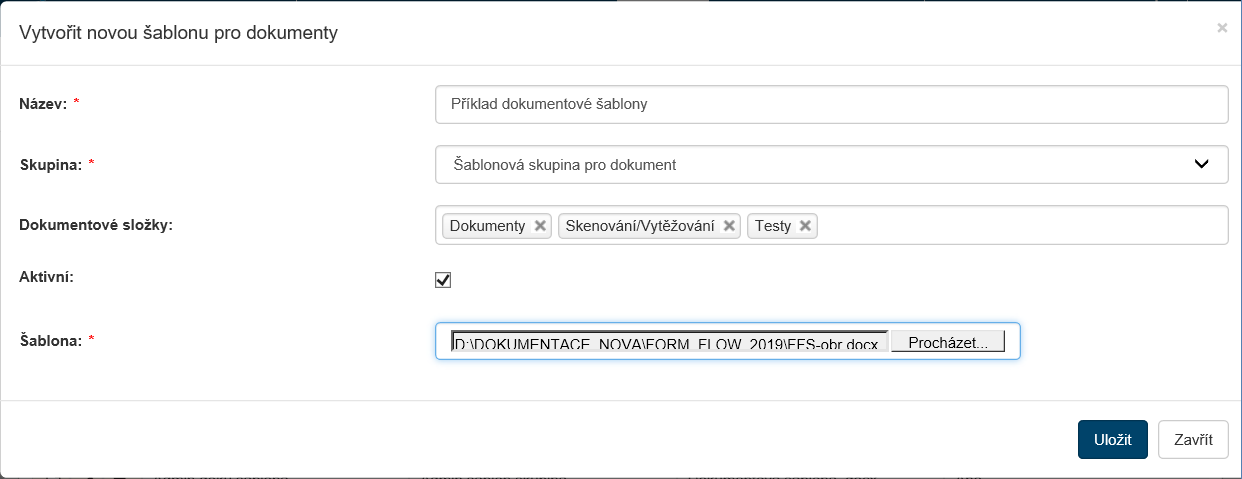
K přidání další šablony slouží tlačítko Vytvořit novou šablonu, umístěné vpravo nad tabulkou. Tlačítkem zobrazíte dialogové okno pro zadání podrobností o šabloně:
-
Název – pojmenování šablony. Bude se zobrazovat v dialozích pro výběr šablony. Počet znaků je omezen na 50.
-
Skupina – zařazení šablony do jedné ze skupin, vytvořených na sousední záložce.
-
Dokumentové složky – složky na kartě Dokumenty, ve kterých bude šablona k dispozici. Lze vybrat i více složek.
-
Aktivní – je-li zatrženo, šablona se bude nabízet ve složkách určených v předchozím poli.
-
Šablona – pole slouží k vyhledání souboru se šablonou na disku počítače. Je-li soubor již vložen, tlačítkem Stáhnout jej můžete naopak uložit zpět na disk.
Vytvoření potvrďte tlačítkem Uložit.
Nastavení přístupových práv uživatelů
Klepnutím na tlačítko Upravit práva k šabloně zobrazíte okno Upravit práva k šabloně xxx, kde můžete upravit práva všech dokumentových složek, ve kterých je šablona dostupná. Nastavit přístupová práva tak můžete pro každou složku zvlášť.
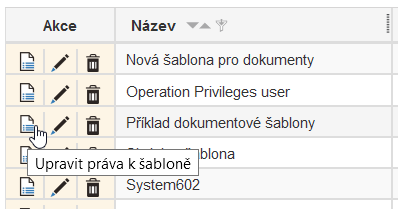
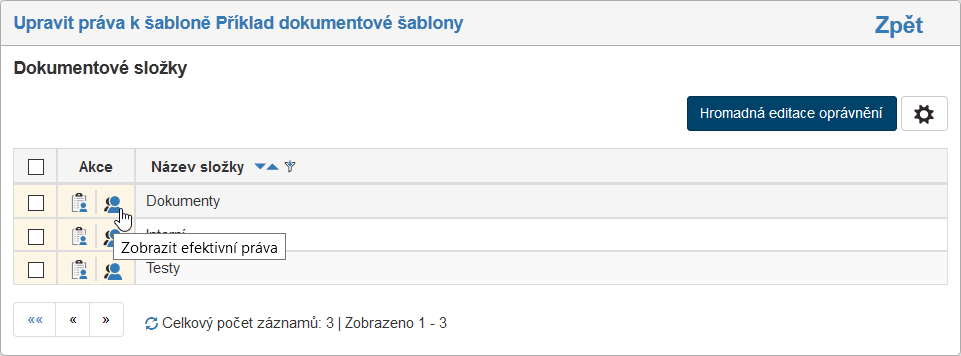
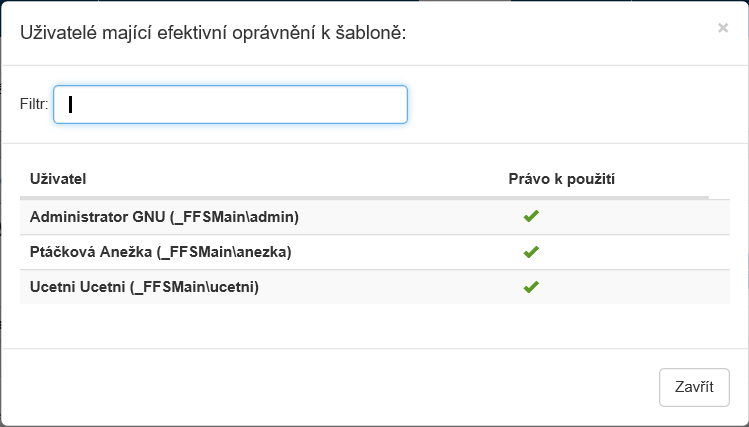
Klepnutím na tlačítko  Zobrazit efektivní práva se zobrazí dialog se všemi uživateli, kteří získali oprávnění k použití této šablony ať už přímo nebo díky členství ve skupině/roli.
Chcete-li upravit práva pro jednu konkrétní složku, klepněte u ní na tlačítko  Editace oprávnění ve sloupci Akce. Tím zobrazíte dialog, ve kterém můžete přidělovat přístupová oprávnění uživatelům, případně celým skupinám a rolím.
Pokud v seznamu složek zaškrtnete u několika složek pole v levém sloupci a poté klepnete na tlačítko Hromadná editace oprávnění, zobrazí se stejný dialog, ale nastavení se uplatní pro všechny vybrané složky.
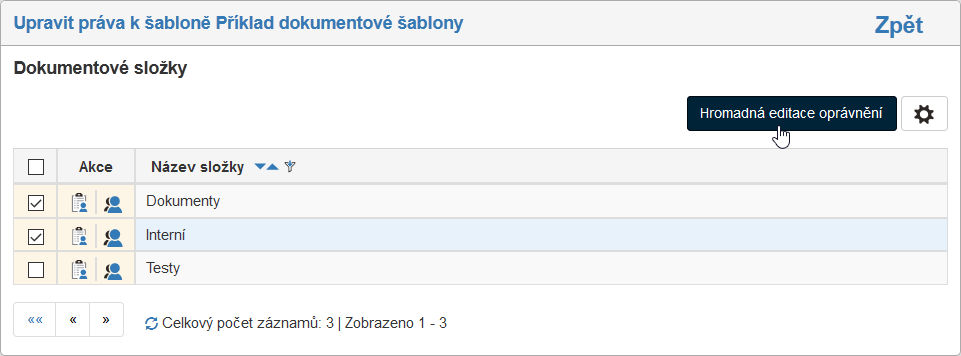
V takovém případě se v záhlaví zobrazuje text „Upravit oprávnění pro šablonu … pro složky“ a vedle něj tlačítko Zobrazit vybrané složky, kterým si pro kontrolu můžete zobrazit dialogové okno se seznamem složek, jichž se nastavení týká.

Pomocí záložek v horní části stránky můžete přepínat mezi seznamem uživatelů a seznamem skupin a rolí. Nad seznamem je také umístěný filtr, pomocí kterého můžete dohledat konkrétní záznamy.
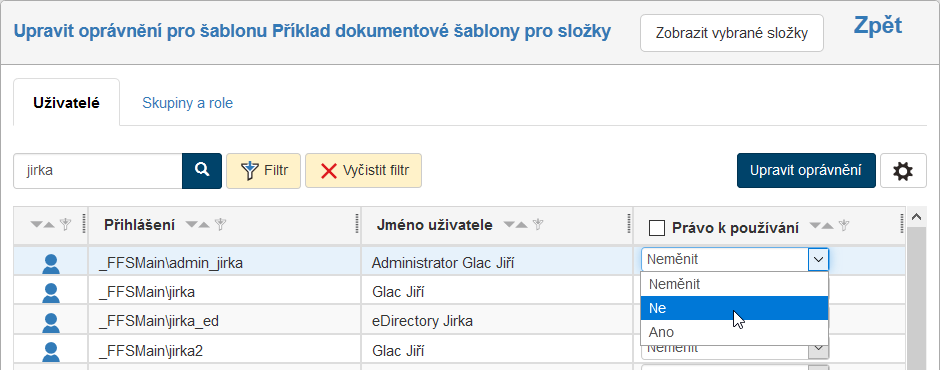
Pro každý záznam (uživatele, skupinu či roli) pak podle potřeby upravte volbu ve sloupci Právo k používání. Zatržením pole v záhlaví sloupce lze právo přidělit (či odtržením odebrat) všem zobrazeným uživatelům.
Změny potvrďte tlačítkem Upravit oprávnění umístěným nad seznamem uživatelů či skupin. Odkazem Zpět v pravém horním rohu se vrátíte na seznam složek.
Šablony pro procesy
Pod záložkou Šablony pro procesy v okně Administrace Office šablon vidíte již zavedené šablony pro generování dokumentů v procesech.
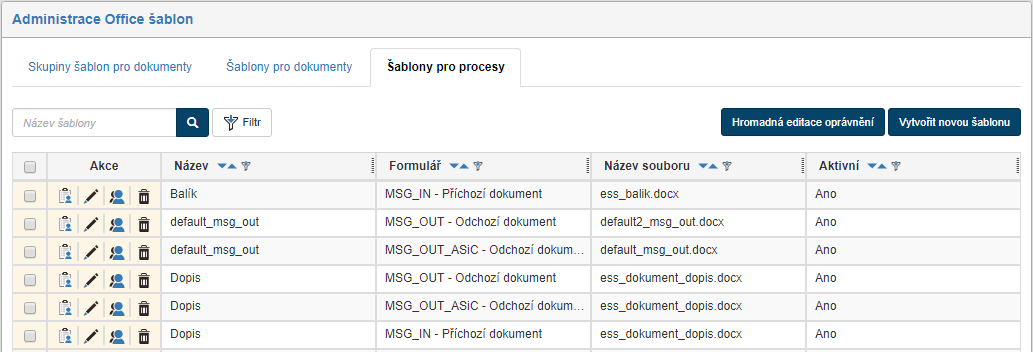
V tabulce se zobrazují jejich základní údaje a sloupec Akce nabízí několik tlačítek pro správu:
-
Nastavit oprávnění pro procesní šablony – přejde na stránku pro editaci přístupových práv uživatelů.
-
Upravit šablonu – zobrazí dialogové okno, ve kterém lze změnit údaje o šabloně. Obsahuje stejné položky, jaké jsou v dialogu pro vytvoření nové šablony.
-
 Zobrazit efektivní práva – zobrazí dialog se seznamem uživatelů, kteří mají přidělené přístupové právo k této šabloně, ať už přímo nebo díky členství ve skupině/roli.
 -
Smazat šablonu – odstraní záznam o šabloně.
Vytvoření nové šablony
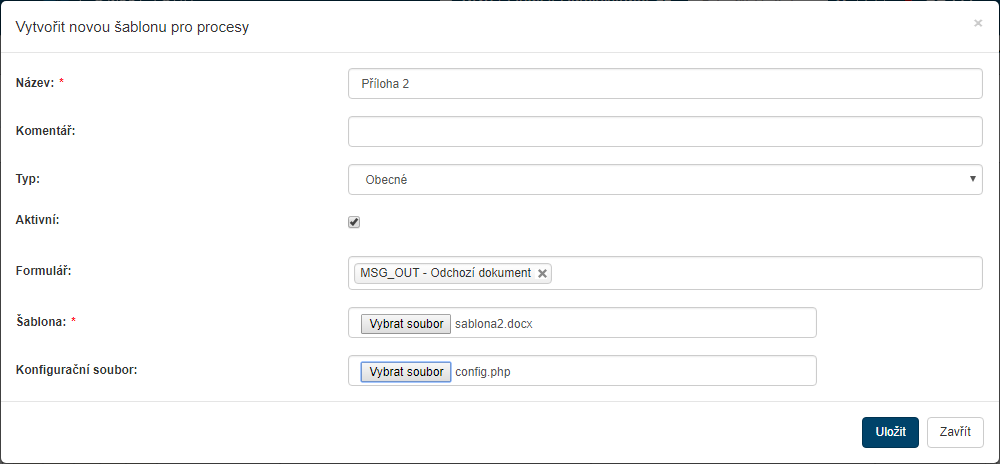
K přidání další šablony slouží tlačítko Vytvořit novou šablonu, umístěné vpravo nad tabulkou. Tlačítkem zobrazíte dialogové okno pro zadání podrobností o šabloně:
-
Název – pojmenování šablony. Bude se zobrazovat v dialozích pro výběr šablony. Maximální počet znaků je omezen na 50.
-
Komentář – prostor pro doplňující text.
-
Typ – nastavením typu šablony můžete ovlivnit, kde ve formuláři se šablona použije. Návrhář formuláře určuje, s jakým typem šablon se má v daném místě formuláře (například na určitém tlačítku) pracovat. Například kromě příloh může formulář pracovat i s šablonami pro tisk obálek.
-
Aktivní – je-li zatrženo, šablona se bude nabízet v odpovídajících formulářích.
-
Formulář – ze seznamu formulářů nainstalovaných ve FormFlow vyberte ten, který se má s novou šablonou používat. Při vytváření nové šablony můžete zvolit i víc formulářů současně, pro každý se vytvoří oddělený záznam.
-
Šablona – pole slouží k vyhledání souboru se šablonou (soubor v některém z formátů MS Office) na disku počítače. Je-li soubor již vložen, tlačítkem Stáhnout jej můžete naopak uložit zpět na disk.
-
Konfigurační soubor – pole slouží k vyhledání souboru s konfigurací na disku počítače. Je-li soubor již vložen, tlačítkem Stáhnout jej můžete naopak uložit zpět na disk.
Vytvoření potvrďte tlačítkem Uložit.
Nastavení přístupových práv uživatelů
Chcete-li upravit práva pro jednu konkrétní šablonu, klepněte u ní na tlačítko ve sloupci Akce. Tím zobrazíte dialog, ve kterém můžete přidělovat přístupová oprávnění uživatelům, případně celým skupinám a rolím.
Pokud v seznamu šablon pro procesy zaškrtnete u několika šablon pole v levém sloupci a poté klepnete na tlačítko Hromadná editace oprávnění, zobrazí se stejný dialog, ale nastavení se uplatní pro všechny vybrané šablony.
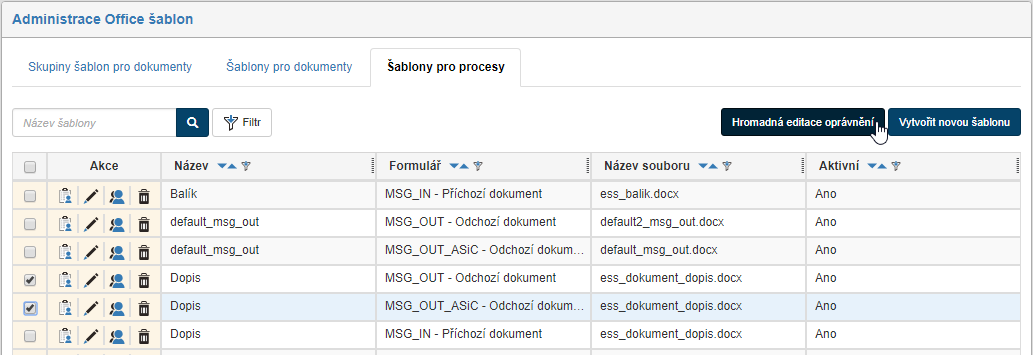
V takovém případě se v záhlaví zobrazuje tlačítko Zobrazit vybrané šablony, kterým si pro kontrolu můžete zobrazit dialogové okno se seznamem šablon, jichž se nastavení týká.

Pomocí záložek v horní části stránky můžete přepínat mezi seznamem uživatelů a seznamem skupin a rolí. Nad seznamem je také umístěný filtr, pomocí kterého můžete dohledat konkrétní záznamy.
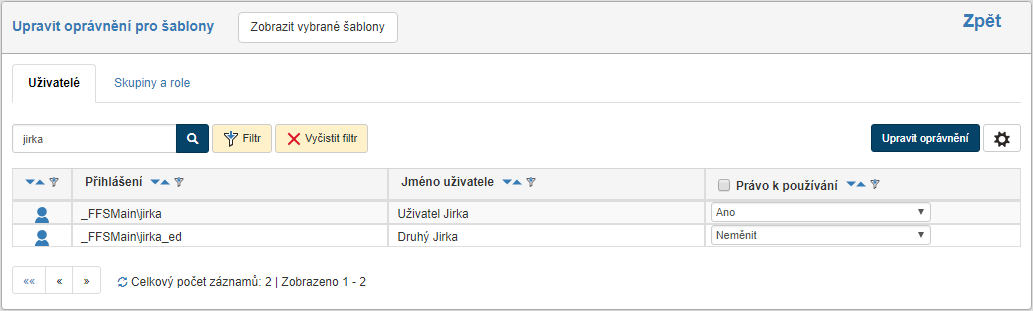
Pro každý záznam (uživatele, skupinu či roli) pak podle potřeby upravte volbu ve sloupci Právo k používání. Zatržením pole v záhlaví sloupce lze právo přidělit (či odtržením odebrat) všem zobrazeným uživatelům.
Provedené změny potvrďte tlačítkem Upravit oprávnění umístěným nad seznamem uživatelů či skupin. Odkazem Zpět v pravém horním rohu se vrátíte na seznam šablon.