Několik důležitých pojmů
Procesní a dokumentový vznik dokumentace
Proces vzniku dokumentace může být realizován prostřednictvím formulářů Vznik dokumentace – procesní (VDP) a Vznik dokumentace – dokumentový (VDD). Oba procesy se dost podstatně odlišují.
-
Procesní vznik dokumentace se odehrává na základě koloběhu formuláře s informacemi a odkazy na dokumenty mezi jednotlivými uživateli podle nastaveného koloběhu.
-
Dokumentový vznik dokumentace je trochu jiný než ostatní procesy. Zásadní odlišnost je v tom, že při něm nekoluje proces jako takový, ale přímo DMS dokument.
Formuláře obecně nesou kromě samotného dokumentu i další doprovodné informace, například o osobách podílejících se na jeho zpracování, termínech a podobně. O samotnou distribuci formuláře mezi uživateli se stará FormFlow, který mimo jiné podle nastaveného koloběhu rozesílá e-mailová upozornění osobám, od nichž se očekává vyjádření či jiný zásah do formuláře.
Řízená dokumentace umožňuje také propojení s Elektronickou spisovou službou, například tedy dokument přijatý spisovou službou jako příchozí zásilka může být snadno zařazen do následného procesu vzniku či schválení dokumentace.
Sekvenční a paralelní proces
Na zpracování řízeného dokumentu se obvykle podílí několik osob, které schvalují či připomínkují jeho vznik i další změny. Existují dva způsoby, jakými dokument mezi těmito zpracovateli distribuovat:
-
Při sekvenčním procesu je dokument jednotlivým uživatelům ke schválení (posouzení) předáván postupně. Skupina odpovědných osob je předem dána včetně pořadí, v jakém jim formulář s dokumentem bude doručován. V okamžiku, kdy jeden zpracovatel dokument vyřídí (upraví, schválí, připojí svůj komentář apod.), bude formulář automaticky předán dalšímu v pořadí.
-
I v případě paralelního procesu je revizní skupina určena předem, ale bez pořadí. Každému uživateli této skupiny je po odeslání vytvořena a zaslána oddělená kopie formuláře a může se jí zabývat ihned, bez ohledu na postup ostatních účastníků. Uživatel se k formuláři vyjádří a odešle ho, ale nikoliv dalšímu členovi revizní skupiny, ale přímo zadavateli procesu. Tímto způsobem se zadavateli dostanou různé verze dokumentu od jednotlivých uživatelů.
V obou případech může autor formuláře průběžně sledovat jeho stav a po dokončení procesu (tedy zpracování všemi určenými uživateli) je o tomto faktu informován.
Výsledkem sekvenčního procesu je jediný dokument, ke kterému se postupně vyjádřili všichni členové revizní skupiny. V případě paralelního procesu musí zadavatel prohlédnout všechny dokumenty od členů revizní skupiny a zpracovat z nich jeden finální dokument.
Rady pro práci se složkami
Před zahájením procesů postupem podle kapitoly Další způsoby spuštění je nejprve třeba vybrat složku, nad kterou budete pracovat. Zdůrazněme si, že se nastavují samostatně složky pro záložku DOKUMENTY i pro záložku PROCESY.
-
Klepněte na záložku DOKUMENTY nebo PROCESY.
-
Na tlačítkové liště pak klepněte na tlačítko Složky.
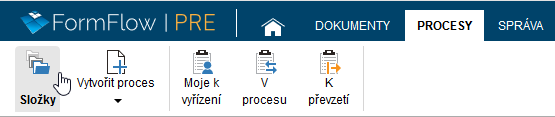
-
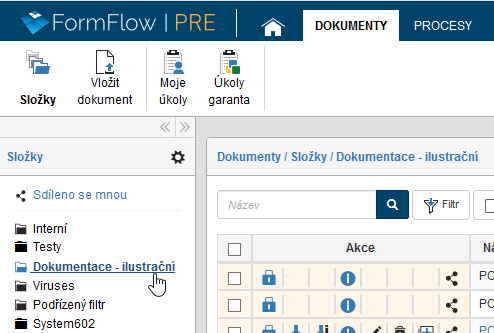
V levé části okna se otevře sekce Složky. Zde klepněte na položku složky, se kterou chcete pracovat.
-
V pravé části okna se zobrazí obsah právě vybrané složky.
-
Na tlačítkové liště se zpřístupní některá důležitá tlačítka, která tam třeba dosud nebyla. Je to zejména tlačítko Vložit dokument pro záložku DOKUMENTY nebo tlačítko Vytvořit proces pro záložku PROCESY.
Stručný popis klíčových nastavení pro uživatele s právy administrátora (podrobně viz Administrátorská příručka):
-
Novou dokumentovou složku vytvoříte: záložka SPRÁVA – tlačítko Dokumenty – příkaz Dokumentové složky – v okně Administrace dokumentových složek stisknout tlačítko Vytvořit složku.
Aby uživatelé mohli do složky vkládat dokumenty, musí jim být nastaveno potřebné oprávnění. Otevřete záložku Správa – tlačítko Dokumenty – příkaz Dokumentové složky – v okně Administrace dokumentových složek zvolte Hlavní složku a v okně vpravo pak vyhledejte položku vaší složky. Ve sloupci Akce klepněte na tlačítko Editace oprávnění. Nastavte oprávnění pro uživatele nebo jejich skupiny.
Klepnutím na tlačítko Přiřazení procesů do složky povolíte pro danou složku vybrané procesy. -
Novou procesní složku vytvoříte: záložka SPRÁVA – tlačítko Procesy – příkaz Procesy – v levé části okna vyberte složku, ke které chcete vytvořit novou podsložku (výběrem položky Home bude vytvořena složka v základní struktuře složek) – v pravé části okna klepněte na záložku Vytvořit podsložku. Vytvořte oprávnění k práci s novou složkou pro zamýšlené uživatele (záložka Práva uživatelů) a skupiny (záložka Práva skupin).
Ke složce je nutné uživatelům přiřadit právo používat šablony procesů. K tomuto nastavení je určena záložka Šablony. Teprve pak se tlačítkem Vytvořit proces otevře nabídka povolených šablon procesů.
Pokud nevidíte nějakou složku či máte problémy s dokumenty a procesy s ní spojenými, jde pravděpodobně o chybu ve výše popsaných nastaveních. Nápravu musí zjednat uživatel s administrátorskými právy.
| Abyste nemuseli svou složku pokaždé znovu vyhledávat a nastavovat, můžete ji přednastavit jako výchozí. Tlačítkem Moje nastavení (vpravo nahoře) otevřete tlačítkovou lištu, na které stiskněte tlačítko Nastavení aplikace. Do polí Výchozí procesní složka a Výchozí dokumentová složka pak vyberte názvy „vašich“ složek. Ty se pak automaticky otevřou po klepnutí na záložku DOKUMENTY nebo PROCESY jako výchozí volba. K tomuto nastavení nemusíte mít administrátorská práva. |
Avízovací e-maily
Avízovací e-maily jsou zásilky elektronické pošty upozorňující uživatele FormFlow na situace vzniklé v průběhu procesů – například že mu jako členovi revizní skupiny byl postoupen nějaký dokument k vyjádření. Avízovací maily je zapotřebí povolit jednak v nastavení uživatele a jednak v nastavení procesů.
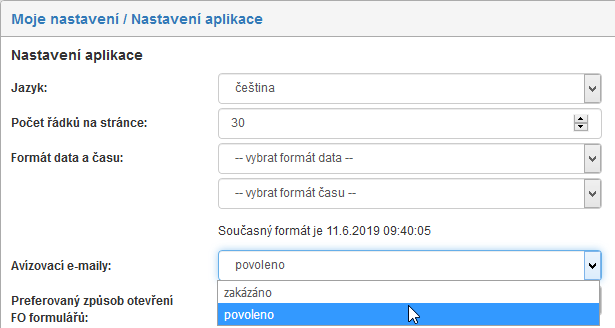
Povolení avízovacích e-mailů na straně uživatele si může zajistit každý uživatel sám. Tlačítkem Moje nastavení v záhlaví okna zobrazte stejnojmennou tlačítkovou lištu a na ní stiskněte tlačítko Nastavení aplikace. V okně Moje nastavení/Nastavení aplikace zkontrolujte nastavení voliče Avízovací e-maily – měli byste tu mít nastavenou položku Povoleno.
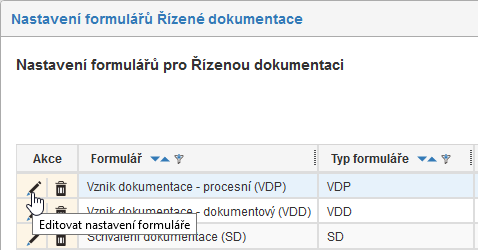
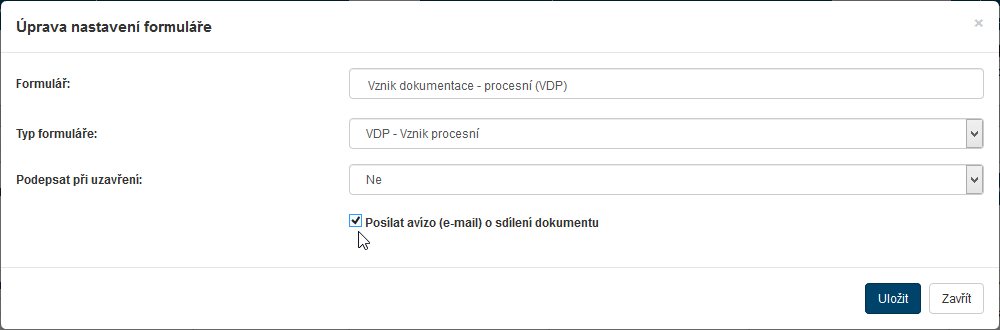
K povolení avízovacích mailů u procesů je třeba mít oprávnění administrátora. Ten pod záložkou SPRÁVA klepne na tlačítko Řízená dokumentace a v následující nabídce spustí příkaz Nastavení. Otevře se seznam formulářů pro Řízenou dokumentaci. U položky formuláře procesu, kde chcete avizování nastavit, klepněte na symbol tužky (Editovat nastavení formuláře).
V následujícím okně zkontrolujte zaškrtnutí políčka Posílat avízo (e-mail) o sdílení dokumentu. Pokud není zaškrtnuté, zaškrtněte ho klepnutím myší a stiskněte tlačítko Uložit.
Vyznačení průběhu připomínkování
V průběhu připomínkování se v přehledech formulářů ve FormFlow zobrazuje u názvu formuláře skupina číselných údajů, informujících o průběhu procesu. Způsob vyznačování se liší podle toho, zda jde vznik dokumentace dokumentový, či procesní, případně zda jde o sekvenční, či paralelní proces.
Vznik dokumentace: dokumentový – sekvenční proces
Zobrazuje se: Název formuláře (A/B/C)
-
A – kolik uživatelů proces vyplnilo a poslalo dál,
-
B – kolik uživatelů bylo přeskočeno (vyloučeno z procesu),
-
C – pro kolik uživatelů byl proces zahájen.
