Proces Schválení dokumentu
Po vytvoření dokumentu jednou z výše popsaných cest bývá zapotřebí ještě hotový dokument podrobit schvalovacímu řízení. K řádnému schválení řízeného dokumentu je k dispozici formulář Schválení dokumentu.
Proces schválení dokumentu můžete zahájit dvěma způsoby:
-
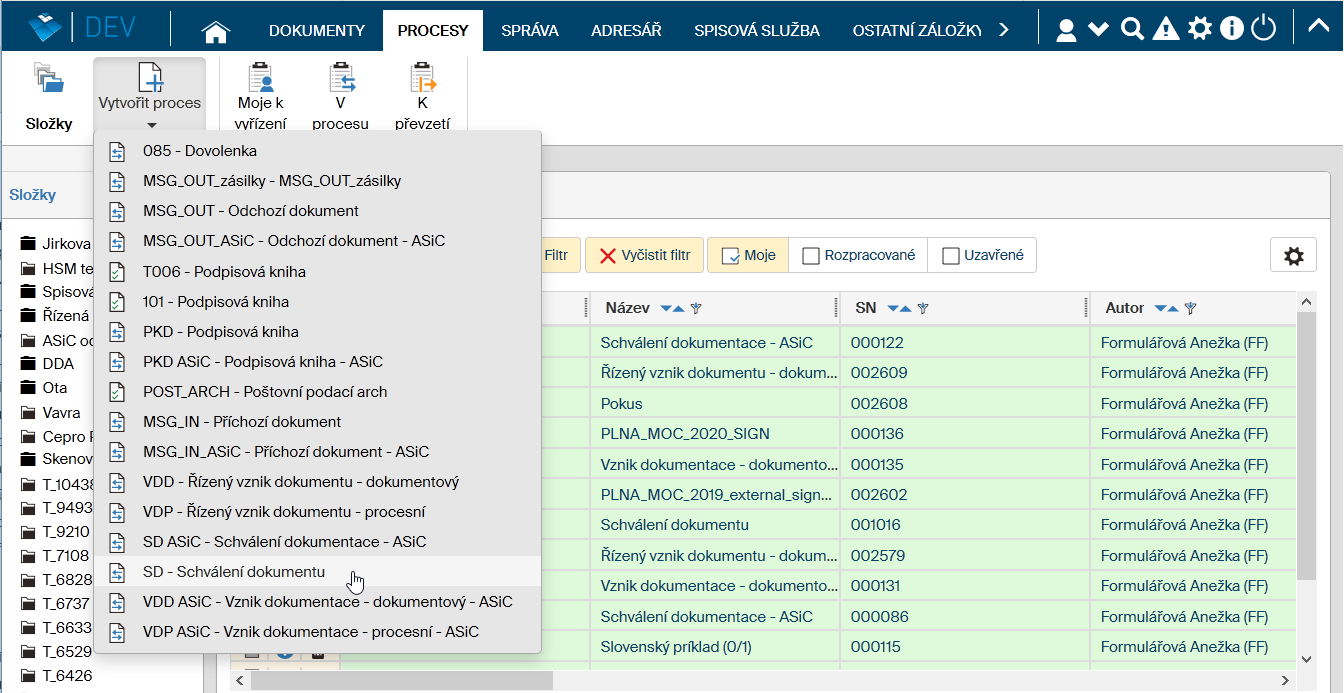
Pod záložkou PROCESY vyberte svou pracovní složku. Klepněte na tlačítko Vytvořit proces a z nabídky vyberte položku SD – Schválení dokumentace.
Můžete také stisknout tlačítko Složky, pak klepnout na položku Řízená dokumentace a v podnabídce na položku Schválení.
Otevře se formulář, který vyplňte podle následujících kapitol.
-
Pod záložkou DOKUMENTY vyberte svou pracovní složku a v ní vyhledejte dokument, který chcete vložit do schvalovacího procesu. Zaškrtnutím prvního políčka vlevo na řádku dokumentu zobrazíte plovoucí okno s možnými akcemi. Zde v sekci Procesy klepněte na položku Schválení dokumentace. Tlačítkem Spustit otevřete formulář a vyplňte jej podle následujících kapitol. Na rozdíl od předchozího způsobu zahájení už nemusíte znovu vyhledávat dokument, jenž má být schvalován – ten se vloží do formuláře automaticky.
Pokud je dokument již zařazen do Řízené dokumentace, například prošel procesem Vznik dokumentu, pak je možné proces schvalování spustit jako proces tomuto procesu návazný, bez nutnosti ručně manipulovat se souborem dokumentu a vyplňovat znovu jeho evidenční údaje.
Vyplnění údajů o dokumentu
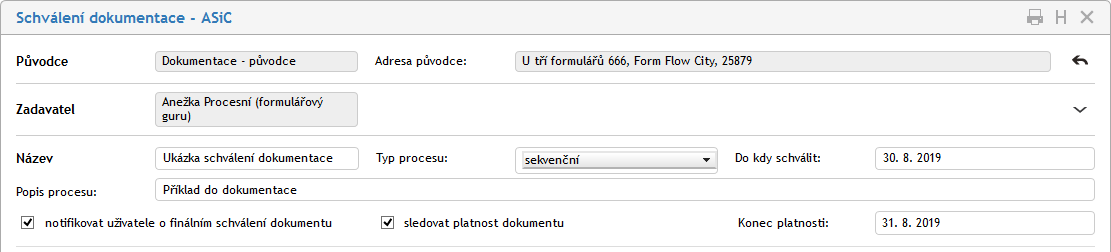
První část formuláře Schválení dokumentace je podobná formulářům procesů pro vytvoření dokumentu a slouží k vyplnění evidenčních údajů o dokumentu.
-
Sekce Původce je přítomna pouze v případě, že je Řízená dokumentace svázána s Elektronickou spisovou službou. Uvádí organizaci (firmu, oddělení apod.), které řízený dokument náleží. Pokud pracujete s více původci, můžete si v této sekci zvolit, kterému z nich schvalovaný dokument náleží.
-
Pole Zadavatel uvádí podrobnosti o vás jakožto osobě, která dokument uvádí do procesu. Tuto část není možné upravovat, údaje jsou převzaty ze serveru. Klepnutím na šipku vpravo se zobrazí některé další doplňkové údaje – rovněž needitovatelné.
Do další sekce vyplňte údaje o procesu.
-
Text zapsaný do pole Název bude názvem formuláře a bude se zobrazovat v tabulkách s výpisem procesů ve sloupci Název.
-
Pole Popis procesu můžete použít k přesnější popisné identifikaci procesu.
-
Voličem Typ procesu vyberte, zda má schvalování probíhat sekvenčně či paralelně (viz kapitolu Sekvenční a paralelní proces).
-
Pole Do kdy schválit umožňuje určení data – termínu připomínkování. V průběhu zpracování se zde zobrazí i pole Start procesu a Ukončení procesu, která jsou vyplňována automaticky.
Dále je v této sekci možné nastavit některé parametry pro schvalovací proces:
-
Políčko Notifikovat uživatele o finálním schválení dokumentu – pokud je zatrženo, odešle účastníkům schvalovacího procesu e-mail s informací o výsledku. Přítomnost této volby a podobu e-mailu nastavuje administrátor procesů Řízené dokumentace.
-
Povolit odeslání bez příloh – pokud administrátor povolil, je možné odeslat do schvalovacího procesu i formulář bez dokumentu v příloze, tedy pouze s textovým popisem. To lze využít v situacích, kdy se neschvaluje přímo dokumentace, ale například operace nebo akce.
-
Políčko Sledovat platnost dokumentace – pokud to administrátor povolil, umožní zaškrtnutí políčka zaslat upozornění na blížící se konec platnosti dokumentace. Při použití této volby se zobrazí pole Konec platnosti pro zadání data. V případě, že datum neurčíte, platnost se nastaví automaticky na 30 dní. Před blížícím se koncem platnosti bude autorovi procesu odeslána e-mailová zpráva s upozorněním. Znění e-mailu a interval před koncem platnosti, kdy bude upozornění odesláno, nastavuje administrátor.
Nastavení schvalovací skupiny
Sekce Schvalovatelé slouží k sestavení seznamu uživatelů, kteří budou dokument schvalovat. Uživatele lze do formuláře přidávat jednotlivě, nebo použít přednastavených skupin k jejich hromadnému přidání.
Přednastavenou skupinu si můžete přidat výběrem ze seznamu nabídnutého voličem Vyberte skupinu. Potvrďte kontrolní dotaz a systém poté doplní uživatele ze skupiny do tabulky schvalovatelů. Nechcete-li použít předpřipravenou skupinu, ponechte zde volbu Vlastní cesta a doplňte uživatele do tabulky schvalovatelů ručně.
| Pokud spravujete dokumentaci pro více původců, závisí nabídka skupin v seznamu na původci, kterému je tento dokument přiřazen. |

Nyní můžete tabulku schvalovatelů podle potřeby upravit, a to bez ohledu na to, jestli je už předvyplněná ze skupiny, nebo prozatím prázdná. Zopakujme si jednotlivé možnosti:
-
Přidání dalšího uživatele: Tlačítkem
 ve sloupci Přidat doplníte do tabulky nový řádek. Umístí se pod řádek, ve kterém jste tlačítko stiskli. Do sloupce Schvalovatelé potom napište jméno uživatele nebo jeho část – po napsání tří písmen formulář nabídne seznam odpovídajících záznamů, z nichž můžete požadovaného uživatele vybrat a potvrdit.
 -
Odebrání uživatele: Pokud chcete vyřadit některého uživatele ze seznamu schvalovatelů, odstraňte tlačítkem
 příslušný řádek tabulky.
 -
Změna pořadí: V sekvenčním procesu záleží na pořadí schvalovatelů. K nastavení pořadí slouží šipky ve sloupci Přesun.
-
Pole Role a Povinnost se přebírají z nastavení skupiny (pokud byl použit výběr z předem připravených skupin). Zaškrtnutím pole ve sloupci Povinnost je označen uživatel, jehož vyjádření k procesu je povinné. Při ručním přidávání a úpravě schvalovatelů nelze povinnost nastavovat. Pokud není vyplněn údaj ve sloupci Role, můžete (ale nemusíte) ho tam zapsat – jedná se o roli uživatele ve skupině schvalovatelů.
Přidávání schvalovatelů v průběhu procesu
Pokud to administrátor procesu povolí, lze přidávat další schvalovatele i po zahájení schvalovacího procesu. Autor procesu pak má tlačítka pro přidání dalších řádků v sekci Schvalovatelé stále přístupná.
Další postup závisí na typu schvalovacího procesu:
-
Pokud jde o paralelní proces, jednoduše přidejte tlačítkem
další řádky a vložte do nich další uživatele/skupiny. Formulář uložte. Tím vytvoříte a odešlete kopie formuláře pro ty schvalovatele, kteří je ještě nemají na stole.
-
V případě sekvenčního schvalovacího procesu lze nové schvalovatele zařadit až za uživatele, kterému dokument právě leží na stole. Tlačítkem
přidejte další řádek či řádky (umístí se vždy za řádek, ve kterém tlačítko zmáčknete) a do nich vložte další uživatele či skupiny. Formulář uložte. Dále bude předáván podle nově nastaveného pořadí.
Vložení schvalovaných dokumentů
Schvalované dokumenty do formuláře připojíte v sekci Schválení dokumentu. Souborů může být specifikováno i více.

Postup je stejný, jak bylo popsáno výše v kapitole Vložení dokumentů k revizi.

Také zde je samozřejmě žádoucí provést ze všeho nejdříve antivirovou kontrolu souboru s (každým) dokumentem.
Proti procesům pro vytvoření dokumentace zde přibylo tlačítko Konvertovat do PDF. Jeho stiskem se převede vložený soubor do formátu PDF a v této podobě půjde do schvalovacího procesu.
Tlačítko Příloha můžete použít pro zobrazení dokumentu v příslušné aplikaci nebo uložení souboru s dokumentem na váš lokální disk.
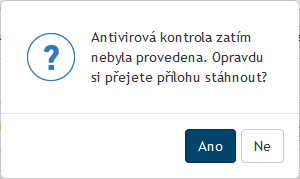
Pokud neproběhla u daného dokumentu antivirová kontrola, je uživatel na tuto skutečnost upozorněn s dotazem, zda opravdu chce s nezkontrolovaným dokumentem pracovat.
-
Tlačítkem se symbolem lupy
 Zobrazit náhled přílohy do vedlejšího okna zobrazíte náhled na obsah dokumentu.
 -
Tlačítkem se symbolem tužky (Zobrazit metadata) zobrazíte metadata dokumentu načtená z dokumentové sekce.
-
Tlačítkem se symbolem kartotéčního štítku (Zobrazit v DMS) otevřete nové okno, ve kterém bude zobrazena položka dokumentu v příslušné dokumentové složce.
-
Pro lepší orientaci v dokumentech je užitečné u každého z nich vyplnit pole Popis.
Chcete-li vložit další soubor, použijte opět jedno z tlačítek Vložit z DMS nebo Vložit z disku. Jakmile je přiložen víc než jeden dokument, můžete podobně jako v sekci Schvalovatelé, použít šipky ve sloupci Přesun k seřazení dokumentů.
Omylem vložené dokumenty lze ze sekce odebrat tlačítkem se symbolem popelnice (Odebrat přílohu).
Komentáře a další připojené soubory
K formuláři lze dále v sekci Komentáře obvyklým postupem připojit nějaký komentářový text.
V sekci Ostatní dokumenty můžete k formuláři připojit nějaké další soubory, které nesou doplňkové informace, nejsou však předmětem schvalovacího procesu.
Uložení a odeslání formuláře
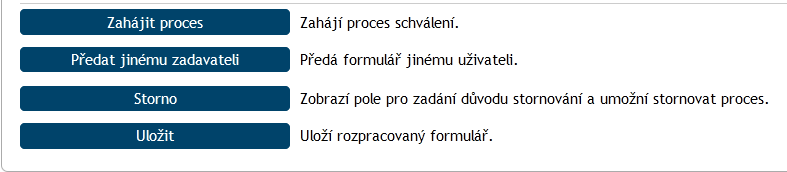
V průběhu zpracování můžete formulář kdykoli uložit tlačítkem Uložit ve spodní části formuláře. Tím se do FormFlow uloží všechny změny, které jste ve formuláři mezitím provedli, a formulář se uzavře. Až se k němu budete chtít opět vrátit, naleznete jej ve FormFlow ve složce Moje k vyřízení.
Jakmile je formulář připraven, tedy obsahuje veškeré potřebné údaje i přílohy a sestavenou skupinu schvalovatelů, můžete jej tlačítkem Zahájit proces odeslat do schvalovacího koloběhu.
Podle nastaveného typu procesu (paralelní či sekvenční) je dokument odeslán buďto první osobě na seznamu schvalujících, nebo rovnou celé skupině schvalovatelů. Dále je schvalovací proces popsán v kapitole Formulář je u schvalujících uživatelů.
Předání jinému zadavateli
Před zahájením procesu je možné formulář předat jinému zadavateli. To lze využít například pro situace, kdy asistent vyplní formulář a připraví proces pro svého nadřízeného. Ten pak po předání sám proces zahájí, nadále vystupuje jako jeho zadavatel a sám ovládá další průběh.
K předání dokumentu použijte tlačítko Předat jinému zadavateli, umístěné na konci formuláře.
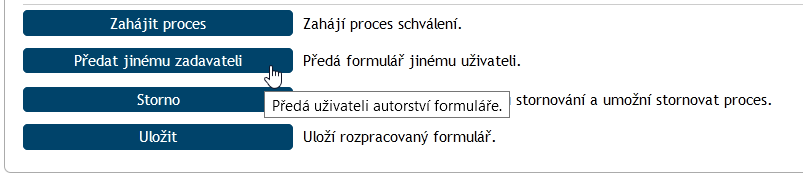
Formulář nabídne vyhledávací pole pro nalezení požadovaného zadavatele. Vyberte jeho jméno v poli Předat uživateli a akci potvrďte tlačítkem Předat uživateli.

Formulář bude uzavřen a nový uživatel jej najde v sekci Moje k vyřízení.
Formulář je u schvalujících uživatelů
Uživatel, který obdržel formulář se schvalovaným dokumentem, je o tom informován e-mailem a příslušný formulář nalezne ve FormFlow ve složce Moje k vyřízení. Zde může formulář otevřít, seznámit se s dokumentem a podle potřeby se k němu vyjádřit.
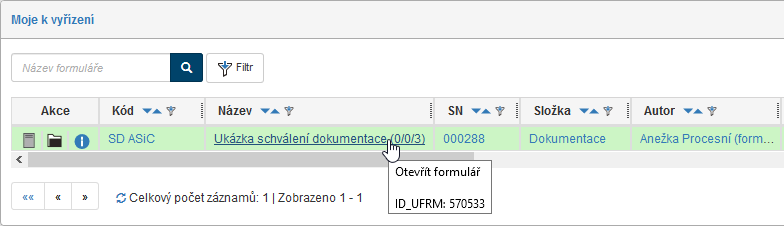
Uživatel, který dokument právě schvaluje, může upravovat pouze údaje v sekci Schválení dokumentu, ostatní části formuláře pro něj jsou pouze informativní.

-
Pokud je dokument zařazený do složky DMS, zobrazuje se ve sloupci Akce tlačítko s tužkou, které otevře odkaz na metadata souboru.
-
Ve sloupci Příloha je pak umístěno tlačítko, kterým si můžete soubor načíst ve vytvářející aplikaci či stáhnout na disk počítače (pro pouhý náhled použijte tlačítko s lupou)
-
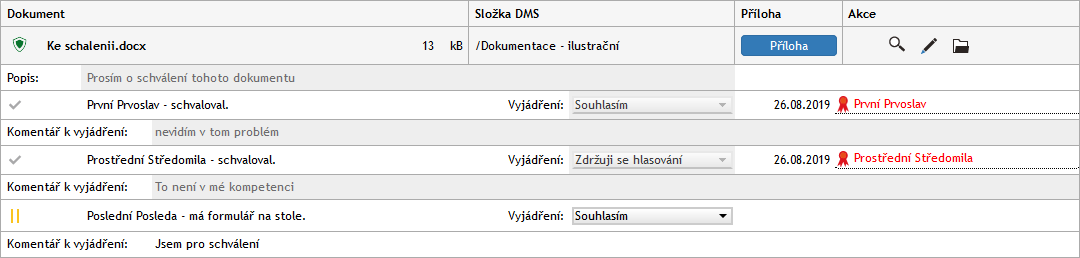
Jednotliví schvalovatelé mají v sekci Schválení dokumentu možnost u každého dokumentu do pole Komentář k vyjádření napsat, co si o tomto dokumentu myslí.
-
Voličem Vyjádření pak vyberou jednu z nabízených variant konečného resumé – například Souhlasím či Nesouhlasím. Toto vyjádření je povinné.
Schvalovatelé na rozdíl od zadavatele procesu nevidí všechny ostatní účastníky procesu: v sekvenčním procesu vidí pouze ty, kteří se vyjádřili před nimi. V případě paralelního procesu je každému uživateli vytvořena zvláštní kopie formuláře, ve které se ostatní schvalovatelé nezobrazují vůbec.
Každý schvalovatel může (ale nemusí) napsat k celému procesu schválení svůj vlastní komentář a v případě potřeby přiložit i nějaký soubor, který nebude ale součástí schvalovaného procesu.
Zdůrazněme, že v tomto procesu jde pouze o vyjádření k předkládaným dokumentům – schvalující uživatelé nemají možnost zasahovat do jejich vlastního obsahu.

Odeslání formuláře do dalšího koloběhu
V případě sekvenčního schvalování své vyjádření odešlete tlačítkem Postoupit dalšímu. Kromě toho máte možnost formulář tlačítkem Vrátit předchozímu vrátit uživateli, který je v koloběhu předchozím uživateli aktuálnímu – například kvůli doplnění.
Pokud se jedná o paralelní proces, jednoduše svou volbu odešlete tlačítkem Potvrdit vyjádření. Formulář bude uzavřen a odeslán zpět do FormFlow.
Nechcete-li ještě formulář odeslat, můžete jeho okamžitou podobu zafixovat tlačítkem Uložit. Formulář tak zůstane mezi vašimi formuláři k vyřízení a můžete se k němu vrátit později.
Vyznačení průběhu schvalování
V průběhu schvalování se v přehledech formulářů ve FormFlow zobrazuje u názvu formuláře skupina číselných údajů, informujících o průběhu procesu. Způsob vyznačování se liší podle toho, zda jde o sekvenční, či paralelní proces.

Vyřízení dokumentu
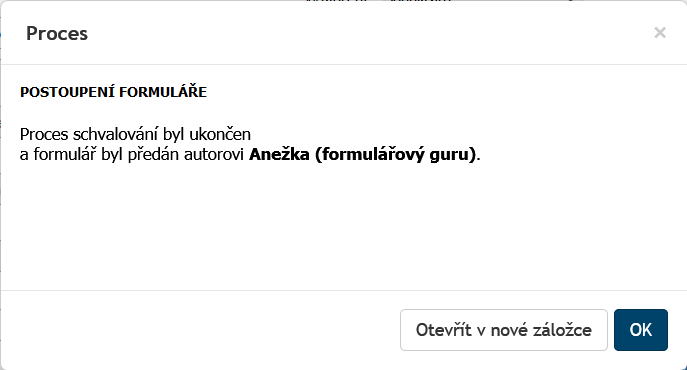
Po dokončení schvalování všemi uživateli v seznamu se formulář vrátí jeho zadavateli. Ten kromě toho může schvalování ukončit kdykoli předčasně, pokud si formulář u sebe otevře a stiskne tlačítko Ukončit paralelní proces či Převzít.

Poslední schvalující uživatel pošle formulář stiskem tlačítka Postoupit dalšímu (při sekvenčním procesu) zpět iniciátorovi procesu.
Sekce Schválení dokumentu nyní obsahuje položku Finální schválení. Závěrečné rozhodnutí v poli Vyjádření závisí na odpovědích předchozích schvalovatelů. Pokud byly všechny odpovědi předchozích schvalovatelů souhlasné, případně se zdrželi hlasování, bude i finální vyjádření kladné.
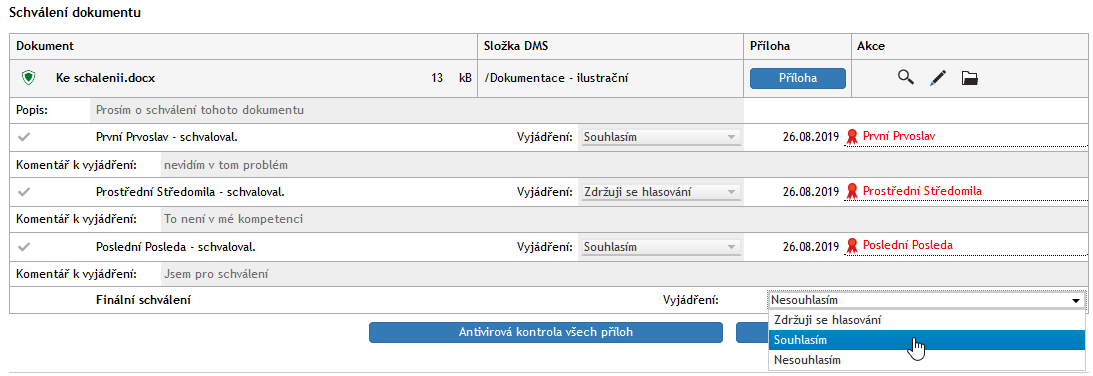
Pokud se některý z předchozích schvalovatelů vyjádřil negativně, bude dokument zamítnut.
Schvalovací proces končí uložením finální verze do archivu. Stisknutím tlačítka Ukončit proces je dokument, ať už schválený nebo zamítnutý, archivován a proces ukončen.
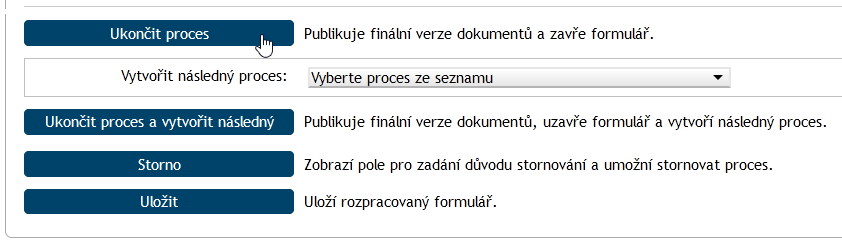
Pokud je to vhodné, může se spolu s archivací zároveň vytvořit návazný proces (například distribuce), pro který se použije právě schválený dokument. V takovém případě stiskněte tlačítko Vytvořit následný proces, pak voličem Vytvořit následný proces vyberte název požadovaného procesu a voličem Pro uživatele vyberte uživatele, kterému bude proces postoupen. Pak stiskněte tlačítko Ukončit proces a vytvořit následný.

Dokument bude archivován a zároveň se automaticky vytvoří nový formulář odpovídající vybranému procesu.

Pro přehlednost se výsledek procesu znázorňuje v seznamu archivovaných dokumentů pomocí barevné ikony formuláře:
-
 zeleně je vyznačeno schválení procesu.
 -
 červeně je vyznačeno zamítnutí procesu, tedy přerušení procesu schválení ze strany zadavatele.
 -
 šedě je označen rozpracovaný formulář.