Obecný postup práce s Elektronickou spisovou službou
Uspořádání Spisové služby
Funkce Elektronické spisové služby se ovládají tlačítky umístěnými na kartě SPISOVÁ SLUŽBA.

Na kartě naleznete tato tlačítka:
-
Nový – vytvoření nového dokumentu či spisu. Podrobnosti popisují kapitoly Vytvoření nového příchozího dokumentu, Vytvoření nového odchozího dokumentu a Založení nového spisu.
-
Dokumenty – přehled dokumentů, popisuje kapitola Přehled dokumentů.
-
Spisy – přehled spisů uložených v Elektronické spisové službě, popisuje kapitola Přehled spisů.
-
Lokální adresář – otevře okno lokálního adresáře nastaveného obsluhovaného subjektu.
-
Fronta – správa příchozích a odchozích zpráv, které se právě zpracovávají: čekají na odeslání či stažení, nebo se jejich odeslání či stažení z nějakého důvodu nepodařilo. Popisuje kapitola Fronta.
-
Statistika – souhrnné informace o počtech dokumentů a spisů evidovaných Elektronickou spisovou službou, popisuje kapitola Statistika.
-
Podací deník – zobrazuje údaje, kdy byly které dokumenty spisovou službou zaevidovány, modifikovány a zpracovány. Každá položka nabízí možnost detailního pohledu na příslušný dokument. Lze nad ním filtrovat pomocí rozšířeného filtru.
-
Doručenky ÚPVS – pro manuální potvrzení doručenek zpráv odeslaných z portálu ÚPVS – služba, která se využívá pro práci se slovenskými datovými schránkami ke stažení slovenských DZ odeslaných z portálu ÚPVS (Ústredný portál verejnej správy).
-
Podatelna – zobrazuje přehled dokumentů přijatých do Elektronické spisové služby, popisuje kapitola Podatelna.
-
Výpravna – přehled dokumentů připravených k odeslání či odeslaných z Elektronické spisové služby, popisuje kapitola Výpravna.
-
Poštovní podací archy – otevře okno s přehledem poštovních podacích archů.
-
Zásilky – otevře okno s informačním přehledem všech zásilek.
| Některá z tlačítek možná nevidíte. Jejich zastoupení totiž záleží na nastavení Administrátora. |
Certifikáty a elektronický podpis
Většina akcí s datovou zprávou vyžaduje potvrzení vaším elektronickým podpisem. Pro vytvoření elektronického podpisu je nutné, abyste měli k dispozici svůj certifikát, vydaný některou z certifikačních autorit (např. PostSignum či První certifikační) nebo vnitřní certifikační autoritou vaší organizace.
Certifikát můžete mít uložený v systému či na přenosném zařízení, nebo může být k dispozici přímo ve FormFlow.
Po stisknutí tlačítka ve formuláři budete požádáni o výběr certifikátu a případně další volby. Průběh podepisování záleží na nastavení FormFlow a je blíže popsán v kapitole Podepisování.
Sdílení dokumentů a spisů
Dokumenty a spisy, ke kterým máte přístup, můžete nasdílet i jinému uživateli, který k nim zatím nemá žádná přístupová práva. Sdílením mu umožníte dokument či spis prohlížet, ovšem bez jakýchkoli zásahů do jeho vyřizování.

Dialog pro nastavení sdílení zobrazíte klepnutím na tlačítko  v pravém horním rohu formuláře.
Dialog se skládá celkem ze tří záložek. První dvě záložky, Uživatelé a Skupiny a role, slouží k přidělování práva ke čtení aktuální verze dokumentu.
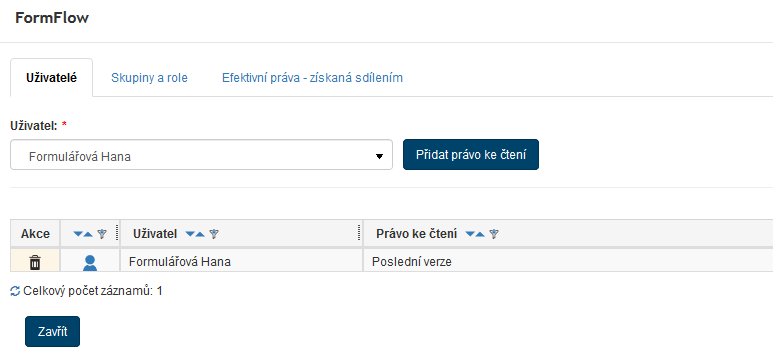
Ať už se rozhodnete přidělit přístup jednotlivým uživatelům nebo celým skupinám či rolím, postup je v obou případech obdobný. Zvolte příslušnou záložku a v poli Uživatel, respektive Skupina nebo role zvolte, komu má být právo přiděleno. Akci potvrďte tlačítkem Přidat právo ke čtení.
V tabulce najdete seznam všech uživatelů, respektive skupin či rolí, kterým bylo právo na čtení přiděleno. Pomocí tlačítka  ve sloupci Akce můžete přidělené právo opět odebrat. Symbol panáčka ukazuje status uživatele:
  Aktivní interní uživatel,
  Aktivní externí uživatel.
Třetí záložka, Efektivní práva – získaná sdílením, zobrazuje výsledné přidělení práva pro jednotlivé uživatele FormFlow na základě přidaných práv pro skupiny, role i individuálního nastavení.
Tisk dokumentů a spisů
Dokumenty a spisy, se kterými pracujete, si můžete vytisknout pomocí šablon, které jsou uloženy ve FormFlow.
Tisk zahájíte klepnutím na tlačítko  pravém horním rohu formuláře. Poté se zobrazí dialog pro výběr tiskové šablony.
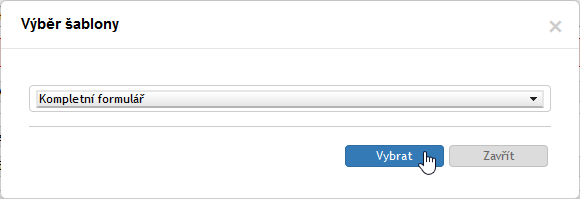
Šablonu potvrďte tlačítkem Vybrat. Podle volby šablony systém vytvoří a ve zvláštním okně zobrazí náhled na dokument v podobě, jaké bude vytištěn. Šablonu Kompletní formulář je možné uložit ve formátu PDF, v případě ostatních šablon je nabídnuto otevření či uložení souboru s dokumentem ve formátu DOCX.
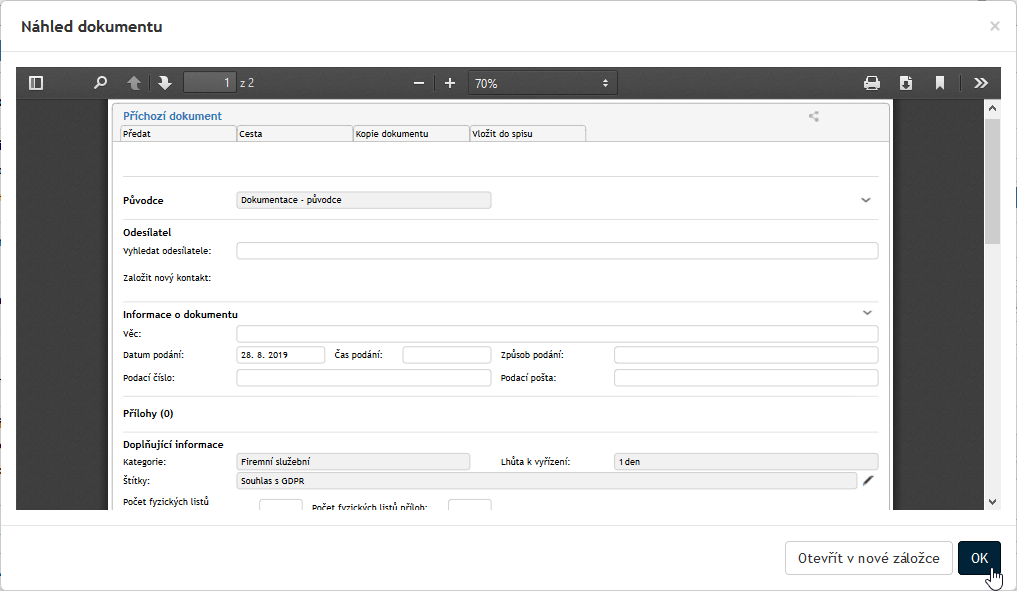
Dokument podle potřeby otevřete, uložte či obvyklým způsobem vytiskněte.