Administrace karty Dashboard
Obsah Dashboard lze zobrazit v uživatelském nebo administračním režimu. K přepnutí z jednoho režimu do druhého použijete tlačítko Administrovat stránku, případně opačně Vypnout administrační režim. Tlačítka najdete v levém dolním rohu okna.
Po přepnutí do administrátorského režimu se v pravém horním rohu jednotlivých panelů zobrazí několik dalších tlačítek:
-
Tlačítko
 Práva zobrazí okno pro udělení či odebrání přístupových práv uživatelů a skupin.
 -
Tlačítko
 Efektivní práva zobrazí seznam uživatelů, kteří mají uděleno některé z přístupových práv k panelu, ať už přímo nebo díky členství ve skupině.
 -
Tlačítko
 Odstranit příslušný panel odstraní z okna Dashboard pro všechny uživatele.
 -
Tlačítkem
 Editovat otevřete dialog Globální nastavení panelu, ve kterém můžete změnit název, viditelnost a výchozí umístění panelu v okně.

Nastavení práv k panelu
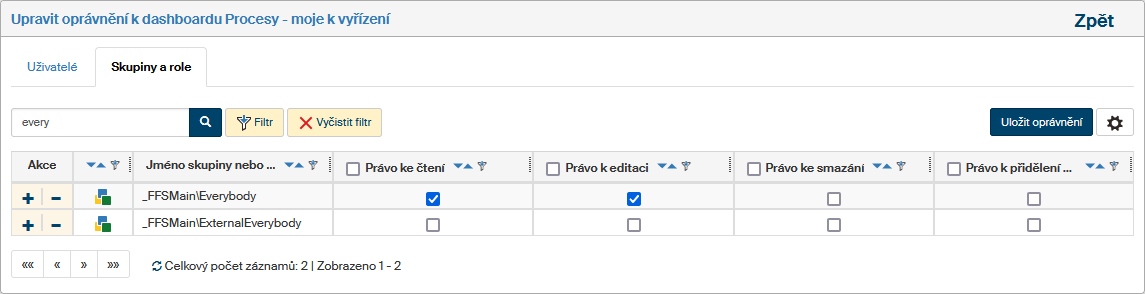
Chcete-li upravit přístupová práva k některému panelu, klepněte na tlačítko Práva v pravém horním rohu panelu. V následujícím dialogu upravte práva podle potřeby zatržením či zrušením zatržení pole v příslušném sloupci.
Dialog je rozdělený na dvě záložky: Uživatelé a Skupiny a role. Pro dohledání konkrétních uživatelů či skupin můžete použít vyhledávací pole v horní části dialogu.
Změny potvrďte klepnutím na tlačítko Uložit oprávnění.
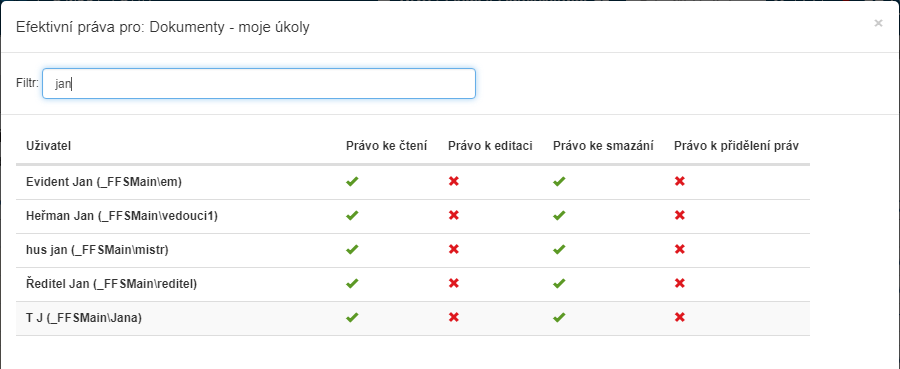
Pokud chcete jen zkontrolovat přidělení práv, klepněte v pravém horním rohu panelu na tlačítko Efektivní práva. Zobrazí se tabulka uživatelů a práv, která mají aktuálně k dispozici. V seznamu lze vyhledávat zapsáním jména či jeho části do pole Filtr.
Přidání nového panelu
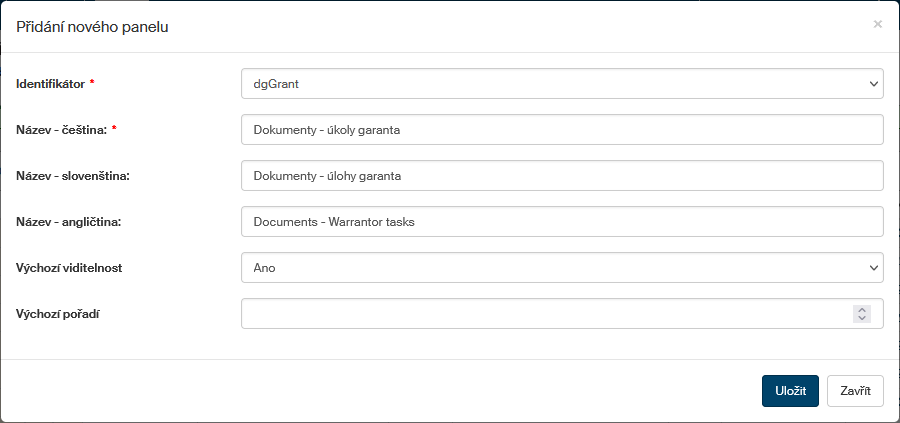
Pokud byl některý panel z okna Dashboard odstraněn, můžete ho později opět přidat. V administračním režimu klepněte vlevo dole na tlačítko Přidat nový panel a v něm vyplňte vlastnosti panelu.
-
V poli Identifikátor vyberte identifikátor panelu.
-
Ve trojici polí Název panel pojmenujte – alespoň český název je povinný. Název se zobrazuje v záhlaví panelu.
-
Pokud v poli Výchozí viditelnost ponecháte volbu Ano, panel bude hned po uložení k dispozici všem uživatelům.
-
V poli Výchozí pořadí případně nastavte pořadové číslo panelu a tím jeho výchozí umístění v okně Dashboard.