Vlastní podepisování
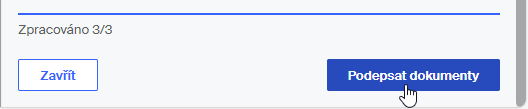
Vlastní podepisování zahájíte tlačítkem Podepsat dokumenty.
Podepisujete certifikátem
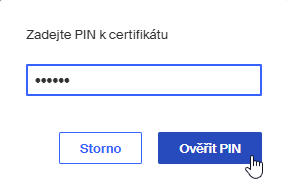
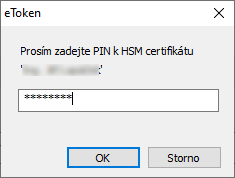
Pokud podepisujete certifikátem nebo HSM certifikátem uloženým na eTokenu, bude obvykle zapotřebí zadat jeho PIN.
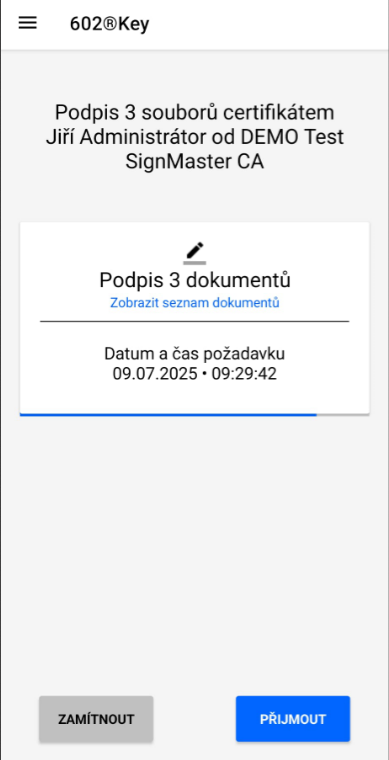
Některé podpisové certifikáty mohou mít místo PINu nastaven způsob potvrzování pomocí 602Key. Pak je zapotřebí se autentizovat v této aplikaci.
Podepisujete prostřednictvím SMS
Po stisku tlačítka Podepsat dokumenty je odeslán požadavek na zaslání ověřovacího číselného kódu. Ten je obratem doručen na zadané telefonní číslo; podle vaší volby buď prostřednictvím zprávy SMS nebo do aplikace WhatsApp.
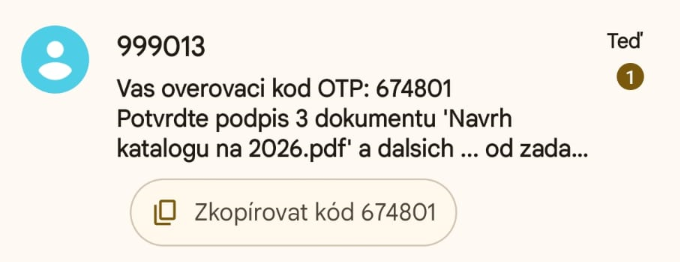
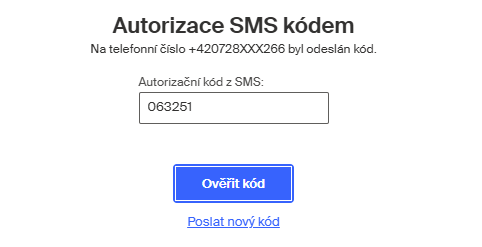
Přepište jej nebo zkopírujte do pole Autorizační kód z SMS v okně Autorizace SMS kódem, které se otevřelo ve webovém prohlížeči.
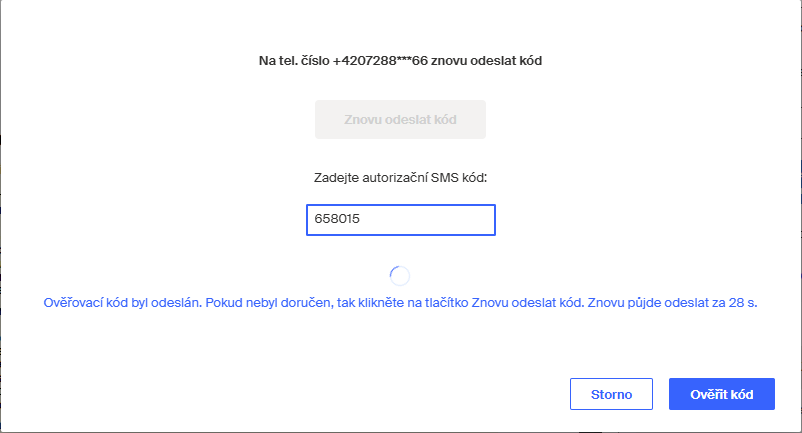
Kód je potřeba využít v určitém časovém rozmezí, jinak se stane neplatný. Doba jeho platnosti je uvedena v okně. Klepněte na tlačítko Ověřit kód.
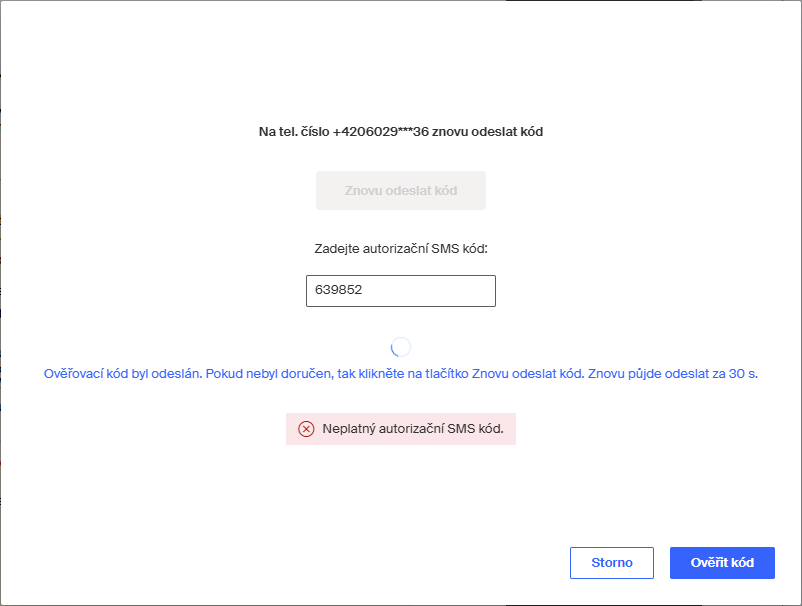
Jestliže autorizační kód zadáte nesprávně, zobrazí se chybová zpráva. Pokud jste udělali chybu v přepisu kódu, opravte ji a znovu stiskněte tlačítko Ověřit kód.
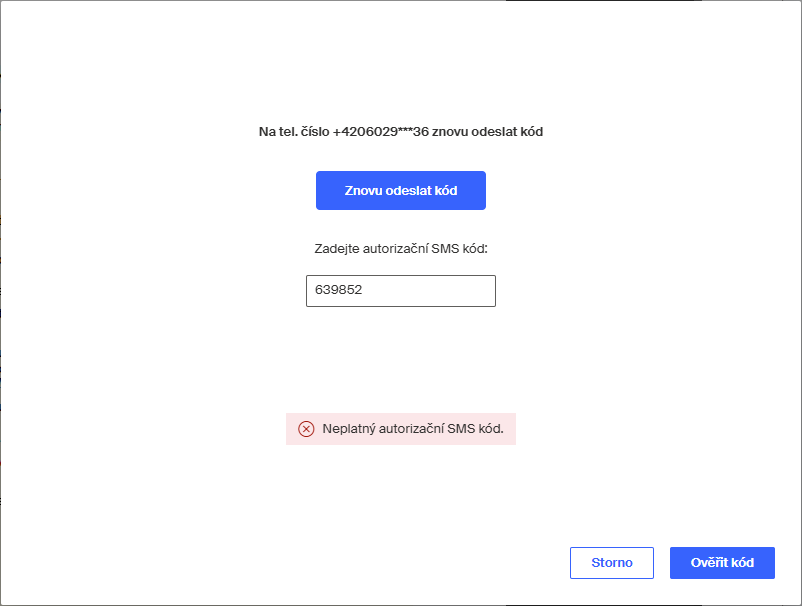
Můžete si také zkusit nechat poslat jiný kód. Po uplynutí časového intervalu, jehož délku ukazuje indikátor v okně, se zpřístupní odkaz Poslat nový kód. Jeho pomocí si vyžádáte nový autorizační kód, který pak zkusíte znovu ověřit.
Jestliže SMS s autorizačním kódem na telefon vůbec nedorazila, zkontrolujte zadané telefonní číslo a odkazem Poslat nový kód si nechte kód poslat.
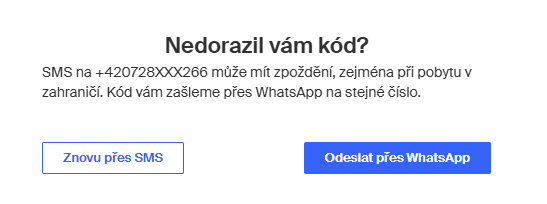
V obou případech je nabídnuta možnost výběru, zda kód budete chtít poslat opět pomocí zprávy SMS nebo na stejné číslo do aplikace WhatsApp. Jak vás informuje nápovědný text, druhou možnost s výhodou využijete při pobytu v zahraničí, kde mohou být s doručováním běžných SMS problémy.
Podepisujete prostřednictvím aplikace WhatsApp
Tento způsob je podobný podepisování pomocí SMS s tím rozdílem, že autorizační kód je doručen na vaši adresu do aplikace WhatsApp.
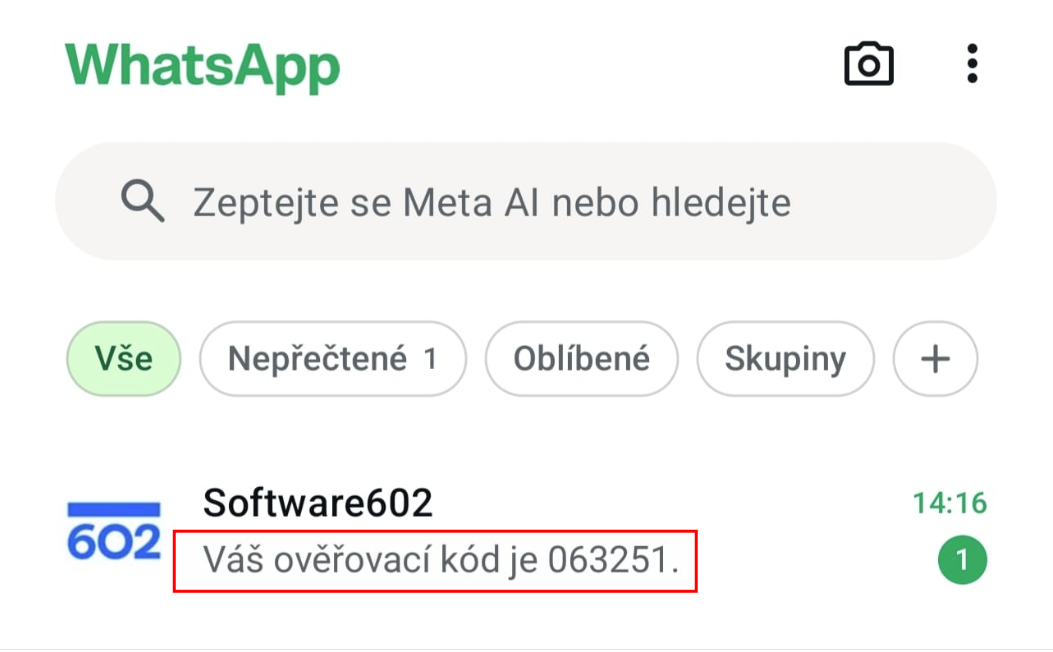
Poté jej zadejte do okna Autorizace SMS kódem stejně jako v případě kódu doručeného přes SMS.
Podepisujete pomocí Bank iD
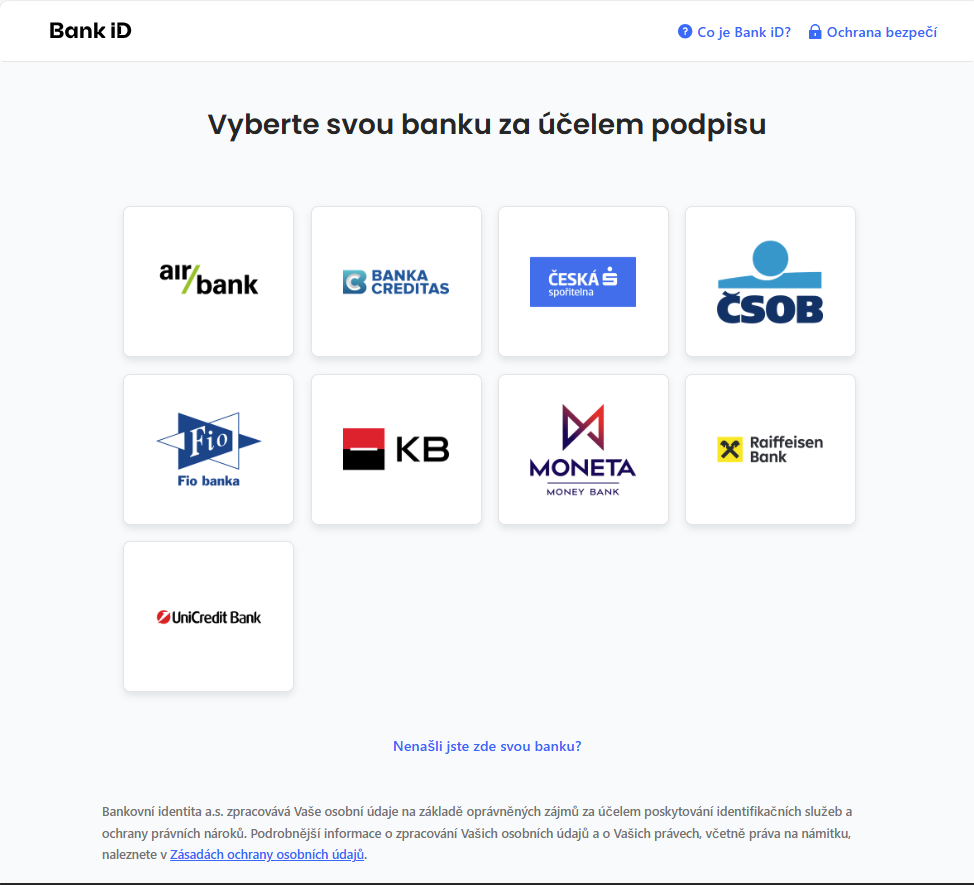
Po stisku tlačítka Podepsat dokumenty přejdete do okna Bank iD, ve kterém vyberte svou banku ze zobrazené nabídky.
| Aktuální nabídka se může měnit, obrázek je jen ilustrační. |
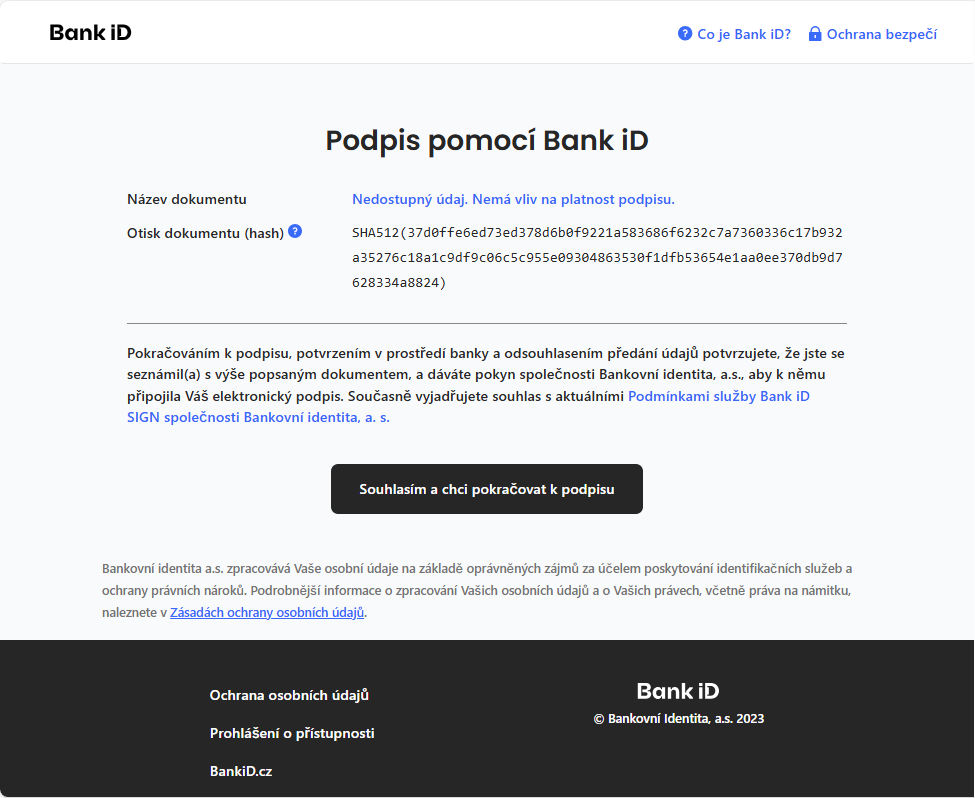
Potvrďte souhlas s připojením podpisu od Bank iD k vašim dokumentům tlačítkem Souhlasím a chci pokračovat k podpisu.
Následující obrázek platí pro Českou spořitelnu. Postup je u každé banky trochu odlišný, ale princip je vždy stejný – přihlásíte se obvyklým způsobem, jako do internetového bankovnictví.
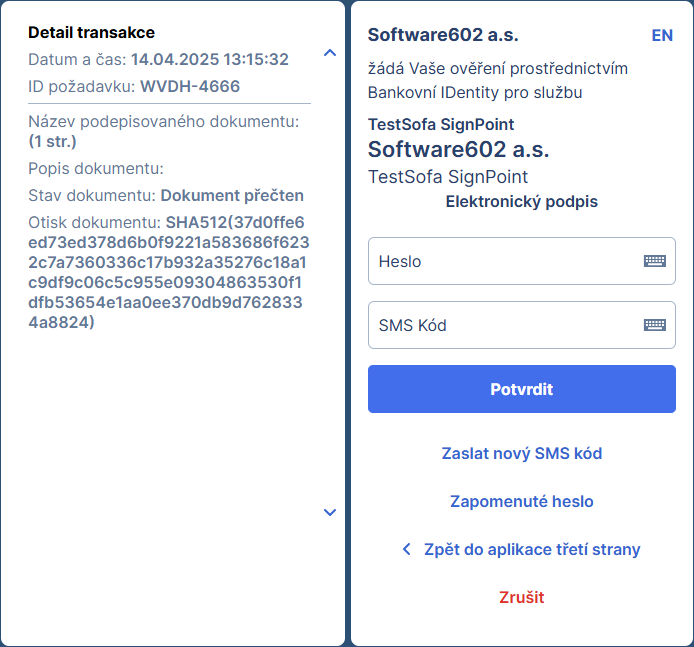
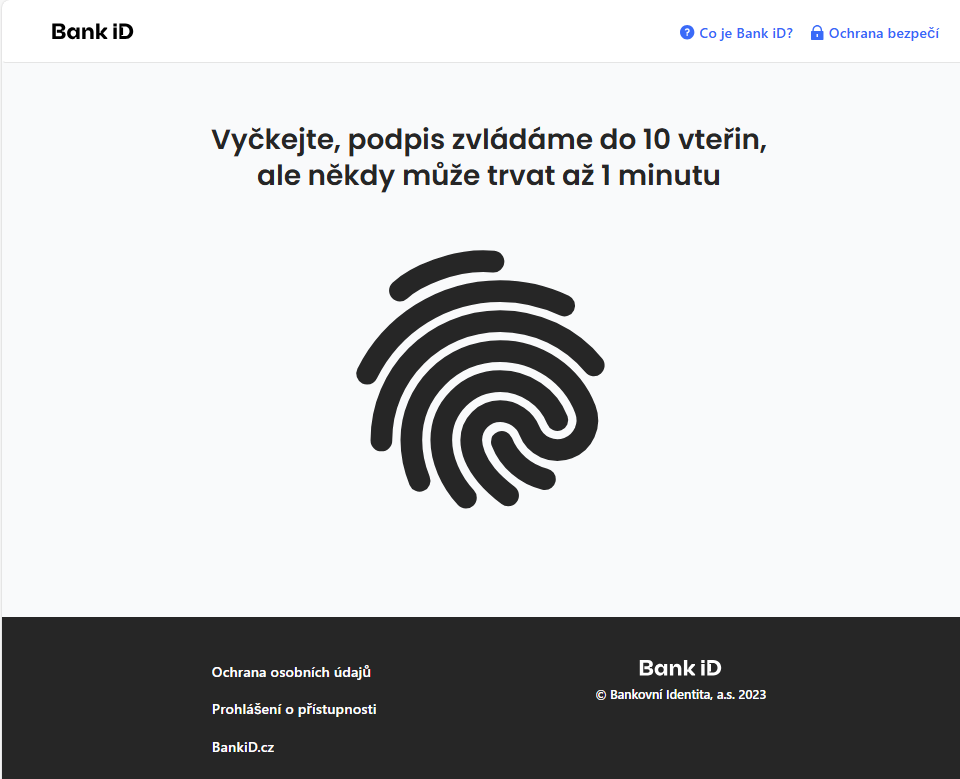
Následuje zadání dalších údajů, jako při obvyklém přihlašování. Údaje se ověří, což okamžik potrvá. Po dobu ověřování je zobrazené informační okno Bank iD.
Následuje potvrzení úspěšného ověření identity. Okénko se zprávou je zobrazeno několik vteřin, poté se samo zavře a vrátíte do formuláře agendy.
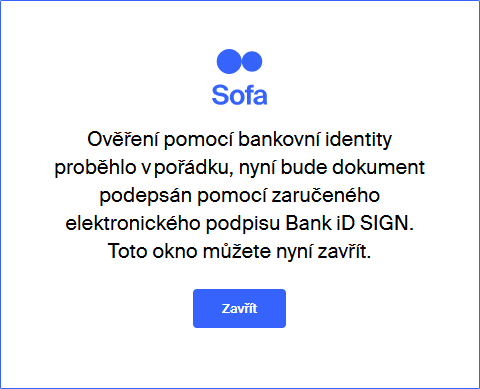
Dokumenty se podepíšou kvalifikovanou elektronickou pečetí Bank iD, což je následně potvrzeno i ve formuláři agendy. Formulář nyní změní status na „pouze ke čtení“ a proces pokračuje u dalšího podepisujícího.
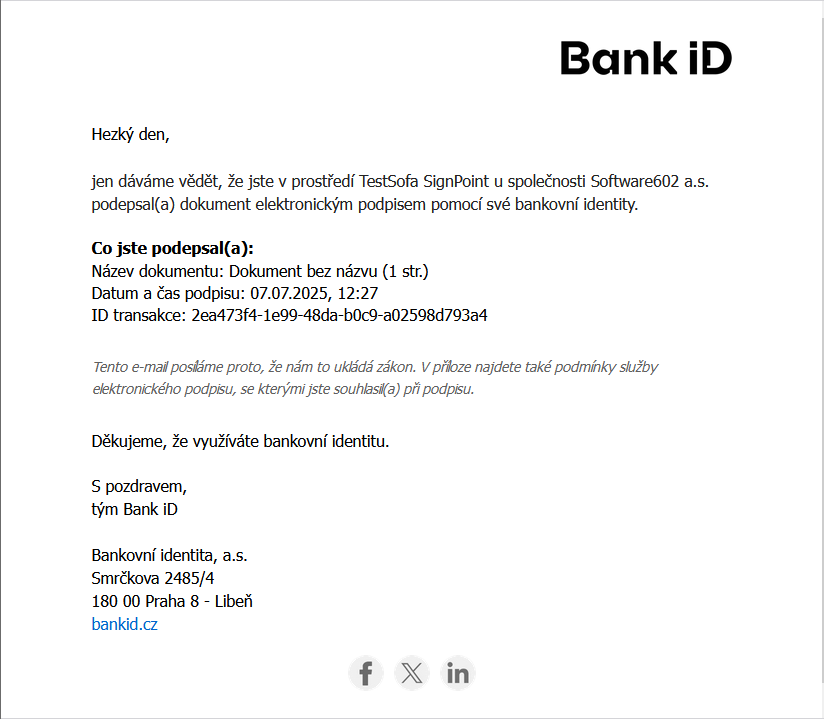
Podepisující obdrží elektronickou poštou potvrzení o podpisu od Bank iD. V příloze je připojen soubor Podminky_elektronicky_podpis.pdf s informacemi, že jste v prostředí xxx u společnosti yyy podepsali dokumenty elektronickým podpisem pomocí své bankovní identity.
Podíváte-li se do dokumentu ve složce Dokumenty, vidíte grafickou podobu podpisu vytvořeného přímo u Bank iD. Ta je tvořena označením metody podepisování (Bank iD) doplněným údaji o podepisujícím a datu podpisu.