Manipulace s jednotlivými agendami
Přehled příkazů
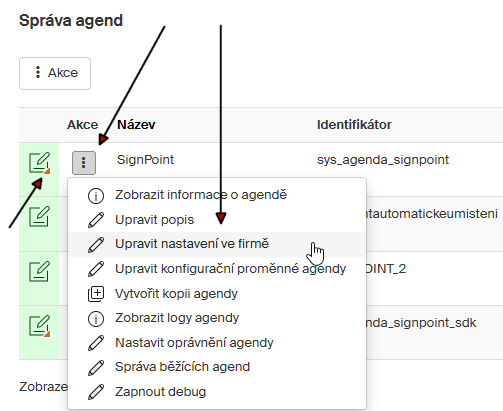
Předem si zdůrazněme jednu důležitou věc. V Sofa jsou základem systému agend takzvané systémové agendy. Ty jsou označené červeným trojúhelníčkem vpravo dole u jejich ikonky. Systémových agend se týkají určitá specifika v následujícím textu.

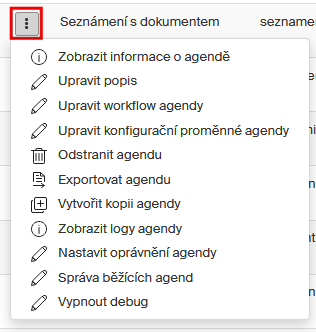
Klepnutím na tlačítko se třemi tečkami ve sloupci Akce se otevře příkazová nabídka umožňující různě servisní úkony s danou agendou. K dispozici jsou tyto možnosti:
-
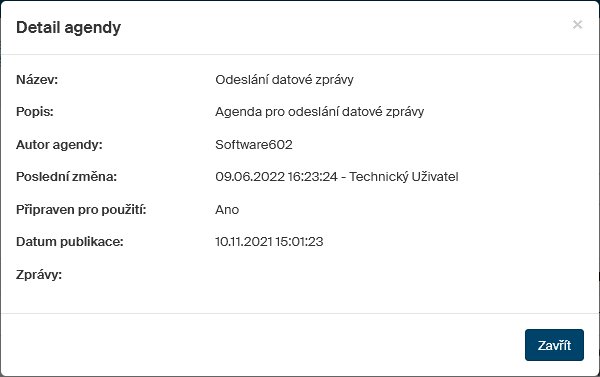
Zobrazit informace o agendě – otevře okno Detail agendy s výpisem informací o názvu, popisu, autorovi, poslední změně agendy a její připravenosti k použití.
-
Zobrazit logy agendy – zobrazí přehled všech využití dané agendy včetně možnosti zobrazit výpis všech kroků provedených při zvolené akci.
-
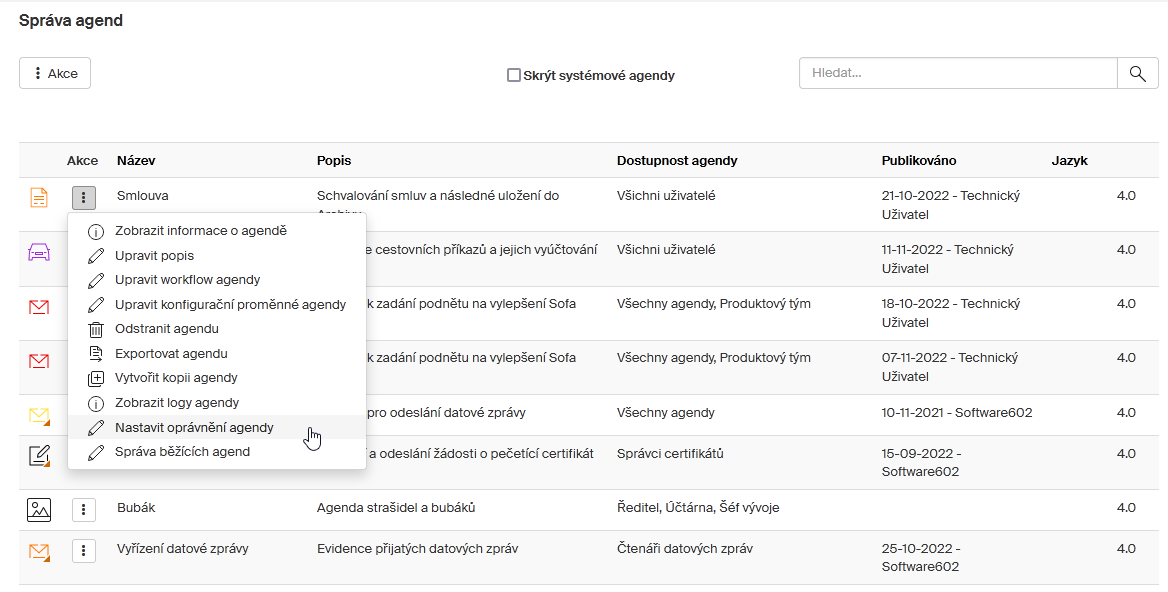
Nastavit oprávnění agendy – umožní nastavit nebo změnit dostupnost agendy pro skupiny/role.
-
Správa běžících agend – umožní zasahovat do běhu agendy, měnit běhový vzor, proměnné a předávat řízení do jiných uzlů.
Následující příkazy mají u systémových agend k dispozici pouze uživatelé obsazení do role Návrháři agend:
-
Vytvořit kopii agendy – vytvoří v seznamu agend kopii příslušné agendy. Tu je pak možné podle požadavků upravit.
-
Upravit popis – otevře pro danou agendu okno Úprava agendy, kde lze upravit všechny důležité údaje o agendě, včetně jejího popisu a obrázku s jejím logem.
-
Upravit konfigurační proměnné agendy – umožní nastavit konfigurační proměnné této konkrétní agendy.
Následující příkazy mají navíc k dispozici i uživatelé obsazení do role Návrháři agend u nesystémových agend:
-
Upravit workflow agendy – otevře okno aplikace FlowApps Designer s načtenými údaji o oběhu formuláře této agendy s možností je změnit.
-
Odstranit agendu – vymaže položku agendy ze seznamu agend.
-
Odstranit přehledy agendy – odstraní přehledový formulář dané agendy ze seznamu přehledových formulářů (existuje-li).
-
Exportovat agendu – umožňuje exportovat popis agendy do souboru ve formátu XML. Ten lze pak zpětně užít k importu agendy, třeba na jiný počítač.
-
Vypnout/Zapnout debug – vypne nebo zapne záznam ladicích informací.
Informace o agendě
Příkaz Zobrazit informace o agendě zobrazí informační okno Detail agendy s popisnými informacemi o agendě.
Úprava popisu agendy
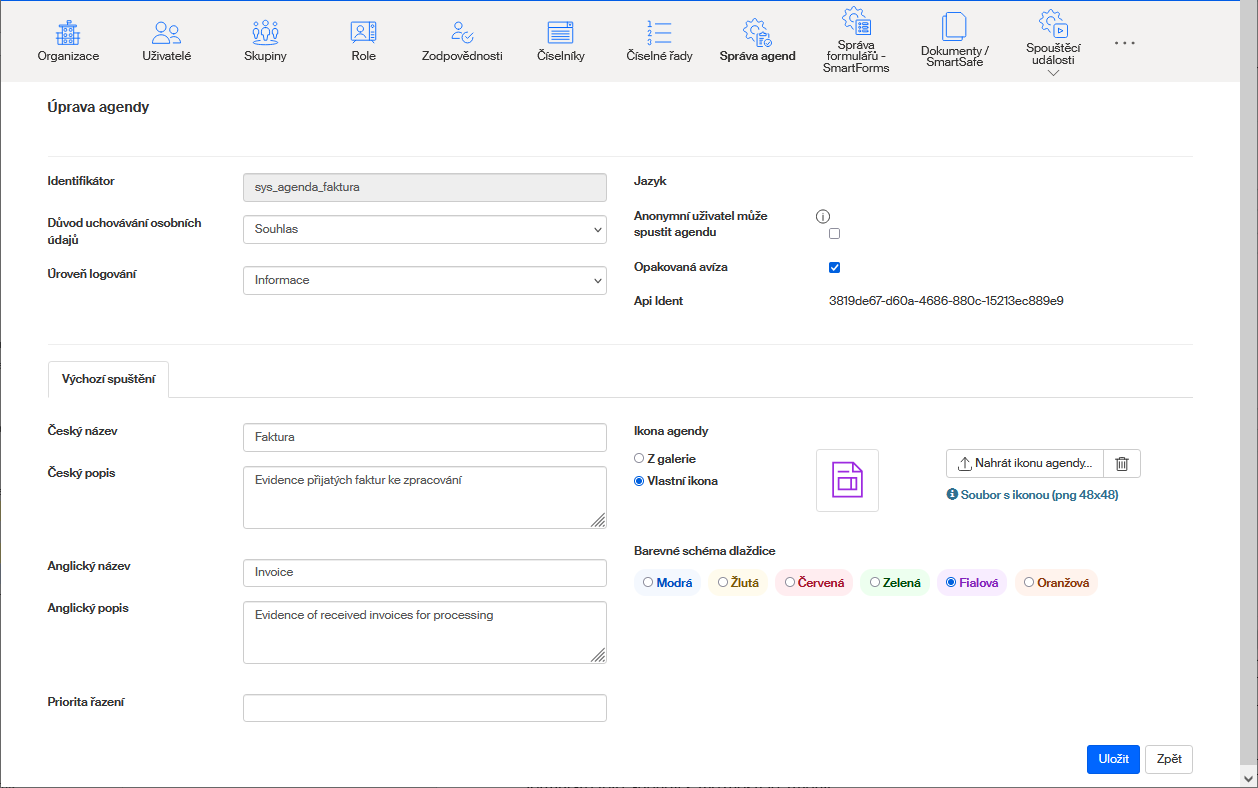
Příkaz Upravit popis otevře pro danou agendu okno Úprava agendy, kde lze upravit všechny důležité údaje o agendě, včetně jejího popisu a obrázku s jejím logem.
Všimněte si, že oproti oknu Nová agenda je zde navíc důležitá položka – API ident. Jde o vygenerovaný identifikátor agendy, který je potřeba pokud se v dotazech pro externí informační systémy potřebujete na tuto agendu odkazovat (třeba ji spouštět).
Tlačítkem Upravit workflow agendy přejdete přímo do okna FlowApps Designeru, stejně jako při spuštění příkazu Upravit workflow agendy.
Nově lze zadat také Slovenský název, Slovenský popis, Německý název a Německý popis.
Úprava workflow agendy
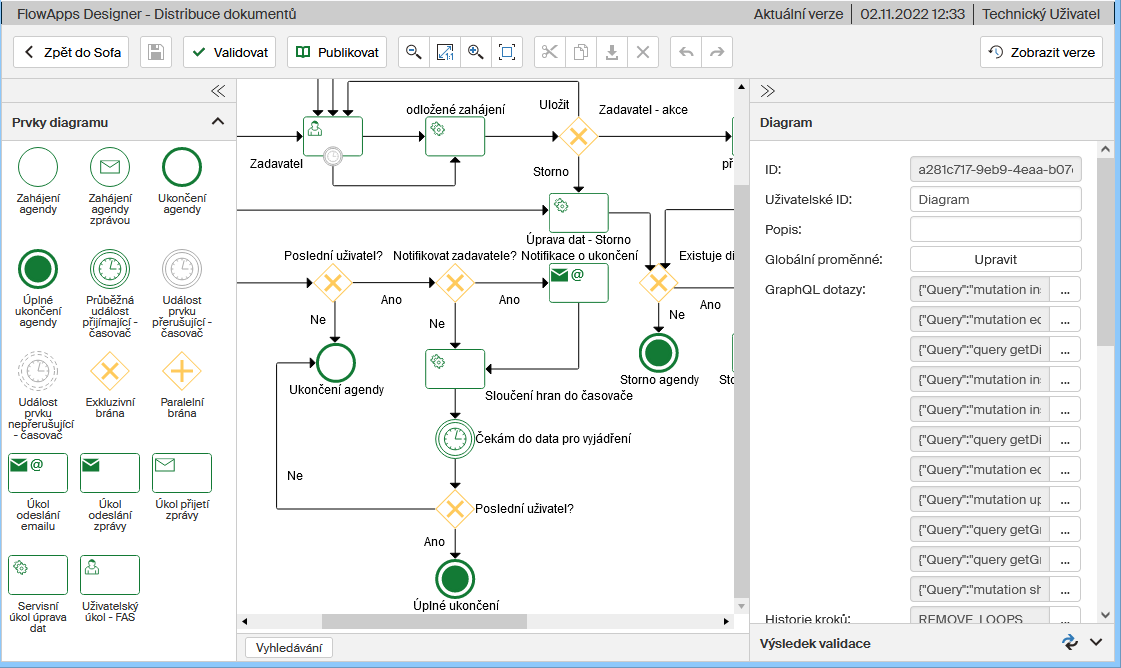
Příkaz Upravit workflow agendy – otevře okno aplikace FlowApps Designer s načtenými údaji o oběhu formuláře této agendy s možností je změnit, včetně možnosti úprav celého diagramu agendy.
| Tento příkaz je k dispozici jen tehdy, pokud je přihlášený uživatel autorem agendy. |
Popis práce s FlowApps Designerem najdete v kapitole Návrhář agend FlowApps Designer.
Úprava nastavení ve firmě
Příkaz Upravit nastavení ve firmě otevře okno aplikace FlowApps Designer s načtenými údaji o oběhu formuláře této agendy s možností je změnit při zachování struktury diagramu agendy.
| Tento příkaz je k dispozici jen tehdy, pokud není přihlášený uživatel autorem agendy. Ten má k dispozici výše zmíněný příkaz Upravit workflow agendy. |
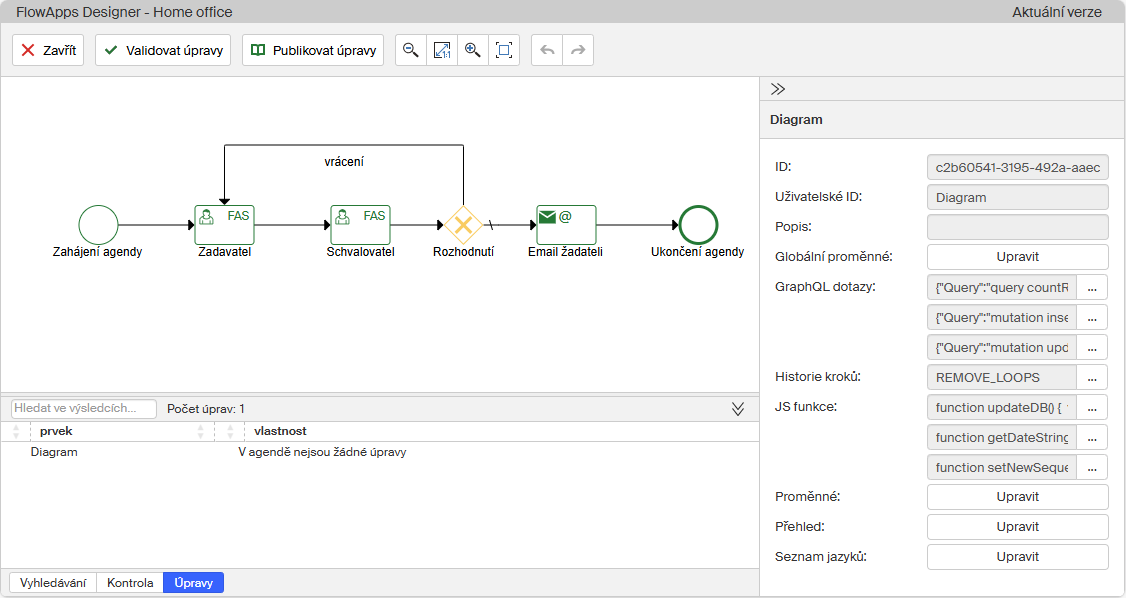
Popis práce s FlowApps Designerem najdete v kapitole Návrhář agend FlowApps Designer.
Úprava konfiguračních proměnných agendy
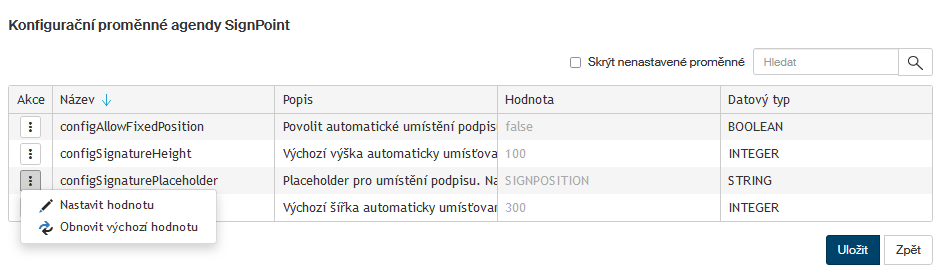
K nastavení konfiguračních proměnných určité agendy vybrané v okně Správa agend klepněte na tlačítko se třemi tečkami na začátku položky požadované agendy. V rozvinuté příkazové nabídce spusťte příkaz Upravit konfigurační proměnné agendy.
Otevře se okno Konfigurační proměnné agendy xxx. Klepnutím na tlačítko se třemi tečkami ve sloupci Akce lze k jednotlivým konfiguračním proměnným změnit nastavení hodnoty (Nastavit hodnotu), případně obnovit jejich výchozí nastavení (Obnovit výchozí hodnotu).
Vymazání agendy
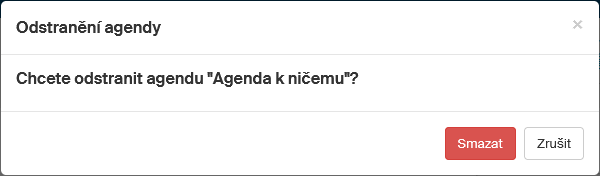
Příkazem Odstranit agendu vymažete ze seznamu agend popis agendy a všechna její data. Odstranění je vázáno na potvrzení bezpečnostního dotazu v dialogu Odstranění agendy.
Export agendy
Prostředky pro export agendy byly přesunuty do pohledu Export / Import – Export.
Blíže viz kapitola Export a import v části Administrace.
Vytvoření kopie agendy
Příkazem Vytvořit kopii agendy vytvoříte v seznamu agend kopii příslušné agendy. Tu je pak možné podle požadavků upravit, například z experimentálních důvodů. Dialog Duplikace agendy nabídne identifikátor výchozí agendy doplněný o předřazený výraz copy_; ten však můžete podle potřeby změnit.
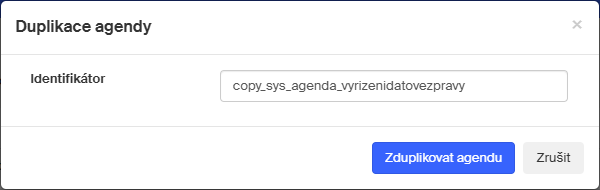
Název zkopírované agendy vychází z názvu agendy původní. Je doplněn slovem kopie a datem vytvoření.

Logování agendy
Příkazem Zobrazit logy agendy zobrazíte záznamy o událostech týkajících se běhu agendy.
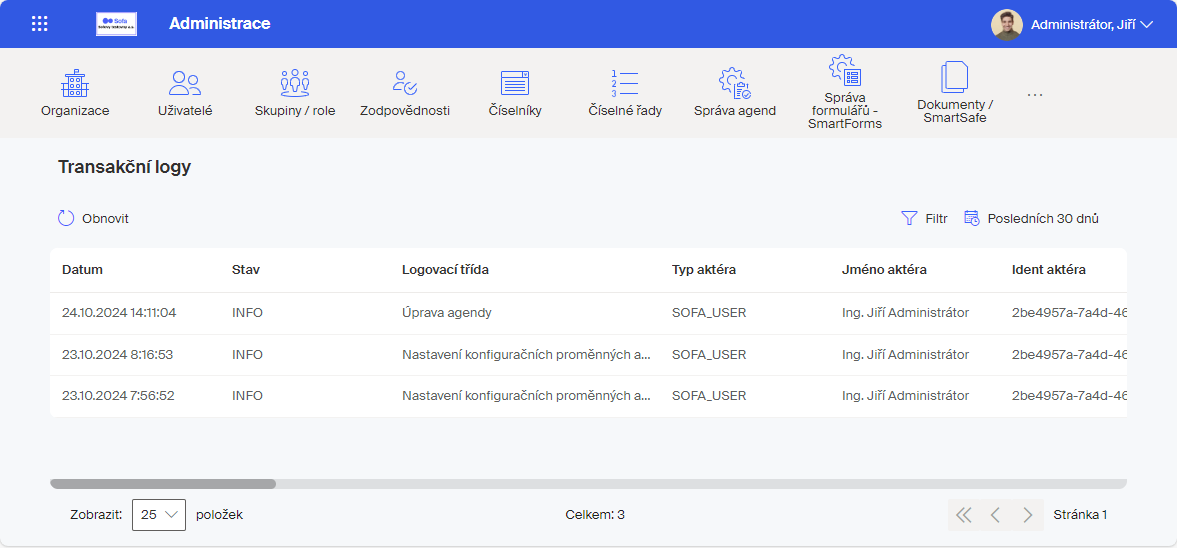
Výpis událostí se otevře v okně Transakční logy.
Blíže viz kapitola Transakční logy.
Oprávnění agendy
Nová nebo nově importovaná agenda po vložení není zatím nikomu dostupná (skupině, roli ani procesu), jak napovídá prázdná položka v sloupci Dostupnost agendy. Dostupnost můžete přiřadit nebo upravit klepnutím na tlačítko se třemi tečkami a dále na položku Nastavit oprávnění agendy.
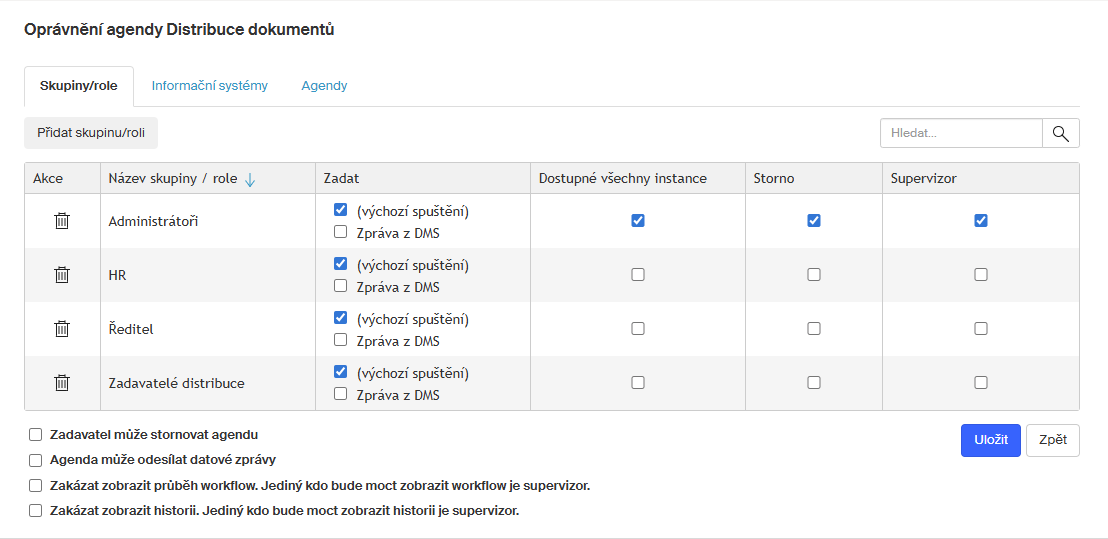
Otevře se okno Oprávnění agendy. Okno se skládá ze tří karet – Skupiny/role, Informační systém a Agendy.
Nastavení pro běh agendy
Nejprve se podívejme na zaškrtávací políčka v dolní části okna. Jejich nastavení platí pro skupiny, role, informační systémy i agendy.
-
Zadavatel může stornovat agendu – subjekt (skupina, role, informační systém), který agendu spustí, bude oprávněn ji za jejího běhu stornovat.
-
Agenda může odesílat datové zprávy – pokud vznikne potřeba, může tato agenda odeslat za svého běhu datovou zprávu (například s výsledky toho, co právě zpracovala).
-
Pokud zaškrtnete tlačítko Zakázat zobrazit průběh workflow. Jediný kdo bude moct zobrazit workflow je supervizor, nebude u této agendy na nástrojové liště pohledů Agendy zobrazováno tlačítko pro zobrazení workflow agendy. Toto tlačítko uvidí pak jen uživatelé obsazení v roli Supervizor.
-
Pokud zaškrtnete tlačítko Zakázat zobrazit historii. Jediný kdo bude moct zobrazit historii je supervizor, nebude u této agendy na nástrojové liště pohledů Agendy zobrazováno tlačítko pro zobrazení historie zpracování agendy. Toto tlačítko uvidí pak jen uživatelé obsazení v roli Supervizor.
Nastavení pro skupiny a role
Pokud není agenda dosud nikomu zpřístupněna, klepněte na kartě Skupiny/role na tlačítko Přidat skupinu / roli.
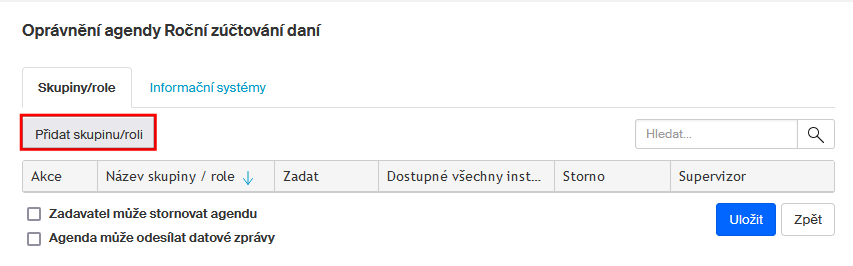
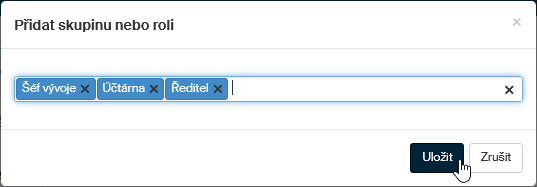
V dialogu Přidat skupinu nebo roli nastavte voličem skupiny i role uživatelů, jimž má být agenda zpřístupněna. Položek je možné postupně nastavit i několik. Tlačítkem Uložit agendu zvoleným skupinám (rolím) zpřístupníte a nastavení se zobrazí v okně Oprávnění agendy.
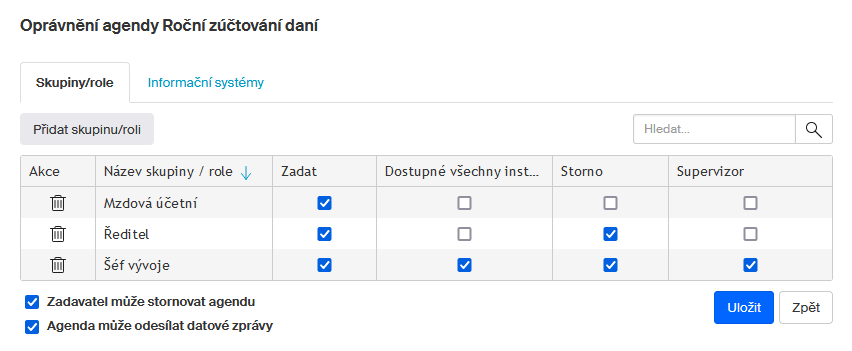
Na kartě Skupiny/role můžete zaškrtnutím políček přidělit jednotlivým skupinám a rolím práva k dané agendě.
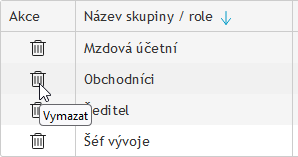
Pokud byste potřebovali oprávnění odebrat, klepněte na symbol popelnice (Vymazat) ve sloupci Akce.
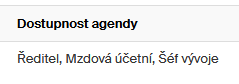
Po stisku tlačítka Uložit je údaj o dostupnosti zařazen do seznamu v okně Správa agend (sloupec Dostupnost agend).
| Pokud nechcete dostupnost procesu nijak omezovat, zvolte v nastavení dostupnosti položku Všichni uživatelé. |
Nastavení pro informační systémy
Pro nastavení pro informační systémy přejděte v okně Oprávnění agendy na kartu Informační systémy. Jestliže dosud není žádný informační systém přiřazen nebo pokud chcete přidat další, klepněte na tlačítko Přidat informační systém.
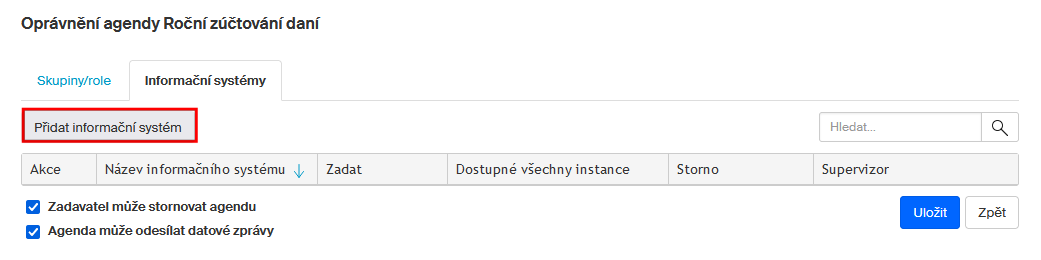
Voličem v dialogu Přidat informační systém vyberte z nabídky jeden či několik informačních systémů.
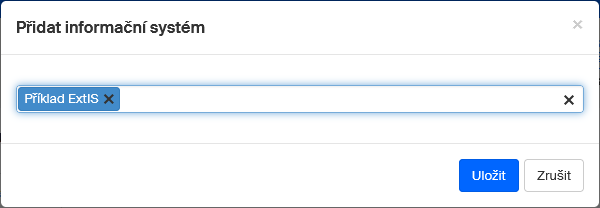
Po stisku tlačítka Uložit můžete zaškrtnutím políček přidělit jednotlivým informačním systémům práva k dané agendě.
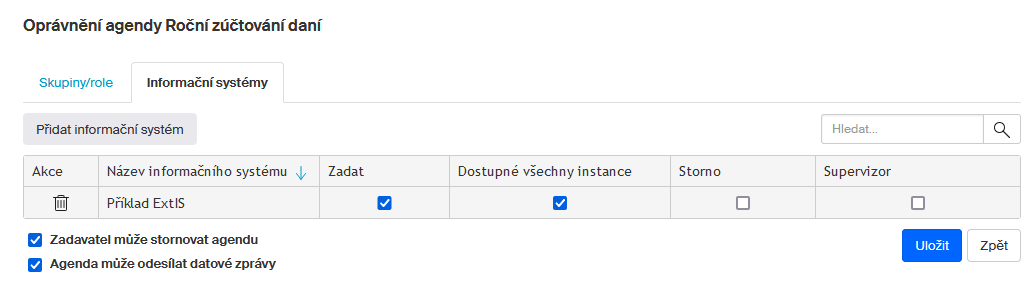
Stiskem tlačítka Uložit vytvořené nastavení uložíte.
Nastavení pro agendy
Pro nastavení pro agendy přejděte v okně Oprávnění agendy na kartu Agendy. Jestliže dosud není žádná agenda přiřazena nebo pokud chcete přidat další, klepněte na tlačítko Přidat agendu.
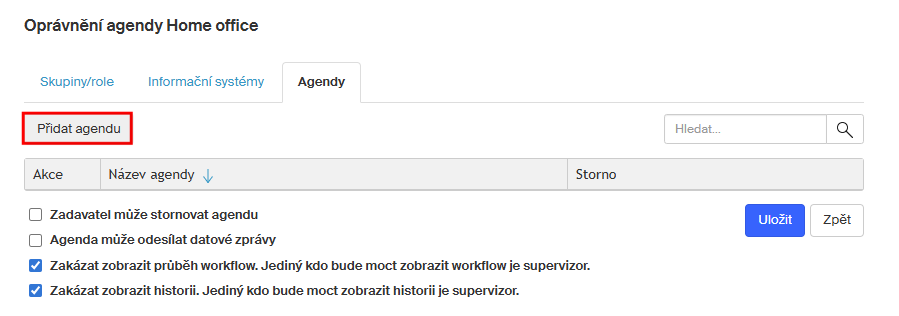
Voličem v dialogu Přidat agendu vyberte z nabídky jednu či několik agend.
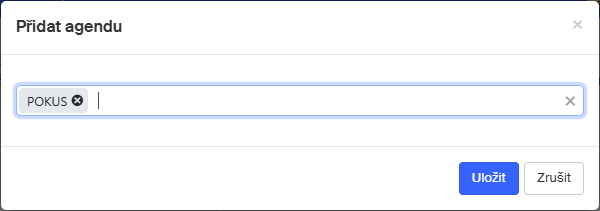
Po stisku tlačítka Uložit můžete zaškrtnutím políček přidělit jednotlivým agendám práva k dané agendě.
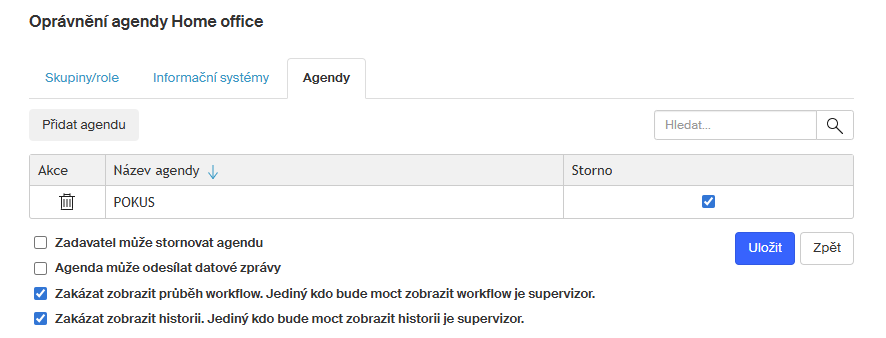
Stiskem tlačítka Uložit vytvořené nastavení uložíte.

Správa běžící agendy
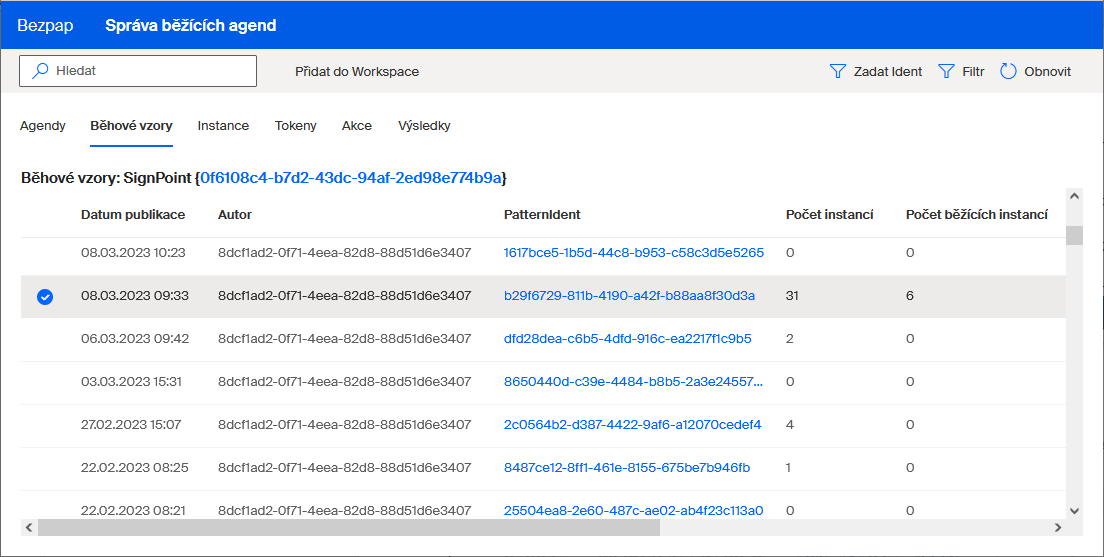
Příkaz Správa běžících agend umožní zasahovat do běhu agendy, měnit běhový vzor, proměnné a předávat řízení do jiných uzlů.
Princip práce je analogický tomu, co jste poznali v kapitole Přehled běžících agend, týká se však pouze této konkrétní agendy.
Úprava textů notifikací v systémových agendách
Tato funkcionalita umožňuje u systémových agend ve vaší firmě měnit texty notifikačních zpráv. Systémové agendy zůstanou tak zachovány (včetně jejich průběžných aktualizací), jen uživatelé od nich budou dostávat zprávy s jiným než výchozím textem.
V okně Administrace klepněte na tlačítko Správa agend a vyhledejte položku požadované agendy.
Systémové agendy mají identifikátor začínající znaky sys_ a v jejich ikoně je vpravo dole červený trojúhelníček.
Klepnutím na tlačítko se třemi tečkami v položce agendy se otevře příkazová nabídka, ve které spusťte příkaz Upravit nastavení ve firmě.
Otevře se okno FlowApps Designeru s BPMN diagramem agendy.
Vyhledejte prvek, jehož notifikaci chcete upravit. Klepnutím myší jej označte za vybraný a v panelu prvků v pravé části okna klepněte na tlačítko se třemi tečkami u položky E-mail.
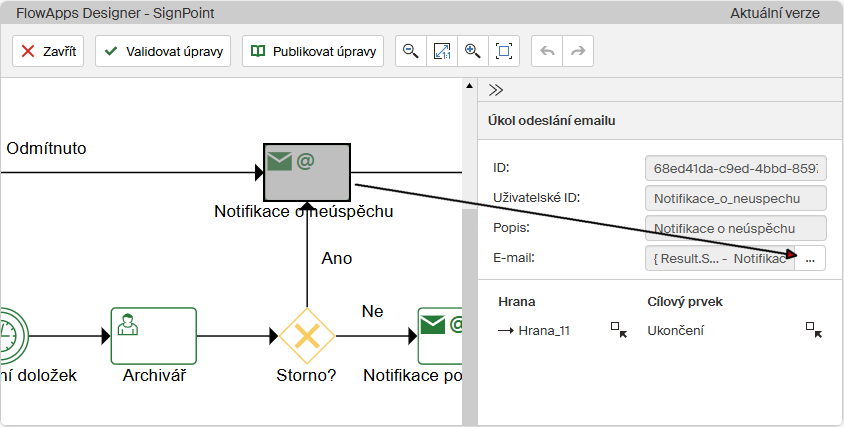
Tím otevřete okno Vlastnosti prvku otevřené na položce Vlastnosti prvku – E-mail. V pravé části okna vidíte stávající obsah notifikační zprávy.
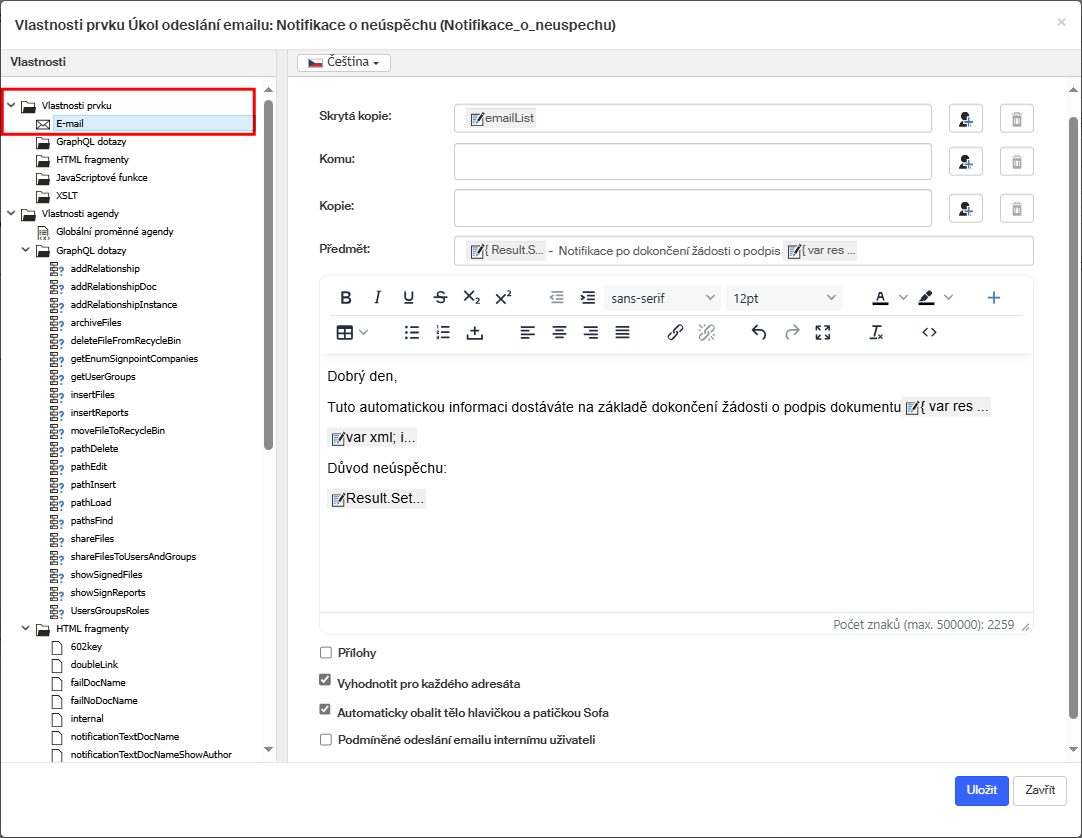
Obsah zprávy můžete upravit podle svých požadavků a poté uložit tlačítkem Uložit.
| Symbol dopisní obálky u položky E-mail ve struktuře vlastností prvku (vlevo) může být doplněn dvěma symboly. Modrý trojúhelníček znamená, že obsah zprávy byl změněn proti výchozímu (firemnímu) stavu. Červený trojúhelníček znamená, že obsah zprávy byl vámi v této fázi (před uložením) změněn. |

| Tlačítkem v pravé části položky se můžete vrátit k výchozí (firemní) podobě notifikační zprávy. |
V dolní části okna FormApps Designeru je panel pro vyhledávání a kontrolu návrhu agendy při jejím vývoji. Ten je v tuto chvíli doplněn o tlačítko Úpravy, kterým si můžete zobrazit přehled úprav agendy proti výchozímu stavu po její publikaci.

| Podobu jiných prvků agendy zde měnit nelze! |