Žádost o kvalifikovaný certifikát
Žádost o kvalifikovaný podpisový certifikát PostSignum vytvoříte v pohledu Správa certifikátů okna Certifikáty.
Sestavení žádosti
V horní části okna klepněte na nástrojové liště na tlačítko Nový osobní certifikát.
| Podle nastavení rolí v administraci mohou být na nástrojové liště zastoupena i další tlačítka, například pro žádost o pečetící certifikát. |
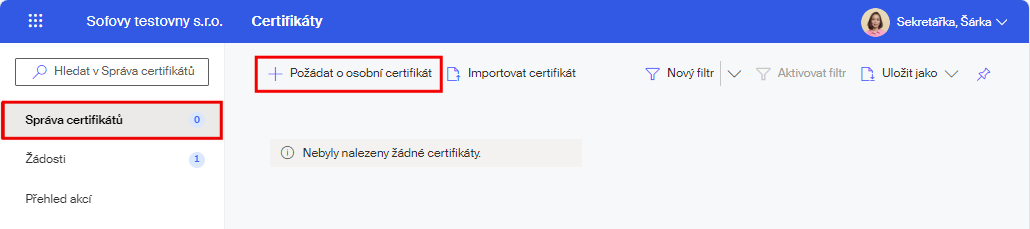
Otevře se okno průvodce Nový osobní certifikát.
Poznámka: Na jeho první kartě vidíte jen tlačítka těch typů certifikátů, pro které máte aktivovanou certifikační autoritu. Blíže viz kapitola Aktivace certifikačních autorit.
| Jestliže po stisku tlačítka Nový osobní certifikát nevidíte žádnou možnost výběru kvalifikovaných certifikátů, pak nemáte právo o ně žádat. Aby uživatel toto právo měl, musí být zařazen v roli nebo skupině s právem žádat o kvalifikované a komerční osobní certifikáty (viz kapitola Nastavení v rámci celé organizace). |
| Žádost o certifikát nelze akceptovat, pokud žadatel nemá v konfiguraci uvedeno křestní jméno! |
Pokud právo žádat o kvalifikované a komerční certifikáty máte, klepněte na první kartě průvodce na dlaždici s požadovanou možností – v tomto případě to bude Kvalifikovaný certifikát od kvalifikované autority PostSignum CA.
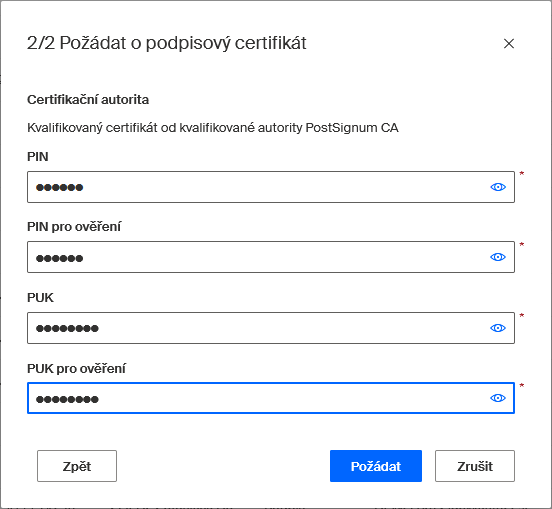
Přejdete na druhou kartu průvodce.
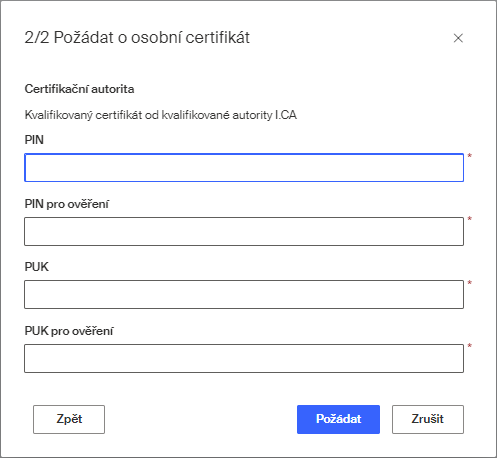
Zde je třeba zadat a potvrdit PIN a PUK pro vytvoření certifikátu. Postup je stejný jako v kapitole Žádost o komerční certifikát SignMaster.
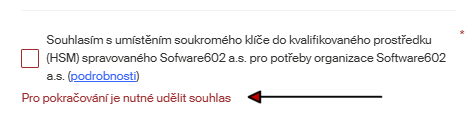
Zaškrtnutím políčka v dolní části karty potvrďte souhlas s umístěním soukromého klíče do kvalifikovaného prostředku (blíže viz odkaz Podrobnosti).
Zaškrtnutí políčka je povinné. U nové žádosti ho musíte zaškrtnout ručně (jinak nelze žádost akceptovat), u žádosti o prodloužení je políčko již předem zaškrtnuté.
Klepněte na tlačítko Požádat. Podání žádosti je potvrzeno na třetí kartě průvodce.

Podle instrukce na kartě přejděte klepnutím na tlačítko Žádosti přímo do pohledu Certifikáty – Žádosti, kde vidíte položku své žádosti. Ve sloupci Stav u řádku s vaší žádostí je nyní indikace Čeká na schválení.

Pokud klepnutím vyberete položku žádosti o certifikát, zobrazí se na nástrojové liště tlačítko Zkontrolovat stav žádosti.
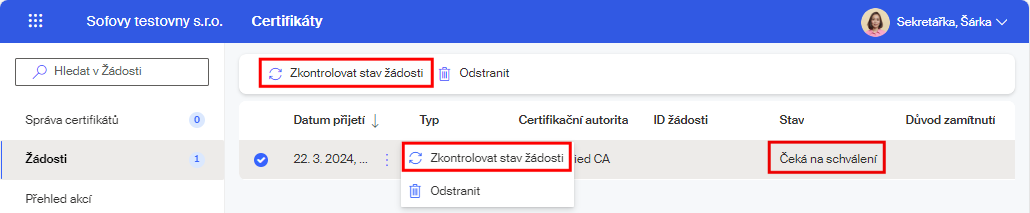
Jeho pomocí získáte aktuální informace o stavu vaší žádosti. Nyní budete čekat, až žádost zpracuje uživatel obsazený do role Správce certifikátů.
Smazání žádosti před jejím schválením
Sestavenou, ale dosud neschválenou žádost o kvalifikovaný certifikát může žadatel ze seznamu požadavků vymazat. Tato možnost je tedy k dispozici jen tehdy, pokud má položka žádosti ve sloupci Stav indikátor Čeká na schválení.
V tomto stavu je u položky žádosti na nástrojové liště k dispozici tlačítko Odstranit. Odstranění žádosti je vázáno na potvrzení dotazu v dialogu Odstranit.
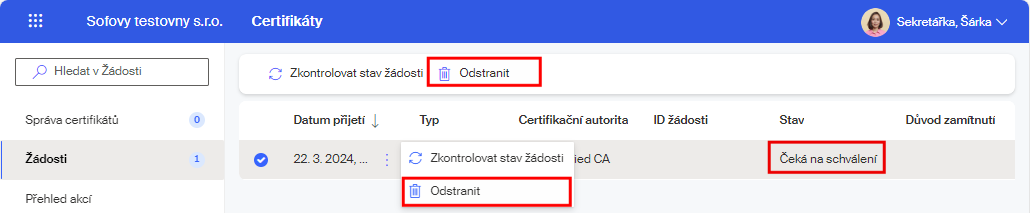
Po stisku stejnojmenného tlačítka je žádost anulována a její položka je odstraněna ze seznamu v pohledu Certifikáty – Žádosti.
Stejnou možnost má ve fázi schvalování i schvalující uživatel v roli Správce certifikátů.
Zpracování žádosti správcem certifikátů
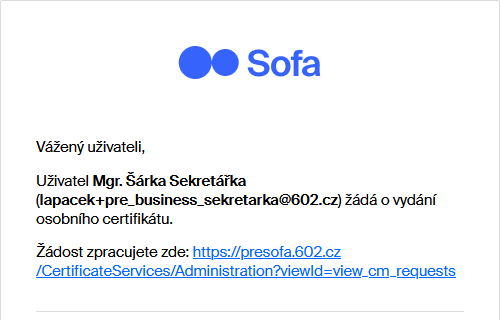
Uživatel(é) v roli Správce certifikátů dostanou avízo o žádosti elektronickou poštou. Jeho součástí je i odkaz, který vede na pohled Žádosti v okně Certifikáty, ve kterém je položka žádosti vypsána.
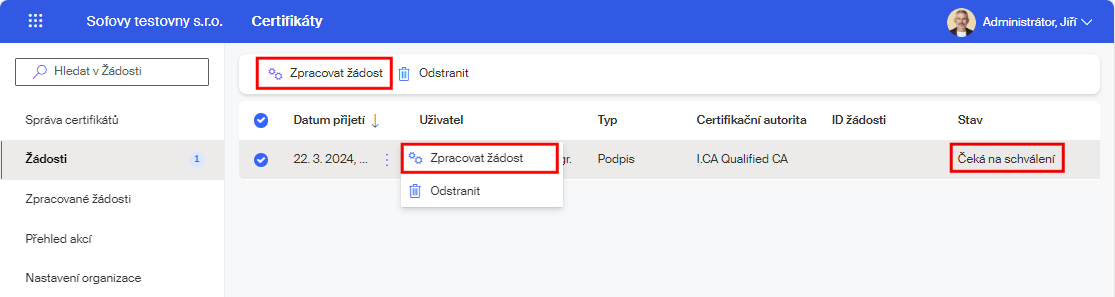
Klepnutím na položku žádosti dostane Správce certifikátů na nástrojové liště k dispozici tlačítko Zpracovat žádost, jehož pomocí může nebo nemusí žádost schválit.
Zamítnutí žádosti
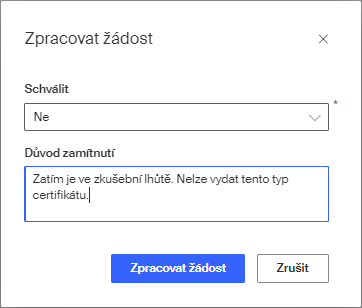
Pokud žádost nelze z nějakého důvodu schválit, nastaví Správce certifikátů ve voliči Schválit položku Ne. Do pole Důvod zamítnutí zapíše stručné odůvodnění, proč žádosti nelze vyhovět. Tlačítkem Zpracovat žádost pak zprávu o zamítnutí odešle žadateli.
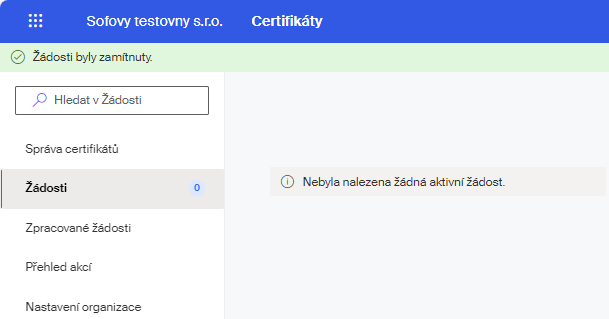
Zamítnutí žádosti je Správci certifikátů potvrzeno zprávu v zeleném informačním pruhu.
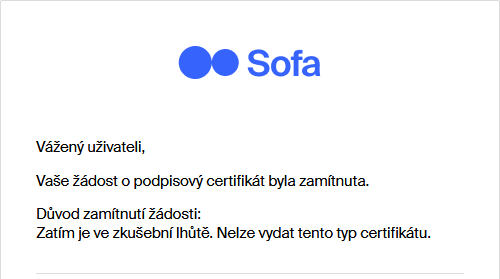
Žadatel dostane o zamítnutí žádosti notifikační zprávu elektronickou poštou.
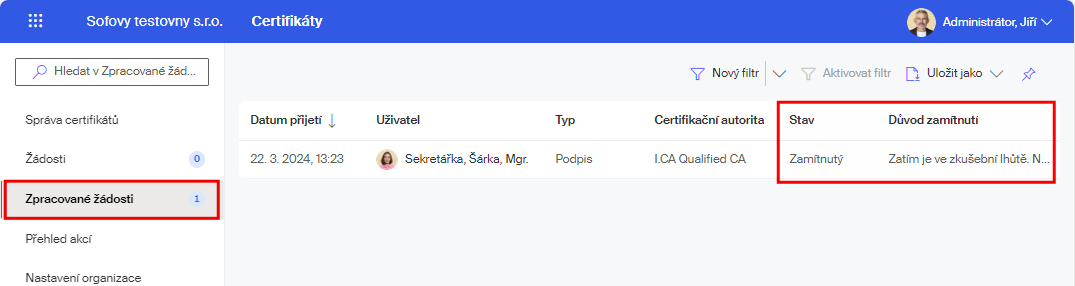
V seznamu žádostí u žadatele je položka zamítnuté žádosti uvedena v pohledu Žádosti a označena ve sloupci Stav indikátorem Zamítnutý. Ve sloupci Schválil je uveden správce certifikátů, který žádost zamítl.
Informaci o zamítnutí žádosti uživatel také dostane, pokud klepne na tlačítko Zkontrolovat stav žádosti.
Schválení žádosti
Pokud Správce certifikátů žádost může schválit, tak v dialogu Zpracovat žádost nastaví volič Schválit na položku Ano. Svou volbu potvrdí tlačítkem Zpracovat žádost.
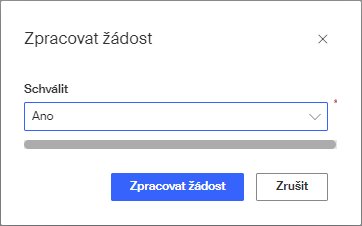
Schválení žádosti je Správci certifikátů potvrzeno zprávou Žádosti byly schváleny v zeleném informačním pruhu.

V pohledu Certifikáty – Zpracované žádosti u schvalujícího uživatele má položka ve sloupci Stav indikátor Čeká na vydání a je jí přiděleno ID.

Kontrola stavu žádosti žadatelem
Žádost byla schválená správcem certifikátů a vygenerovaná, ale certifikát dosud nebyl vydán. Pak po stisku tlačítka Zkontrolovat stav žádosti žadatelem se otevře dialog Stav žádosti s výpisem aktuálních informací. V něm je k dispozici tlačítko Zobrazit ID žádosti.
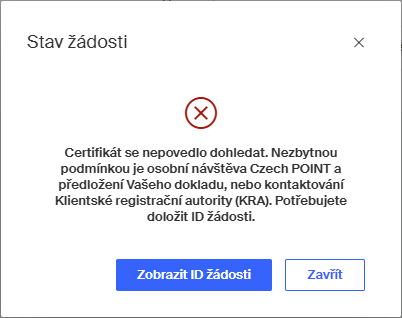
Po jeho stisku si žadatel může z dialogu zkopírovat ID žádosti pro potřebu komunikace s pobočkou Czech POINT nebo ERA operátorem.
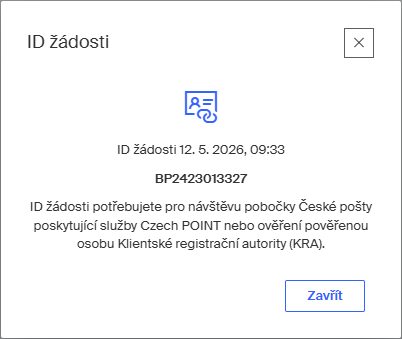
Dokončení vydání certifikátu
Žadateli přijde elektronickou poštou notifikační zpráva s postupem nutným k dokončení vydání certifikátu. V ní je bod po bodu rozepsán doporučený postup.
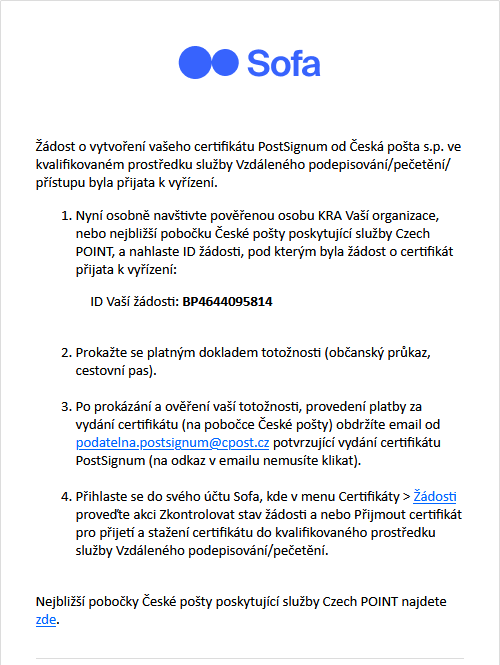
Doporučený postup je následující:
-
Osobně navštivte nejbližší pobočku České pošty poskytující služby Czech POINT, a nahlaste ID žádosti, pod kterým byla žádost o certifikát přijata k vyřízení (ID je vypsáno v notifikační zprávě). Pokud máte ve své blízkosti pracovníka ERA, můžete využít jeho služeb.
-
Prokažte se platným dokladem totožnosti (občanským průkazem, cestovním pasem).
-
Po ověření vaší totožnosti zaplaťte poplatek za vydání certifikátu
-
Do vaší elektronické pošty obdržíte zprávu potvrzující vydání certifikátu.
Přijetí certifikátu uživatelem
Certifikát byl vydán a obdrželi jste o tom potvrzení notifikační zprávou elektronickou poštou. V pohledu Žádosti se ve sloupci Stav změní indikace na Připravený na přijetí.
| Ke zviditelnění aktuálního stavu pohledu může být potřeba opakované načtení okna, ve kterém je zobrazen. |
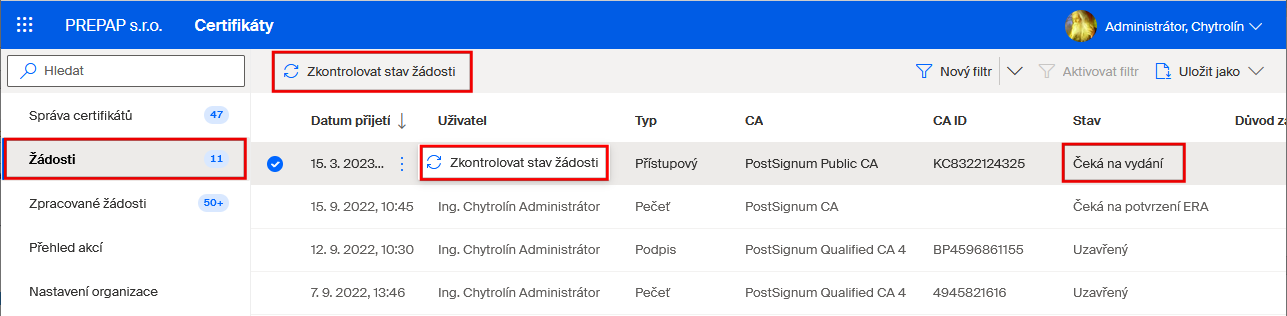
Dále máte dvě možnosti:
-
Klepněte do položky se žádostí a na nástrojové liště stiskněte tlačítko Přijmout certifikát.
-
Klepněte na tlačítko Zkontrolovat stav žádosti. Otevře se okénko Stav žádosti s informacemi o vlastnostech certifikátu připraveného ke stažení. K vlastnímu stažení přejdete klepnutím na tlačítko Přijmout certifikát.
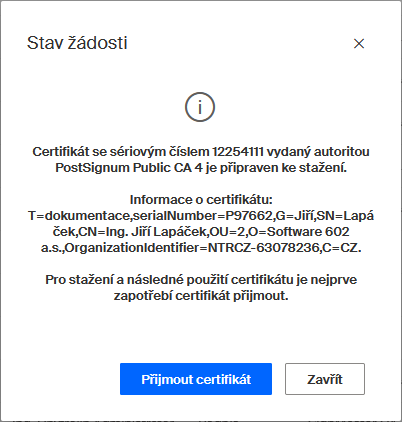
V obou případech je zahájen příjem certifikátu. Chvilku to potrvá, do průběhu procesu však nijak nezasahujte.
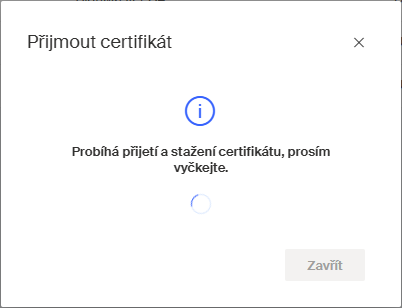
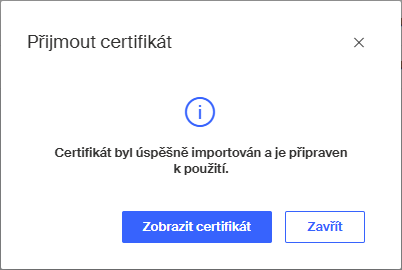
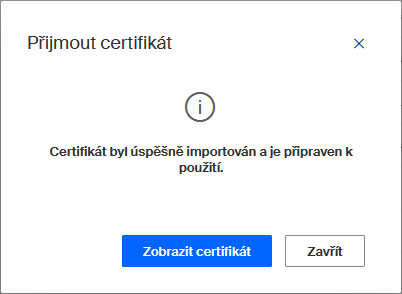
Konec stažení je oznámen zprávou o úspěšném importu. Po uzavření rámečku se zprávou je certifikát připraven k použití. Ještě před tím si však tlačítkem Zobrazit certifikát můžete otevřít okno s výpisem všech informací o certifikátu.
V okně Vlastnosti certifikátu jsou uvedeny všechny parametry vydaného certifikátu (blíže viz kapitola Vlastnosti certifikátu).
Položku instalovaného certifikátu vidíte v pohledu Správa certifikátů s indikátorem Platný ve sloupci Stav. Při výběru položky s certifikátem (před jeho položkou je kruhový symbol se zatržítkem) se na nástrojové liště zobrazí tlačítka pro všechny dostupné manipulace.
Po ukončení importu certifikátu se v pohledu Žádosti mění indikátor ve sloupci Stav na Uzavřený.

Upozornění na končící platnost certifikátu v HSM Sofa
Platnost certifikátu uloženého na kvalifikovaném prostředku HSM v aplikaci Sofa je časově omezena na dobu sjednanou ve smlouvě s Českou poštou, obvykle na jeden nebo tři roky. Poté lze platnost certifikátu obnovit na další období. K obnově certifikátu musí dojít ještě před vypršením jeho platnosti. Je tedy zapotřebí vědět, kdy platnost certifikátu končí. Expirovaný certifikát obnovit nelze.
O blížící se expiraci kvalifikovaného certifikátu PostSignum je informovaný správce certifikátů organizace i uživatel samotný.
Uživatelé v roli Správci certifikátů jsou přes portál Sofa informováni o končící platnosti certifikátů PostSignum všech uživatelů jejich firmy, u kterých v následujících 45 dnech vyprší jejich platnost. Informaci obdrží ve formě zásilky elektronické pošty s následujícím obsahem.
Řetězec „Věc“ má tvar: „Sofa – Upozornění na končící platnosti certifikátů uživatelů organizace“.
Obsahem dopisu je pak text. Jako například:
Dobrý den,
ve Vaší organizaci vyprší v následujících 45 dnech tyto certifikáty:
Platnost do: 14.08.2023 12:06, Typ: Podpis, Název certifikátu: [uživatel], Email: [mail_uživatele], Sériové číslo: [nnnnnnnn], Vydavatel: PostSignum Qualified CA 4
Správa portálu Sofa
Každý uživatel používající certifikáty se může přesvědčit o době jejich platnosti v okně Certifikáty a pohledu Správa certifikátů. Potřebné údaje najde ve sloupcích Platnost od a Platnost do.

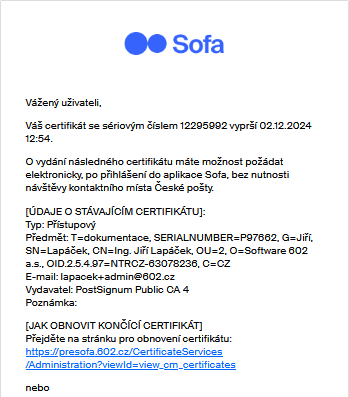
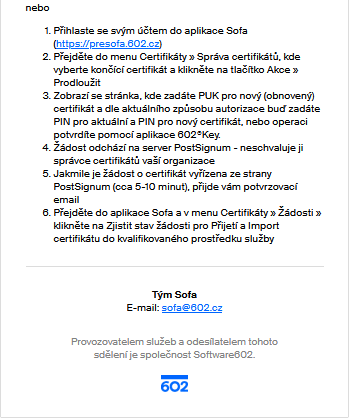
Uživateli také přijde notifikace informující ho o expiraci některého z jeho certifikátů elektronickou poštou na adresu uvedenou v jeho uživatelském účtu. Zpravidla je to 21 dní před vypršení platnosti certifikátu. Součástí notifikačního dopisu jsou i podrobné údaje, jak dále postupovat, přeje-li si uživatel certifikát obnovit a získat certifikát následný.
Bližší informace najdete v kapitole Žádost o následný certifikát.