Odchod zaměstnance
Ještě před vlastním odchodem zaměstnance je zapotřebí zajistit řadu věcí, například aby zaměstnanec vrátil zpět firmou zapůjčené materiální a technické vybavení. K tomu je k dispozici agenda Odchod zaměstnance, která pracovníkům firmy v souvislosti s odchodem zaměstnance jmenovitě přidělí úkoly.
Agendu spustí personalista pomocí velkoplošného tlačítka HR Odchod zaměstnance.
Vyplnění formuláře zadavatelem
V úvodní části formuláře Odchod zaměstnance je needitovatelný popis zadavatele agendy.
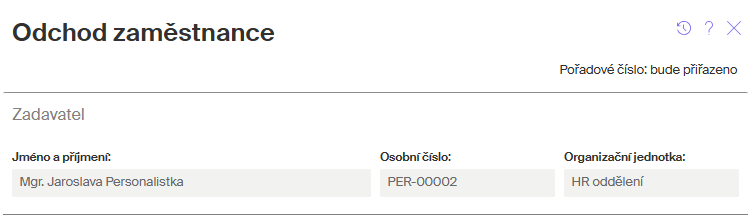
| Pořadové číslo bude agendě přiřazeno až po odeslání formuláře. Pak se toto číslo vypíše do jeho pravého horního rohu. |
Formulář dále obsahuje sekce Údaje o nastupujícím zaměstnanci a Požadavky.
Údaje o odcházejícím zaměstnanci
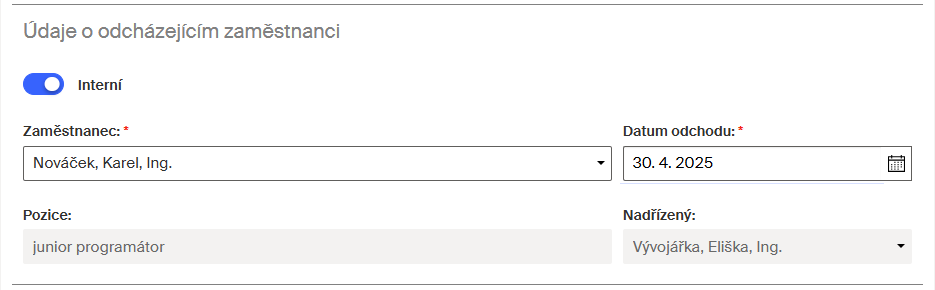
Odcházející zaměstnanec může (interní), ale nemusí (není interní) mít v aplikaci Sofa vytvořený účet. Jeho charakter vyberete posuvným voličem Interní.
Odchází interní zaměstnanec
Posuvný přepínač Interní v sekci Údaje o odcházejícím zaměstnanci je aktivní – jeho pole je podbarveno.
Zadává se dvojice povinných údajů:
-
Voličem Zaměstnanec se z nabídky vybere jméno a příjmení odcházejícího zaměstnance.
-
Pomocí datového voliče Datum odchodu nastavte datum předpokládaného odchodu zaměstnance. K němu se budou odvíjet termíny požadavků v následující sekci.
-
Pole Pozice obsahuje needitovatelný název pozice, kterou zaměstnanec u firmy zastával.
-
Pole Nadřízený obsahuje needitovatelný údaj – jméno přímého nadřízeného odcházejícího zaměstnance.
Odcházející zaměstnanec není interní
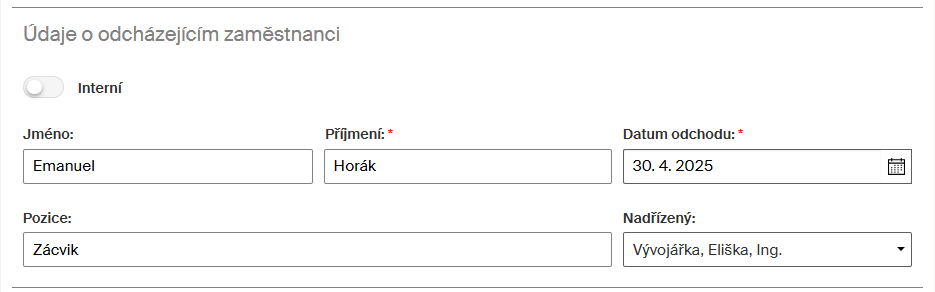
Posuvný přepínač Interní v sekci Údaje o odcházejícím zaměstnanci není aktivní – jeho pole je zašedlé.
Zadávají se následující údaje:
-
Do polí Jméno a příjmení zapište jméno a příjmení (to je povinné) odcházejícího zaměstnance.
-
Pomocí datového voliče Datum odchodu nastavte datum předpokládaného odchodu zaměstnance (povinný údaj). K němu se budou odvíjet termíny požadavků v následující sekci.
-
Do pole Pozice můžete uvést název pozice, kterou zaměstnanec u firmy zastával.
-
Voličem Nadřízený můžete vybrat jméno přímého nadřízeného odcházejícího zaměstnance.
Požadavky pro zajištění odchodu
V sekci Požadavky následuje řada podsekcí s popisem požadavků, které je zapotřebí v souvislosti s odchodem zaměstnance zajistit.
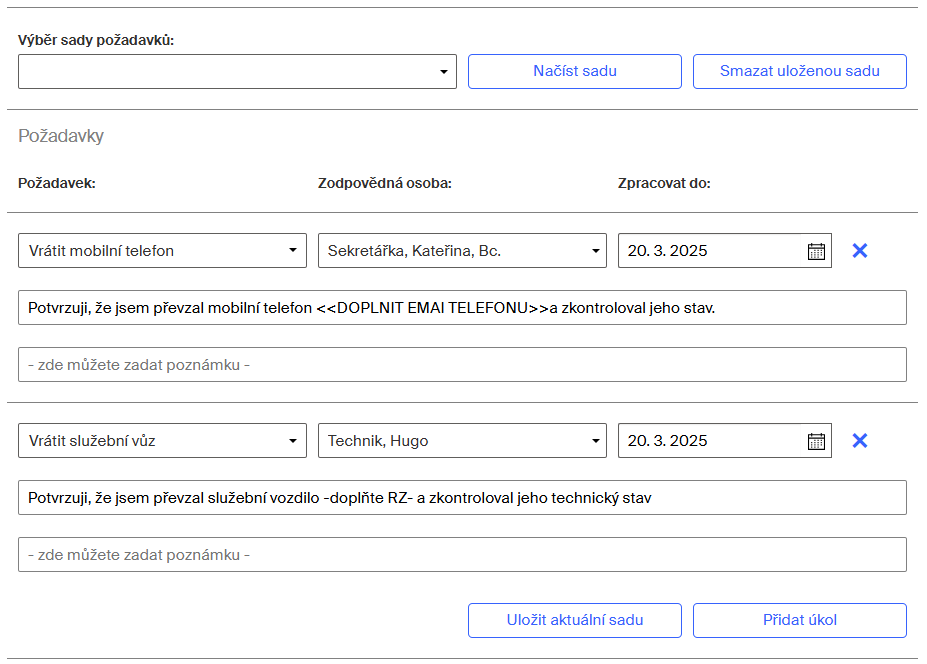
V každé z nich se uvádí:
-
Pojmenování požadavku – ten lze podle potřeby nastavit voličem Požadavek.
-
Osoba zodpovědná za splnění požadavku – nastavíte voličem Zodpovědná osoba. Zodpovědnou osobou může samozřejmě být i zadavatel agendy a přímý nadřízený.
-
Termín, do kdy je požadavek třeba splnit. Datum určíte datovým voličem Zpracovat do.
-
Dále je k dispozici pole pro zápis poznámky pro zpracovatele daného požadavku.
-
Pomocí tlačítka s křížkem lze vybrané požadavky ze seznamu vyjmout.
Tlačítkem Přidat úkol se otevře nová (prázdná) podsekce, ve které lze popsat a vložit další požadavek, který není ve standardním uspořádání formuláře obsažen.
| Volič požadavků se plní pomocí číselníku sys_enum_employee_quitting_tasks (Odchod zaměstnance – úkoly). Jde o systémový číselník, který je již předem připraven a jeho položky jsou k dispozici ihned po otevření. |
| Při jakékoliv manipulaci s předem připravenými číselníky doplňujte položky na kartě Data. Do nastavení na kartě Sloupce nezasahujte!!! O nastavení číselníků pojednává kapitola Správa číselníků. |
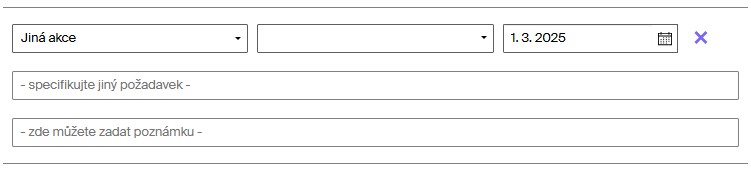
Pokud vyberete položku Jiná akce, přibývá pod polem pro zápis poznámky ještě pole pro přesnou specifikaci požadavku.
Uložení seznamu požadavků
Některé sestavy požadavků se mohou často opakovat – například podle typu pozice, ze které zaměstnanec odchází. Třeba pokud odchází nějaký manažer, bude muset vrátit služební telefon a auto.
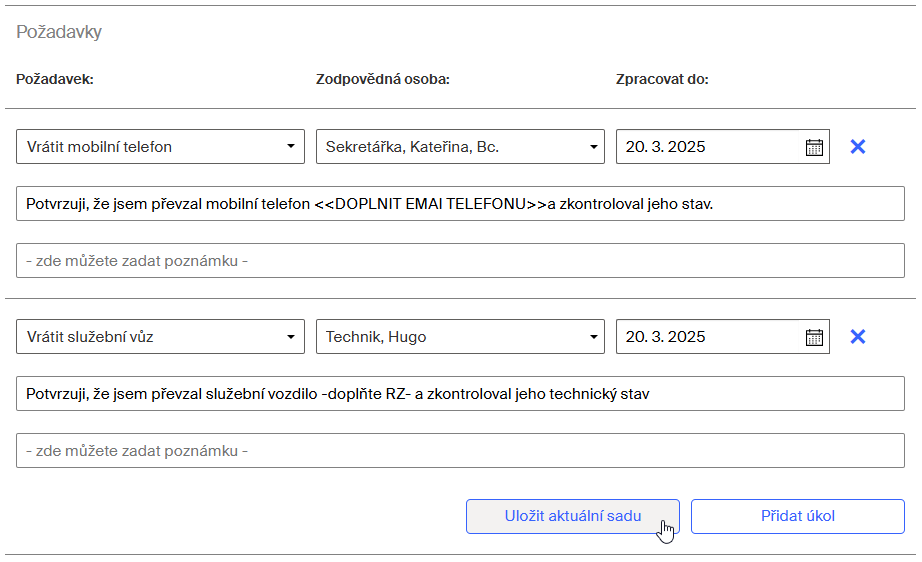
Sestavte tedy seznam požadavků a potom dole pod ním klepněte na tlačítko Uložit aktuální sadu.
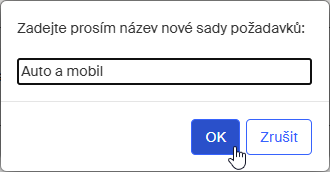
V následujícím dialogu sadu požadavků pojmenujte a tlačítkem OK uložte.
Příště, až bude odcházet jiný zaměstnanec, pouze voličem Výběr sady požadavků nastavíte název uložené sady a stisknete tlačítko Načíst sadu.

Pole sekce se naplní uloženými hodnotami (včetně jmen zodpovědných osob, termínů a poznámek). Pokud byste potřebovali údaje upravit, změňte či doplňte co je třeba a znovu údaje uložte.
Tlačítkem Smazat uloženou sadu načtenou (pojmenovanou) sadu dat nevratně vymažete.


Formulář u vyřizujících zaměstnanců
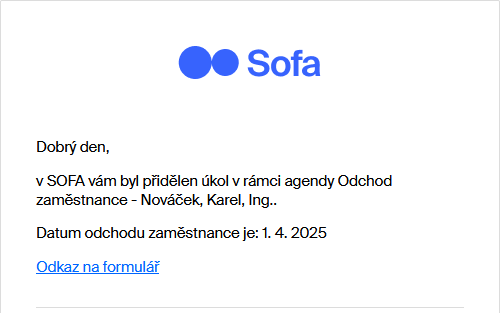
Jednotlivým vyřizujícím zaměstnancům přijde elektronickou poštou notifikační zpráva o požadavku – Odchod zaměstnance – Přidělení úkolu. Součástí zprávy je odkaz na formulář o zpracování požadavku.
Položku s agendou vidí v pohledu Agendy – Všechny také uživatel vybraný ve formuláři jako nadřízený.
Vyřizující zaměstnanci vidí požadavek v pohledu Agendy – K vyřízení. Ve formuláři vidí jen požadavek (požadavky) jim příslušející. Pokud je mezi vyřizujícími i přímý nadřízený, vidí požadavky všechny, vyřídit může však jen požadavky směrované přímo na něj.

Jak je vidět z tlačítek na nástrojové liště, může řešitel svůj úkol nasdílet nebo předat jinému zaměstnanci k vyřízení.
Vyřizující zaměstnanec (řešitel) se pokusí požadavek splnit. Může si mezi tím rozpracovaný formulář tlačítkem Uložit rozpracované uložit zpět do pohledu K vyřízení, odkud jej může kdykoliv znovu otevřít.
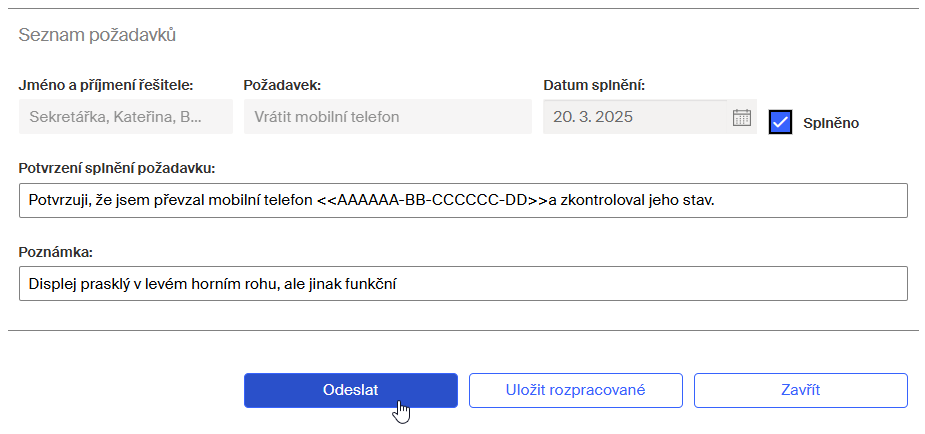
Do pole Poznámka může také přidat nějaký poznámkový text.
Po splnění požadavku uživatel zaškrtne políčko Splněno a stiskne tlačítko Odeslat.
Pokud má vyřizující uživatel dva a více požadavků, může formulář odeslat až po splnění všech.
Po odeslání formuláře vidí vyřizující jeho položku ve složce Agendy – V procesu. Formulář si může prohlédnout, ale jen v režimu „pouze ke čtení“.
Reporty s požadavky
Požadavky zadané agendou se vyřizují paralelně – všemi řešiteli současně. O průběhu vyřizování agendy se lze přesvědčit v reportu Odchod zaměstnance. Tento report vidí zaměstnanci v roli HR, tedy i zadavatel agendy.
V okně reportu jsou pod stejným číslem žádosti jednotlivě zobrazeni všichni řešitelé a jimi vyřizované požadavky, spolu s dalšími údaji o požadavku. Zadavatel vidí ve sloupci Vyřízeno stav jednotlivých požadavků – vyřízené požadavky mají zelený indikátor „zaškrtnutí“, dosud nevyřízené mají červené „proškrtnutí“.
Všechny požadavky byly vyřízeny
Po vyřízení všech požadavků obdrží zadavatel agendy notifikační zprávu elektronickou poštou.
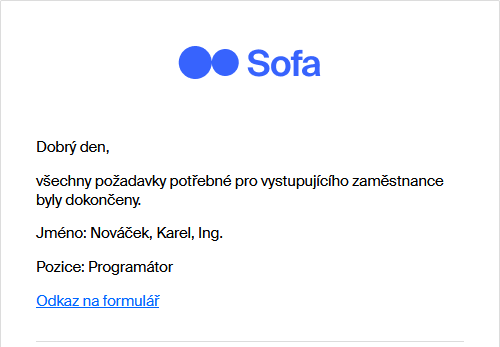
Odkaz na formulář agendy má v pohledu Agendy – K vyřízení.

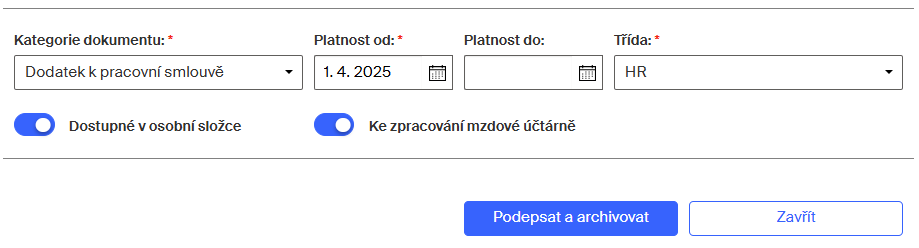
Uzavřený formulář si zde může prohlédnout, doplnit povinné údaje do polí v závěrečné části formuláře a agendu ukončit tlačítkem Podepsat a archivovat.
U sebe teď má záznam o agendě v pohledu Agendy – Uzavřené.

V reportu Odchod zaměstnance jsou nyní všechny položky požadavků právě ukončené agendy označeny indikátorem „zelené zatržítko“ (Vyřízeno).
Odcházející zaměstnanec dostane výstupní list způsobem, který je určen v rámci jeho souhlasu s elektronickou komunikací. Pokud byl ve formuláři aktivován přepínač Dostupné v osobní složce, najde také příslušný dokument ve své osobní složce.
Konfigurační proměnné
| Název proměnné | Význam | Výchozí hodnota | Datový typ |
|---|---|---|---|
configDefaultDatabox |
ID výchozí datové schránky pro odeslání |
none |
STRING |
configUseDataBox |
Povolit zasílání podepsaných souborů pomocí datové schránky |
false |
BOOLEAN |
default_class |
Výchozí nastavení voliče Třída na Veřejné |
class_public |
STRING |
vice_prac_pomeru |
Povolení zohlednění možnosti volby pracovního poměru – ve výchozím stavu zakázáno |
false |
BOOLEAN |