Transakční logy
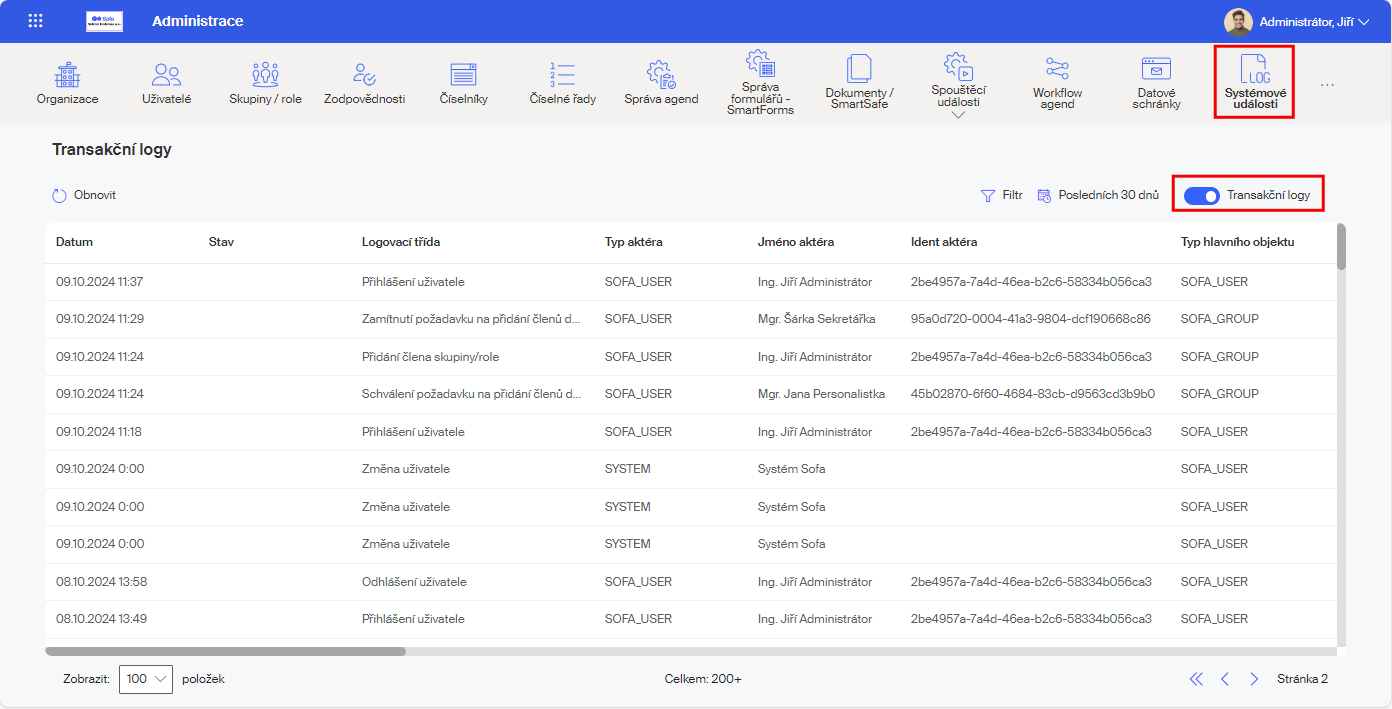
Okno s pohledem na transakční logy otevřete v okně Administrace tlačítkem Systémové události a poté spuštěním příkazu Transakční logy.
Transakční logy jsou jakousi podmnožinou systémových událostí zobrazující logy akcí nad určitými entitami, a to jednotlivými uživateli i systémem aplikace Sofa.
Položky jsou v seznamu řazeny podle data a času a způsob řazení nelze měnit.
Filtrace položek
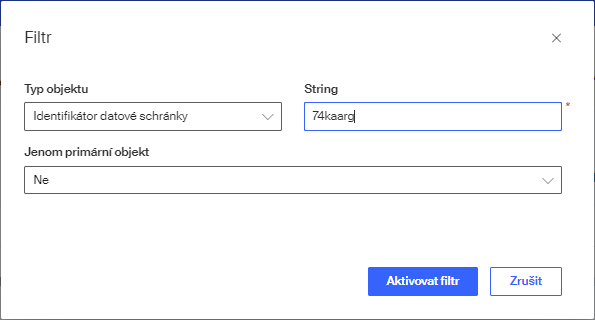
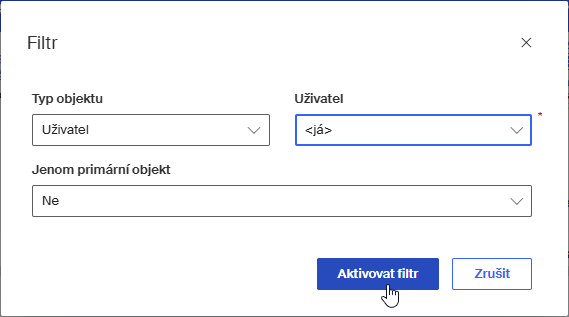
I pro tyto záznamy lze nastavit filtr, podobně jako u systémových událostí. Tlačítkem Filtr otevřete stejnojmenný dialog, ve kterém určíte typ objektu, podle kterého chcete filtrovat a upřesníte parametr, co budete chtít hledat.
Nastavení časového období, za které se mají transakční logy zobrazovat, je stejné jako u systémových událostí.
Zobrazení transakčního logu
Pokud je odkaz na transakční log součástí některého z pracovních prostředí Sofa, například u synchronizace uživatelů přes Entra ID, pak klepnutím na tlačítko pro zobrazení logů se zobrazí pouze ty logy, které se týkající této synchronizace.
| To zajistí automaticky vytvořený složený filtr. |
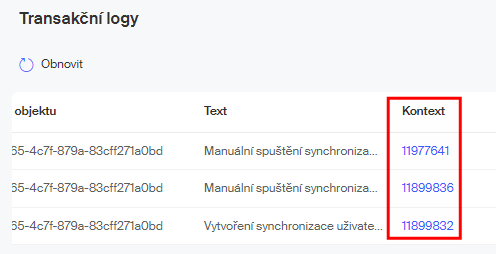
Detailní informace o určitém z těchto logů získáte klepnutím na položku ve sloupci Kontext.
| Pokud tento sloupec nevidíte, nastavte okno pomocí vodorovného posuvníku více vlevo. |
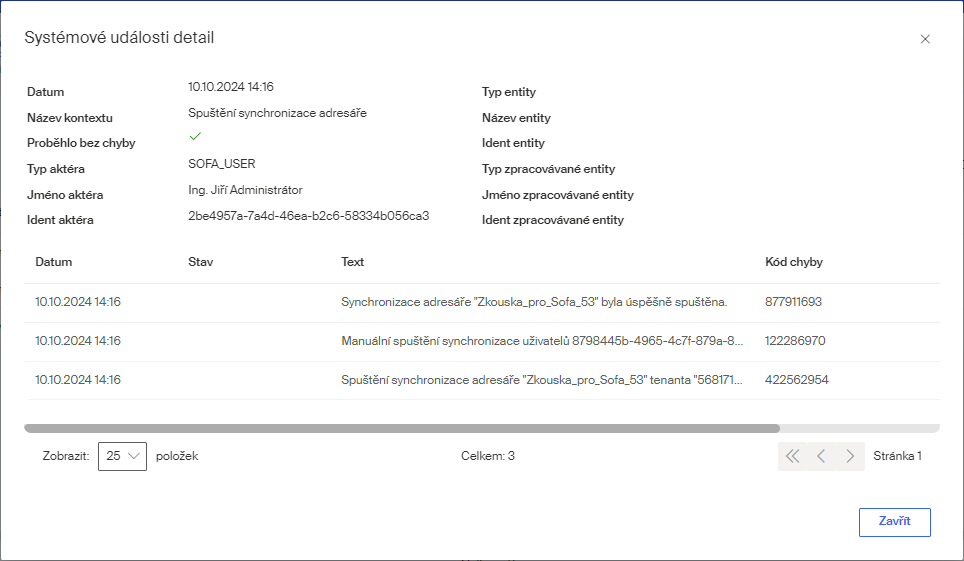
Otevře se okno s výpisem detailních informací.
Export transakčního logu
Obsah transakčního logu lze exportovat do textového souboru ve formátu CSV.
Nejprve nastavte vhodný filtr, abyste do exportu zařadili skutečně jen to, co potřebujete.
Vyberte také časový interval, za který budete chtít log uložit.
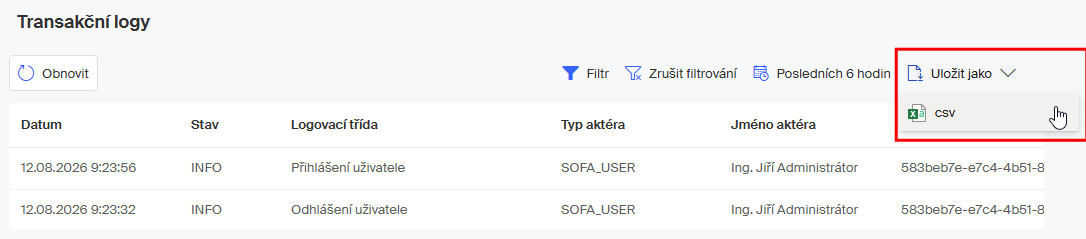
V pravé části nástrojové lišty klepněte na tlačítko Uložit jako a potom na položku CSV.
Zahájení exportu oznámí žlutý informační pruh se zprávou Export byl zahájen.

Jeho dokončení pak oznámí zelený informační pruh se zprávou Export byl úspěšně dokončen.

Nakonec vyberte, kam a do jakého souboru budete chtít exportovaný log uložit.