Doplněk Sofa ve Wordu a Excelu
Pro zpracování dokumentu načteného ve Wordu a Excelu pomocí agend aplikace Sofa je potřeba mít instalovaný odpovídající doplněk Sofa. Postup pro instalaci, pokud tento doplněk dosud instalovaný nemáte, najdete v kapitole Nasazení doplňku pro Word a Excel.
Princip práce s doplňkem Sofa ve Wordu a Excelu
Načtený dokument ve Wordu (sešit v Excelu) lze přímo v prostředí doplňku podepsat (podle potřeby předem konvertovat do formátu PDF) a podepsaný dokumenty potom:
-
Načíst do aplikace Elektronický podpis, tam podle potřeby přidat další dokumenty a poslat na podepisovací cestu vybraným podepisovatelům.
-
Využít k sestavení přílohy datové zprávy a tu pak odeslat do zvolené datové schránky.
-
Stáhnout podepsaný dokument na zařízení (na zvolený disk do vybrané složky).
-
Zpracovat pomocí některé z vybraných agend umožňující zpracování dokumentů.
Aktuálně načtený dokument lze pomocí doplňku Sofa zpracovat i bez předchozího podepsání:
-
Vložit je do aplikace Elektronický podpis a tam spolu s dalšími soubory poslat na podpisovou cestu.
-
Vložit je do jiné vybrané aplikace umožňující zpracování souborů.
-
Využít je pro sestavení přílohy datové zprávy.
Může se stát, že tento doplněk (původně nazvaný Sofa 365 Bridge) již instalovaný máte a potřebujete jej aktualizovat na novou verzi. Postup je popsaný v kapitole Aktualizace doplňku pro Word a Excel.
Pokud je doplněk správně instalován, vidíte v pravé části pásu karet Domů sekci s tlačítkem Sofa.
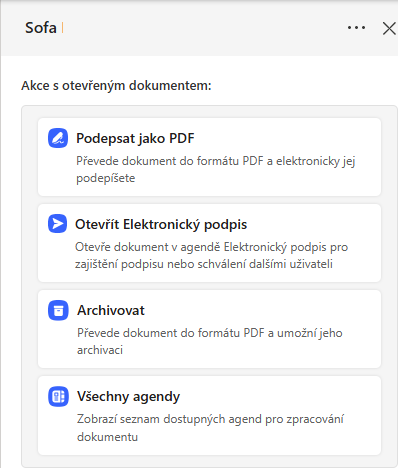
Klepnutím na toto tlačítko se v pravé části okna otevře panel Sofa s tlačítky umožňujícími zpracování načteného dokumentu.
-
Podepsat jako PDF – otevře podpisové okno z agendy Elektronický podpis běžící na pozadí a načte do něj aktuální dokument konvertovaný do formátu PDF k podpisu přihlášeným uživatelem (tedy pouze tímto jedním uživatelem). Protože podepisovat lze pouze dokumenty ve formátu PDF, bude dokument ve formátu DOCX nebo XLSX do tohoto formátu konvertován.
-
Otevřít Elektronický podpis – otevře pro aktuální (nepodepsaný) dokument okno agendy Elektronický podpis a v něm umožní jeho podpis na podpisové cestě, kterou zde nastavíte. Do formuláře lze přidat i další dokumenty. Do podpisové cesty mohou být řazeni uživatelé jako podepisovatelé či schvalovatelé.
-
Odeslat datovou zprávou – umožní aktuální nepodepsaný dokument odeslat v příloze datové zprávy do vybrané cílové datové schránky.
-
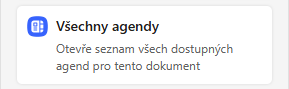
Všechny agendy – otevře seznam všech agend, vhodných pro zpracování načteného dokumentu.
Podpis aktuálního dokumentu
Tlačítkem Podepsat jako PDF bude podepsán aktuálně otevřený dokument ve Wordu nebo Excelu. Podepisovat lze pouze dokumenty ve formátu PDF. Proto jsou dokumenty ve výchozím formátu Wordu či Excelu (např. DOCX nebo XLSX) do tohoto formátu automaticky konvertovány.
Po klepnutí na tlačítko se v panelu zobrazí zprávy o staru agendy pro podepisování (Elektronický podpis), která běží zcela na pozadí. Následně se otevře okno pro podpis dokumentu, které je podrobně popsáno v kapitole Podepisování dokumentů. V něm dokument s nastavenou metodou autorizace podepište.
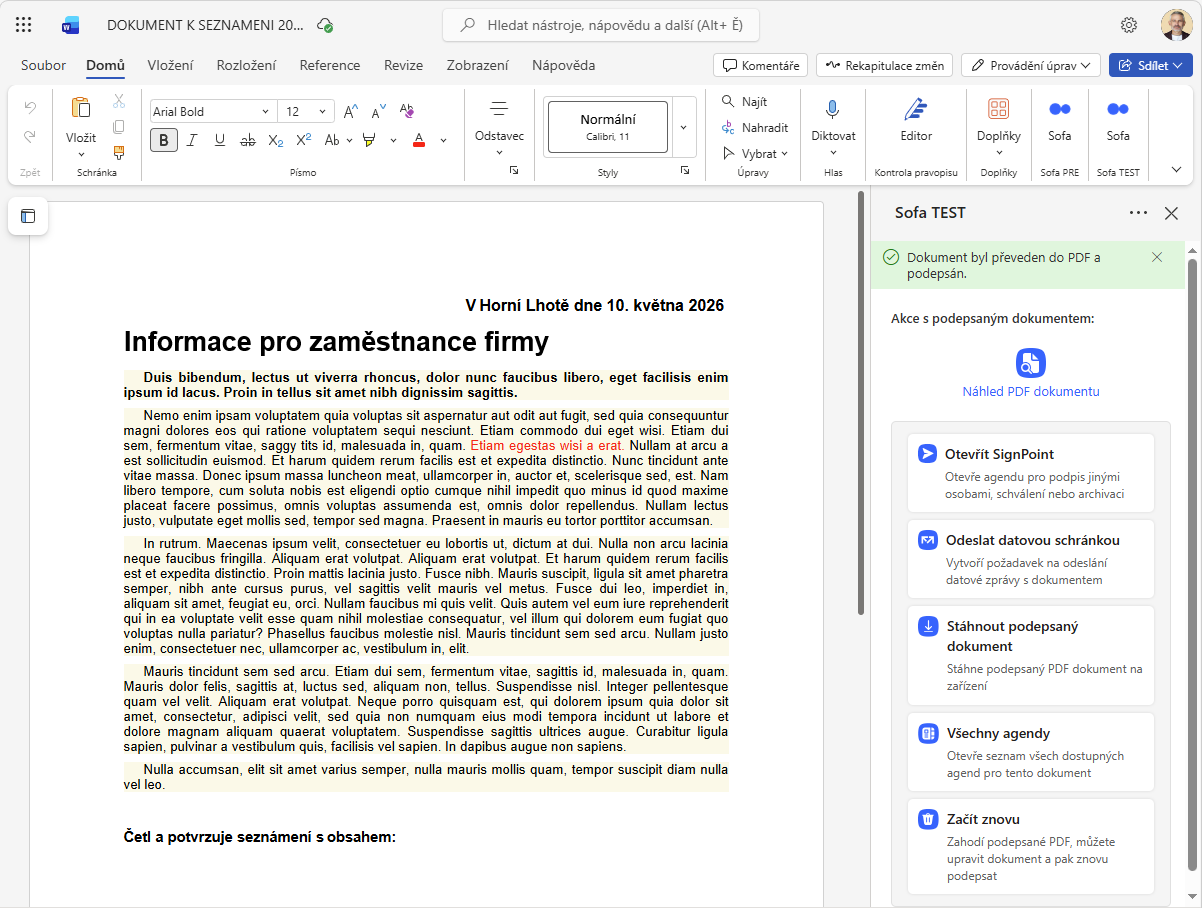
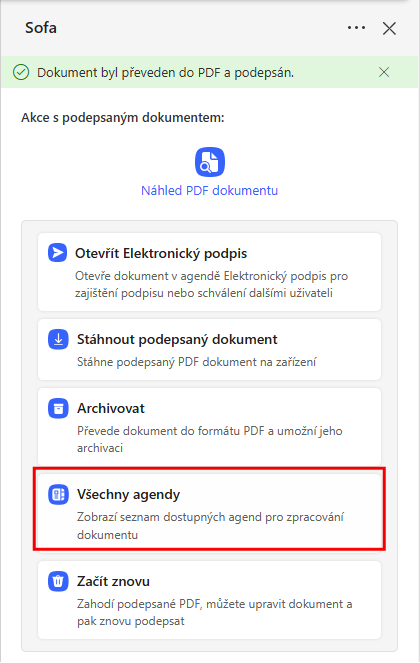
Po dokončení podepisovacího procesu se vrátíte do okna Wordu nebo Excelu s původním dokumentem. V panelu Sofa je zelený informační pruh se zprávou o úspěšném podpisu.
| Podepsána byla kopie dokumentu převedeného do PDF, ale výchozí dokument v okně podepsán není. Pokud zavřete okno doplňku Sofa, tato kopie zanikne. Proto je nutné rozhodnout, jak s podepsanou kopií dokumentu dále naložíte. K tomu se v panelu doplňku Sofa nabízí několik tlačítek. |
Náhled na podepsaný dokument
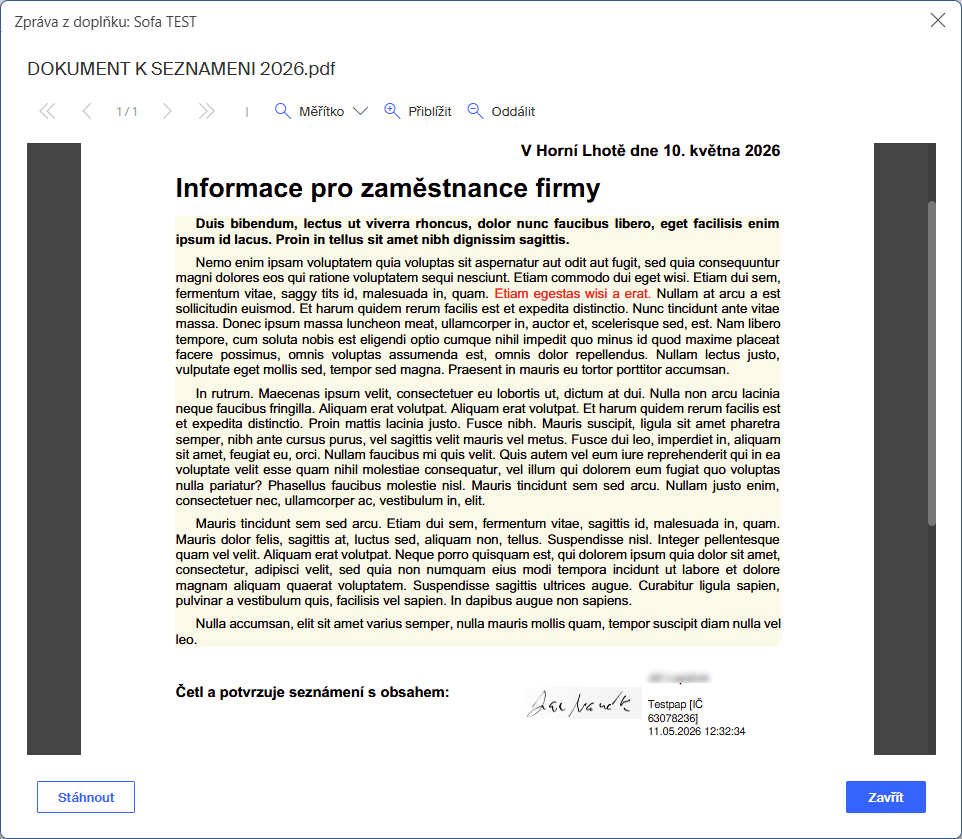
Obsah vytvořené kopie dokumentu opatřené podpisem snadno posoudíte v náhledovém okně, které otevřete klepnutím na tlačítko Náhled PDF dokumentu.
Z něj můžete podepsaný dokument také stáhnout a uložit do specifikovaného souboru. Pak můžete samozřejmě okno doplňku Sofa klidně zavřít.
Opakování podpisu
Pokud podepsaný dokument prohlédnutý v náhledovém okně z jakýchkoliv důvodů nevyhovuje vašim požadavkům, můžete jej tlačítkem Začít znovu opustit bez uložení. Výchozí dokument máte v okně Wordu (Excelu) stále k dispozici; můžete jej třeba upravit a znovu podepsat.
Uložení podepsaného dokumentu
Podepsaný dokument, vyhovující po kontrole v náhledu vašim požadavkům, můžete rovněž stáhnout a uložit tlačítkem Stáhnout podepsaný dokument z panelu doplňku Sofa.
Stažený dokument se uloží do složky nastavené pro stahování (download) souborů.
Archivace podepsaných dokumentů
Podepsaný dokument je možné archivovat. To představuje možnost, jak tento dokument bezpečně uložit bez dalšího zpracování. Připomeňme si, že jinak po zavření panelu doplňku Sofa přestane podepsaná kopie dokumentu existovat.
V panelu doplňku Sofa klepněte na tlačítko Archivovat.
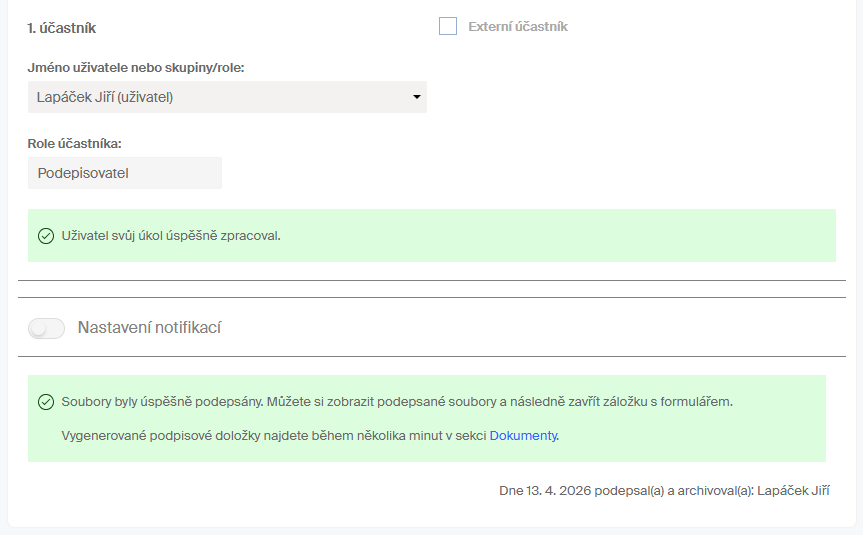
Otevře se formulář agendy Elektronický podpis. Do něj je podepsaný dokument zařazen jako sada dokumentů (viz sekce Sada dokumentů). Sadu dokumentů můžete podle vlastního uvážení rozšířit o další dokumenty nebo některé dokumenty ze sady odebrat.
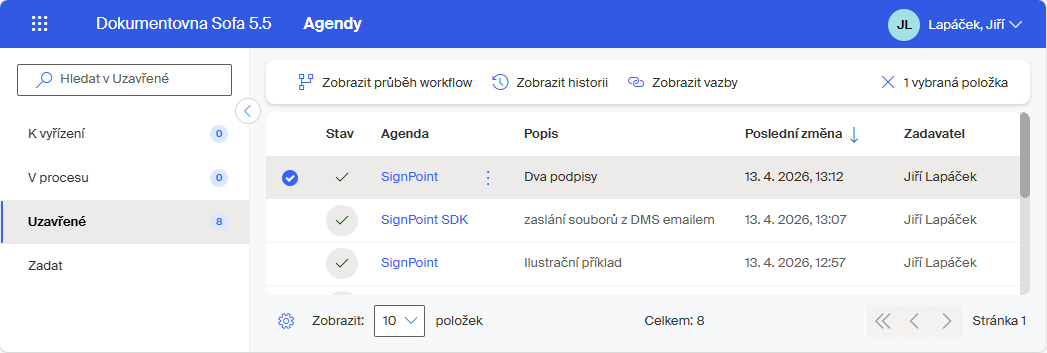
Po stisku tlačítka Archivovat se dokumenty uloží do archivní části DMS v Sofa. O dokončení procesu dostanete elektronickou poštou notifikační zprávu.
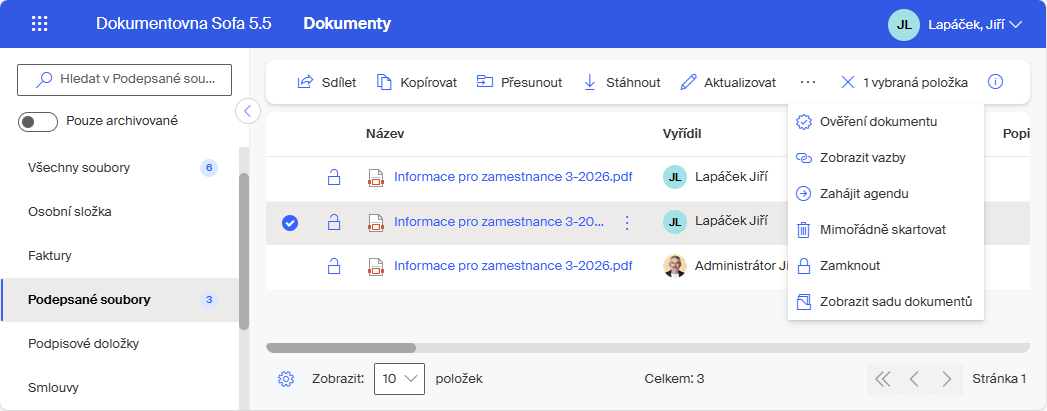
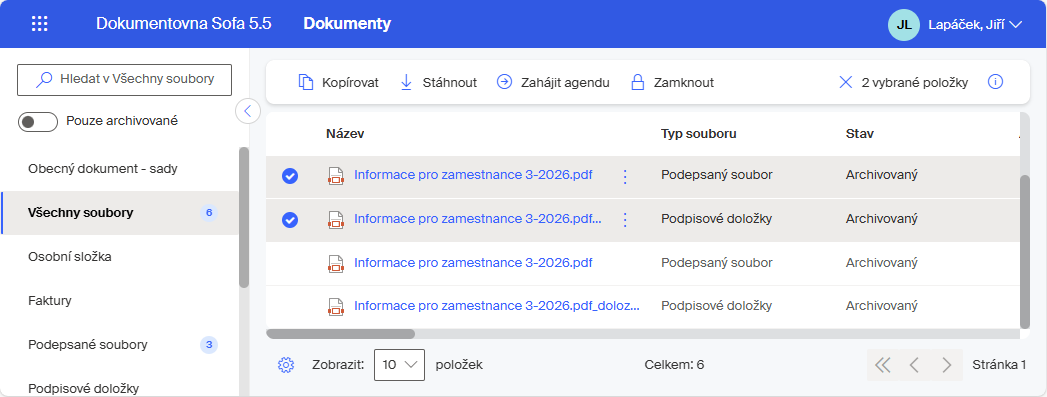
Položku archivovaného dokumentu uvidíte v archivní části DMS v aplikaci Sofa.
Zpracování podepsaného dokumentu agendou Elektronický podpis
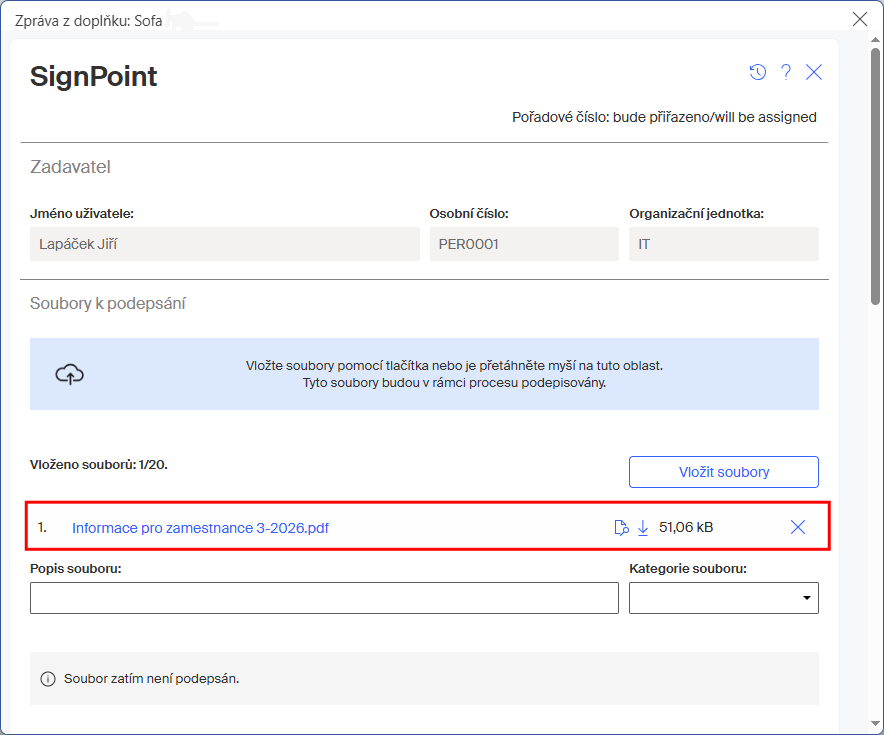
Tlačítkem Otevřít Elektronický podpis načtete podepsaný dokument do formuláře agendy Elektronický podpis.
Dokument si ve formuláři můžete prohlédnout v náhledu, stáhnout na disk nebo z formuláře zcela odebrat, stejně jako při obsluze samostatně spuštěné agendy Elektronický podpis. Do formuláře lze rovněž přidat další dokumenty včetně těch, které se nebudou podepisovat. Také zde se dokumenty určené k podpisu podle potřeby zkonvertují do formátu PDF.
V další části formuláře agendy je možné obvyklým způsobem doplnit potřebné parametry a především specifikovat schvalovací a podepisovací cestu. a dokument(y) pak odeslat ke zpracování.
Po jeho ukončení (průchodu dokumentu podpisovou a schvalovací cestou) dostanete elektronickou poštou notifikační zprávu.
V okně Wordu (Excelu) zůstane otevřený výchozí soubor i panel Sofa. Ten můžete nyní zavřít, protože podepsaný dokument byl uložen do DMS.

Zpracování podepsaného dokumentu dalšími agendami
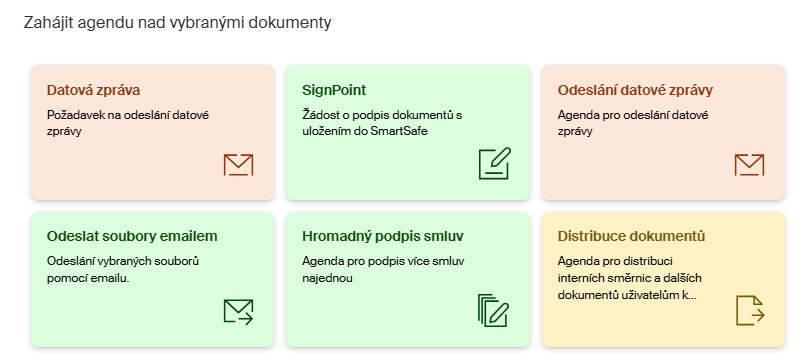
Aplikace Sofa disponuje různými agendami, které jsou schopné pracovat s dokumenty (například je rozesílat datovými zprávami či mailem). To lze využít i pro právě podepsaný dokument zobrazené v panelu doplňku Sofa.
Klepněte na tlačítko Všechny agendy.
Na to vám doplněk Sofa nabídne agendy vhodné pro další zpracování podepsaného dokumentu.
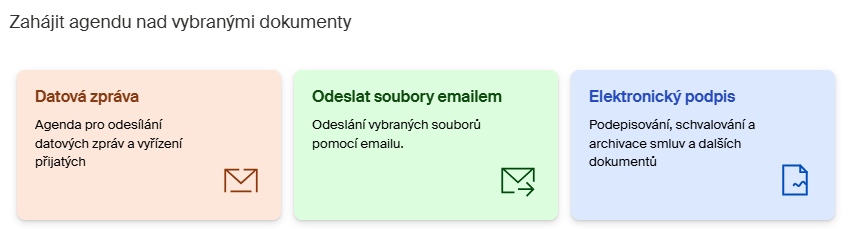
Klepnutím na jednu z dlaždic se otevře formulář příslušné agendy, do kterého se načtou údaje o vašem dokumentu.
Pro obsluhu jednotlivých agend platí informace uvedené u jejich popisů v dokumentaci.
Zpracování nepodepsaného dokumentu
Pokud stisknete v panelu Sofa některé z tlačítek ještě před provedením akce Podepsat jako PDF, bude se pracovat s dokumentem v podobě, jaké je zobrazen v okně Wordu nebo Excelu (tedy bez podpisu).
Pokud použijete tlačítko Otevřít Elektronický podpis, tak se na schvalovací a podepisovací cestu pošle dokument, aniž by byl předem opatřen vaším vlastním podpisem. Ten se pak v agendě zkonvertuje do formátu PDF/A-3 a zpracuje stejně, jak bylo popsáno v předešlých kapitolách.