Systémové mikroagendy běžící na pozadí
U tohoto druhu mikroagend se aktivně do procesu nezapojuje žádný aktér – nic nenastavuje ani nepotvrzuje.
Pokud se ho nějaká akce týká, do elektronické pošty mu přijdou avíza (třeba o doručení dokumentů do schránky elektronické pošty nebo do datové schránky).
Systémové mikroagendy nemají vlastní uživatelské rozhraní.
Odesílání do mailu a/nebo datové schránky
Dokumenty zpracované v kroku Odeslání přijdou jejich adresátům podle nastavení kroku buď do schránek elektronické pošty nebo do datových schránek, případně lze využít obě možnosti současně.
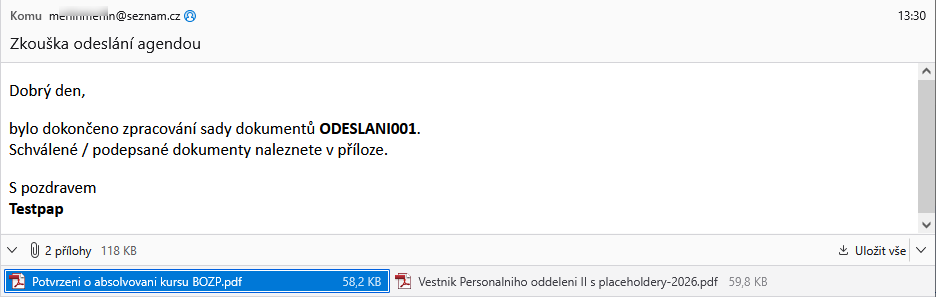
Při doručení elektronickou poštou dostane adresát avízo s odkazy na doručené soubory.
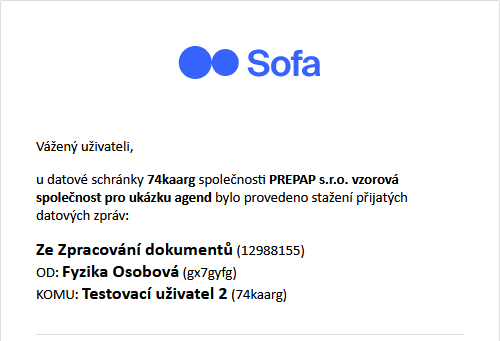
O doručení datové zprávy obsahující v příloze příslušné dokumenty do datové schránky se adresát dozví z notifikační zprávy zaslané po synchronizaci přijatých zpráv do datové schránky.
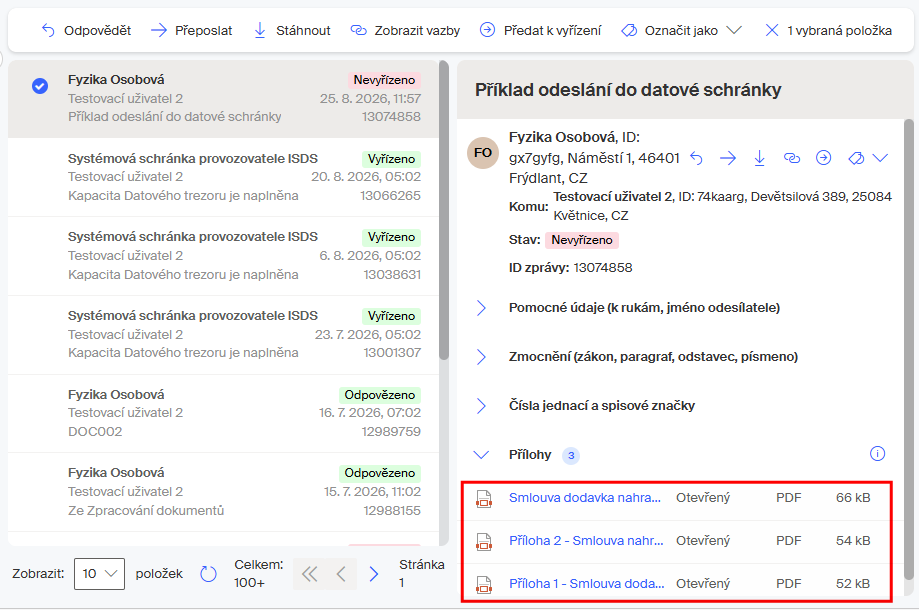
Na následujícím obrázku jsou zpracované dokumenty doručeny do datové schránky.
Potvrzení doručení dokumentů a přístup k nim
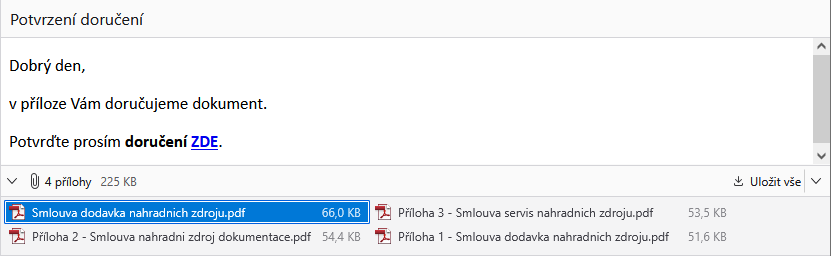
Aktér, jemuž byly odeslány dokumenty v kroku Potvrzení doručení, dostane avízo elektronickou poštou. V něm jsou odkazy pro stažení souborů s dokumenty a ve zprávě pak odkaz na potvrzení doručení.
Po klepnutí na odkaz pro potvrzení se otevře okno, ve kterém je potvrzeno přijetí potvrzení.

Potvrdit doručení je také možné v okně Dashboard nebo v pohledu Agendy – K vyřízení, a to klepnutím na název agendy Potvrzení doručení.

Potvrzení doručení je součástí historie zpracování dokumentu. Ve sloupci Vyjádření uživatele je uvedeno doručení potvrzeno uživatelem.
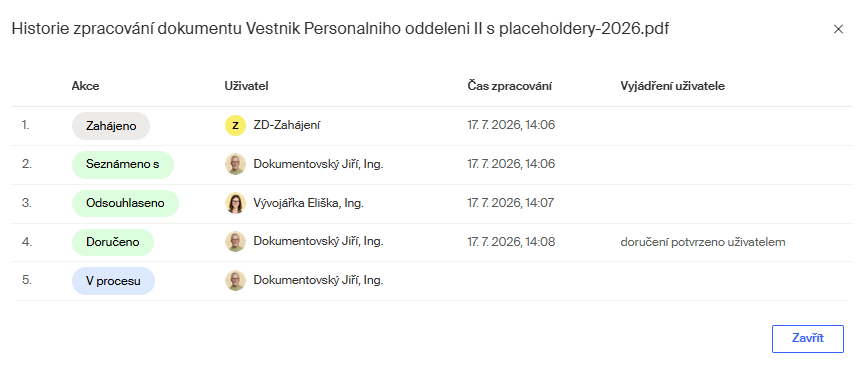
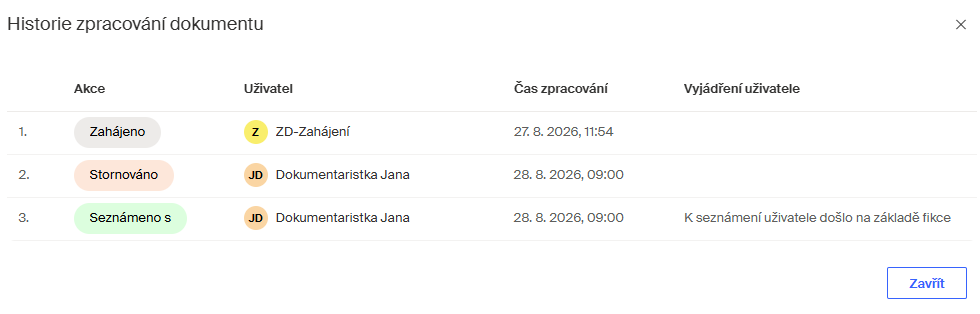
Pokud by došlo k seznámení s dokumentem fikcí, je o tom zmínka ve sloupci Vyjádření uživatele.
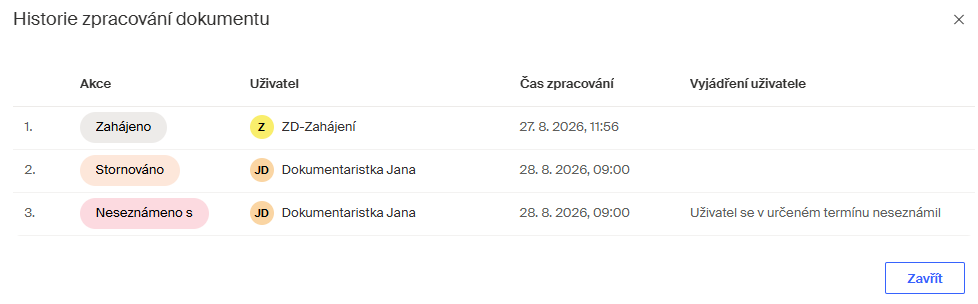
Podobně je tomu i pokud se uživatel s dokumentem neseznámil vůbec.
Sdílení dokumentů uživatelům, skupinám a rolím
Vybraným uživatelům (skupinám, rolím), jsou po ukončení procesu a archivaci dokumentů zpracované dokumenty nasdíleny.
Vybraní uživatelé (skupiny, role) najdou příslušné dokumenty ve svém DMS v pohledu odpovídajícím typu dokumentu.
Tento proces lze využít i k prostému nasdílení dokumentu bez předchozího schvalování, podepisování apod.
Informace o sdílení získáte tak, že vyberete položku daného dokumentu a na nástrojové liště klepnete na tlačítko Sdílet.

Otevře se okno Nastavení sdílení souboru, ve kterém vidíte seznam, komu byl dokument nasdílen a s jakým nastavením.
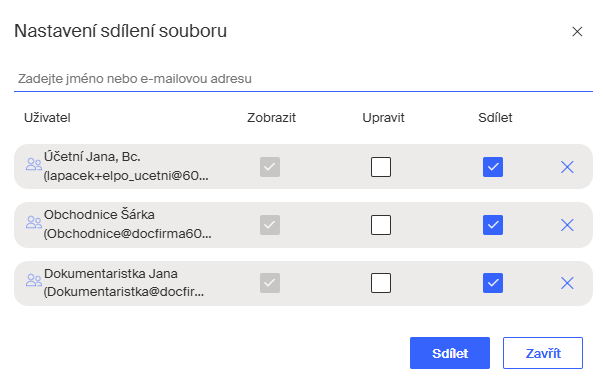
Pokud potřebujete některé položky odebrat, klepněte u nich vpravo na symbol  .
.
Změny seznamu uložíte pomocí tlačítka Sdílet.
Archivace zpracovaných dokumentů
V tomto kroku se archivují všechny dokumenty z dokumentové sady a zpřístupní v DMS uživatelům procesu i jeho zadavateli.
Tento proces lze využít i k prostému vložení dokumentu do DMS aktuálním uživatelem bez předchozího schvalování, podepisování apod.
Komunikace pomocí webhooku
Princip webhooku je ten, že kdykoliv nastane v procesu nějaká událost, na kterou je webhook nastaven, odešle sám informaci o tom, že událost nastala.
V popisovaném univerzálním workflow je předdefinován webhook reagující na negativní akce – například odmítnutí podpisu dokumentu či zamítnutí schválení dokumentu. Ten je buď zapnutý nebo vypnutý.
| Zopakujme si, že pokud jde o negativní akci, nezáleží na její závaznosti pro možnost pokračování procesu. |
O tom, zda se má po negativní uživatelské akci poslat webhook, rozhoduje nastavení konfigurační proměnné u agendy Univerzální workflow – configSendWebhookAfterNegativeAction. Výchozí hodnota je false – webhooky se neposílají.
Pokud není Id webhooku, který se odešle po negativní uživatelské akci explicitně definováno, použije se hodnota nastavená v konfigurační proměnné u Univerzální workflow – configNegativeActionWebhookId.
Mějte na paměti informace uvedené v kapitole Princip nastavení parametrů procesu.
| Podle potřeby lze definovat i další webhooky. |
V rámci upřesňujících údajů lze vyžádat, aby součástí vyvolaného webhooku byly i informace o hlavním dokumentu. Ve výchozím nastavení se totiž vrací pouze informace o vyvolaném webhooku.
Pečetění dokumentů
Pečetí se buď jen hlavní dokument nebo hlavní dokument plus všechny napojené dokumenty.
Není-li specifikován pečetící certifikát jinak, bude použit výchozí certifikát zadaný v konfigurační proměnné configDefaultCertId (Defaultní ID certifikátu pro krok pečetění). K pečetění může být použit i vlastní pečetící certifikát identifikovaný zadaným HSM ID.
Mějte na paměti informace uvedené v kapitole Princip nastavení parametrů procesu.
K pečeti lze podle potřeby připojit také časové razítko.
Je možné připojit popisné údaje – důvod pečetění, lokace (kde bylo pečetěno) a kontaktní údaj na pečetící osobu.
Vizualizace pečeti může obsahovat různé údaje, podobně jako podpis. Stejně jako u podpisu, i u pečeti lze k vizualizaci využít placeholder vložený do dokumentu.