Vazby agend na jiné agendy či dokumenty
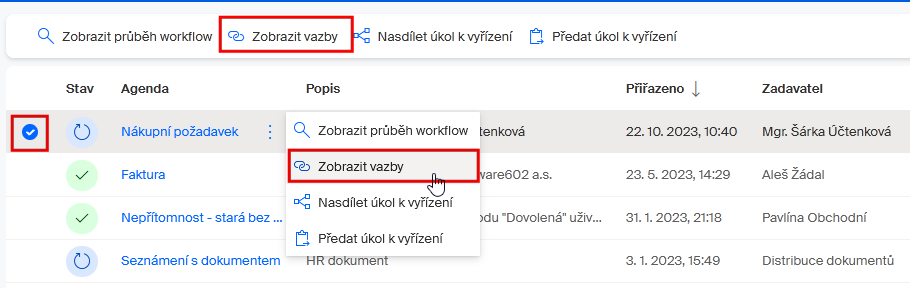
Některé agendy mohou mít vazby na jiné agendy či dokumenty. Chcete-li pro vybranou agendu vypsat její vazby, dosáhnete toho tlačítkem Zobrazit vazby z nástrojové lišty nebo stejnojmenným příkazem z nabídky pod tlačítkem se třemi tečkami.
| Tuto funkcionalitu lze spustit pouze pro jednu agendu (pokud máte vybráno více agend, tlačítko je nedostupné). |
Tlačítko Zobrazit vazby je dostupné všem agendám, ať jsou spuštěné v jakémkoliv okně či pohledu.
Pokud agenda žádné vazby nemá, je v dialogu Vazby agendy… vypsána zpráva – Tato agenda nemá žádné vazby.
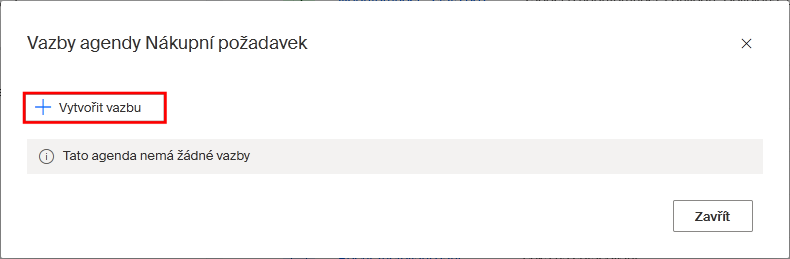
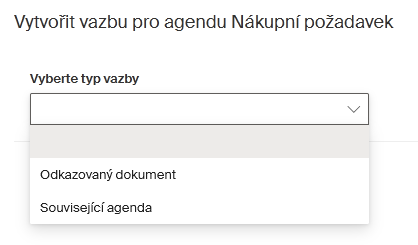
V dialogu lze ihned novou vazbu vytvořit. Po klepnutí na tlačítko + Vytvořit vazbu se otevře dialog Vytvořit vazbu pro agendu.
-
Vyberte typ vazby je volič, jehož pomocí vyberete, zda má být vazba nasměrována na odkazovaný dokument nebo na související agendu.
-
Do pole Popis uveďte nepovinný český popis nově vytvářené vazby.
-
Pokud zaškrtnete políčko Zobrazit všechny jazykové mutace, budete mít možnost zapsat popis vazby ještě ve slovenštině, angličtině a němčině.
Vazba agendy na agendu
Volbou typu vazby Související agenda se v okně Vytvořit vazbu pro agendu… nabídnou pohledy na všechny agendy k vyřízení, probíhající nebo uzavřené.
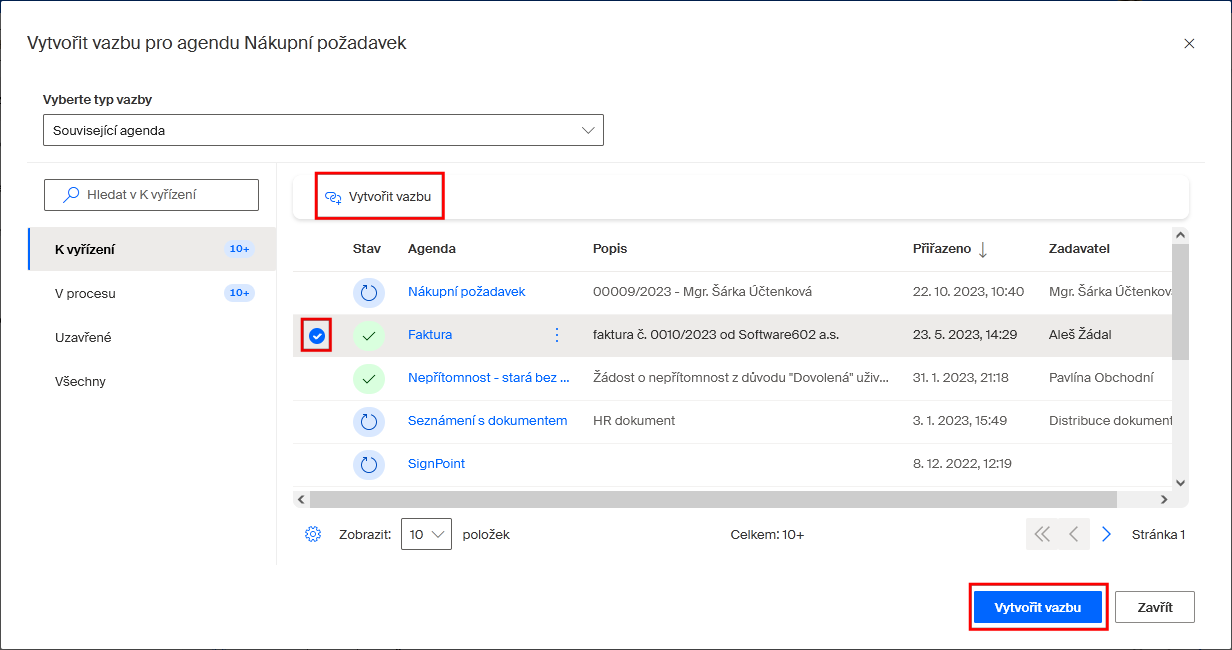
Zvolte pohled, vyhledejte položku agendy, na kterou má být vazba vytvořena, a klepněte na nástrojové liště nebo v pravém dolním rohu okna na tlačítko Vytvořit vazbu. Vrátíte se do dialogu Vazby agendy…, kde vidíte záznam o vytvořené vazbě.
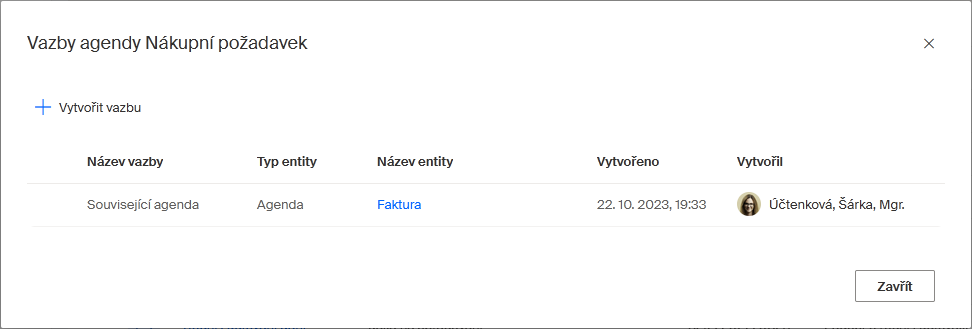
Ve sloupci Název entity je odkaz, jehož pomocí otevřete formulář agendy (pouze ke čtení), na kterou byla vazba vytvořena.
Nyní můžete pokračovat vyvářením dalších vazeb nebo dialog ukončit tlačítkem Zavřít. Tím se vrátíte do výchozího okna s pohledem na agendy.
Vazba agendy na dokument
Volbou typu vazby Odkazovaný dokument se v okně Vytvořit vazbu pro agendu… nabídnou pohledy na všechny typy dokumentů.
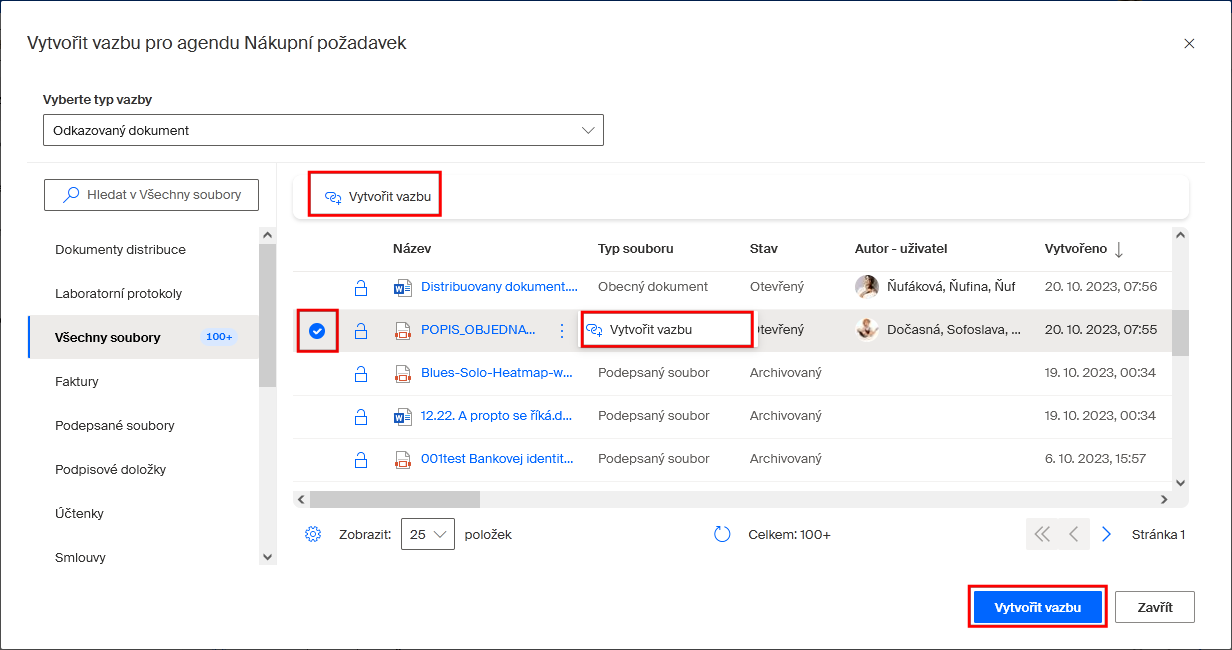
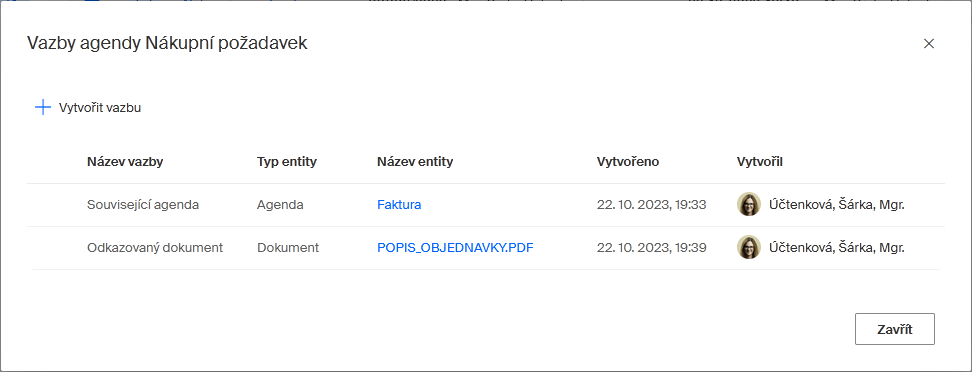
Další postup je podobný jako u agend. Zvolte pohled, vyhledejte položku dokumentu, na kterou má být vazba vytvořena, a klepněte na některé z tlačítek Vytvořit vazbu. Vrátíte se do dialogu Vazby dokumentu…, kde vidíte záznam o vytvořené vazbě.
Úprava a vymazání záznamu o vazbě
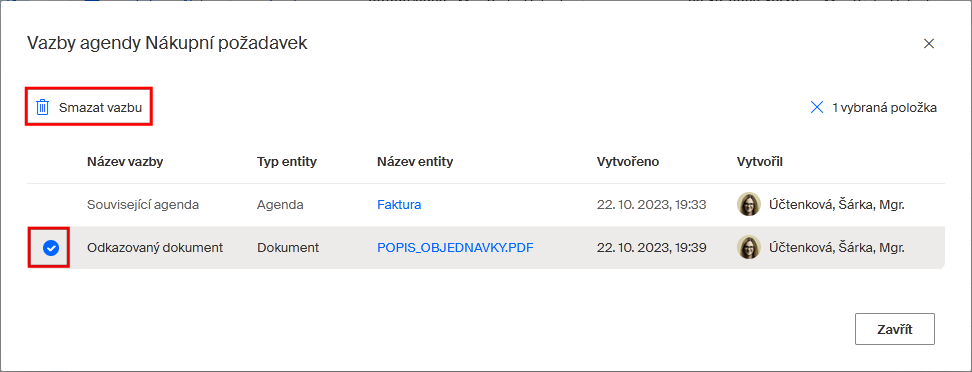
Vytvořené vazby můžete později kdykoliv upravit či odebrat. Otevřete dialog Vazby agendy a vyberte položku s vazbou. Na nástrojové liště se zobrazí dvě tlačítka.
-
Tlačítkem Upravit popis se zpřístupní popis vazby k úpravě. Podle potřeby lze i zde zobrazit a upravit další jazykové mutace popisu.
-
Klepnutím na tlačítko Smazat vazbu lze vazbu odebrat. Vazby lze odebírat jen po jedné, nelze tedy smazat skupinu označených vazeb naráz.
|
Mazat je možné jen vazby, které byly výše uvedeným postupem vytvořené uživateli. Vazby vytvořené agendou nebo systémem Sofa mazat možné není. Uživateli vytvořené vazby může mazat kdokoliv, kdo si je může zobrazit. |