Nepřítomnost uživatelů a jejich zastupování
Aplikace Sofa umožňuje vést záznamy o nepřítomnosti uživatelů, včetně doby, důvodu a případných komentářů. Uživatel také může specifikovat jiného zastupujícího uživatele, který ho bude po dobu nepřítomnosti zastupovat. Zástupnost lze přiřadit i podle agend – pro různé agendy je možné přiřadit různé zástupce. Avíza o provádění požadavků zastupujícími uživateli může nepřítomná osoba dostávat elektronickou poštou, a tedy i na libovolné místo – například po dobu služební cesty.
Pro záznam nepřítomnosti i zástupu po dobu nepřítomnosti je k dispozici společné okno, kde se ve třech krocích nastaví vše potřebné. Prostředky pro nastavení nepřítomnosti a zastupování jsou přístupné všem uživatelům Sofa.
Kde zastupování nastavíte
Klepnutím na tlačítko s vaším jménem (v pravém horním rohu aplikace Sofa), kde jste uveden jako přihlášený uživatel, se zpřístupní modální okénko, ve kterém klepněte na příkaz Zastupování.
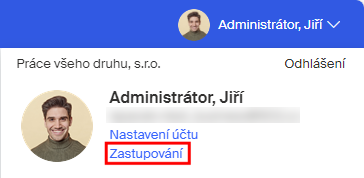
Tím otevřete okno Přehled zastupování, ve kterém máte k dispozici tlačítka Zastupování a Zastupuji.
Zastupován budete vy
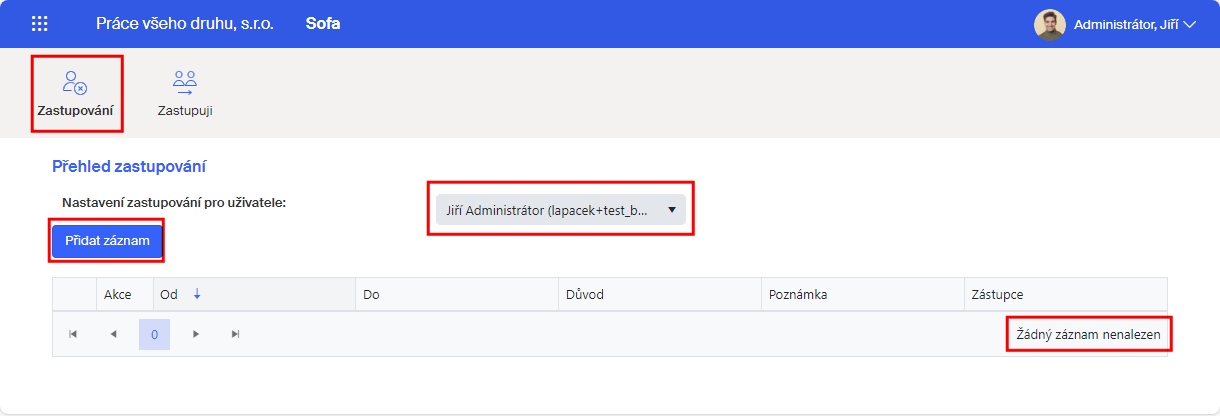
V okně Přehled zastupování klepněte na tlačítko Zastupování.
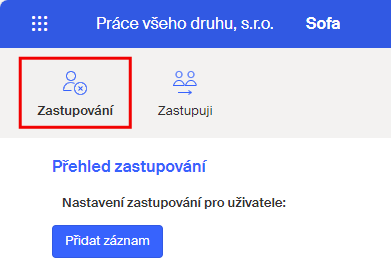
Pokud nemáte v dané chvíli žádný požadavek na zastupování nastaven, je v okně Přehled zastupování ve sloupci Zástupce uvedena indikace Žádný záznam nenalezen.
Tímto postupem zadává svoje zastupování přihlášený uživatel. Všimněte si však voliče Nastavení zastupování pro uživatele. Jeho pomocí můžete vybrat i jiného uživatele a zastupování nastavit jemu zprostředkovaně. Tato možnost je však dostupná jen pro uživatele obsazené v roli Supervizor nepřítomnosti.
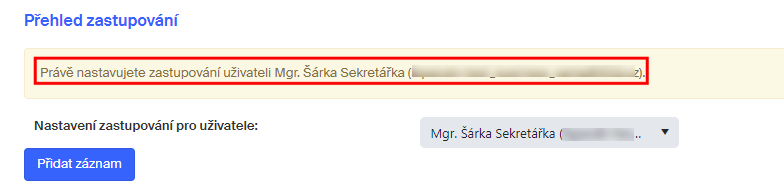
Pokud nastavujete zastupování pro někoho jiného, zobrazí se v okně o tom informace. Tato informace bude později zobrazena i na kartách průvodce pro nastavení zastupování.
Průvodce nastavením zastupování ve vaší nepřítomnosti
Chcete-li vložit záznam o požadavku na zastupování po dobu vaší nepřítomnosti, klepněte na tlačítko Přidat záznam. Otevře se průvodce nastavením, který se skládá ze tří karet.
Rozsah a důvod zastupování
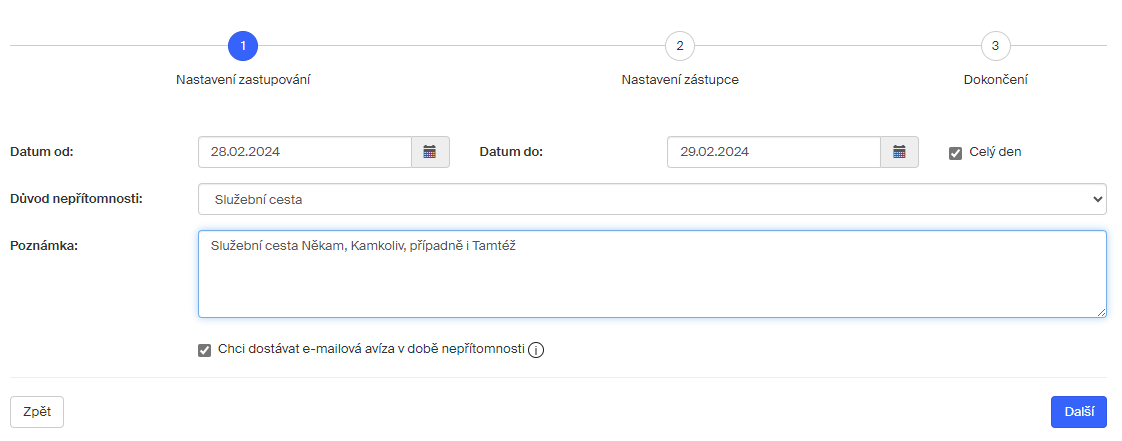
Na kartě prvního kroku (Nastavení zastupování) specifikujete termín a důvod nepřítomnosti.
-
Uveďte dobu nepřítomnosti ohraničenou nastavením voličů Datum od a Datum do.
-
Pokud bude nepřítomnost celodenní, ponechte zaškrtnuté políčko Celý den. V opačném případě zaškrtnutí políčka zrušte – tím se otevřou dva časové voliče pro nastavení přesné doby nepřítomnosti – Čas od a Čas do.
-
Důvod nepřítomnosti vyberte výběrem z možností voliče Důvod nepřítomnosti, případně upřesněte v poli Poznámka. Nevyhovuje-li žádná z možností, ponechte volbu Neurčen.
-
Pokud chcete elektronickou poštou dostávat avíza z běžících agend i v době své nepřítomnosti, zaškrtněte políčko Chci dostávat e-mailová avíza v době nepřítomnosti. Pokud potřebujete upřesnit, ze kterých agend chcete avíza dostávat, nastavíte je ve třetím kroku.
Jestliže budete chtít, aby váš zástupce měl i přístup k požadavkům, které jste měli k vyřízení před začátkem nepřítomnosti, zaškrtněte políčko Zastupující má přístup i k požadavkům, které jste měli k vyřízení před Vaší nepřítomností.
Předem je nutno upozornit, že pokud byste v časovém intervalu vaší nepřítomnosti měli sami někoho zastupovat v době jeho nepřítomnosti, zobrazí se o tom v okně zpráva – Existuje záznam o Vaší nepřítomnosti, ve kterém se časový interval překrývá se zadaným časovým intervalem – a problém je nutno vyřešit (změnou zástupce), protože v nastavení nelze dále pokračovat.
Nastavení vašeho zástupce po dobu nepřítomnosti
Nyní je třeba určit, kdo vás bude po dobu vaší nepřítomnosti zastupovat. Klepněte na tlačítko Další – tím se jezdec v horní části okna přesune na druhou kartu – Nastavení zástupce.
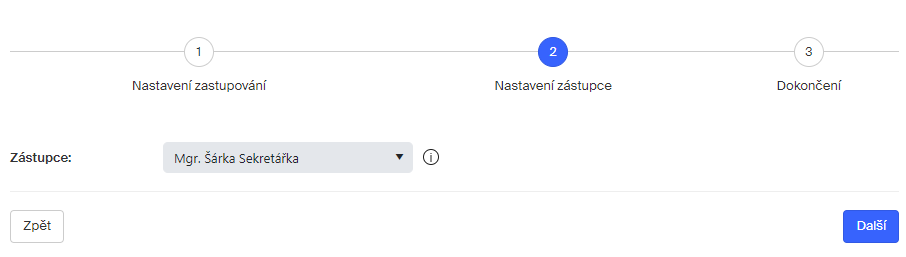
Voličem Zástupce nastavíte jednoho ze spoluzaměstnanců, jenž vás má po dobu nepřítomnosti zastupovat. Ten získá přístup ke všem vašim dosud nevyřízeným agendám, ale i novým agendám, které během nepřítomnosti obdržíte k vyřízení. Pokud je třeba pro konkrétní agendy určit jiného zástupce, učiníte tak po stisku tlačítka Další ve třetím kroku nastavení.
| V seznamu voliče Zástupce nejsou uvedení firemní uživatelé, kteří sami mají hlášenou nepřítomnost na uvedené období nebo jeho část. |
Upřesnění nastavení
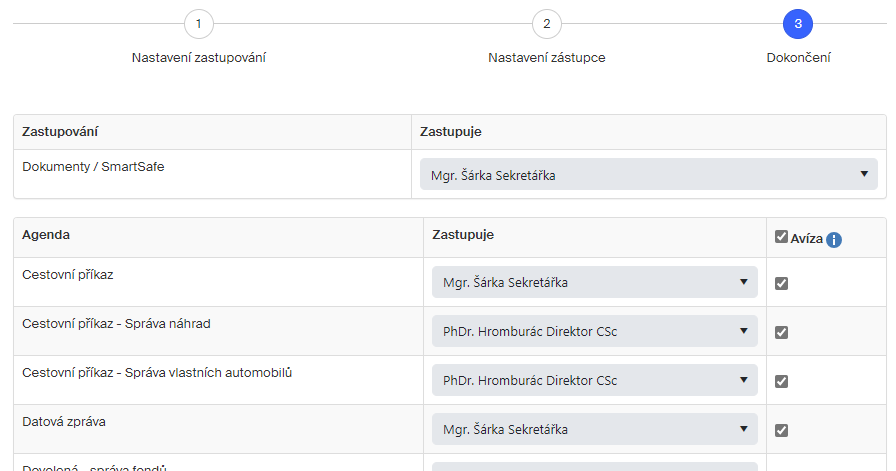
V poslední kartě (Dokončení) jsou uvedeny názvy všech agend. Jako zastupující je pro všechny z nich nastaven globální zástupce vybraný ve druhém kroku. Zastupování pro jednotlivé agendy zde můžete změnit výběrem jiné zastupující osoby. Zástupce volíte ze seznamu otevřeného klepnutím myší na patřičné políčko ve sloupci Zastupuje. K dispozici je také položka – není určen –. Tu nastavte, pokud pro danou agendu nelze nebo není zapotřebí určit konkrétního zástupce.
Pokud si budete přát po dobu vaší nepřítomnosti nechávat posílat avíza o určitých agendách elektronickou poštou, ponechte u jednotlivých agend zaškrtnutá políčka Avíza.
Nastavení zastupování aktivujete stiskem tlačítka Nastavit zastupování.
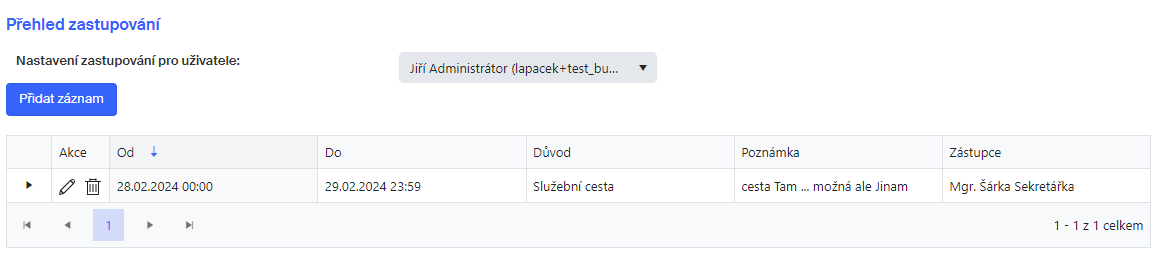
Záznam o nastaveném požadavku na zastupování se hned poté zobrazí v tabulce v okně Přehled zastupování.
Jak se jiný uživatel dozví, že vás má zastupovat
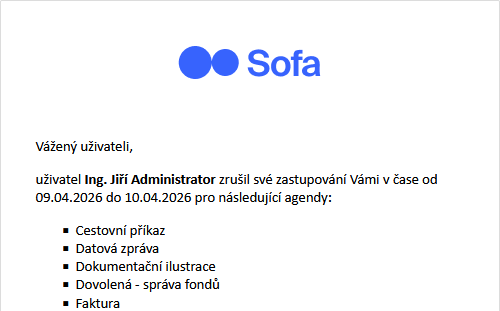
Jakmile tlačítkem Nastavit zastupování ukončíte průvodce nastavením vašeho zastupování, automaticky se vygenerují avízovací zásilky elektronické pošty. Ty jsou adresovány jednotlivým zastupujícím a informují je, kdy a v čem vás mají zastupovat.
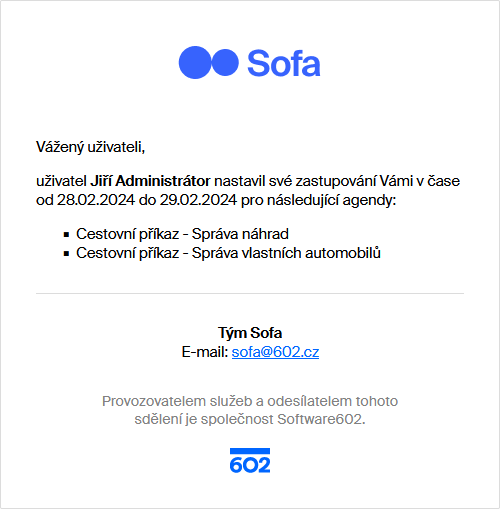
Úpravy údajů o vašem zastupování
Jednotlivé položky záznamů o tom, kdy máte být vy zastupován, zobrazené v okně Přehled zastupování, lze také upravit nebo vymazat.
Symbol trojúhelníku  v tabulce u každé položky zcela vlevo otevře seznam zastupujících pro jednotlivé agendy.

Dalším klepnutím na podobný symbol se seznam opět „sbalí“.
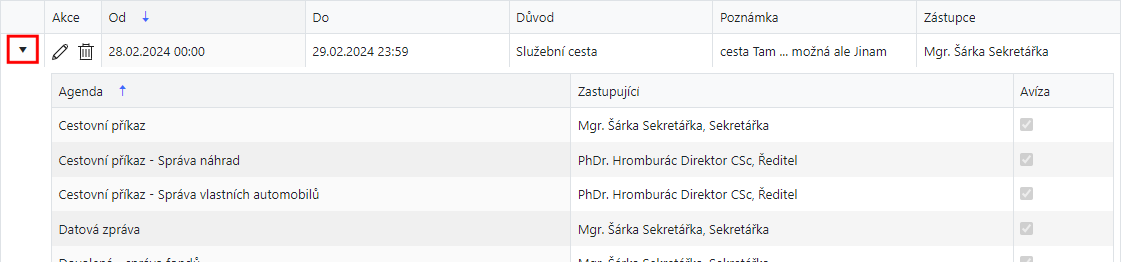
Ve sloupci Akce najdete ikonky pro změny záznamů.
-
Symbol tužky (
 ) umožňuje zobrazit informace o záznamu. Otevře záznam v okně pro nastavení zastupování k úpravám – prostředí průvodce a princip jeho obsluhy jsou stejné jako při zápisu záznamu o novém zastupování.
Při úpravě zastupování není možné změnit globálního zástupce pro všechny agendy. Ve třetím kroku průvodce je možné změnit zástupce pro jednotlivé agendy.
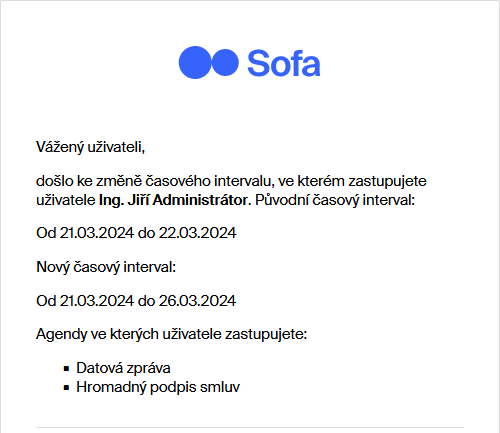
Zastupující uživatelé jsou o změně – například o prodloužení časového intervalu zastupování – opět informováni elektronickou poštou.
-
Symbol popelnice (
 ) daný záznam odstraní – vymaže po potvrzení bezpečnostního dotazu příslušný záznam o zastupování.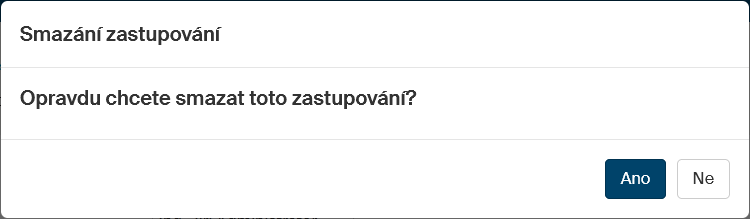
Uživatelé se dozví o zrušení zastupování elektronickou poštou – stejně jako v předchozím případě.
Indikace vašeho zastupování v okně Sofa
Máte-li nastavené zastupování v nepřítomnosti (jste aktuálně zastupován), zobrazí se v obrázku u vašeho jména (přihlášeného uživatele) žlutý terč.
Klepnutím na jméno uživatele se v okénku na oranžovém podkladu vypíše text Máte nastavené zastupování v nepřítomnosti.
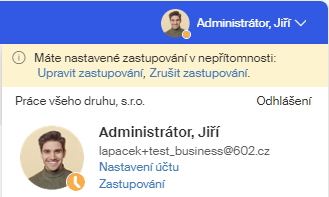
U něj jsou k dispozici dva odkazy:
-
Klepnutím na odkaz Upravit zastupování se otevře průvodce pro nastavení zastupování s vyplněnými údaji o tom, kdo, kdy a jak vás právě zastupuje.
Při úpravě zastupování není možné v tomto kroku změnit zástupce pro všechny agendy. Ve třetím kroku průvodce je však možné zvolit zástupce pro jednotlivé agendy. -
Klepnutím na odkaz Zrušit zastupování se otevře okno, ve kterém můžete zastupování zrušit.
Vy sám budete zastupovat
Aktuální informace o zastupování
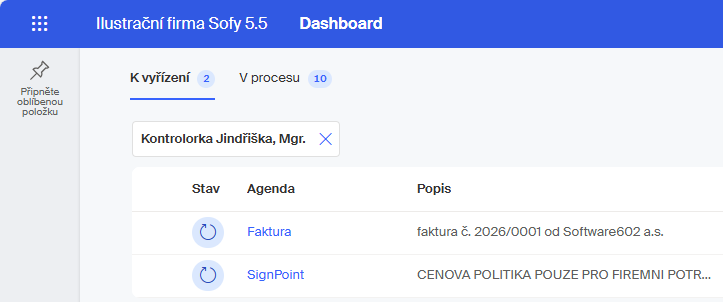
Zastupující uživatel vidí aktuální stav svého zastupování v okně Dashboard. Pokud má někoho v daný den zastupovat, je vedle nadpisu sekce K vyřízení zobrazen odkaz Zastupování. Vedle něj je v závorce uveden počet agend čekajících na vyřízení v zastoupení.
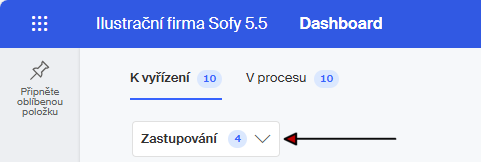
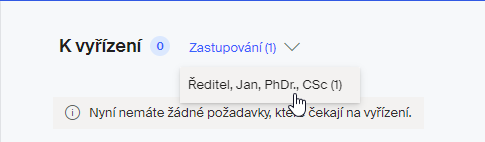
Klepnutím na tlačítko se se otevře nabídka se jmény zastupovaných uživatelů.
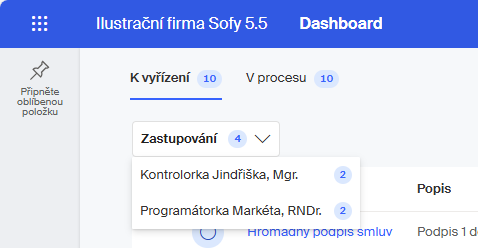
Klepnutím na jméno uživatele v nabídce se do pohledu K vyřízení vypíšou položky úkolů, které by měl zastupující za tohoto zastupovaného vyřídit. V původním poli Zastupování je uvedeno jméno zastupovaného uživatele končící křížkem. Klepnutím se zobrazení v pohledu vrátí do stavu platného pro zastupujícího uživatele.
Podrobný přehled o zastupování
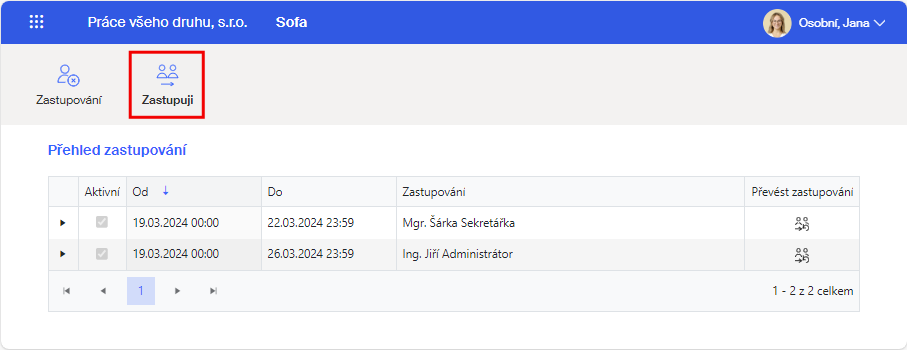
Klepnutím na tlačítko Zastupuji se zobrazí přehled o uživatelích, které vy osobně v dané chvíli zastupujete nebo budete výhledově zastupovat.
| Součástí přehledu jsou i položky starších (již proběhlých) zastupování, které jejich zadavatel sám u sebe nevymazal. |
-
V okně Přehled zastupování se zobrazí seznam zastupovaných uživatelů, které zastupujete nebo budete zastupovat v budoucnosti.
-
Pokud aktuálně a (nebo) v budoucnosti nemáte záznam o žádném zastupování, zobrazí se v tabulce jen oznámení Žádný záznam nenalezen.
Položky v tabulce týkající se termínu a důvodu nepřítomnosti jsou čistě informační a nelze je nikterak upravovat.
Převod zastupování na jiného uživatele
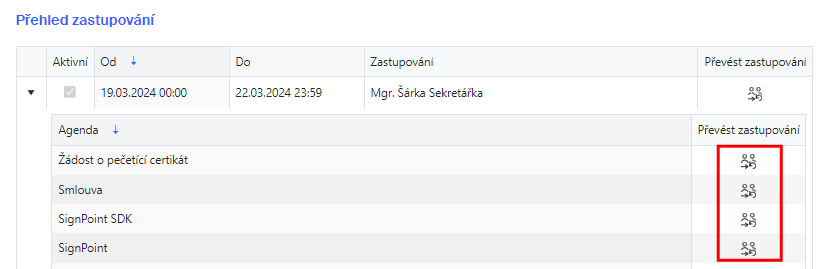
Pokud u položky záznamu o vašem zastupování klepnete ve sloupci Převést zastupování na symbol  , budete mít možnost určit uživatele, na kterého převedete (globální) zastupování pro všechny agendy.
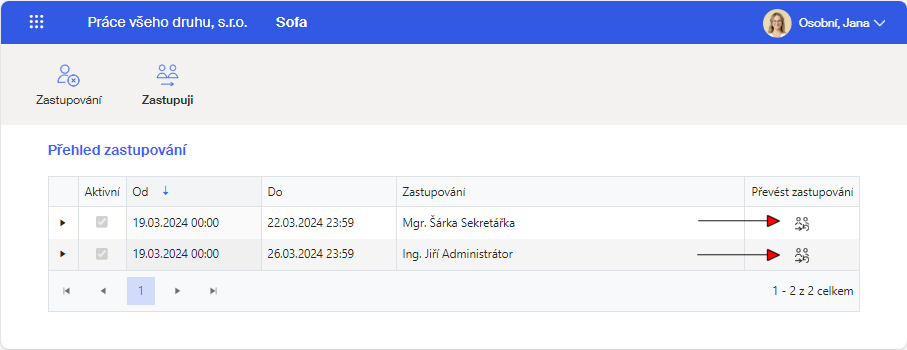
V tomto případě je pole Název agendy v dialogu Převod zastupování needitovatelné – převod zastupování se týká všech agend.
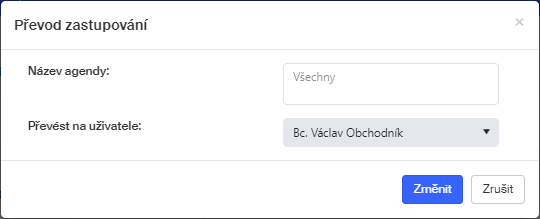
Převodem položka ze seznamu přehledů zastoupení zmizí a objeví se v přehledu zastoupení u uživatele, kterému byla převedena.
Zastupování lze ale také převádět u jednotlivých agend. Pokud klepnete u položky záznamu o zastupování na symbol trojúhelníku, otevřou se položky pro jednotlivé agendy a zastupování lze ve sloupci Přenést zastupování nastavit jednotlivé pro každou z nich.
Zastupování z hlediska průběhu agend
Zastupující uživatel obdrží upozornění na požadovanou činnost (notifikační zprávu) elektronickou poštou. Tam najde odkaz směřující přímo na formulář agendy, kterou má v zastoupení vyřídit. Stejnou notifikační zprávu obdrží i zastupovaný.
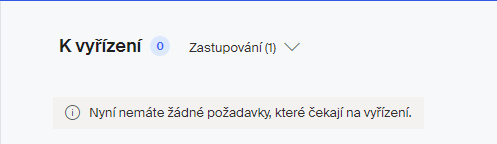
Zastupující uživatel přejde k požadované agendě postupem popsaným v kapitole Aktuální informace o zastupování.
Pokud chce agendu sám vyřídit, klepnutím na její název ve sloupci Agenda spustí příslušný proces.
Pro vybranou agendu se také otevře nástrojová lišta, která umožní zastupujícímu mimo jiné agendu předat k vyřízení či nasdílet jinému uživateli.
Po vyřízení agendy (například archivací podepsaného dokumentu) je položka se záznamem požadavku na zastupování odebrána.
Může se stát. že dojde k požadavku na zastupování ve chvíli, kdy již agenda běží. Přesměrování požadavků na zastupující uživatele nastává v okamžiku, kdy zastupování vstoupí v platnost. Proto pokud zastupovaný uživatel figuruje ve workflow agendy v části, která dosud neproběhla, je požadavek na zastupování nastaven stejně, jako kdyby bylo zastupování nastaveno před spuštěním agendy.