Využití služeb AI
Tato funkcionalita umožňuje interaktivní návaznost na prostředí „umělé inteligence“.
Tato návaznost zahrnuje:
-
Vyhledávání pomocí vyhledávacího pole v záhlaví aplikace Sofa.
-
Okno pro nápovědný dialog s AI – pokládání dotazů týkajících se aplikace Sofa a sledování odpovědí.
| Napojení na služby AI se aktivuje pro organizaci prostředky technické podpory. |
Vyhledávání
K položení dotazu pro vyhledávání s využitím služeb AI slouží okénko uprostřed záhlaví aplikace Sofa. Okénko je k dispozici ve všech částech aplikace Sofa, kromě administrace. Do okénka se zapíše dotaz způsobem, který může odpovídat vaší běžné mluvě – například „najdi podepsané smlouvy za červenec“ nebo „vyhledej datové zprávy od odesílatele Dolní Hora“, případně „potřebuji vše týkající se katalogu“.
| Slova jako „najdi“, „potřebuji“ nebo „vyhledej“ tam samozřejmě být nemusí. |
Výsledek vyhledání se zobrazí v okně Hledat.
Základní prostředek filtrace poskytnutých dat od AI představují karty, jejichž záložky jsou pod polem s vypsaným dotazem: Vše, Agendy, Dokumenty a Datové zprávy. Číslo za názvem karty udává počet nalezených shod pro danou oblast.
Pokud otevřete některou z karet mimo kartu Vše, zpřístupní se prostředky pro další a podrobnější filtraci výsledků vyhledání.
Doplňková kritéria závisí na nastavené kartě.
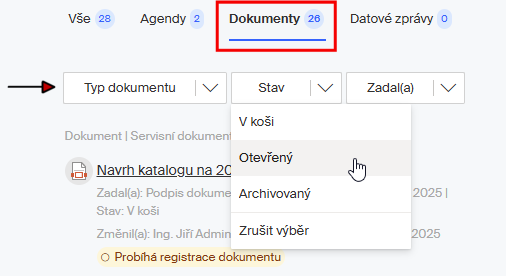
Příslušná filtrační kritéria vyberete pomocí tlačítek nebo z nabídek otvíraných klepnutím na tlačítka s šipkou. Pokud potřebujete nastavení filtru zrušit, použijte položku Zrušit výběr.
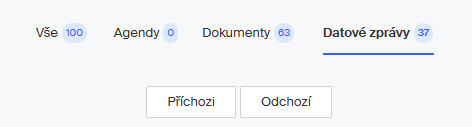
Pro datové zprávy lze filtrovat pro příchozí nebo odchozí.
Mnohem širší výběr volitelných filtračních kritérií je u agend.
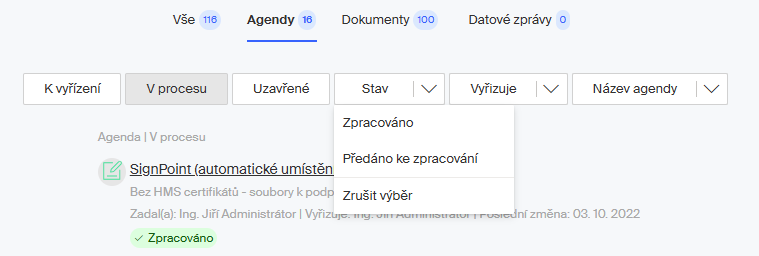
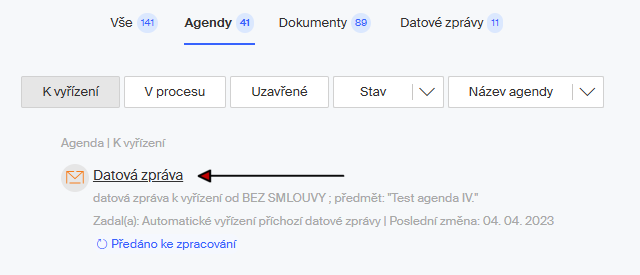
Názvy vyhledaných položek fungují jako aktivní odkazy.
-
Pokud klepnete na název agendy, otevře se její formulář. U uzavřených agend je zobrazen pouze ke čtení. Jinak lze s formulářem pracovat, pokud máte k tomu právo.
-
U dokumentů typu PDF se náhled na dokument zobrazí v prohlížeči; u ostatních typů dokumentů se nabídne jejich stažení. Jde-li o synchronizované uživatele v Microsoft Entra, zobrazí se náhledy v prohlížeči i pro soubory Microsoft Office.
Součástí položek u dokumentů může být i informace o tom, co se s dokumentem právě děje (například že probíhá jeho registrace). -
U datových zpráv se položka příslušné zprávy zobrazí v odpovídajícím pohledu v okně Datová schránka. Součástí položek datových zpráv je i výčet příloh. Pokud je podporováno zobrazení daného souborového typu, zobrazí se. V opačném případě (např. typ ZFO) se nabídne stažení souboru.
Nápovědný dialog
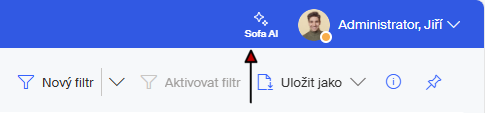
Princip obsluhy je velice jednoduchý. V pravé části záhlaví okna aplikace Sofa klepněte na odkaz Sofa AI. Tím otevřete v pravé části okna panel pro komunikaci s AI.
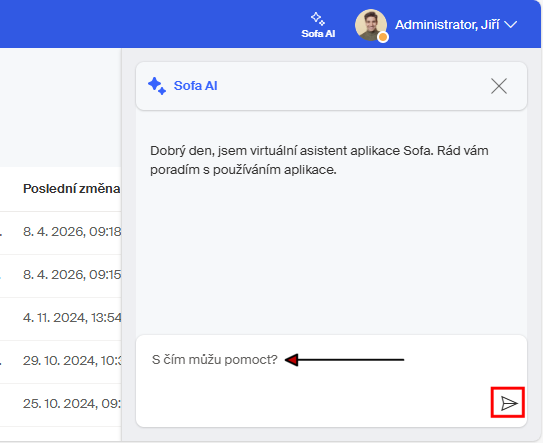
Dotaz napište dolů, do vstupního pole s nápovědou S čím můžu pomoct. Pak klepněte na tlačítko pro odeslání dotazu vpravo dole.
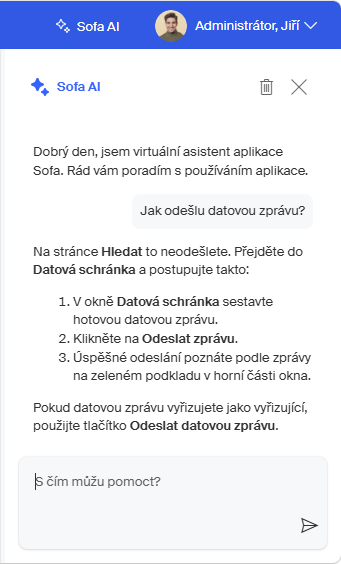
Text odpovědi se vypíše do střední části panelu. Pokud nejste s odpovědí spokojeni, zkuste dotaz přeformulovat a zopakovat.