Doplněk Sofa v aplikaci Outlook
Doplněk Sofa v aplikaci Outlook umožňuje zpracovávat přílohy zpráv elektronické pošty. Popis instalace doplňku najdete v kapitole Nasazení aplikace Sofa do Outlooku.
Vybrané soubory z přílohy lze přímo v prostředí doplňku podepsat (podle potřeby předem konvertovat do formátu PDF) a takto podepsané dokumenty potom:
-
Využít pro sestavení přílohy odpovědní zprávy na zprávu, ve které byly doručeny.
-
Načíst do aplikace Elektronický podpis, tam podle potřeby přidat další dokumenty a poslat na podepisovací cestu vybraným podepisovatelům.
-
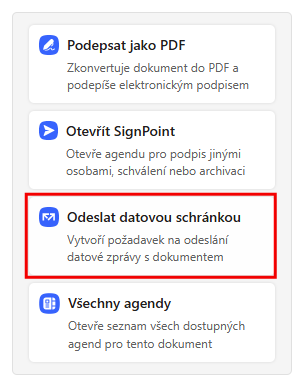
Využít k sestavení přílohy datové zprávy a tu pak odeslat do zvolené datové schránky.
-
Zpracovat pomocí některé z vybraných agend umožňující zpracování dokumentů.
Vybrané soubory z přílohy zprávy elektronické pošty lze pomocí doplňku Sofa zpracovat i bez předchozího podepsání:
-
Vložit je do aplikace Elektronický podpis a tam spolu s dalšími soubory poslat na podpisovou cestu.
-
Vložit je do jiné vybrané aplikace umožňující zpracování souborů.
-
Využít je pro sestavení přílohy datové zprávy.
Princip práce s doplňkem Sofa v Outlooku
Princip práce s doplňkem Sofa je následující. Do Outlooku přijde zpráva (zásilka elektronické pošty) obsahující v příloze soubor(y), které budete chtít pomocí doplňku zpracovat. Načtěte obsah této zprávy.
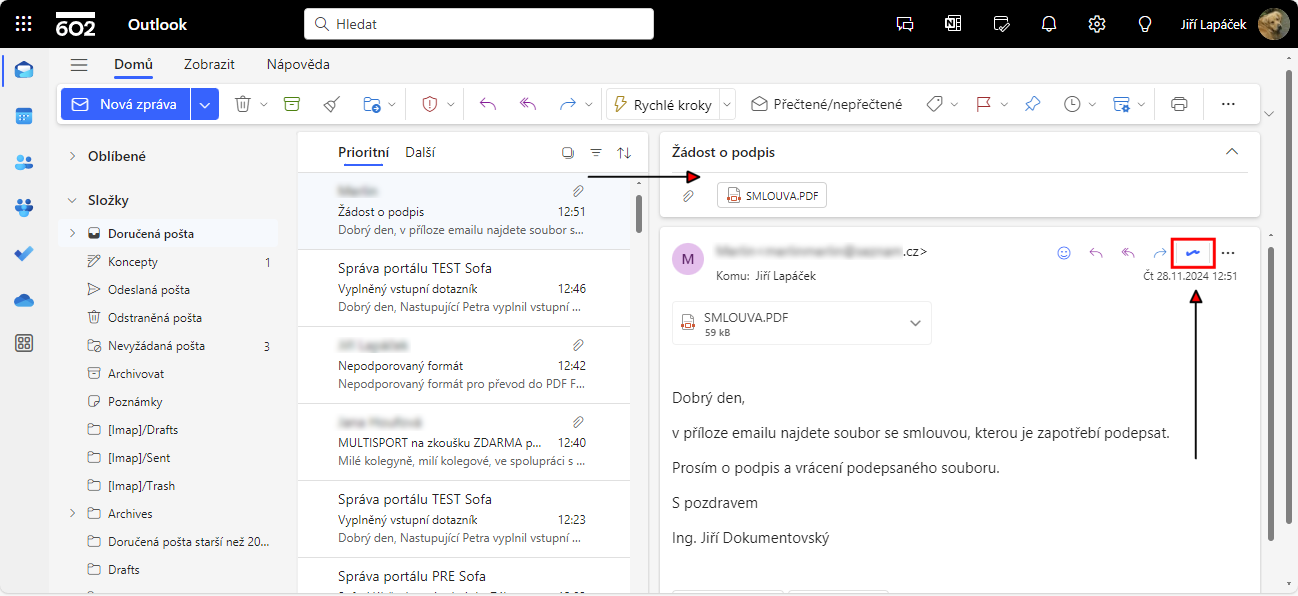
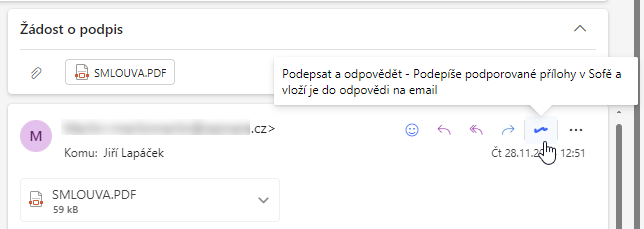
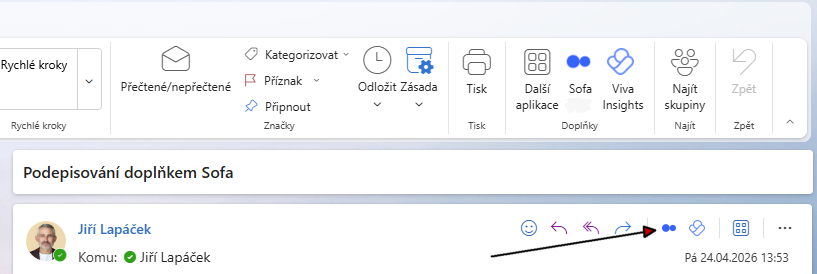
Pokud je doplněk Sofa k dispozici, vidíte v okně Outlooku na liště Domů i na nástrojové liště okna s načtenou poštovní zprávou tlačítko Sofa.
| Vzhled a ovládání doplňku Sofa jsou prakticky stejné ve „webové“ i v „desktopové“ verzi Outlooku. |
Spuštění doplňku Sofa v okně Outlooku
V okně Outlooku vyberte mailovou zásilku, která obsahuje v příloze požadované dokumenty. Na nástrojové liště okna s obsahem zásilky klepněte na tlačítko Sofa.
Pokud byste tlačítko stiskli nad zprávou, která neobsahuje žádné přílohy, zobrazí se ve žlutém pruhu informace, že s doplňkem nelze v daném kontextu pracovat.
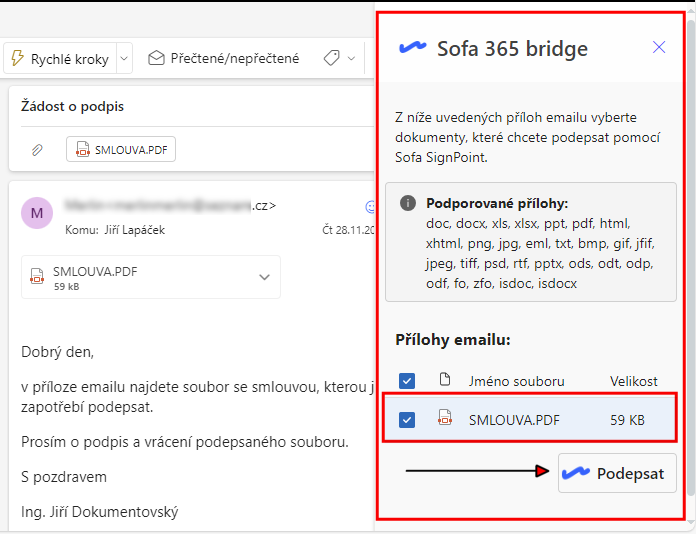
Pokud mailová zpráva obsahuje v příloze jeden či několik souborů, zobrazí se jejich seznam v panelu Aplikace vpravo.
| Jsou-li mezi soubory v příloze takové, které nelze převést do formátu PDF, v panelu se nezobrazí. |
Výběr dokumentů ke zpracování
Před názvem každého dokumentu je kulaté políčko. Jeho zaškrtnutím zařadíte dokument do následného zpracování.
Po výběru prvního dokumentu se panel Aplikace doplní o velkoplošná tlačítka (dlaždice), jejichž pomocí zvolíte akci, kterou s právě vybranými dokumenty chcete provést.
-
Podepsat jako PDF – vybrané dokumenty se načtou do formuláře aplikace Elektronický podpis, kde je budete moci podepsat.
-
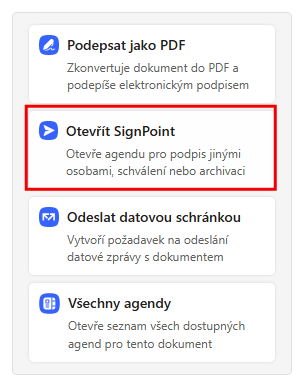
Otevřít Elektronický podpis – vybrané dokumenty se načtou do formuláře agendy Elektronický podpis, kde k nim můžete přidat ještě další dokumenty podle vlastního výběru. Dále tam sestavíte schvalovací a podepisovací cestu – tedy seznam uživatelů, kteří budou dokumenty buď schvalovat nebo podepisovat. Nakonec dokumenty odešlete prvnímu uživateli na této cestě.
-
Archivovat – dokumenty se převedou do archivního PDF formátu a archivují se v prostředí DMS Sofa..
-
Všechny agendy – nabídne ke spuštění agendy, které přicházejí v úvahu pro zpracování vybraných dokumentů.
V dalších kapitolách jsou jednotlivé možnosti popsány podrobněji.
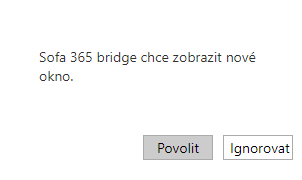
| Po stisku uvedených tlačítek můžete být vyzváni k povolení otevření nového okna, do kterého bude načtena požadovaná aplikace. |
| Podepisovat je možné pouze dokumenty ve formátu PDF, případně dokumenty jiného typu schopné konverze do tohoto formátu. Přílohové soubory vhodné ke konverzi do PDF, a tím i k podpisu, mohou být obvykle následujících typů: doc, docx, xls, xlsx, ppt, pdf, html, xhtml, png, jpg, eml, txt, bmp, gif, jfif, jpeg, tiff, psd, rtf, pptx, ods, odt, odp, odf, fo, zfo, isdoc nebo isdocx. |
Podpis dokumentů z přílohy elektronickým podpisem
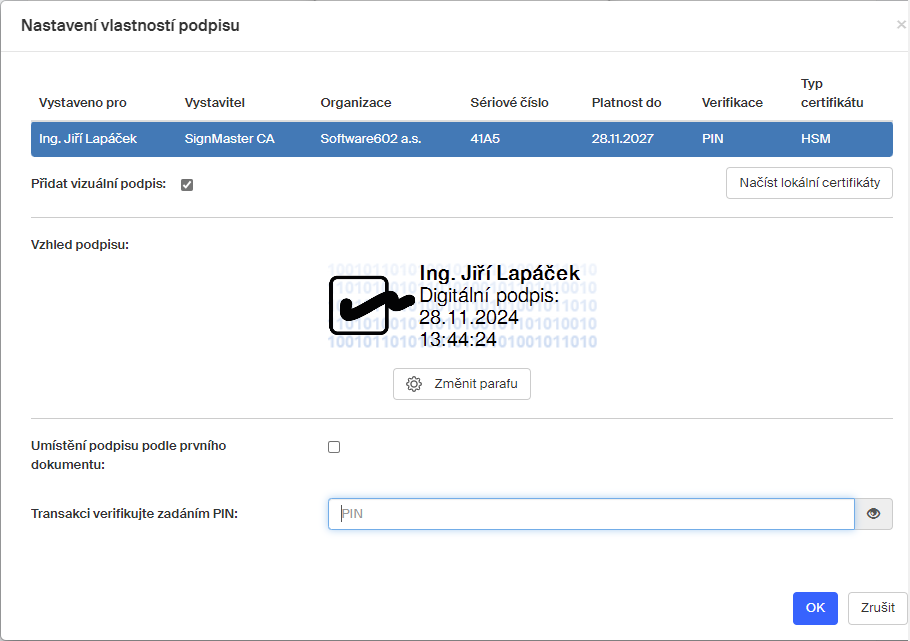
Pomocí tlačítka Podepsat jako PDF se otevře podepisovací formulář, ve kterém vybrané dokumenty podepíšete. Podepisujete jen za sebe a pouze dokumenty vybrané v předchozím kroku.
Podpis se realizuje prostředky agendy Elektronický podpis spuštěné na pozadí (její formulář se neotvírá). Podepisování proběhne standardním postupem, který je popsán v dokumentaci k této agendě.
| Připomeňme si, že pokud chcete podepisovat lokálním certifikátem, je třeba načíst jejich nabídku pomocí odkazu pod polem Vybraný certifikát k podpisu. Tato akce vyžaduje, abyste měli k dispozici potřebné rozšíření. Jestliže jej dosud nemáte instalované, povede vás odkaz nejprve k jeho instalaci. |
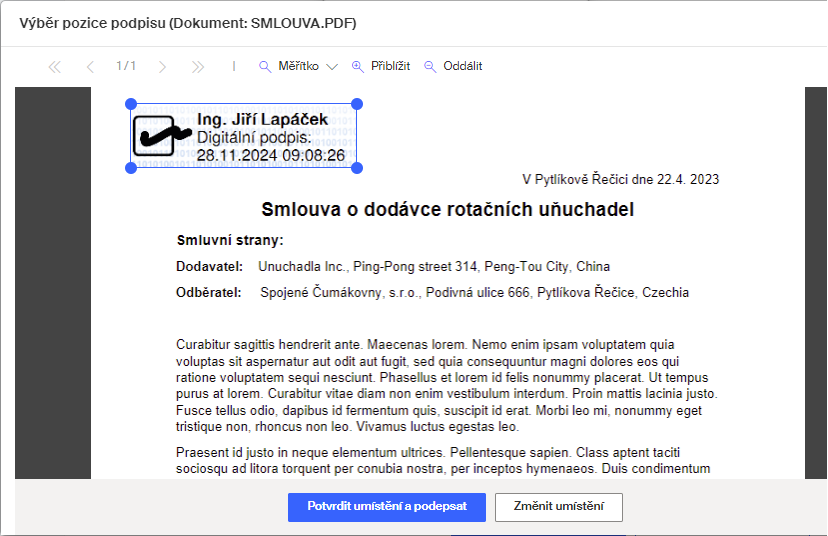
Po autorizaci podpisu se dokumenty fyzicky podepíšou. Po úspěšném ukončení podepisování se v panelu Aplikace v okně Outlooku vypíše zpráva v zeleném informačním pruhu. Pod ní se zobrazí seznam podepsaných dokumentů.
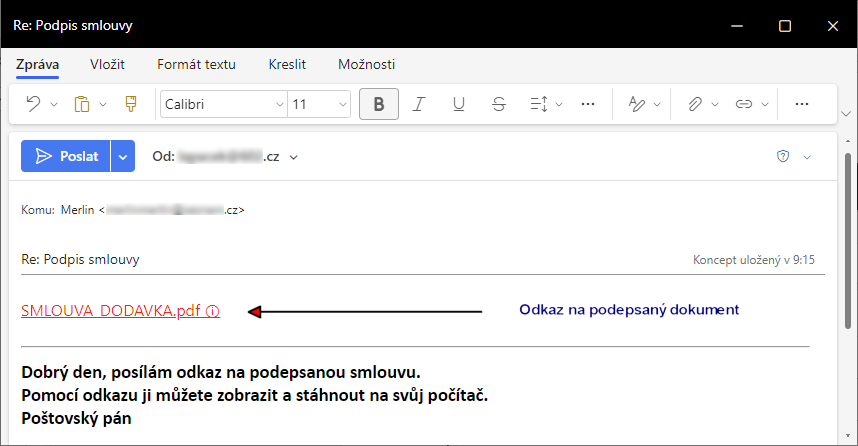
Klepnutím na položku seznamu se otevře okno s náhledem na obsah podepsaného dokumentu. V něm můžete posoudit, zda vložení podpisu (především jeho umístění při vizualizaci) odpovídá vašim požadavkům.
Následné zpracování podepsaných dokumentů
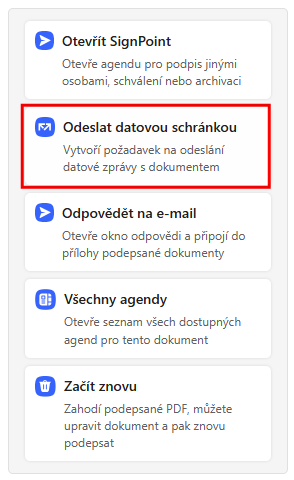
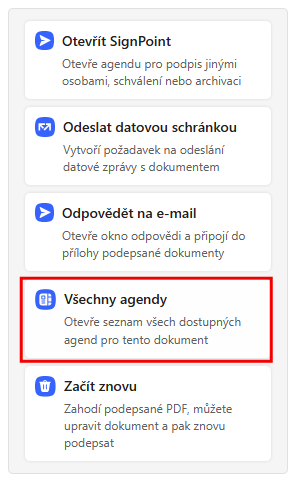
Pro skupinu takto vámi podepsaných dokumentů je potřeba spustit některou z dalších akcí. V panelu Aplikace (pod seznamem podepsaných souborů) k tomu máte k dispozici skupinu velkoplošných tlačítek (dlaždic).
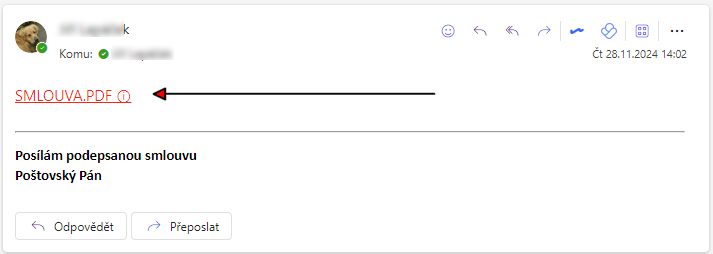
| Je třeba si uvědomit, že podepsané dokumenty v tuto chvíli nejsou nikam uloženy a je třeba rozhodnout, co s nimi dál. Pokud byste panel Aplikace v tuto chvíli zavřeli, podepsané dokumenty prostě přestanou existovat! |
Anulování podpisové operace
Pokud jste při náhledu zjistili nějaké nesrovnalosti – třeba v umístění podpisu – můžete podpisovou akci jako celek anulovat a zopakovat. Tlačítkem Začít znovu podepsané dokumenty „zahodíte“ a vrátíte s v panelu Aplikace do jeho výchozího stavu – k výběru dokumentů z přílohy.
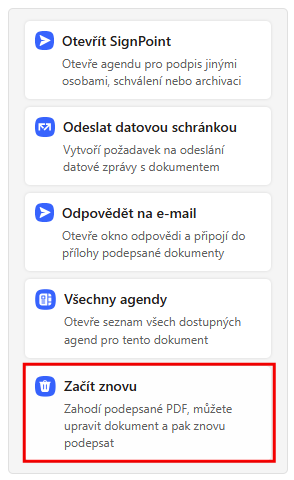
Odpověď na výchozí zprávu s podepsanými dokumenty
Tato funkcionalita umožní pro podepsané dokumenty vytvořit v Outlooku odpovědní zásilku k zásilce, ze které jste dokumenty vybrali k podpisu.
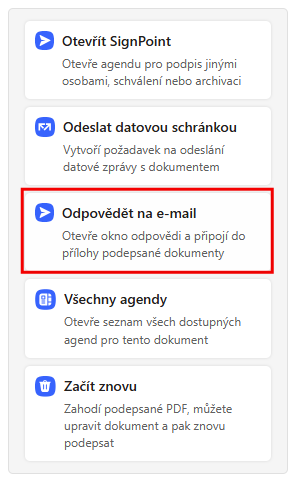
V panelu Aplikace klepněte na tlačítko Odpovědět na e-mail.
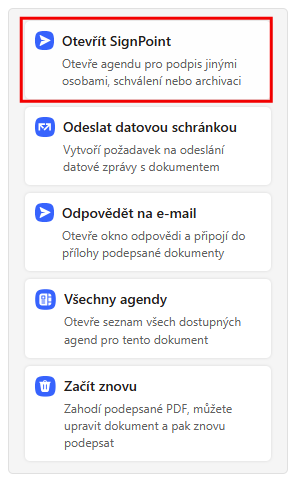
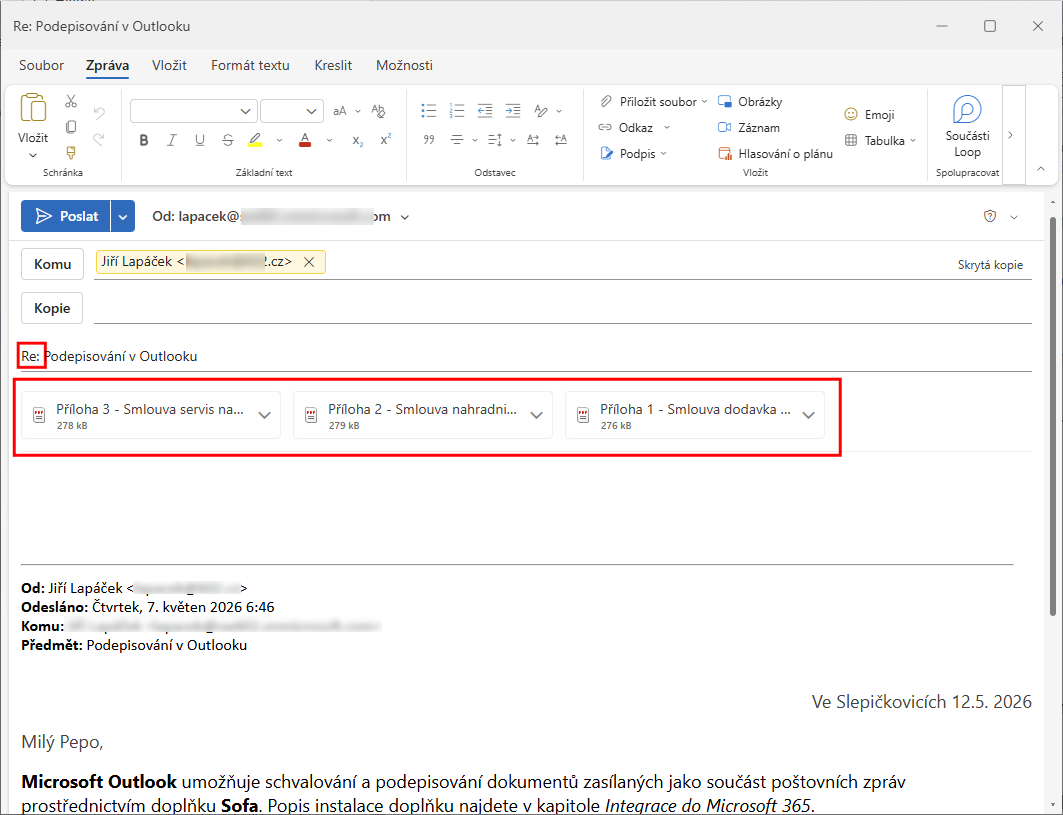
V Outlooku se otevře okno s připravenou odpovědí na původní e-mailovou zprávu. Okno pro sestavení odpovědi a způsob jeho ovládání jsou analogické oknu a postupu, které používáte pro sestavení běžných poštovních zpráv. Podepsané dokumenty jsou zařazeny do přílohy.
Podle potřeby můžete některé z podepsaných dokumentů z přílohy odebrat a jiné doplnit. Další parametry odpovědi nastavíte obvyklým postupem.

| Že se jedná o správné soubory se můžete přesvědčit po zobrazení náhledu. Klepnutím na tlačítko se šipkou vpravo u každé položky souboru v příloze se otevře příkazová nabídka, která obsahuje mimo jiné i příkaz Náhled. |
Po odeslání odpovědní poštovní zprávy se panel Aplikace zavře.
Následné zpracování dokumentů agendou Elektronický podpis
Další možnost, jak dále naložit s vámi již podepsanými dokumenty převzatými z přílohy poštovní zprávy, je jejich zpracování pomocí agendy Elektronický podpis. Tím získáte možnost poslat vaše dokumenty k podpisu nebo ke schválení dalším uživatelům (aktérům).
Formulář této agendy otevřete tlačítkem Otevřít elektronický podpis.
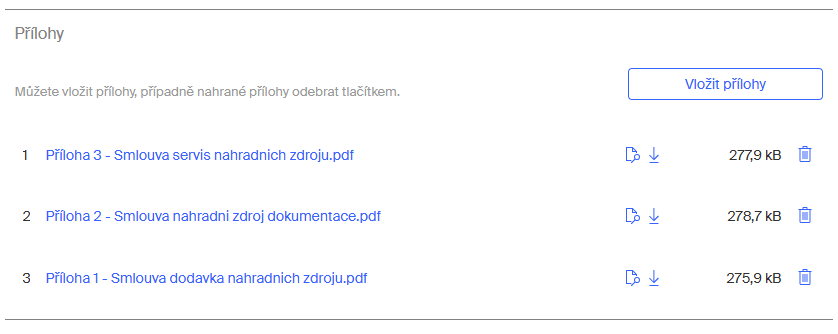
Do formuláře jsou vloženy všechny dokumenty podepsané v předchozím kroku.
Takto vzniklou výchozí dokumentovou sadu můžete podle potřeby doplnit dalšími dokumenty.
Pak doplníte další parametry potřebné pro provoz této agendy (blíže viz popis agendy Elektronický podpis). Zejména je třeba sestavit podpisovou a schvalovací cestu. Tou je posloupnost interních či externích uživatelů (aktérů), kteří budou postupně dokumenty schvalovat nebo podepisovat.
Po nastavení všech parametrů agendy dokumenty odešlete na zadanou podpisovou a schvalovací cestu. Po odeslání se panel Aplikace v Outlooku zavře.
Po dokončení podpisového a schvalovacího koloběhu dostanete elektronickou poštou notifikační zprávu s informací, že finální dokumenty najdete v DMS v Sofa.
Archivace podepsaných dokumentů
Podepsané dokumenty vybrané z přílohy mailové zprávy je možné archivovat. To představuje možnost, jak tyto vámi již podepsané dokumenty uložit bez dalšího zpracování. Připomeňme si, že jinak po zavření panelu Aplikace přestanou podepsané dokumenty existovat.
V panelu Aplikace klepněte na tlačítko Archivovat.
Otevře se formulář agendy Elektronický podpis. Do něj jsou podepsané dokumenty zařazeny jako sada dokumentů (viz sekce Sada dokumentů). Sadu dokumentů můžete podle vlastního uvážení rozšířit o další dokumenty nebo některé dokumenty ze sady odebrat.
Po stisku tlačítka Archivovat se dokumenty uloží do archivní části DMS v Sofa. O dokončení procesu dostanete elektronickou poštou notifikační zprávu.
Další zpracování podepsaných dokumentů jinou agendou
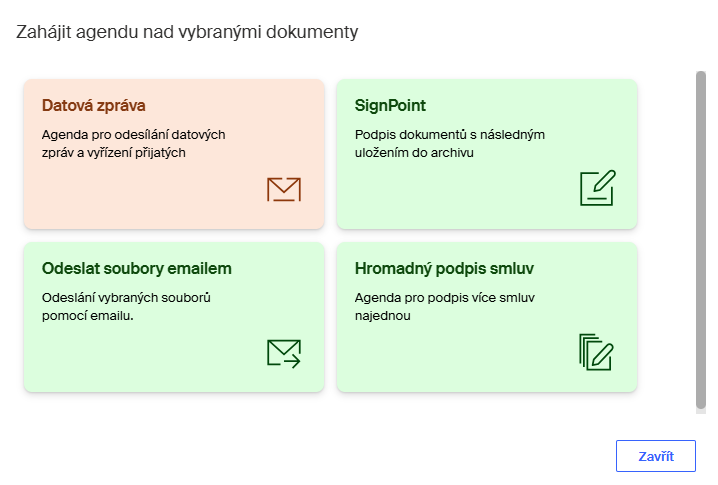
Aplikace Sofa disponuje různými agendami, které jsou schopné pracovat s dokumenty (například je rozesílat datovými zprávami). To lze využít i pro právě podepsané dokumenty zobrazené v panelu Aplikace.
Klepněte na tlačítko Všechny agendy.
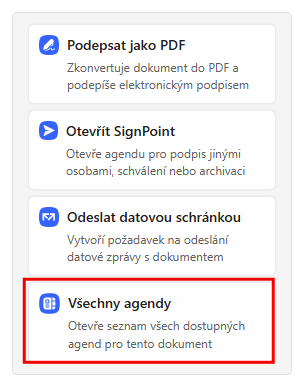
Po stisku tlačítka Všechny agendy vám doplněk Sofa nabídne agendy vhodné pro další zpracování podepsaných dokumentů
Klepnutím na jednu z dlaždic se otevře formulář příslušné agendy, do kterého se načtou údaje o podepsaných souborech.
Pro obsluhu jednotlivých agend platí informace uvedené u jejich popisů v dokumentaci.
Zpracování nepodepsaných dokumentů
V doplňku Aplikace je možné také zpracovat soubory z přílohy mailové zprávy bez předchozího podpisu.
Zpracování nepodepsaných dokumentů agendou Elektronický podpis
Tato funkcionalita umožňuje pro vybrané (a nepodepsané) dokumenty z přílohy poštovní zprávy přímo z panelu doplňku Sofa spustit agendu Elektronický podpis.
V panelu Aplikace vyberte požadované soubory a klepněte na tlačítko Otevřít Elektronický podpis.
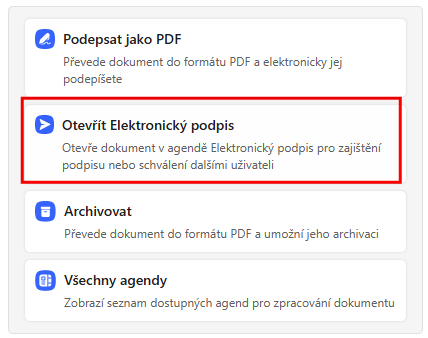
Otevře se formulář agendy Elektronický podpis a vybrané (dosud nepodepsané) dokumenty jsou zařazeny do sekce Dokumenty k podpisu.
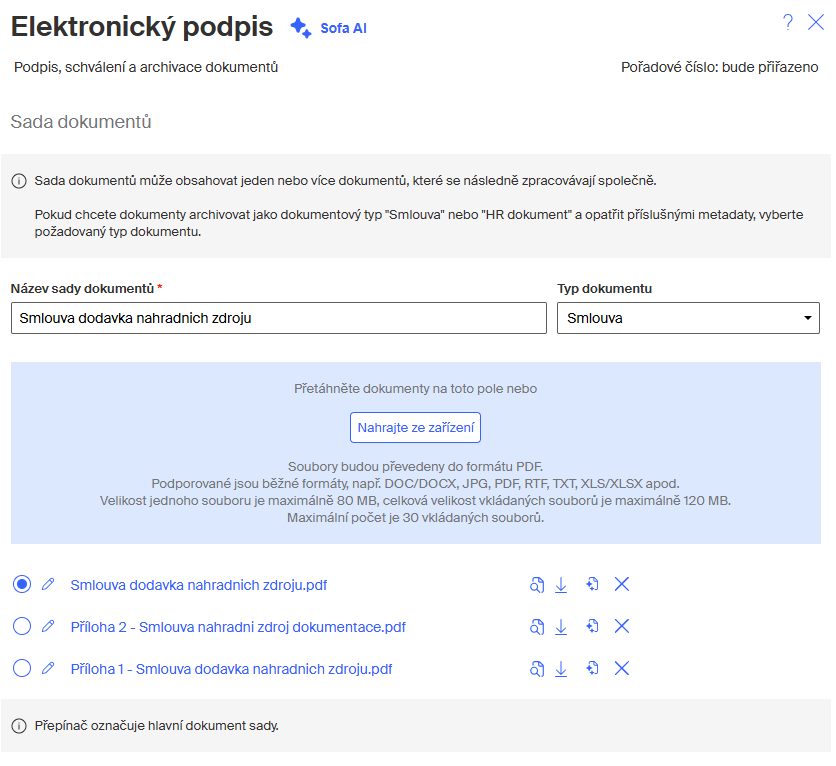
Další zpracování dokumentů touto agendou je analogické tomu, co je popsáno v kapitole Elektronický podpis.
Po ukončení procesu vám přijde elektronickou poštou notifikační zpráva.
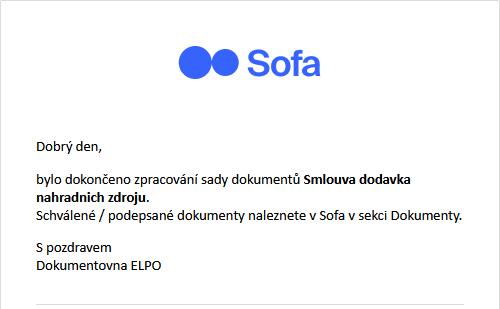
Zpracované dokumenty se vloží do DMS v Sofa.
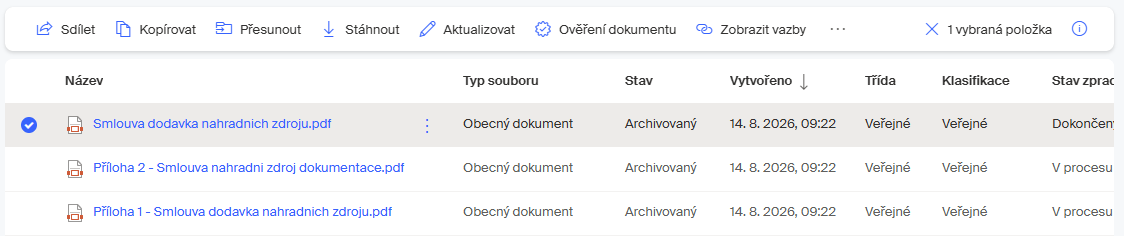
Archivace nepodepsaných souborů
Tato funkcionalita umožňuje uložit vybrané (a nepodepsané) soubory z přílohy e-mailové zprávy do DMS v Sofa.
Po výběru souborů v panelu Aplikace klepněte na tlačítko Archivovat.
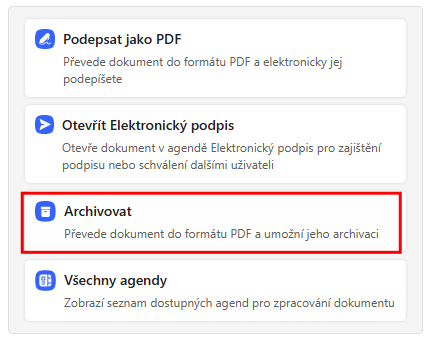
Dokumenty se převedou (pokud nejsou) do formátu PDF/A a uloží se do archívu.
Zpracování souborů z přílohy vybranou agendou
Tato funkcionalita nabídne agendy vhodné pro zpracování vybraných (nepodepsaných) dokumentů z přílohy e-mailové zprávy.
Aplikace Sofa disponuje různými agendami, které jsou schopné pracovat s dokumenty (například je rozesílat datovými zprávami). To lze využít i pro dokumenty vybrané v panelu Aplikace.
Klepněte na tlačítko Všechny agendy.
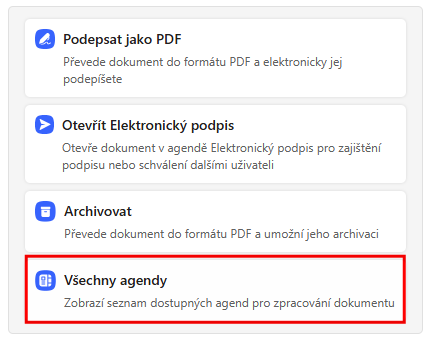
Doplněk Sofa vám nabídne agendy vhodné pro další zpracování vybraných dokumentů
Klepnutím na jednu z dlaždic se otevře formulář příslušné agendy, do kterého se načtou údaje o vybraných dokumentech.
Pro obsluhu jednotlivých agend platí informace uvedené u jejich popisů v dokumentaci.