Zpracování přijatých datových zpráv
V této kapitole je uveden popis, jak lze zpracovat přijaté datové zprávy. Východiskem je okno Datová schránka, otevřené stejnojmenným příkazem z nabídky pod tlačítkem s devíti tečkami.
-
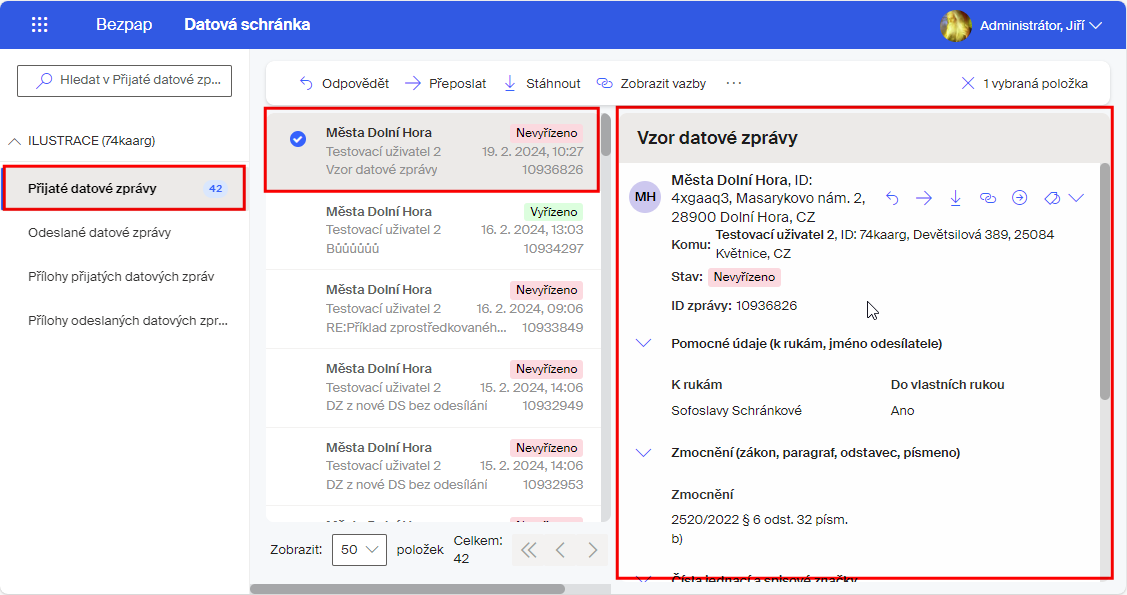
V levé sekci vyberte položku Přijaté datové zprávy. Pokud pracujete se dvěma a více datovými schránkami, vyberte si tu, která vás zajímá.
-
Ve střední sekci vyhledejte datovou zprávu, kterou chcete zpracovat.
-
V pravé sekci se zobrazí údaje týkající se této vybrané datové zprávy.
V horní části okna je nástrojová lišta s tlačítky, která umožňují zpracování datové zprávy. Stejná skupina tlačítek je i v pravé sekci s obsahem datové zprávy.
Pozor – co se týče ovládacích prvků, je zapotřebí vzít v potaz roli, ve které je uživatel vzhledem k práci s datovými schránkami obsazen:
-
Pouze Správce datových schránek – přístup k datovým zprávám je mu odepřen, má jen možnost nastavovat přístupy k datovým schránkám ve Správě datových schránek.
-
Pouze Čtenář datových zpráv:

-
Uživatel je v roli Odesílatelé datových zpráv nebo Zpracovatelé datových zpráv:

Zobrazení obsahu vybrané datové zprávy
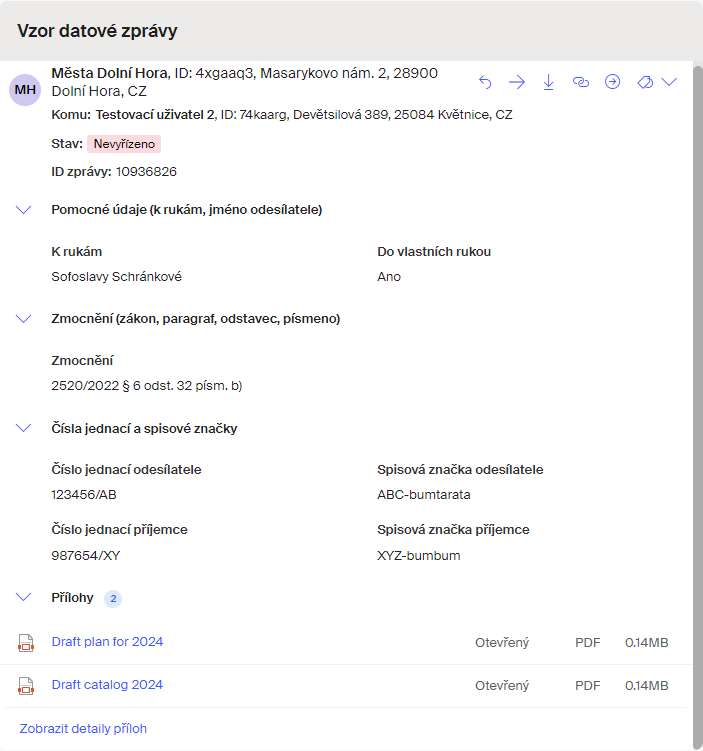
Obsah vybrané datové zprávy je zobrazen v pravé části okna.
Údaje z „obálky“ datové zprávy
V horní části jsou pro kontrolu uvedeny údaje o odesílateli a adresátovi. Dále je zde stavový indikátor zásilky a ID zásilky.
V pravé horní části této sekce jsou obslužná tlačítka, která odpovídají některým tlačítkům z lišty v horní části okna: Odpovědět, Přeposlat, Stáhnout, Zobrazit vazby, Předat k vyřízení a Označit jako.
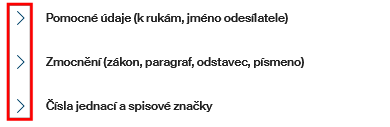
Následují čtyři sekce, které mohou být buď sbalené nebo po klepnutí na symbol šipky rozbalené. První tři obsahují údaje z „obálky“ datové zprávy.
-
Pomocné údaje (k rukám, jméno odesílatele).
-
Zmocnění (zákon, paragraf, odstavec, písmeno).
-
Číslo jednací a spisové značky – sekce obsahuje číslo jednací a spisovou značku odesílatele a číslo jednací a spisovou značku příjemce – byly-li zadány.
Dokumenty v příloze datové zprávy
Čtvrtá sekce v okénku pro zobrazení datové zprávy se jmenuje Přílohy. Ta obsahuje výčet souborů připojených do přílohy datové zprávy. Položka každého souboru obsahuje tlačítko se třemi tečkami, jehož pomocí lze otevřít nabídku s příkazy Kopírovat, Stáhnout a Archivovat.
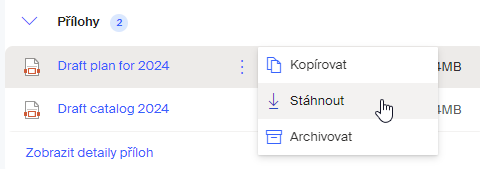
Příkazem Kopírovat otevřete okno Kopírovat soubor, kde můžete daný dokument z přílohy zkopírovat do některého z pohledů v dokumentové části Sofa. Postup najdete v kapitole Kopírování dokumentů.
Pokud však potřebujete dokument z přílohy datové zprávy stáhnout obecně na disk počítače, použijte příkaz Stáhnout. Otevře se dialog, kde máte na výběr otevření či stažení souboru. Vzhled dialogu záleží na prohlížeči, jaký používáte. Pokud zvolíte prohlédnutí, načte se dokument do aplikace asociované k jeho typu (například dokument ve formátu PDF se načte do Adobe Readeru a podobně).
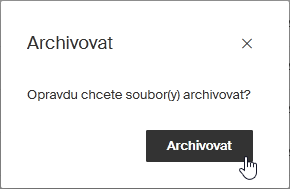
Dokumenty z datových zpráv lze předat v rámci dlouhodobé údržby do archívu. K tomu je k dispozici příkaz Archivovat. Spuštění procesu archivace je vázáno na potvrzení dotazu v dialogu Archivovat.
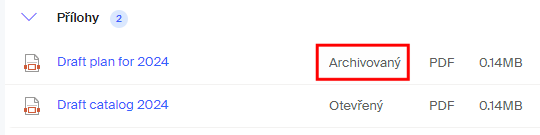
Po archivování dokumentu z přílohy datové zprávy je v jeho položce uváděna indikace Archivovaný.
Klepnutím na název souboru s dokumentem se otevře dialog s dotazem, zda si daný dokument chcete prohlédnout nebo uložit. Jedná se o jednotlivý dokument z přílohy – pokud si chcete uložit celou datovou zprávu jako jeden soubor, postupujte podle kapitoly Stažení datové zprávy (jako celek).

Klepnutím na odkaz Zobrazit detaily příloh se v novém okně otevře pohled Datová schránka > Přílohy přijatých datových zpráv filtrovaný tak, že v něm bude zobrazena pouze položka (položky) dokumentů tvořících přílohu dané datové zprávy.
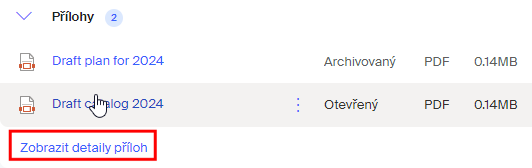
Obslužné příkazy pro práci s těmito dokumenty jsou podobné jako v kapitole Možnosti zpracování dokumentů.

Změna stavu položky datové zprávy
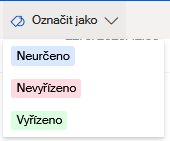
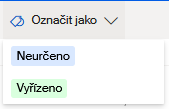
Status určité datové zprávy se nastavuje automaticky podle úrovně zpracování datové zprávy. Například pokud datovou zprávu někomu předáte k vyřízení, změní se stavový indikátor z červeného Nevyřízeno na žlutý Předáno.
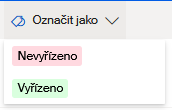
Změnu stavu lze v určitých mezích nastavit také ručně. Tlačítko Označit jako otevře nabídku s položkami, které lze v daném kontextu nastavit.
Stažení datové zprávy (jako celek)
Tlačítkem Stáhnout z nástrojové lišty se celá datová zpráva stáhne a uloží ve formě souboru ve formátu ZFO.

Tento soubor se uloží do složky, kam ukládáte stažené soubory (obvykle Downloads či Stažené soubory).
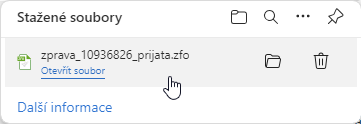
Datovou zprávu pak můžete kdykoliv z tohoto souboru načíst a zobrazit pomocí aplikace Software602 Form Filler (ke stažení zdarma na stránkách Software602, a.s – https://www.602.cz/form-filler).
Odpověď na datovou zprávu
Tlačítkem Odpovědět z nástrojové lišty můžete na základě vybrané datové zprávy sestavit odpovědní datovou zprávu, adresovanou do datové schránky odesílatele zprávy původní.

Datová zprávu sestavíte pomocí průvodce Nová datová zpráva, který se otevře na druhé kartě, protože specifikace odesílatele a adresáta na první kartě jsou dané předem.
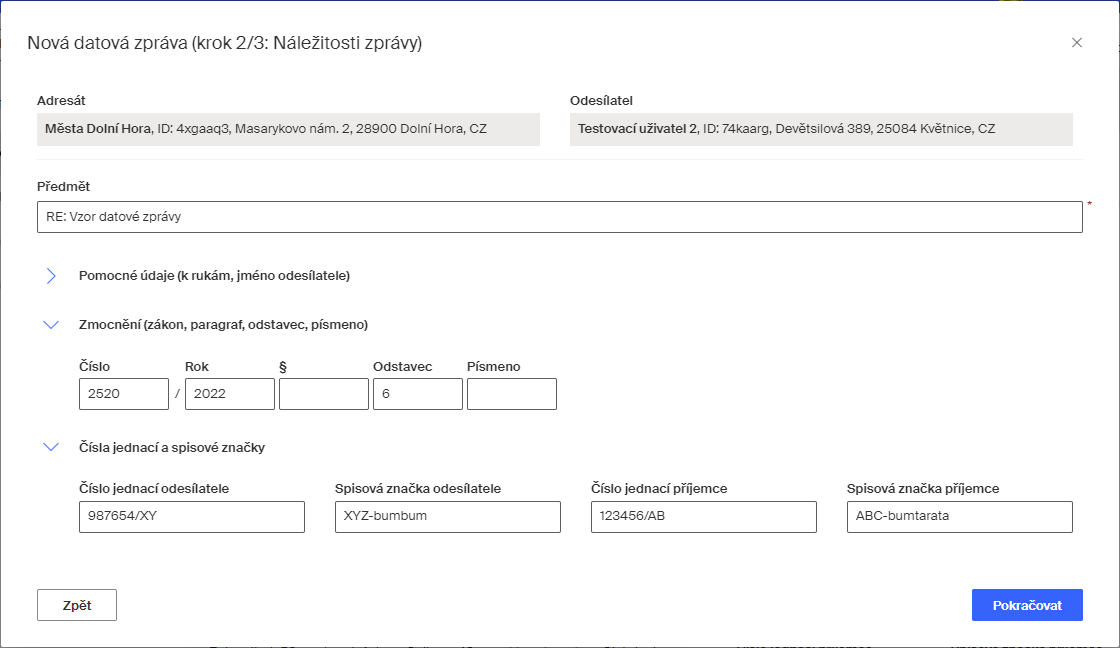
Jako Předmět se přebírá původní řetězec znaků doplněný prefixem RE. Pokud byla uvedena spisová značka a číslo jednací, prohodí se údaje odesílatele a příjemce. Hodnoty jsou editovatelné.
Na třetí kartě především sestavíte přílohu. Soubory lze na kartu postupně buď přetáhnout myší nebo postupovat prostřednictvím obvyklého dialogu otevřeného tlačítkem Přidat přílohu.
Další možnost nabízí pole textová zpráva. Jeho pomocí můžete i do pevně dané struktury datové zprávy vložit nějaký poznámkový či komentářový text, se kterým se zde primárně nepočítá. Pokud nějaký text do pole napíšete, bude při odeslání datové zprávy zkonvertován do souboru ve formátu PDF a ten pak bude připojen jako další soubor do přílohy.
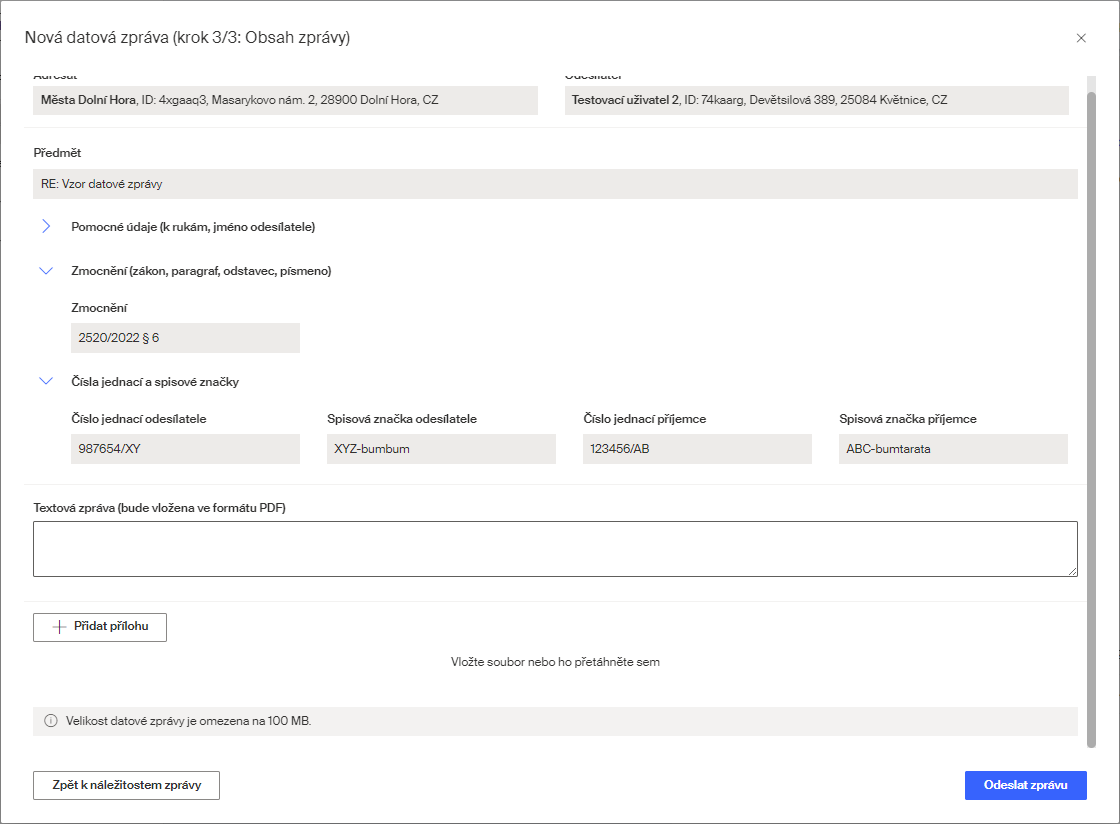
Tlačítkem Odeslat zprávu odpovědní datovou zprávu odešlete.
Přeposlání datové zprávy
Přeposláním odešlete přijatou (a případně upravenou) datovou zprávu do další datové schránky. Sestavení datové zprávy k přeposlání docílíte klepnutím na tlačítko Přeposlat na nástrojové liště nad vybranou datovou zprávou v okně Přijaté datové zprávy (též Odeslané datové zprávy)

K sestavení přeposílané datové zprávy se otevře průvodce se třemi kartami.
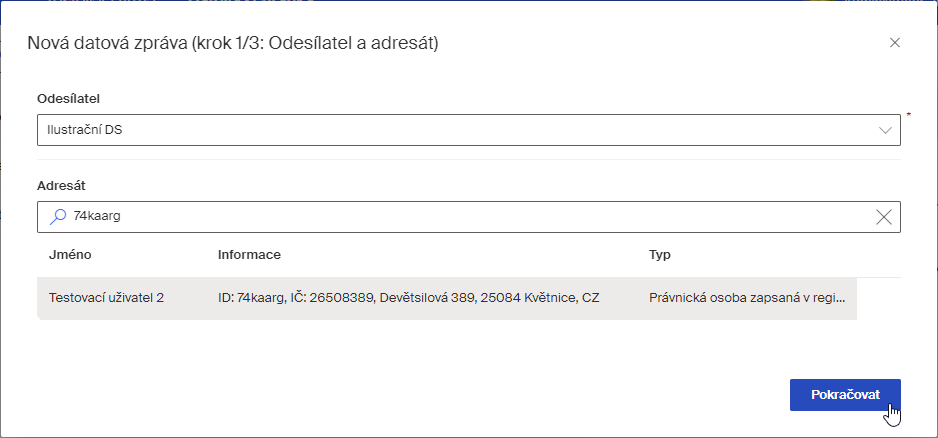
První karta průvodce slouží k výběru adresáta přeposílané datové zprávy. Do pole Adresát zapište celým slovem alespoň část názvu nebo adresy datové schránky, ID datové schránky nebo IČO adresáta. Ze zobrazených výsledků vyhledání klepnutím myší vyberte požadovanou položku a poté klepněte na tlačítko Pokračovat.
Pokud je výsledků vyhledaní větší množství, pokuste se dotaz upřesnit.
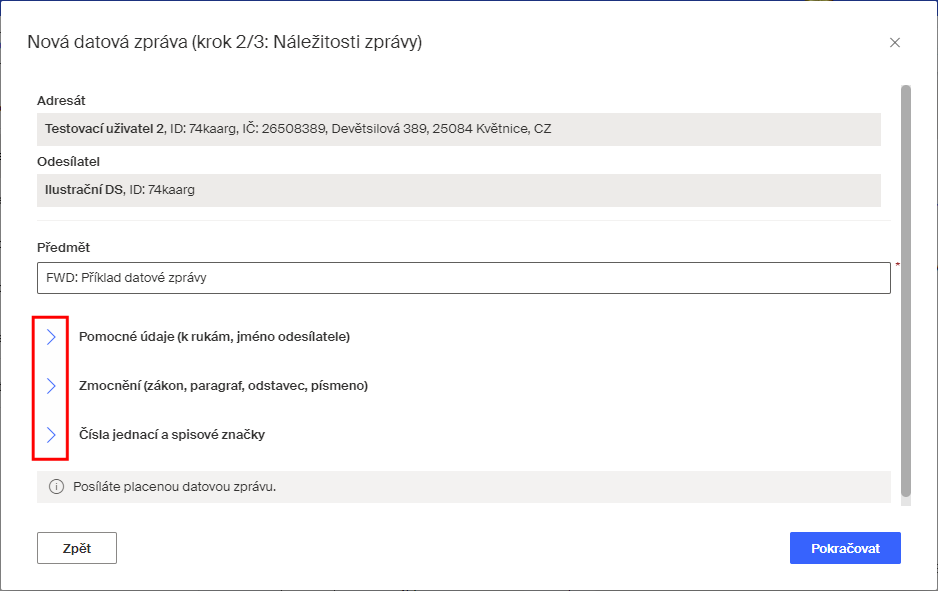
Druhá karta je určena k sestavení obálky datové zprávy. Jako Předmět je převzato označení výchozí datové zprávy doplněné prefixem FWD:.
Pokud budete chtít doplnit další pomocné údaje, klepněte na symbol šipky před názvem požadované skupiny údajů. Tím otevřete sekci s potřebnými ovládacími prvky.
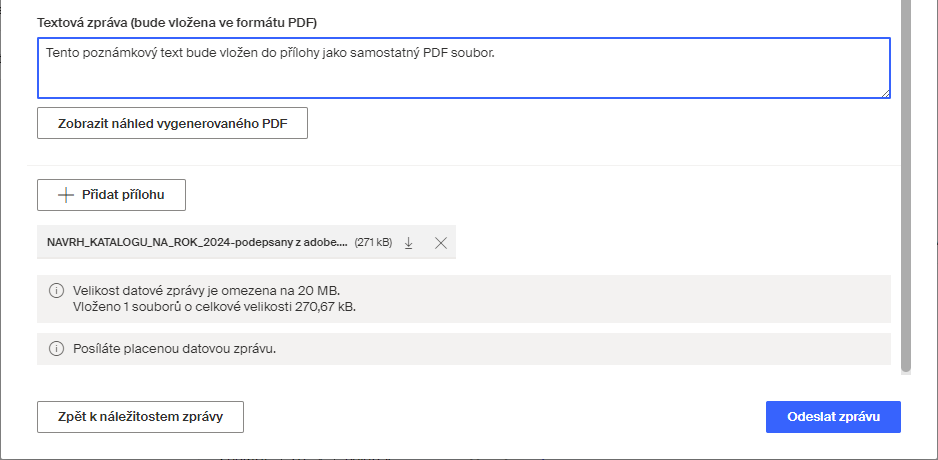
Třetí karta nese v horní části údaje z předchozích dvou karet – v needitovatelné formě. V dolní části lze zkontrolovat přílohu, případně je možné k ní přidat další soubory.
Do pole Textová zpráva lze vložit nějaký poznámkový či komentářový text, který bude při odeslání datové zprávy zkonvertován do souboru ve formátu PDF a ten pak připojen jako další soubor do přílohy. Jakmile do pole něco zapíšete, zpřístupní se tlačítko Zobrazit náhled vygenerovaného PDF. Jeho pomocí otevřete nové okno k posouzení vzhledu budoucího PDF souboru v příloze.
Věnujte pozornost informaci o celkové velikosti přílohy a případně také informaci o tom, že odeslaná datová zpráva bude zpoplatněna.
Hotovou textovou zprávu odešlete tlačítkem Odeslat zprávu.
Úspěšné odeslání datové zprávy je oznámeno zprávou v zeleném rámečku spolu s uvedením jejího ID. Pokud z nějaké příčiny odeslání nezdařilo, zobrazí se zpráva v rámečku červeném s popisem důvodu neúspěchu.

Hromadné zpracování datových zpráv
Nevyřízené datové zprávy je možné hromadně zpracovat předáním k vyřízení zvoleným uživatelům. Zprávy je možné předávat vyřizujícímu uživateli jednotlivě nebo i po celých skupinách – hromadně, což umožní větší efektivitu práce.
-
V pohledu Datová schránka > Přijaté datové zprávy vyberte zprávu nebo skupinu datových zpráv.
Vybírat je možné opravdu jen nevyřízené datové zprávy! -
Na nástrojové liště klepněte na tlačítko Předat k vyřízení.
-
Otevře se dialog Předat k vyřízení.
-
V poli Předat komu vyberte uživatele, kterému chcete datové zprávy předat.
-
Do pole Poznámka můžete zapsat vhodný (nepovinný) komentář.
-
Proces zahájíte stiskem tlačítka Předat k vyřízení v dialogu vlevo dole.
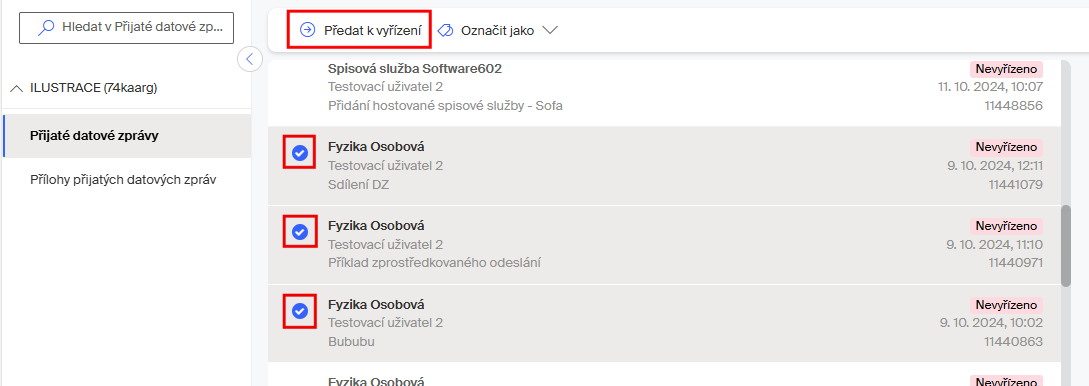
Podle údajů uvedených v dialogu se agenda pro předání spustí samostatně pro každou vybranou datovou zprávu. Zadané parametry (vyřizující uživatel a poznámkový text) jsou společné pro všechna spuštění.
Jakmile jsou všechny datové zprávy odeslány, zobrazí se informace o ukončení procesu.
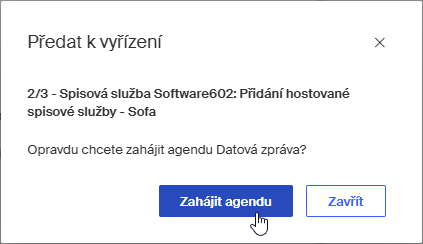
V seznamu přijatých datových zpráv se u položek těchto zpráv změní červený indikátor Nevyřízeno na žlutý indikátor Předáno.

Uživatel, kterému byly datové zprávy zaslány k vyřízení, dostane ke každé z nich elektronickou poštou notifikační zprávu, jejíž součástí je odkaz na formulář s danou zprávou.

Formulář Datová zpráva je podrobně popsán v kapitole Formulář agendy Datová zpráva.
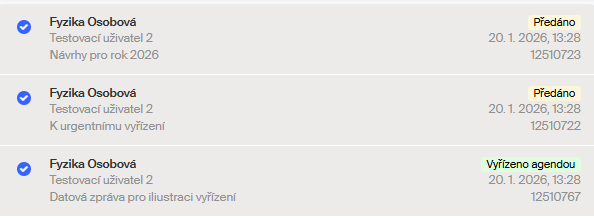
Po vyřízení každé datové zprávy se u její položky změní žlutý indikátor Předáno na zelený Vyřízeno agendou.
Zobrazení vazeb
Datové zprávy mají vazby na různé objekty – minimálně na soubory, které obsahují v příloze, ale také na jiné agendy, které s nimi souvisí. Například pokud jde o datovou zprávu předávanou uživateli k vyřízení, bude zde vazba s výchozí datovou zprávou (přijatou uživatelem, který ji předává k vyřízení).
Přehled vazeb datové zprávy – přesněji řečeno dokumentu ve formátu ZFO, ve kterém je jako celek uložena – získáte tlačítkem Zobrazit vazby z nástrojové lišty.

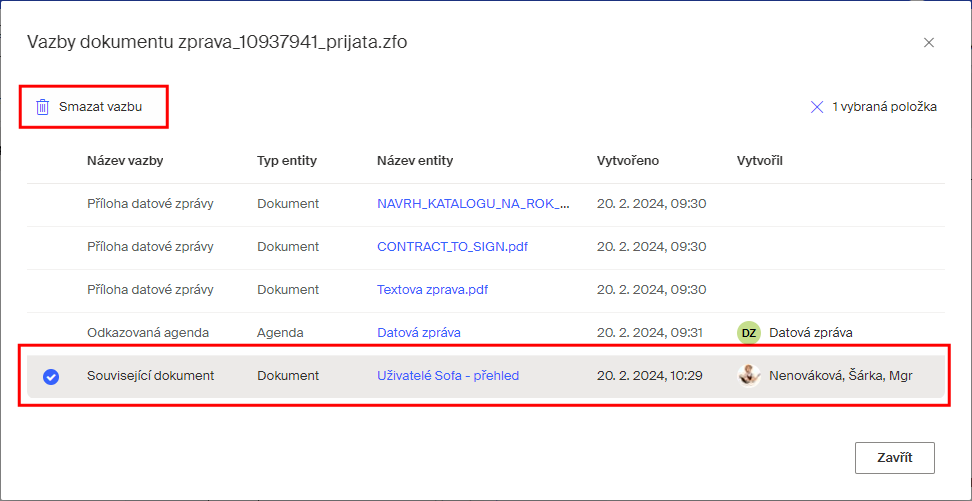
Přehled vazeb je pak uveden v okně Vazby dokumentu. Jak bylo řečeno, vidíte tu vazby na soubory s dokumenty v příloze včetně dokumentu textova zprava.pdf, který vznikl transformací poznámkového textu při přeposlání datové zprávy. Protože jde o datovou zprávu předanou k vyřízení, je zde i odkaz na agendu, na kterou je požadavek na vyřízení nasměrován.
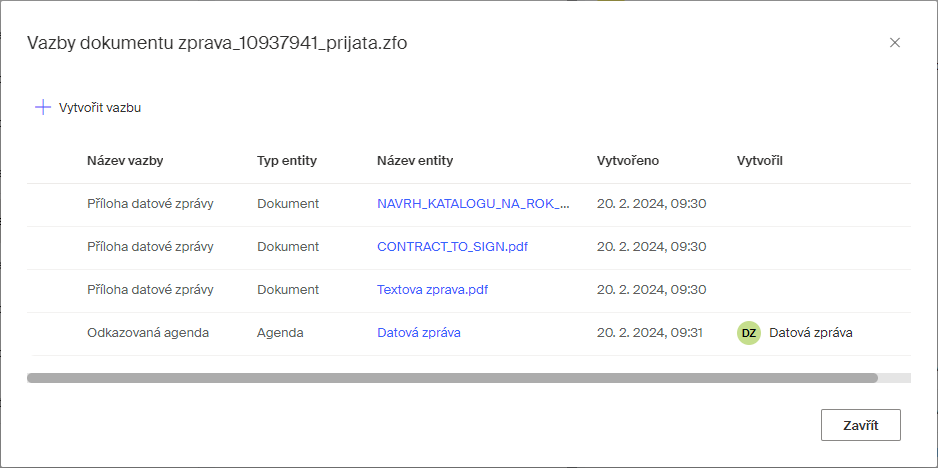
V okně lze také tlačítkem Vytvořit vazbu manuálně vytvářet další vazby. Po stisku tlačítka Vyberte typ vazby, nastavte vazbu na odkazovanou agendu nebo související dokument.
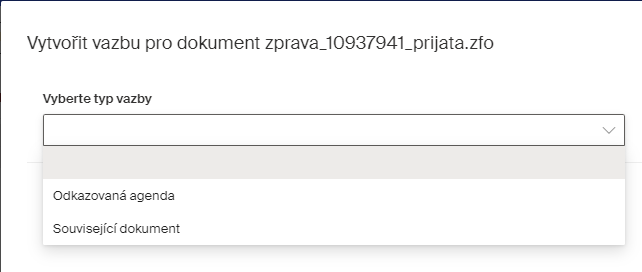
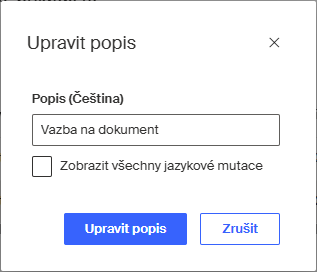
Popis vazby lze vložit buď jen v češtině, nebo po zaškrtnutí políčka Zobrazit všechny jazykové mutace je možné vazbu pojmenovat i v dalších podporovaných jazycích.
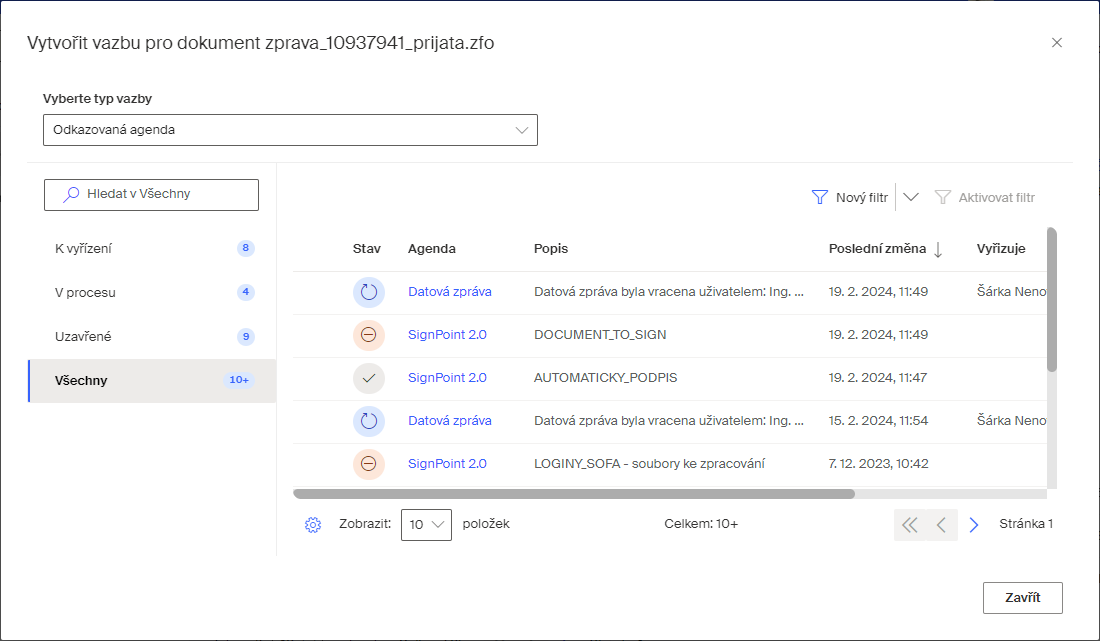
Pokud budete chtít vytvořit vazbu na určitou agendu, otevře se okno Agendy – pohled Všechny. Zde můžete vybrat požadovanou agendu nebo přejít do jiného pohledu a vybrat agendu v něm.
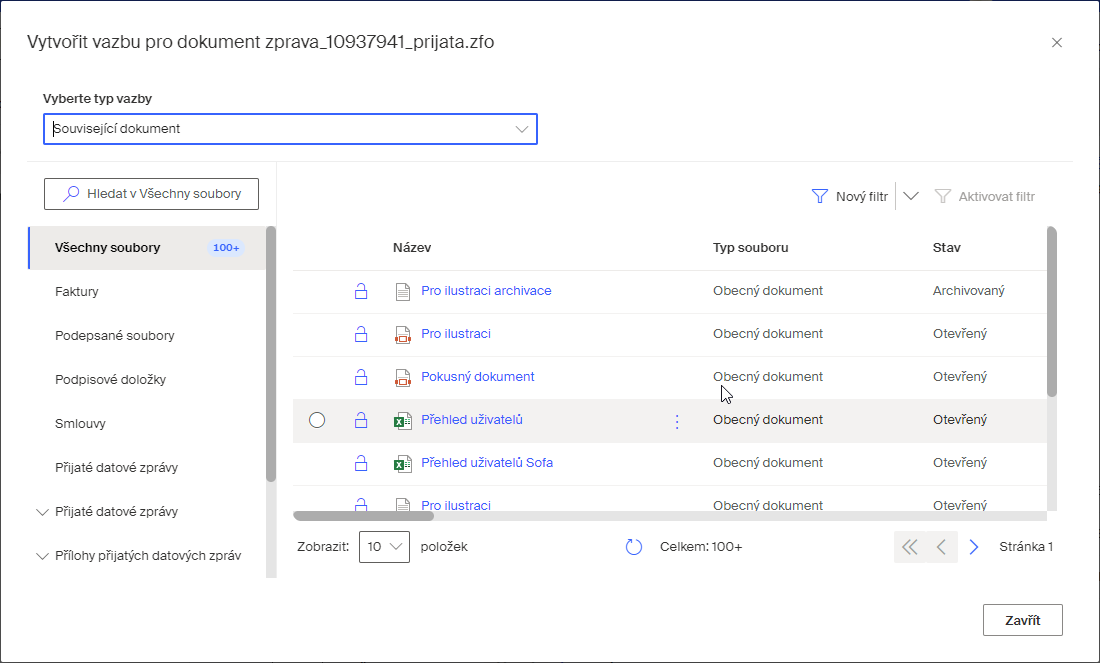
Pokud chcete vytvořit vazbu na nějaký související dokument, přejdete do okna Dokumenty – pohledu Všechny soubory. Také zde můžete požadovaný dokument vyhledat nebo můžete přejít do jiného pohledu a vyhledat dokument v něm.
Vybranou manuálně vytvořenou vazbu lze (na rozdíl od vazeb vzniklých zpracováním datové zprávy) tlačítkem Smazat vazbu vymazat.
Tlačítko Upravit popis otevře stejnojmenný dialog, ve kterém lze upravit údaj zobrazovaný jako Název vazby (podle zaškrtnutí políčka Zobrazit všechny jazykové mutace i v ostatních podporovaných jazycích).
Předání datové zprávy k vyřízení
Vybranou datovou zprávu označenou indikátorem Nevyřízeno lze předat k vyřízení či jinému zpracování. Požadavek na předání k vyřízení vytvoříte tlačítkem Předat k vyřízení z nástrojové lišty.

Klepnutím na tlačítko se otevře dialog Předat k vyřízení. V něm v poli Předat komu vyberte z nabídky požadovaného uživatele, který má dostat datovou zprávu k vyřízení. Do pole Poznámka můžete zapsat nepovinný poznámkový text.
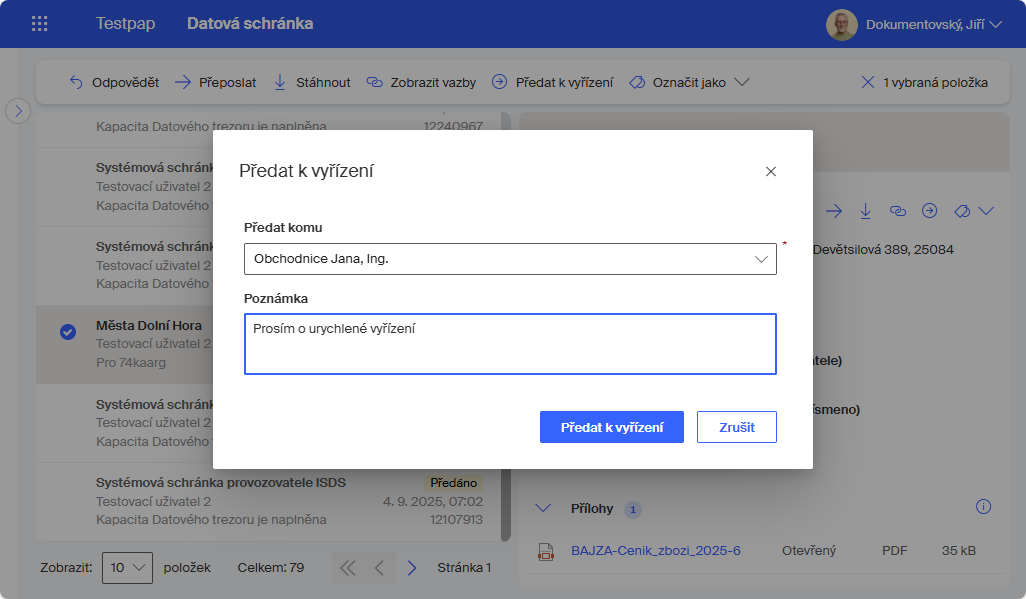
Tlačítkem Předat k vyřízení odešlete datovou zprávu vybranému uživateli. Odeslání je potvrzeno dialogem se zprávou Datová zpráva byla předána k vyřízení.
Vyřizující uživatel dostane o požadavku notifikační zprávu s odkazem na příslušný formulář.
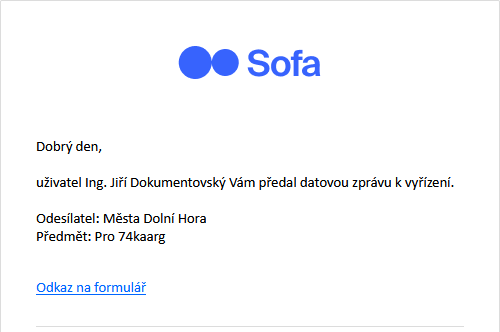
Pomocí odkazu se otevře formulář agendy Datová zpráva, ve kterém jsou načteny všechny náležitosti vyřizované datové zprávy (popisuje následující kapitola).