Uživatelské rozhraní pro zpracování sad dokumentů
Výše uvedenými postupy otevře aktér okno uživatelského rozhraní pro zpracování sad dokumentů potřebnou mikroagendou.
V jednom okně může být při hromadném zpracování několik sad dokumentů. Jejich počet zobrazený v jednom okně najednou je dán interním nastavením.
V okně uživatelského rozhraní se zpracovávají dokumentové sady vždy jedním aktérem a jednou konkrétní mikroagendou. Okno se otevře například pro podepisování, podobné okno se pak otevře pro schvalování, další pro vyjádření atd.
Obsah a obsluha okna
Okna uživatelského rozhraní jsou pro všechny mikroagendy podobná a obsluhují se zcela analogicky. Mohou se otevřít nad jednou dokumentovou sadou nebo pro hromadné zpracování všech dosud nezpracovaných dokumentových sad.
Okno při zpracování jedné dokumentové sady
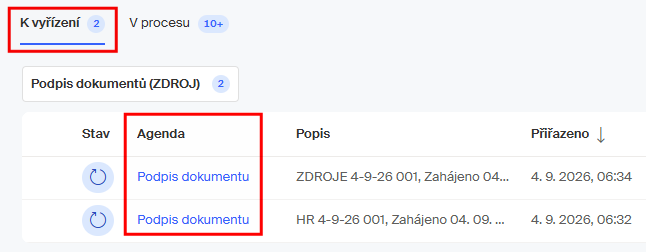
Nejprve se podívejme, jak vypadá okno při zpracování jedné sady dokumentů, jak se otevře z pohledu K vyřízení klepnutím na název zvolené agendy ve sloupci Agenda…
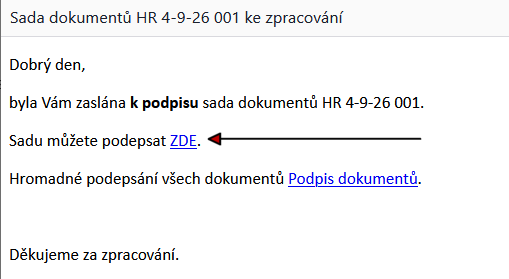
… nebo klepnutím na odkaz pro zpracování jedné dokumentové sady ve zprávě elektronické pošty s avízem o přidělení úkolu.
Otevře se okno pro zpracování dokumentů nazvané podle konkrétní akce – zde například Podpis dokumentů – s údaji o zpracovateli, dokumentové sadě a nabídkou příkazů pro její zpracování.
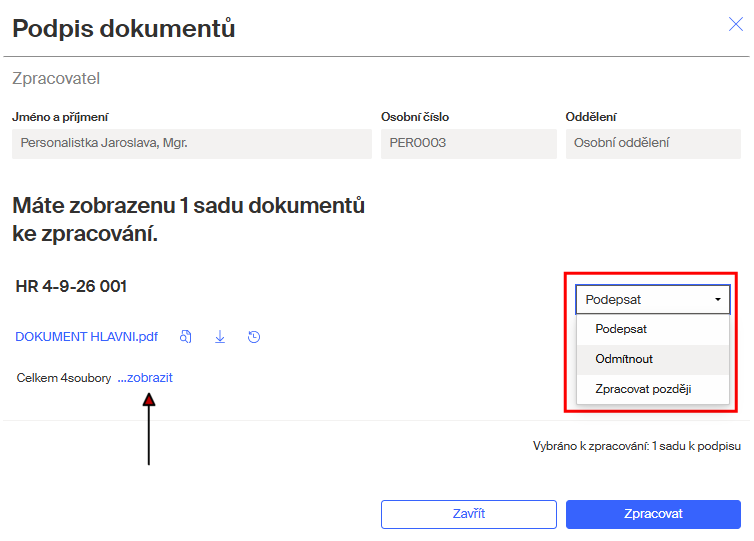
V okně je ve výchozím způsobu zobrazení u každé sady dokumentů viditelná pouze položka hlavního dokumentu. Pokud dávka obsahuje další napojené dokumenty, všechny dokumenty najednou zobrazíte klepnutím na odkaz zobrazit u údaje o jejich celkovém počtu.
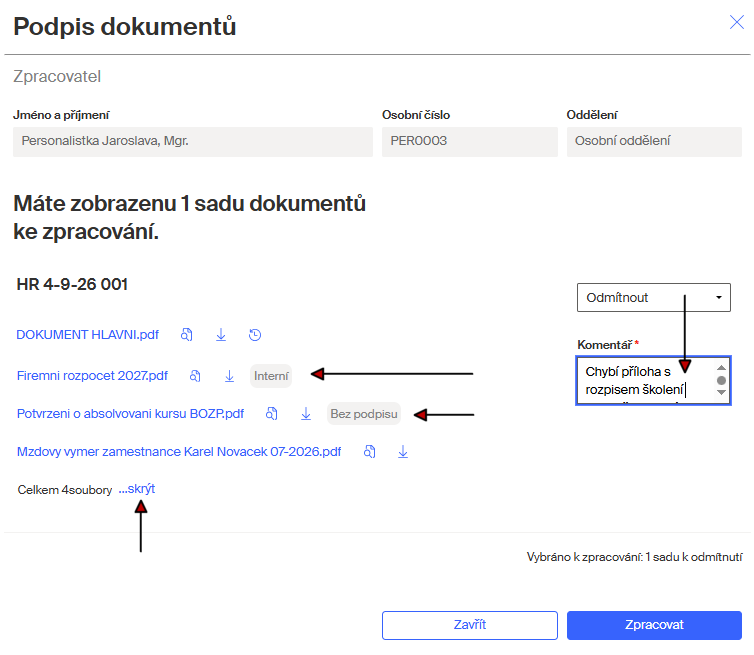
Klepnutím na odkaz skrýt se vrátíte k původním způsobu zobrazení.
Vedle položek s názvy souborů s dokumenty mohou být šedé indikátory s nápisy Bez podpisu nebo Interní.
-
Jestliže sada dokumentů obsahuje napojené dokumenty, které mají v ExtIs nastaveno, že se nepodepisují, jejich položky mají šedý indikátor Bez podpisu.
-
Šedý indikátor Interní označuje napojené dokumenty nepodepisované a viditelné pouze interním aktérům z aplikace Sofa.
Pokud je aktér externí, nejsou v záhlaví okna uvedeny údaje o osobním čísle a názvu oddělení, ale adresa elektronické pošty.
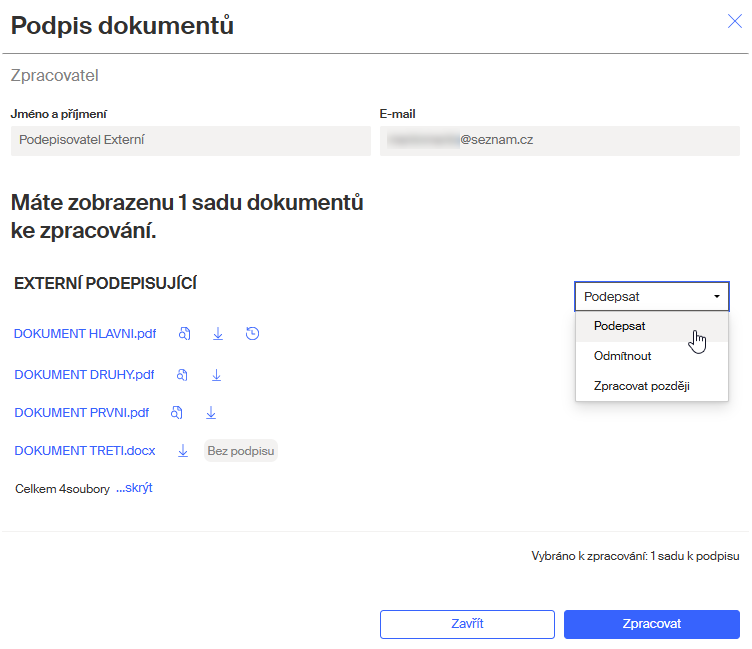
Okno pro hromadné zpracování dokumentových sad
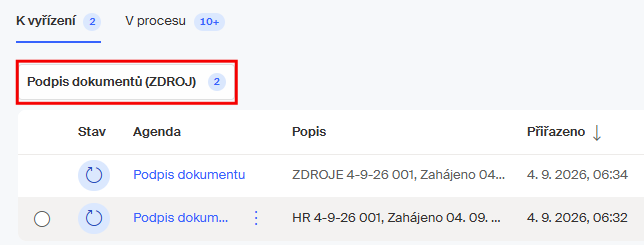
Jestliže chce aktér otevřít okno se všemi dosud nezpracovanými dokumentovými sadami, klepne na tlačítko pro hromadné zpracování v pohledu K vyřízení…
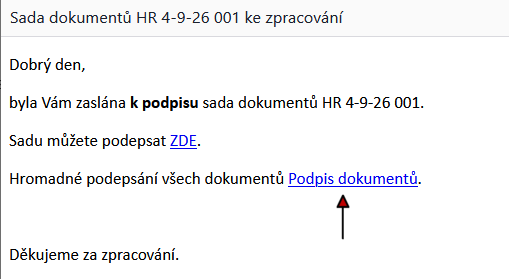
… nebo na odkaz Podpis dokumentů pro hromadné zpracování všech dokumentů ve zprávě elektronické pošty s avízem o přidělení úkolu.
V okně pro zpracování dokumentů jsou pod sebou vypsány údaje o dosud nezpracovaných dokumentových sadách.
| I zde jsou okna pro podepisování, schvalování a další akce prakticky totožná. |
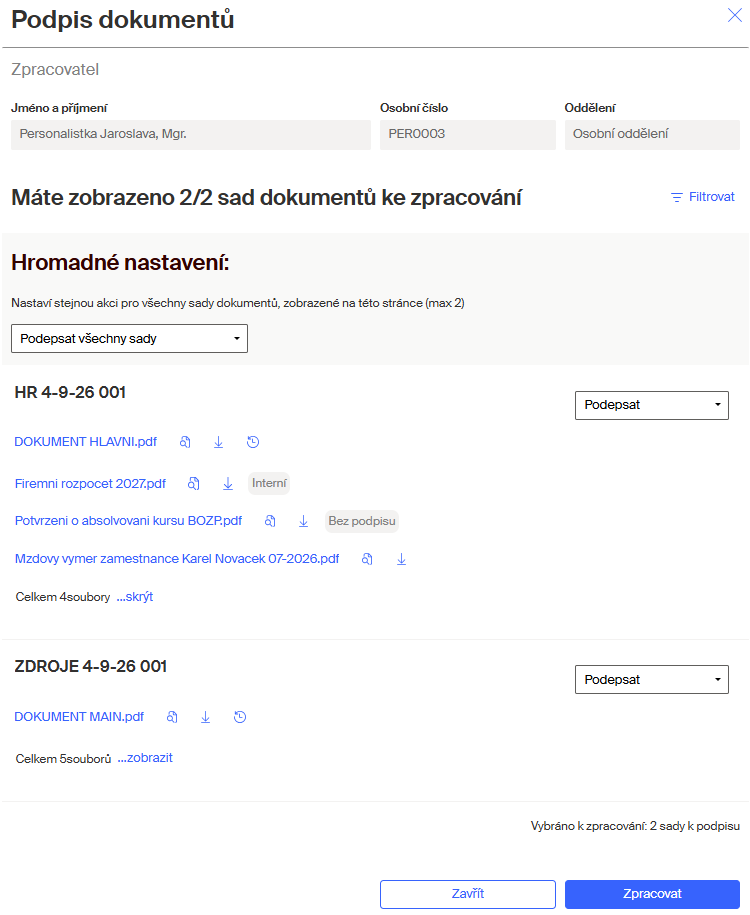
Vraťme se k záhlaví okna. Tam je uveden údaj, jako třeba Máte zobrazeno 14/20 sad dokumentů ke zpracování:

První číslo udává počet dokumentových sad zobrazených v právě zobrazeném okně. Protože dokumentových sad se od posledního zpracování mohlo nahromadit větší množství, bude jich v rámci jednoho okna zobrazen jen určitý počet z celkového počtu, který udává druhé číslo.
| Nejvyšší počet dokumentových sad zobrazených najednou v okně je dán limitem celkového počtu dokumentů v zobrazených sadách. Ten je nastaven pomocí konfigurační proměnné configDocumentsToShowCount, jejíž výchozí hodnota je 50. To znamená, že v okně může být zobrazeno deset sad po pěti dokumentech nebo jen pět sad po deseti dokumentech – a podobně. |
V dolní části okna je indikátor, na kolikáté stránce jste a tlačítka umožňující listování mezi stránkami.

Hromadné zpracování dokumentových sad
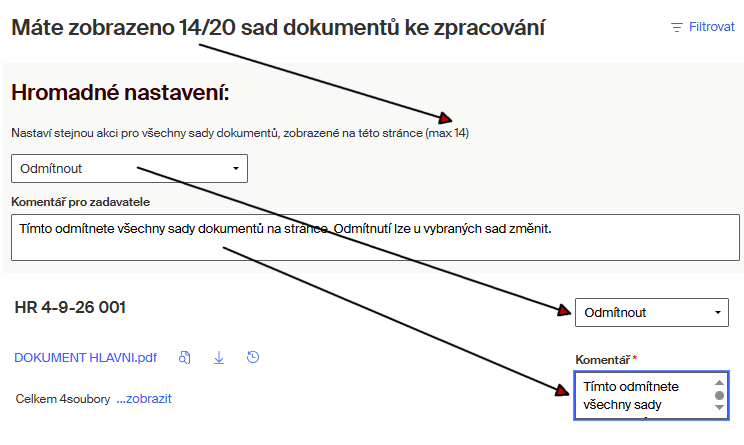
Okno je v případě dvou a více zobrazených sad rozšířeno o sekci Hromadné nastavení, ve které lze z nabídky vybrat akci, která bude přiřazena všem dávkám v okně. Nebudete pak muset nastavovat akci jednotlivě. Po hromadném nastavení lze však nastavení u jednotlivých položek ručně změnit.
Filtrace dokumentů v okně
Práci s hromadným zpracováním dokumentových sad může usnadnit filtrace obsahu okna. Tuto možnost zpřístupníte klepnutím na tlačítko Filtrovat vpravo od informace o počtu sad v okně.

| Možnost filtrování je podmíněna nastavením konfigurační proměnné configEnableDocumentFilter na hodnotu true (výchozí hodnota je false). |
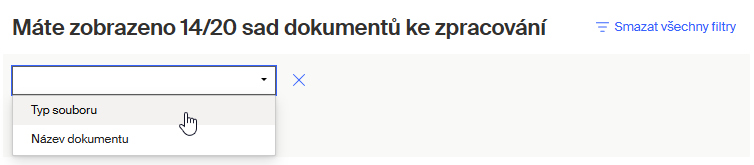
V rozvíracím seznamu v levém poli vyberte kritérium, podle kterého chcete filtrovat; například typ dokumentu.
V pravém poli pak nastavte konkrétní hodnotu filtru – například chcete, aby výsledkem filtrace byly dokumenty typu smlouva.
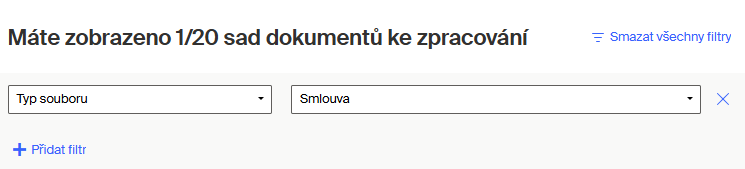
Klepnutím na tlačítko + Přidat filtr lze přidávat další kritéria, například filtrovat podle názvu dokumentu.
Filtraci ukončíte klepnutím na tlačítko Smazat všechny filtry vpravo nahoře.
Zobrazení náhledů a historie zpracování dokumentů
Rozhodnutí o způsobu zpracování dokumentů usnadňují aktérovi možnosti zobrazení náhledu na obsah dokumentu a na historii jeho zpracování.
Položka s názvem souboru je sama o sobě odkazem pro náhledové zobrazení obsahu PDF dokumentu v okně interního prohlížeče těchto dokumentů. Nelze ho stáhnout ani jakkoliv upravit.
U jiných typů souborů se po klepnutí na položku s jejich názvem obvykle zobrazí dialog umožňující volbu otevření souboru v aplikaci asociované s daným typem souboru podle jeho přípony (například soubor s příponou XLSX se zobrazí v Excelu, DOCX ve Wordu a podobně).
Další možnosti nabízejí tlačítka umístěná vpravo od položek souborů. Jejich zastoupení závisí na nastaveních příslušného kroku. Tam lze tlačítka jednotlivě povolit nebo jejich zobrazení potlačit. Každá mikroagenda (tedy uživatelský krok) má svoje vlastní výchozí (default) nastavení definované v konfiguračních proměnných. Toto nastavení se uplatní, pokud ExtIS nepředá žádné údaje k nastavení pro tyto položky.
-
U položek souborů všech typů je tlačítko
 . To je určeno ke stažení souboru s dokumentem.
 -
Tlačítko
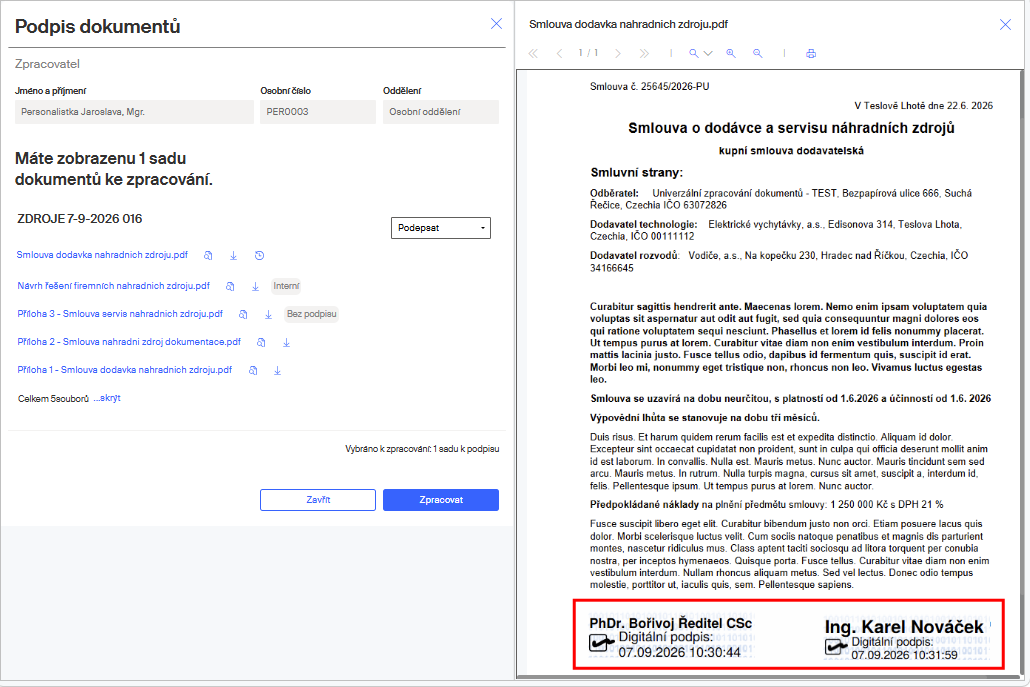
 umožňuje zobrazení náhledu na dokumenty typu PDF interním prohlížečem ve druhém samostatném okně zobrazeném paralelně vedle okna pro zpracování dokumentové dávky.
V náhledovém zobrazení hlavního dokumentu vidí každý podepisující podpisy jeho předchůdců na podpisové cestě. Například takto:
-
Tlačítko
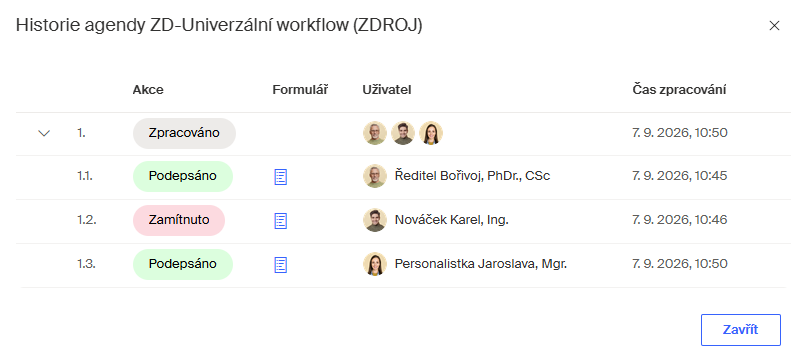
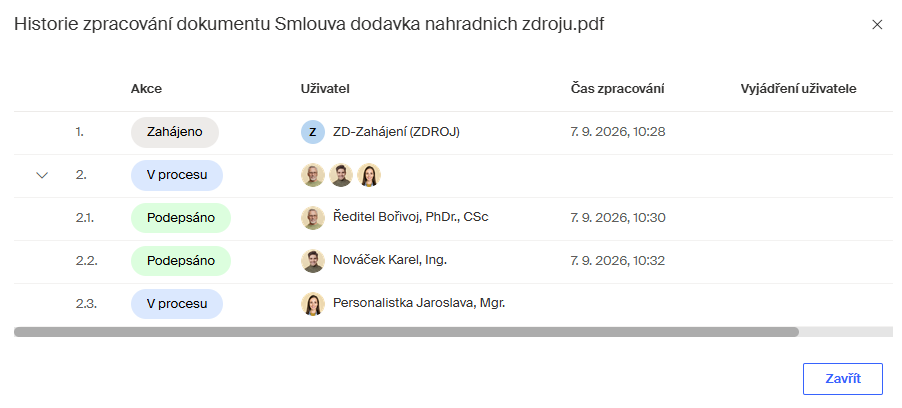
 u hlavního dokumentu zobrazí okno s historií zpracování (kdo agendu zahájil, kdo dokumenty již zpracoval a u koho právě je v procesu).
Historie není dostupná externím uživatelům! Když sada dokumentů dorazí k poslednímu podepisovateli, může záznam Historie vypadat třeba takto:
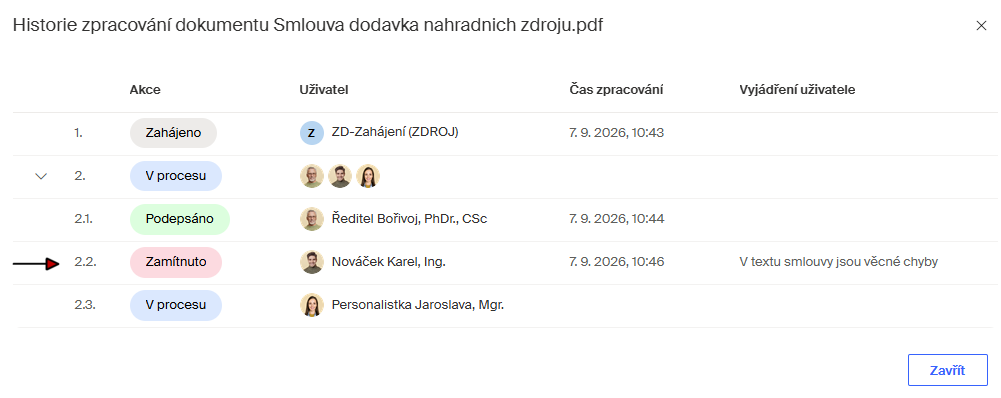
Pokud je tlačítko Historie zobrazeno odlišnou barvou (červeně), došlo sice v některém z předchozích kroků k zaujetí negativního stanoviska, ale jednalo se o nezávaznou akci, která umožnila pokračovat ve workflow.
Přímo v okně Historie vidíte kdo, kdy a proč negativní stanovisko zaujal.
Připomeňme si, že tlačítko pro zobrazení historie má jen hlavní dokument sady.
Způsob zpracování jedné sady dokumentů
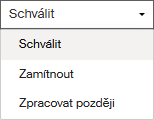
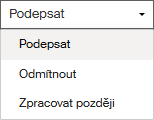
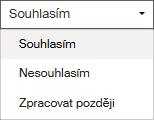
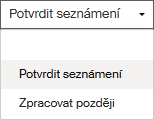
O tom, co se má se sadou dokumentů udělat, rozhodnete nastavením jedné z položek rozvíracího seznamu vpravo od názvu sady dokumentů. Zastoupení položek v seznamu lze ovlivnit nastavením při zadání příslušného kroku. Zleva doprava je uvedena nabídka pro schválení, podpis, vyjádření a seznámení):
-
Pokud s akcí souhlasíte a chcete v procesu pokračovat, zvolte u podepisování položku Podepsat, u schvalování položku Schválit, u vyjádření položku Souhlasím a u seznámení položku Potvrdit seznámení.
-
Pokud s akcí nesouhlasíte, zvolte u podepisování položku Zamítnout, u schvalování položku Odmítnout, u vyjádření položku Nesouhlasím. U seznamování položka pro odmítnutí není zavedena.
Ve všech případech je zapotřebí do připojeného vstupního pole zapsat důvod svého negativního stanoviska.
Při nastavení parametrů akce v ExtIs se specifikuje, zda má i po za zamítavém postoji proces pokračovat nebo zda má být v tomto kroku ukončen. -
Zpracovat později – zpracování této sady dat pro tentokrát ignorujete a budete zpracovávat další sady. Při příštím otevření okna sadu dokumentů opět uvidíte a znovu rozhodnete, co dál.
| Některé položky nemusí být v možnostech aktuálně dostupné. |
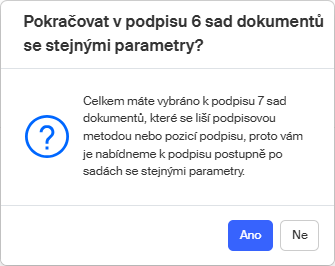
Při hromadném podpisování může docházet k situacím, kdy se v jednotlivých sadách zobrazených na jedné stránce liší podpisové metody nebo další parametry a sady budou v podpisovém dialogu zpracovávány postupně. Uživatel je o takové situaci informován zprávou v dialogovém rámečku.
Předání k dalšímu zpracování
Po prohlídce a nastavení způsobu zpracování u všech dalších sad dokumentů v okně klepněte na tlačítko Zpracovat.
Poté je nutno požadavek na další zpracování potvrdit stiskem tlačítka Ano v potvrzovacím dialogu. Ten je stejný pro všechny akce, liší se jen popisem.
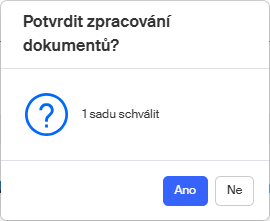
U procesů mimo podepisování v tuto chvíli práce pro aktéra končí. Proces pokračuje dalším krokem a není-li, je ukončen.
Pokud se dokumenty podepisují, pokračujte dalším krokem.
Podpis dokumentů v dokumentové sadě
V případě požadavku na podpis dokumentů aktér dále opatří dokumenty svým elektronickým podpisem.
Podepisuje se standardním postupem, který je podrobně popsán v kapitole Podpisový dialog.
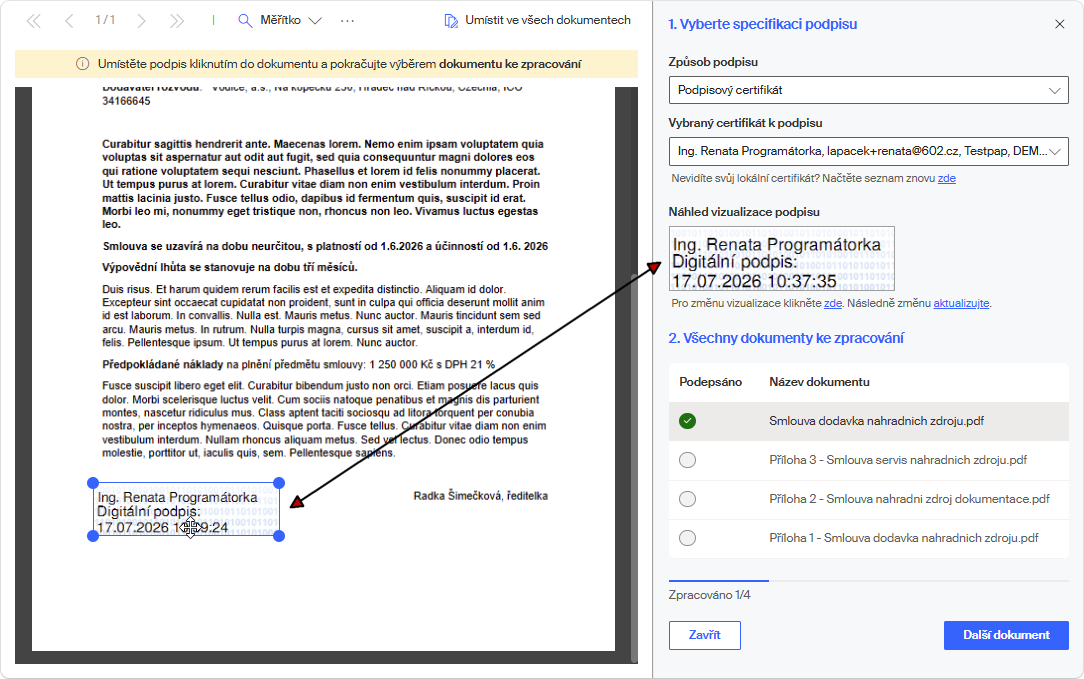
Po případné volbě autorizace způsobu podepisování a vlastním podpisu všech dokumentů práce pro aktéra končí.
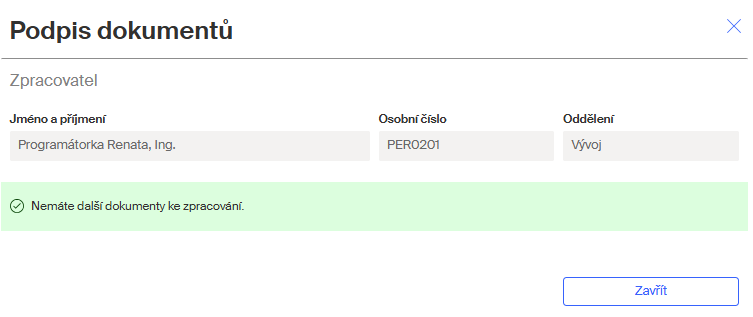
Sada dokumentů je předána dalšímu aktérovi (existuje-li). Ten dostane notifikační zprávu se žádostí o podpis sady dokumentů a proces pokračuje.