Žádost o následný komerční či kvalifikovaný certifikát
Podpisové certifikáty mají omezenou platnost. Obvykle jeden rok, ale některé i víc – například tři roky. Každopádně je třeba sledovat jejich expiraci a jakmile se přiblíží její vypršení, tak certifikát obnovit. Obvykle tak, že se ke končícímu certifikátu vydá tak zvaný následný certifikát.
Blížící se expiraci obvykle oznámí v časovém předstihu notifikační zpráva zaslaná od certifikační autority elektronickou poštou.
Dále popisovaná funkcionalita slouží jak k vydání následného kvalifikovaného certifikátu, tak k vydání následného komerčního certifikátu. Postup se liší podle toho, zda je prvotní certifikát uložen na lokálním zařízení nebo je již přímo vytvořen v Sofa (typ HSM).
Končící certifikát je uložen lokálně
Tento postup použijete, pokud bude následný certifikát vyžádán k expirujícímu lokálnímu certifikátu uloženému v systému Windows nebo na připojeném hardwarovém prostředku (USB tokenu, čipové kartě apod.). Žádost bude zpracována prostřednictvím aplikace Signer (pro Windows).
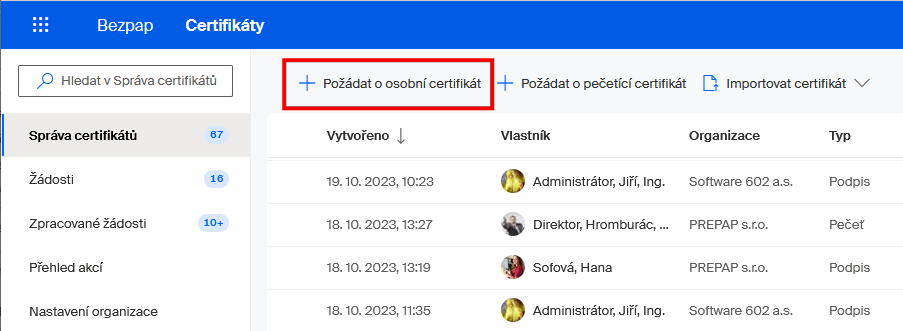
Žádost o následný podpisový certifikát vytvoříte v pohledu Správa certifikátů okna Certifikáty. V horní části okna klepněte na tlačítko Nový osobní certifikát.
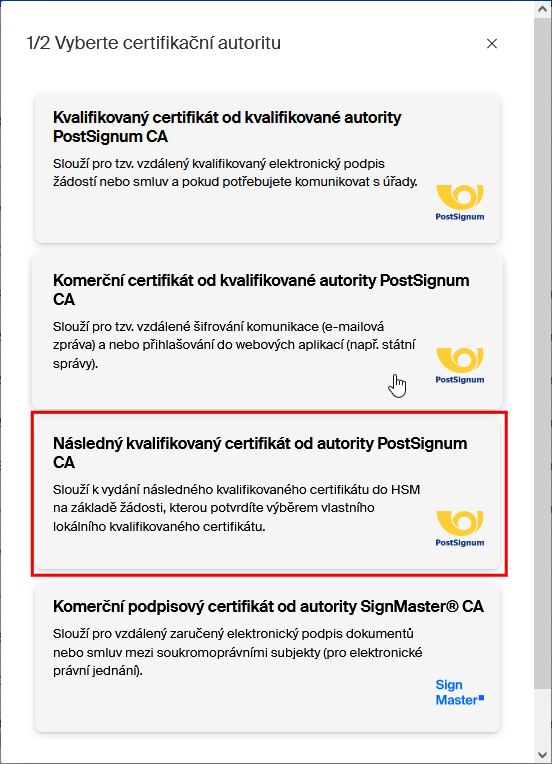
V okně Nový osobní certifikát klepněte na tlačítko Následný kvalifikovaný certifikát… nebo na tlačítko Následný komerční certifikát…
| Možnost vydání následného komerčního certifikátu je zavedena od Sofa verze 5.5. |
Přejdete do prvního dialogu průvodce pro sestavení žádosti (1/5 Informace). Zde jsou uvedené informace o principu této funkcionality. Důležité je, že pro výběr certifikátu, jenž má být předmětem procesu, je zapotřebí mít instalovanou aplikaci Signer. Pokud ji nemáte, klepněte na odkaz (ZDE) v dialogu. (Adresa odkazu je https://www.602.cz/signer).
Pomocí staženého instalačního souboru aplikaci nainstalujte do vašeho počítače.
| Podpora pro Signer je k dispozici pouze pro operační systém Windows. |
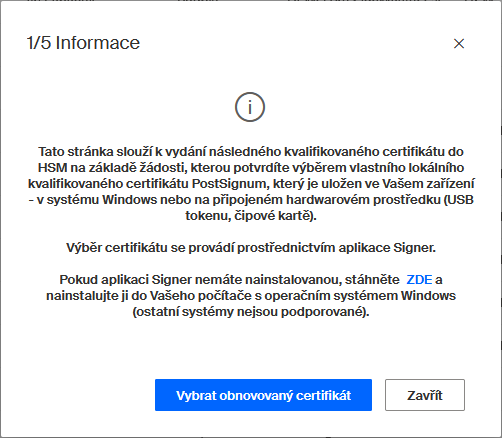
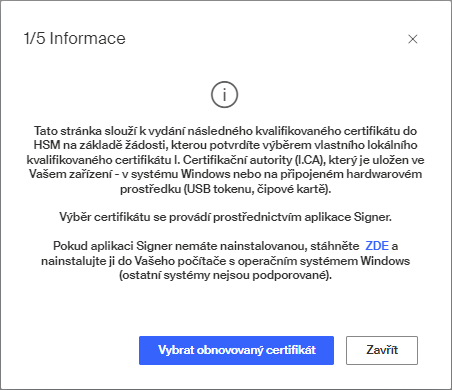
Klepněte na tlačítko Vybrat obnovovaný certifikát.
Nyní se Sofa pokusí spustit aplikaci Signer a její pomocí vyhledat certifikát, který je možno obnovit.
Pokud jste z prostředí Sofa s aplikací Signer dosud nepracovali, zobrazí se dotaz:
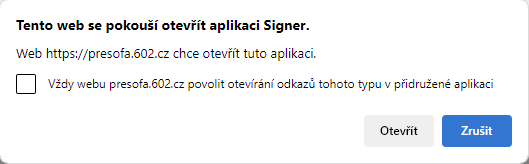
Spuštění aplikace Signer je tlačítkem Otevřít potřeba explicitně povolit. Pokud nechcete, aby se tento dialog zobrazoval i příště, zaškrtněte klepnutím myší políčko v dotazu.
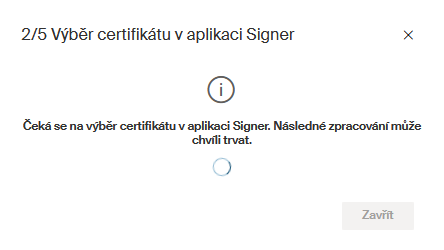
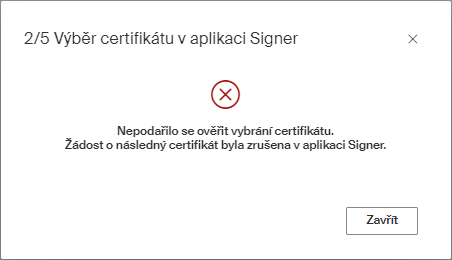
Po dobu hledání je zobrazen druhý dialog průvodce (2/5 Výběr certifikátu v aplikaci Signer), který vás informuje, že probíhá vyhledávání certifikátů.
Jakmile je vyhledávání ukončeno, otevře se okno aplikace Signer s výčtem nalezených certifikátů. Zde vyberte požadovaný certifikát a volbu potvrďte klepnutím na tlačítko OK.
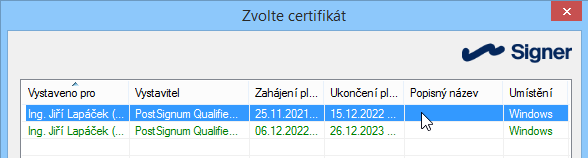
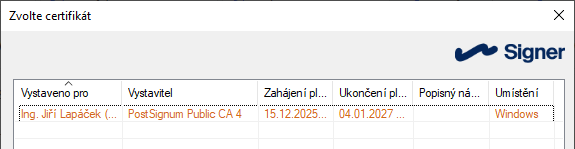
Jestliže se žádný vhodný certifikát nepodařilo nalézt, je třeba akci tlačítkem Zavřít ukončit. Důvodem neúspěchu akce může být i překročení časového limitu od spuštění žádosti.
Následuje třetí dialog průvodce (3/5 Žádost o následný certifikát), pro specifikaci PIN, PUK a dalších parametrů následného certifikátu. Dialog je shodný pro žádosti o vydání následného kvalifikovaného i komerčního certifikátu.
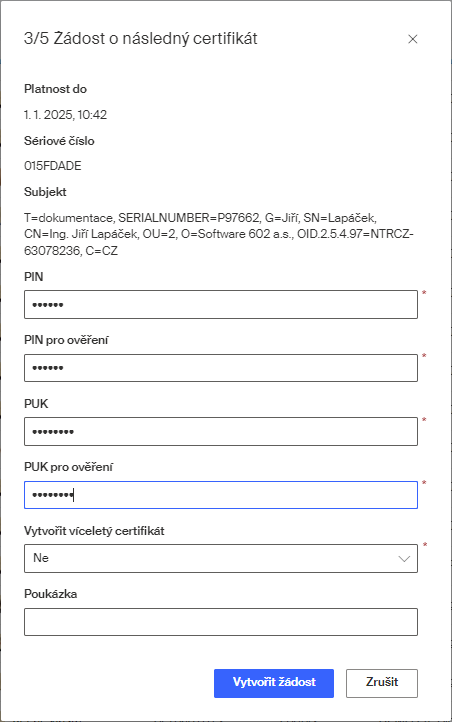
Podrobné informace o významu a zadání kódů PIN a PUK najdete v kapitole o vytvoření certifikátu. Kromě těchto kódů zde můžete vybrat, zda chcete certifikát obnovit na jeden rok, nebo na tři roky. Možnost víceleté obnovy však závisí na smlouvě vaší organizace s certifikační autoritou. Povinným zaškrtnutím políčka v dolní části karty potvrďte souhlas s umístěním soukromého klíče do kvalifikovaného prostředku (blíže viz odkaz Podrobnosti).
Klepněte na tlačítko Vytvořit žádost. Tím bude sestavena žádost o vydání následného certifikátu. Do ní nemusíte nijak zasahovat, pouze je třeba k žádosti pomocí aplikace Signer připojit váš elektronický podpis (stejný jako v bodu 2/5).
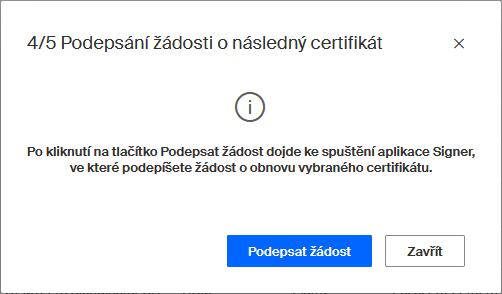
Ve čtvrtém dialogu průvodce (4/5 Podepsání žádosti o následný certifikát) proto stiskněte tlačítko Podepsat žádost. Také tento dialog je shodný pro žádosti o vydání následného kvalifikovaného i komerčního certifikátu.
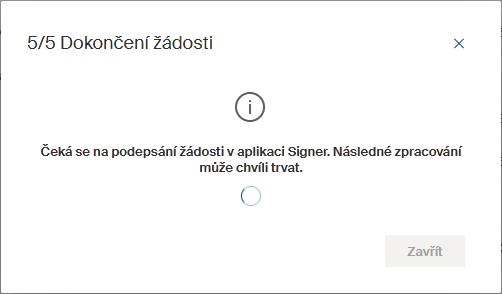
V pátém a posledním dialogu průvodce budete upozorněni, že se spouští aplikace Signer, ve které svou žádost podepíšete. Jakmile je vše připraveno, budete vyzváni k zadání PINu k podpisovému certifikátu (pokud je vybraný certifikát chráněný PINem). Na to se žádost podepíše a odešle k vyřízení.

-
Žádost se odešle na server certifikační autority nebo pracovníkovi ERA. Neschvaluje ji tedy správce certifikátů vaší organizace, ale přímo certifikační autorita nebo její zástupce.
-
Jakmile je žádost o prodloužení certifikátu ze strany certifikační autority vyřízena (což obvykle trvá několik minut), přijde vám elektronickou poštou zpráva potvrzující vyřízení žádosti.
Zbývá import dokončit a vydaný certifikát přijmout. V okně Certifikáty přejděte do pohledu Žádosti. Další postup je obdobný popisu uvedenému v kapitole Přijetí certifikátu uživatelem.
Prvotní certifikát je typu HSM
V této kapitole je uveden postup, kdy je prvotní certifikát (jehož platnost končí) vytvořený přímo v Sofa (jde o typ HSM).
-
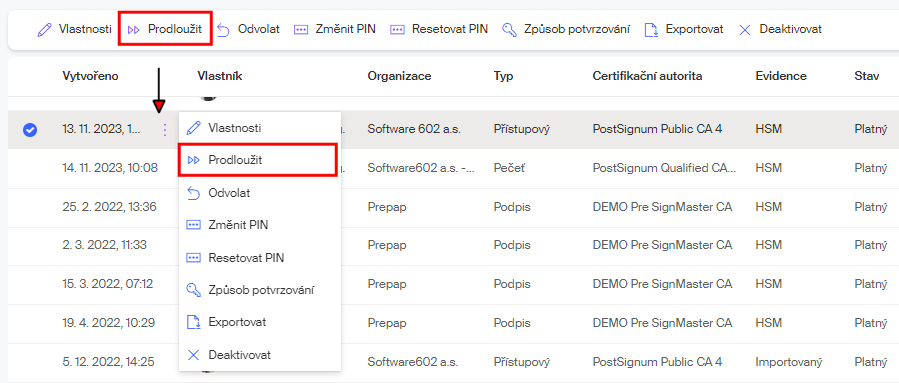
V okně Certifikáty přejděte do pohledu Správa certifikátů, zde v seznamu certifikátů klepněte na položku končícího certifikátu. Vybraná položka se označí zatržítkem v modrém terči.
-
Klepněte na tlačítko se třemi tečkami a v nabídce pak klepněte na položku Prodloužit. Tlačítko se stejným názvem najdete i na nástrojové liště.
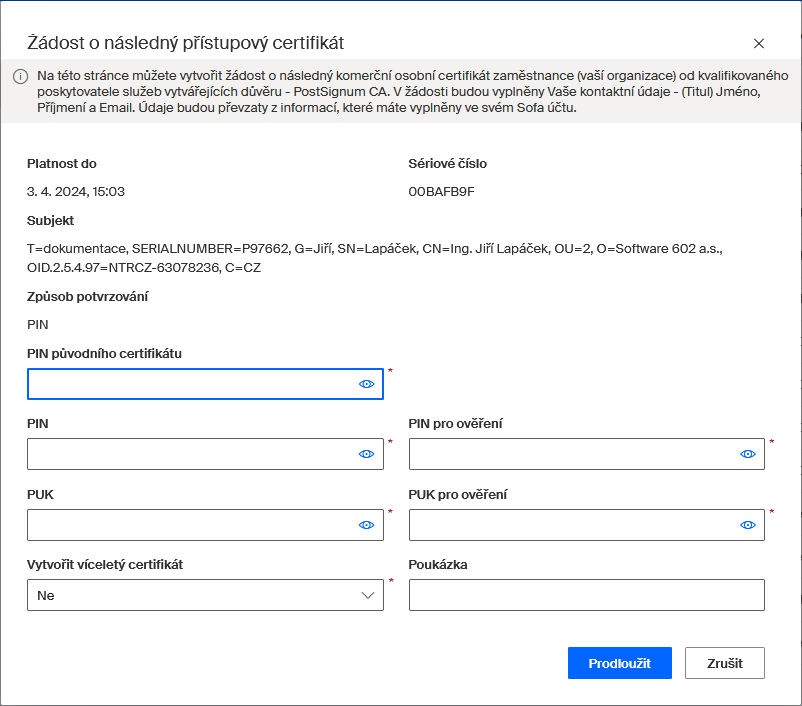
Otevře se okno Žádost o následný podpisový certifikát. Zastoupení ovládacích prvků v okně záleží na tom, zda má být u následného certifikátu nastaveno potvrzování zadáním kódu PIN nebo prostřednictvím aplikace 602Key. Nastavení potvrzování popisuje kapitola Změna způsobu potvrzování.
Potvrzuje se přes PIN
V tomto případě se zadávají tyto parametry:
-
Do pole PIN původního certifikátu zapište pro ověření PIN končícího certifikátu.
-
Dále zadejte PIN a PIN pro ověření a také PUK a PUK pro ověření pro nový (obnovovaný) certifikát.
-
Zaškrtnuté políčko v dolní části karty potvrzuje souhlas s umístěním soukromého klíče do kvalifikovaného prostředku (blíže viz odkaz Podrobnosti).
-
Klepněte na tlačítko Prodloužit.
-
Žádost se odešle certifikační autoritě nebo jejímu zástupci (ERA).
-
Jakmile je žádost o prodloužení certifikátu ze strany certifikační autority vyřízena (což obvykle trvá několik minut), přijde vám elektronickou poštou zpráva potvrzující vyřízení žádosti.
Zbývá import dokončit a vydaný certifikát přijmout. V okně Certifikáty přejděte do pohledu Žádosti. Další postup je obdobný popisu uvedenému v kapitole Přijetí certifikátu uživatelem.
Potvrzuje se prostřednictvím 602Key
V tomto případě je postup podobný, ale nezadává se hodnota původního PIN ani nová hodnota PIN. Tyto hodnoty zadáte, až pokud potvrzení případně změníte z 602Key na PIN.
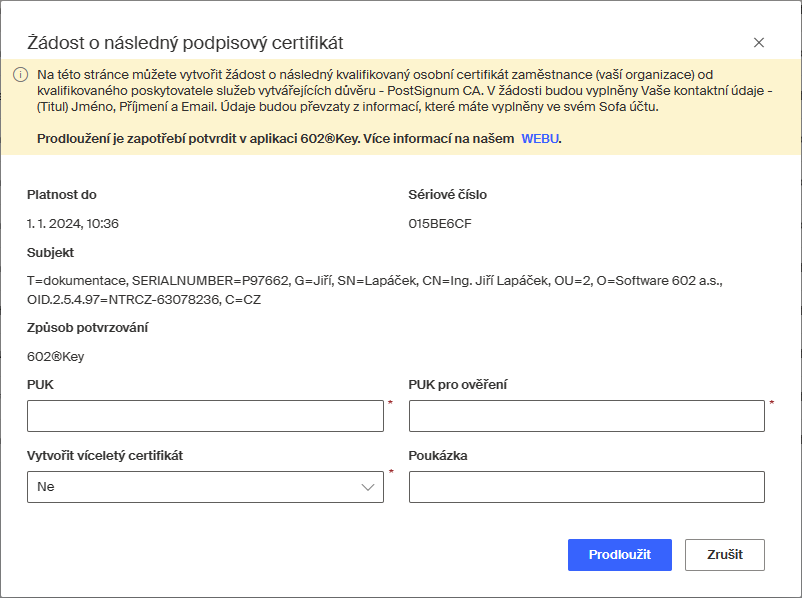
| Pro zpracování tohoto požadavku je třeba mít v mobilním telefonu zapnutou aplikaci 602Key a v ní povolit avizovaný požadavek. |
Odeslání žádosti
Stisknutím tlačítka Prodloužit je žádost vytvořena a odeslána. Elektronickou poštou pak dostanete dvě zprávy. Nejprve potvrzení od aplikace Sofa o přijetí žádosti o následný certifikát k vyřízení.
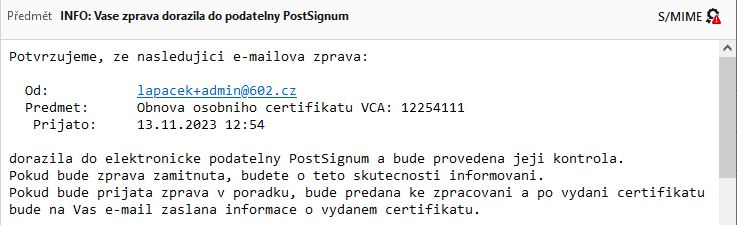
Poté obdržíte potvrzení o přijetí podatelnou certifikační autority.
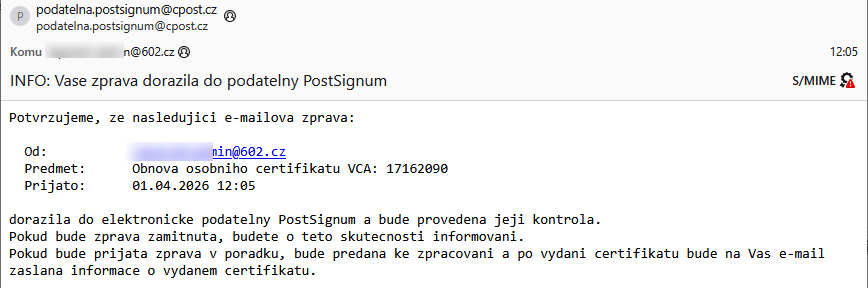
Zpráva potvrzuje, že žádost dorazila do elektronické podatelny certifikační autority. Zde se žádost zkontroluje a pokud není v pořádku a bude zamítnuta, budete o teto skutečnosti informovaní. Jestliže je žádost v pořádku, bude předána ke zpracování.
Vydání následného certifikátu
O ukončení zpracování žádosti a vydání následného certifikátu vás bude informovat další zpráva zaslaná certifikační autoritou do vaší elektronické pošty.
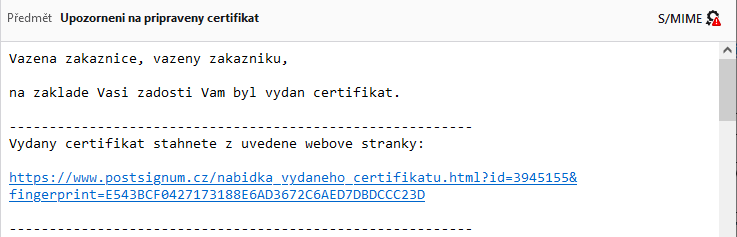
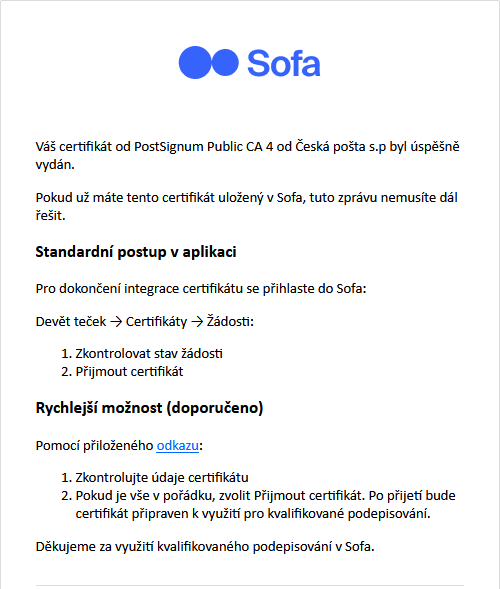
Certifikát je zapotřebí nyní přijmout. Postup je podobný postupu přijetí nového certifikátu a najdete jej v poslední zprávě – notifikační zprávě zaslané aplikací Sofa.
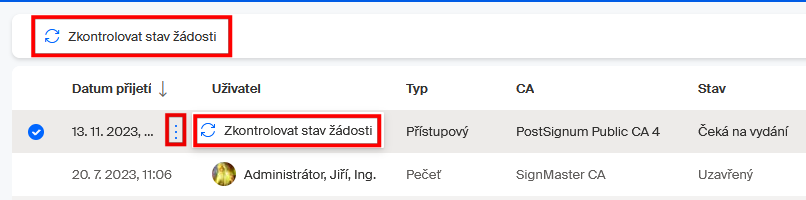
V pohledu Žádosti okna Certifikáty klepněte na položku žádosti o certifikát – má ve sloupci Stav indikátor Čeká na vydání. Klepněte na tlačítko nebo příkaz Zkontrolovat stav žádosti.
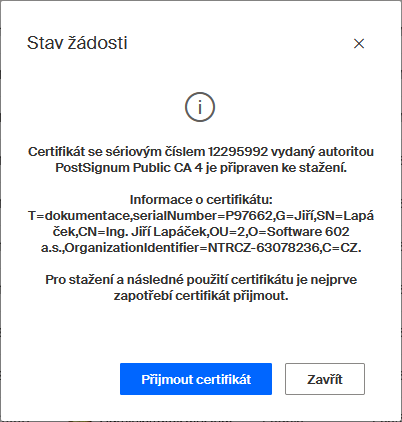
Otevře se dialog Stav žádosti, ve kterém jsou uvedeny informace o zaslaném certifikátu. Pokud usoudíte, že se jedná opravdu o vyžádaný certifikát, klepněte na tlačítko Přijmout certifikát.
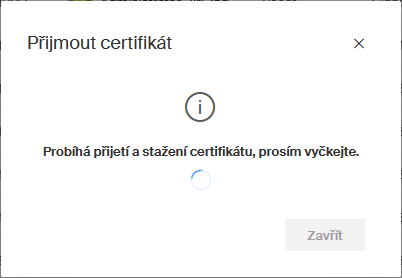
Vyčkejte, než se certifikát přijme. Poté se zobrazí další dialog upozorňující na úspěšný import certifikátu.
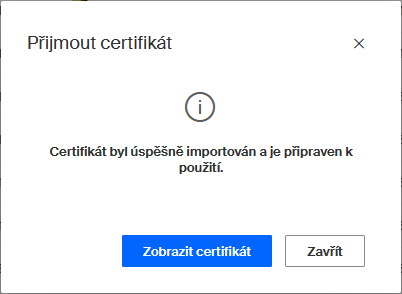
V dialogu si můžete tlačítkem Zobrazit certifikát otevřít okno s podrobným popisem certifikátu (viz následující kapitola) nebo dialog zavřít a certifikát rovnou začít používat.
Položku certifikátu vidíte v pohledu Certifikáty – Správa certifikátů.
