Blíže k vlastnímu podepisování
Vlastní podepisování dokumentů v dávce určitým uživatelem se odehrává v komplexním okně, které sdružuje vše potřebné. Podoba, ve kterém je okno otevřeno záleží na tom, zda při sestavení podpisové cesty byl pro aktuálního podepisujícího přímo určen konkrétní způsob podepisování nebo zda jej podepisující určí sám.
Dosud není určen způsob podepisování
Pokud podepisujícímu nebyl při sestavení podpisové cesty nastaven konkrétní způsob podepisování (volba Zvolí podepisující), otevře se podepisovací okno v následující podobě.
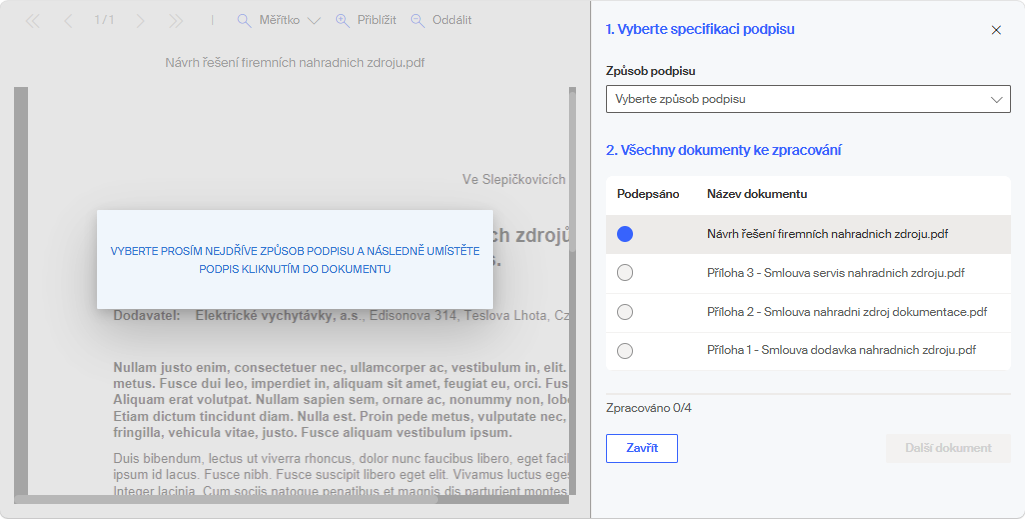
Okno je dvoudílné – vlevo je náhled na obsah vybraného dokumentu, vpravo je seznam podepisovaných dokumentů s voličem způsobu podpisu. Dělicí příčka mezi oběma částmi okna je posuvná tahem myší. Na začátku nastavení je v tomto případě náhledové okno zašedlé.
V sekci Vyberte specifikaci podpisu nastavte pomocí voliče Způsob podpisu podpisovou metodu. Podpisová metoda se použije u všech dokumentů stejná, nezáleží tedy na tom, který z dokumentů v sekci Vyberte dokumenty k podpisu je vybrán.
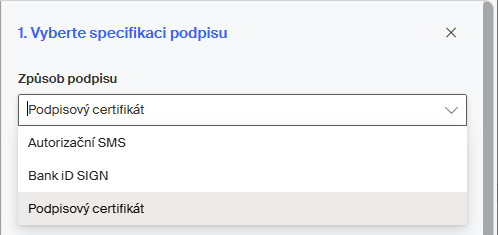
| Po nastavení metody pro libovolný dokument se tedy tato nastaví i u všech ostatních. |
Po nastavení metody podpisu se náhledy na dokumenty zobrazí zřetelně a podepisovací okno bude zobrazeno v podobě popisované v následující kapitole.
Způsob podepisování je určen
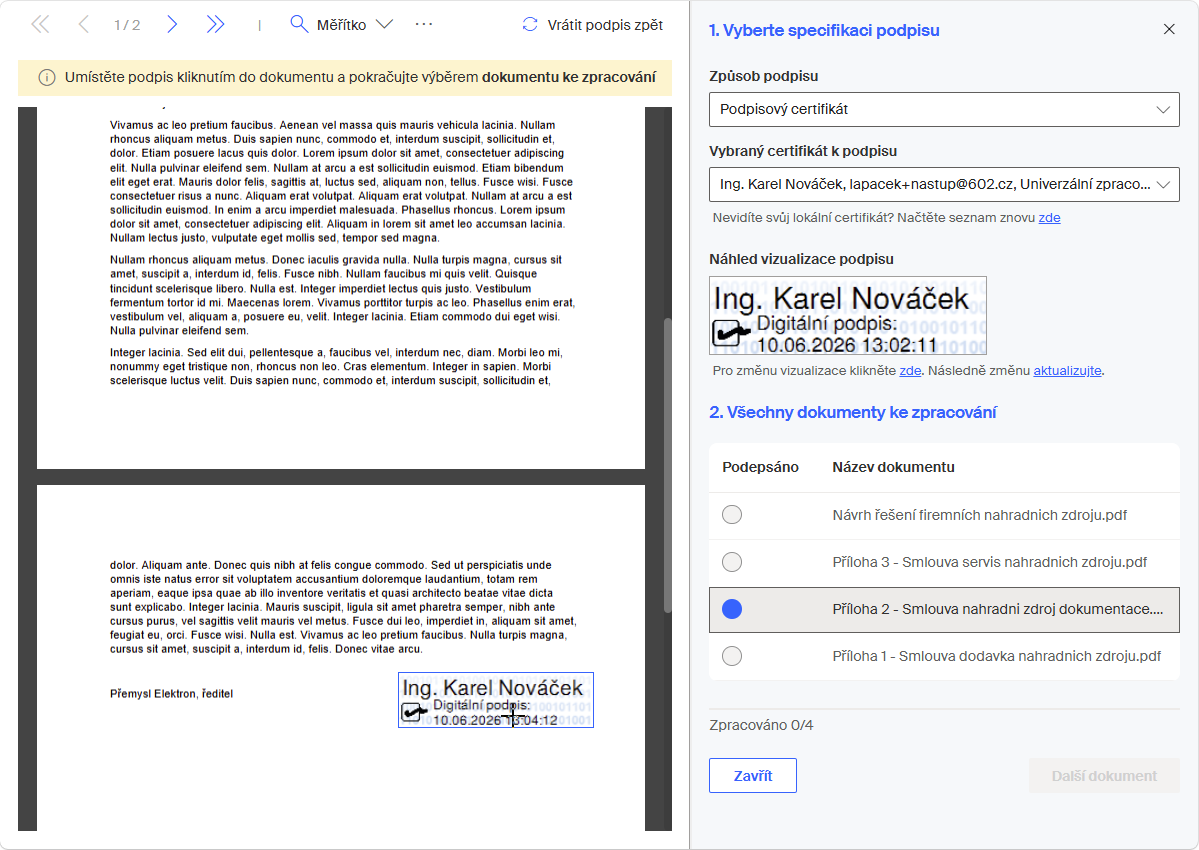
V tomto případě je v levé části okna viditelně zobrazen obsah dokumentu, který je vybrán v sekci Všechny dokumenty ke zpracování.
Nad náhledem je nástrojová lišta umožňující listování vícestránkovými dokumenty a nastavení měřítka zobrazení. Pokud se stránka zobrazeného dokumentu nevejde do okna při nastaveném zobrazení jako celek, jsou k dispozici obvyklé posuvníky.
Další postup a vzhled pravé sekce se liší podle vybrané metody autorizace.
-
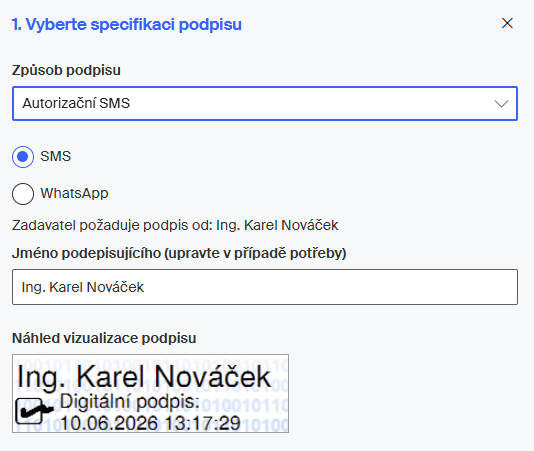
Pokud je vybrána autorizační zpráva SMS, lze změnit jméno podepisujícího.
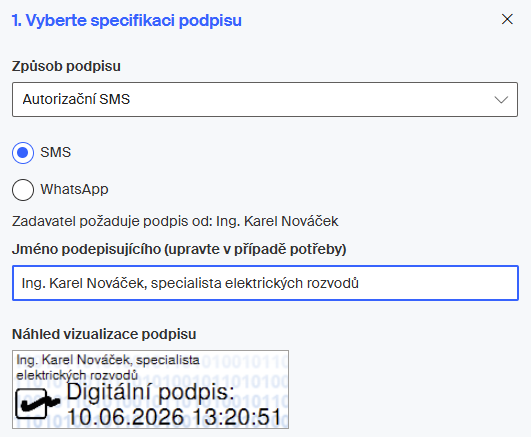
Dále je možné vybrat, zda má být autorizační kód doručen na telefon ve formě klasické zprávy SMS nebo prostřednictvím aplikace WhatsApp.
-
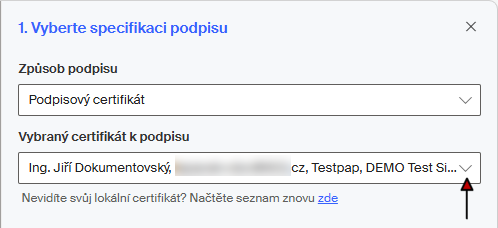
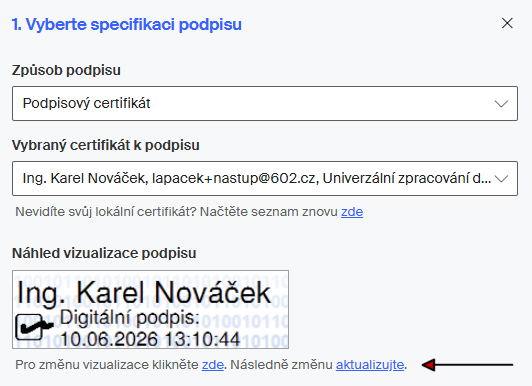
Budete-li podepisovat certifikátem a máte-li jich dva a více, můžete voličem Vybraný certifikát k podpisu zvolit konkrétní certifikát. Pokud certifikát v seznamu voliče nevidíte, můžete klepnutím na položku zde zkusit seznam certifikátů znovu načíst.
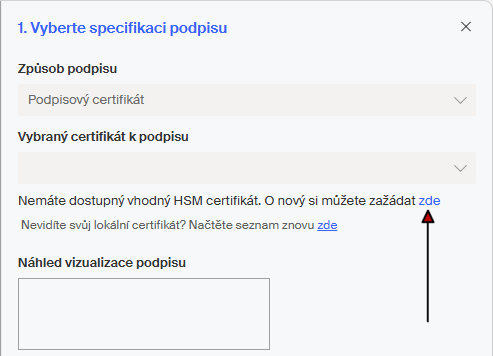
Mohlo by se stát, že nový zaměstnanec bude chtít podepsat dokumenty podpisovým certifikátem, ale dosud žádný certifikát nemá. Seznam certifikátů je prázdný; nicméně je zde odkaz, jehož pomocí lze ihned obdržet HSM certifikát, který bude moci okamžitě použít. Po klepnutí na odkaz pod prázdným seznamem certifikátů získá certifikát postupem popsaným v kapitole Žádost o osobní certifikát SignMaster.
-
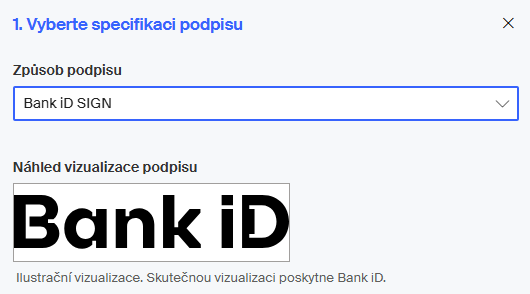
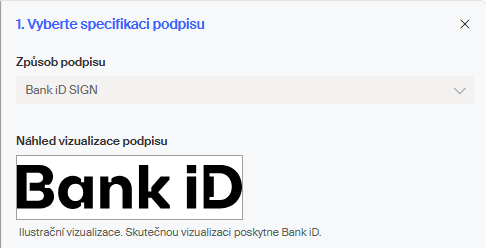
Při požadavku na podepisování prostřednictvím Bank iD se zobrazí informace o vizualizaci tohoto podpisu.
Vizualizace podpisu
Dokumenty lze volitelně opatřit vizualizovaným podpisem. Ten lze nastavit:
-
Na úrovni organizace v pohledu Certifikáty – Nastavení vizuálního podpisu (administrátorem organizace). Viz kapitola Nastavení vizuálního podpisu organizace.
-
Na úrovni uživatele v pohledu Nastavení účtu – Nastavení vizuálního podpisu.
Dále lze podle podpisové metody upravit vzhled podpisu.
-
Při podpisu podpisovým certifikátem je možné vizualizaci upravit klepnutím na odkaz zde pod náhledovým obrázkem s vizualizovaným podpisem. Tím se dostanete do pohledu Nastavení účtu – Nastavení vizuálního podpisu, kde můžete nastavit (změnit), co je třeba.
Blíže viz kapitola Nastavení vizuálního podpisu v části Rozhraní Sofa. Nezapomeňte pak vzhled parafy aktualizovat pomocí odkazu zde.To platí pro interní podepisovatele; externí podepisovatelé certifikátem tlačítko Změnit nemají k dispozici.
-
Při podepisování pomocí autorizační SMS lze změnit jméno podepisujícího ve vizualizaci podpisu pomocí pole Jméno podepisujícího
-
Při podepisování pomocí Bank iD je vizualizace a konkrétní podoba podpisu věcí této služby.
Umístění vizualizovaného podpisu v dokumentech
Rámec s vizualizovaným podpisem je třeba ručně umístit do podepisovaných dokumentů. Stačí jeden po druhém v sekci Vyberte dokument k podpisu vybírat dokumenty a v levé části okna pak do náhledu umístit podpisový rámec. Není třeba nic přetahovat, rámec se objeví ihned po nastavení kurzoru myši na tuto část.
|
Dokument je v levé sekci zobrazen tak, že vidíte jeho začátek. Pro umístění podpisu, obvykle v dolní části dokumentu, je zapotřebí dokument posunout pomocí kolečka myši nebo svislým posuvníkem. Při tom můžete dokument ještě před podepsáním zkontrolovat. Pokud se podepisuje na místo určené placeholderem, nastaví se dokument místo na začátek tak, aby byla přímo vidět pozice placeholderu. |
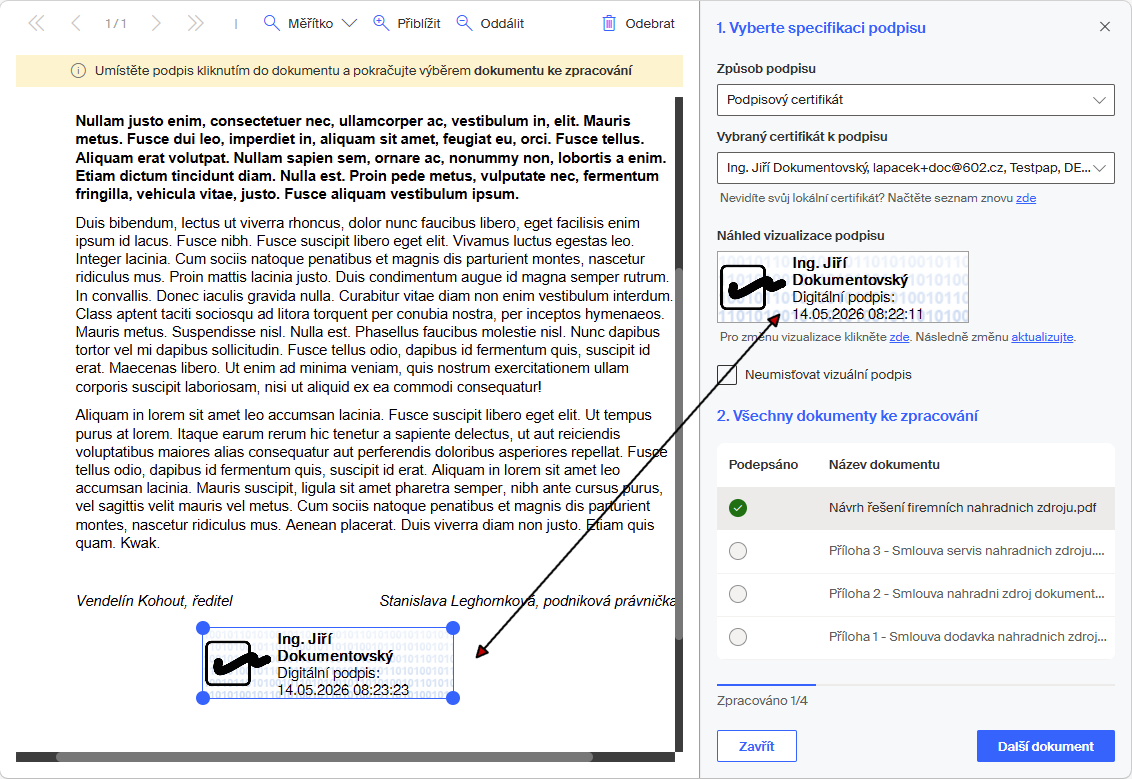
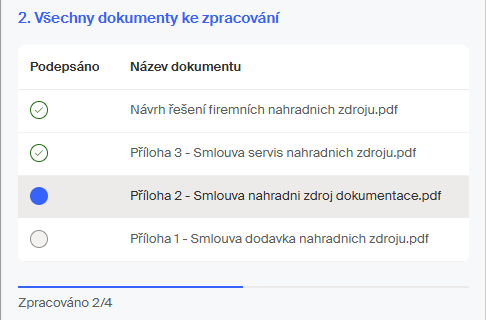
Pro usnadnění orientace, pokud podepisujete větší množství dokumentů, slouží podoba odrážek v sekci Všechny dokumenty ke zpracování.
-
Odrážka se symbolem zaškrtnutí – podpis již byl do tohoto dokumentu umístěn.
-
Podbarvená plná odrážka – aktuální dokument, ve kterém se právě podpis umísťuje.
-
Nepodbarvená prázdná odrážka – dokument zpracovávaný agendou, ale dosud bez umístění podpisu.
Pod odrážkami je grafický indikátor znázorňující, do kolika dokumentů z celkového počtu již byl podpis umístěn.
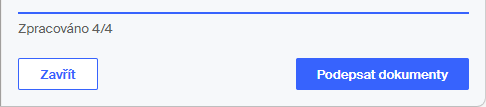
Dokud není podpisový rámec umístěn do všech dokumentů, nelze zahájit vlastní podepisování. Teprve pak se zpřístupní tlačítko Podepsat dokumenty.
K podepisování lze také použít tzv. placeholder – proměnnou vloženou do dokumentu, na jejichž místa se budou vkládat jednotlivé podpisy. Tuto funkci není potřeba explicitně zapínat, podpisy se automaticky umístí na místo označené ${SIGNPOSITIONn}, kde n je pořadové číslo podpisu.
Vlastní podepisování
Vlastní podepisování zahájíte tlačítkem Podepsat dokumenty. Pokud je toto tlačítko zašedlé, není u některého dokumentu nastavena pozice podpisového rámce (tato situace nenastane při zaškrtnutí políčka Neumísťovat vizuální podpis).
Podepisujete certifikátem
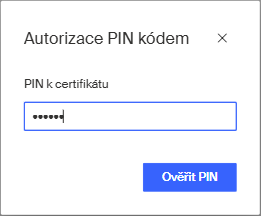
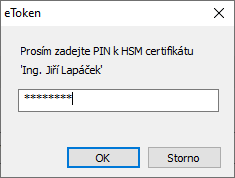
Pokud podepisujete certifikátem nebo HSM certifikátem uloženým na eTokenu, bude obvykle zapotřebí zadat jeho PIN.
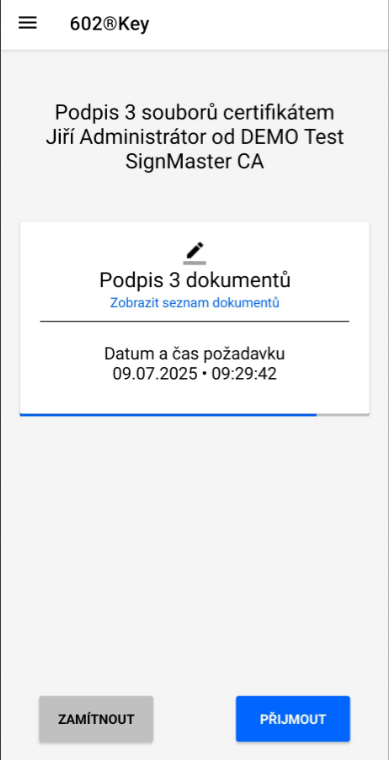
Některé podpisové certifikáty mohou mít místo PINu nastaven způsob potvrzování pomocí 602Key. Pak je zapotřebí potvrdit certifikát v této aplikaci.
Podepisujete prostřednictvím SMS
Po stisku tlačítka Podepsat dokumenty je odeslán požadavek na zaslání ověřovacího číselného kódu. Ten je obratem doručen na zadané telefonní číslo; podle vaší volby buď prostřednictvím zprávy SMS nebo do aplikace WhatsApp.
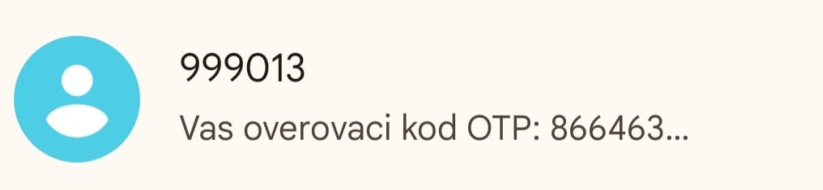
Přepište jej nebo zkopírujte do pole Autorizační kód z SMS v okně Autorizace SMS kódem, které se otevřelo ve webovém prohlížeči.
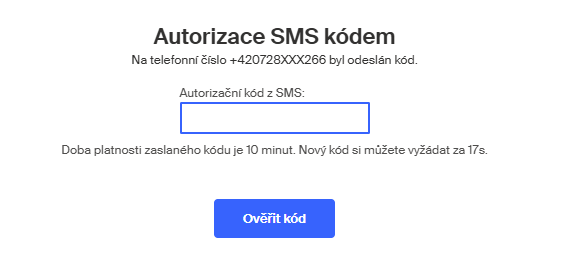
Kód je potřeba využít v určitém časovém rozmezí, jinak se stane neplatný. Doba jeho platnosti je uvedena v okně. Klepněte na tlačítko Ověřit kód.
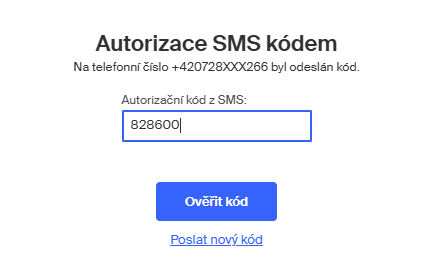
Jestliže autorizační kód zadáte nesprávně, zobrazí se chybová zpráva. Pokud jste udělali chybu v přepisu kódu, opravte ji a znovu stiskněte tlačítko Ověřit kód.
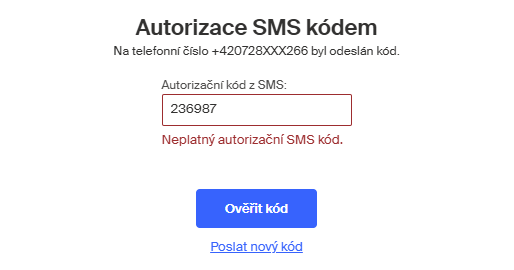
Můžete si také zkusit nechat poslat jiný kód. Po uplynutí časového intervalu, jehož délku ukazuje indikátor v okně, se zpřístupní odkaz Poslat nový kód. Jeho pomocí si vyžádáte nový autorizační kód, který pak zkusíte znovu ověřit.
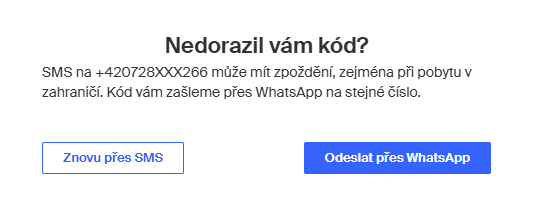
Jestliže SMS s autorizačním kódem na telefon vůbec nedorazila, zkontrolujte zadané telefonní číslo a odkazem Poslat nový kód si nechte kód poslat.
V obou případech je nabídnuta možnost výběru, zda kód budete chtít poslat opět pomocí zprávy SMS nebo na stejné číslo do aplikace WhatsApp. Jak vás informuje nápovědný text, druhou možnost s výhodou využijete při pobytu v zahraničí, kde mohou být s doručováním běžných SMS problémy.
Podepisujete prostřednictvím aplikace WhatsApp
Tento způsob je podobný podepisování pomocí SMS s tím rozdílem, že autorizační kód je doručen na vaši adresu v aplikaci WhatsApp.
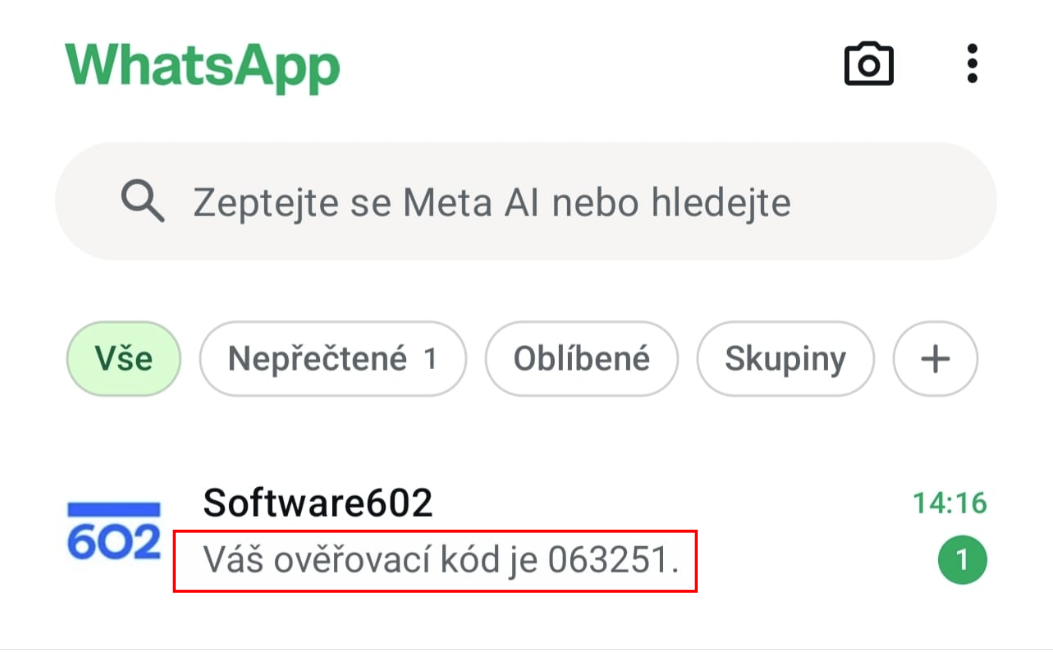
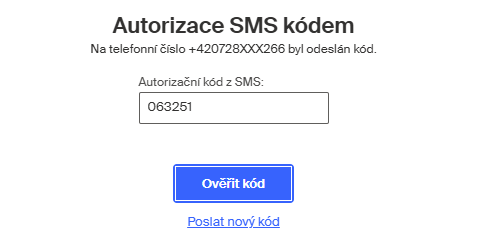
Poté jej zadejte do okna Autorizace SMS kódem stejně jako v případě kódu doručeného přes SMS.
Podepisujete pomocí Bank iD
Po stisku tlačítka Podepsat dokumenty přejdete do okna Bank iD, ve kterém vyberte svou banku ze zobrazené nabídky.
| Aktuální nabídka se může měnit, obrázek je jen ilustrační. |
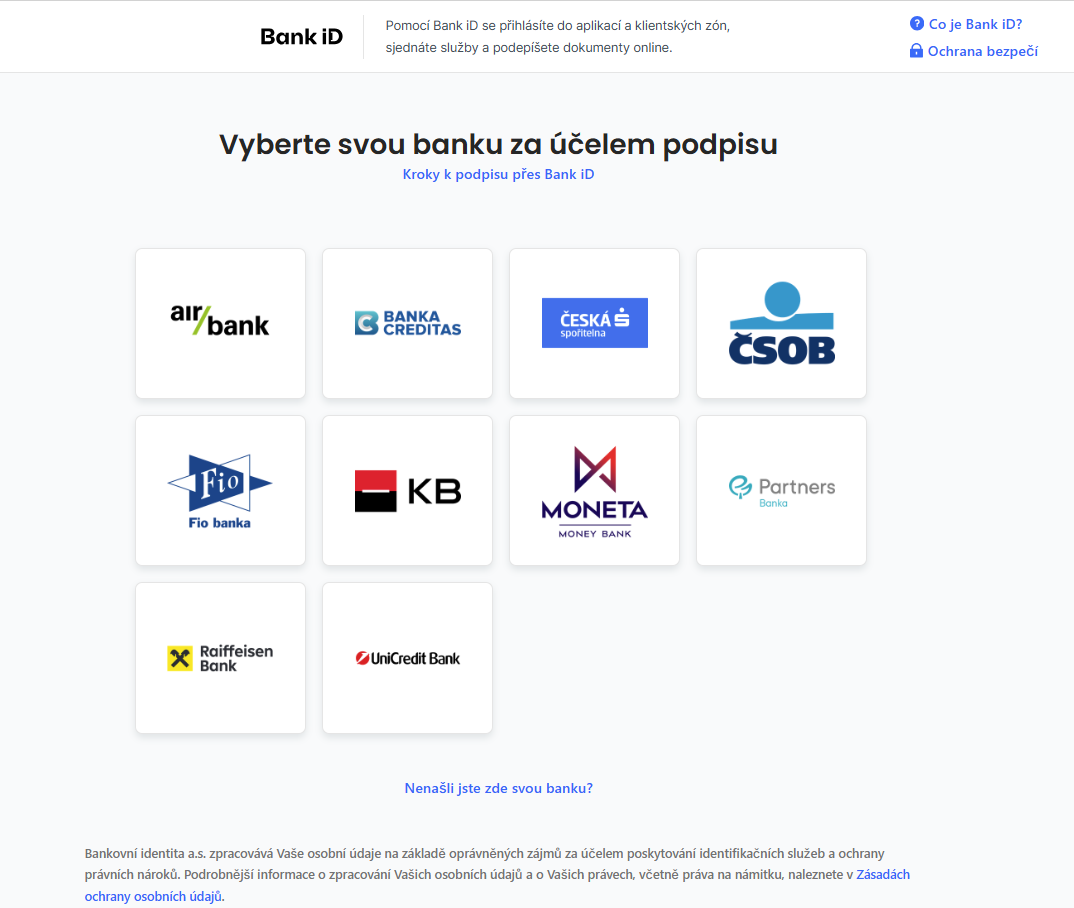
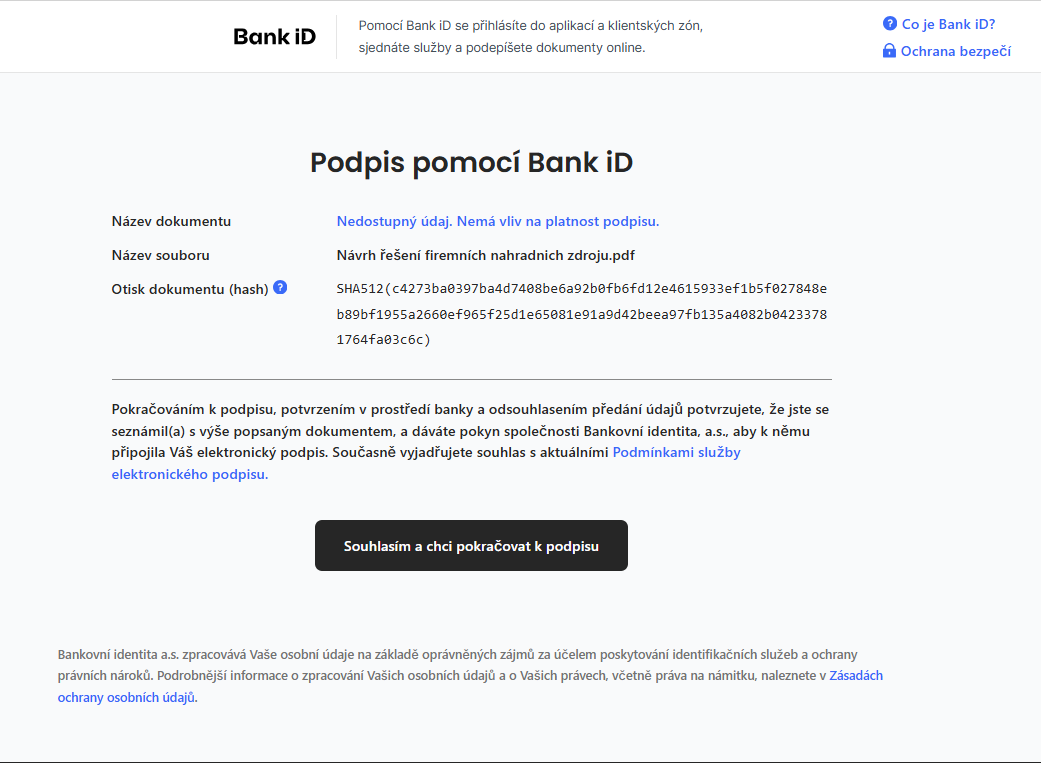
Potvrďte souhlas s připojením podpisu od Bank iD k vašim dokumentům tlačítkem Souhlasím a chci pokračovat k podpisu.
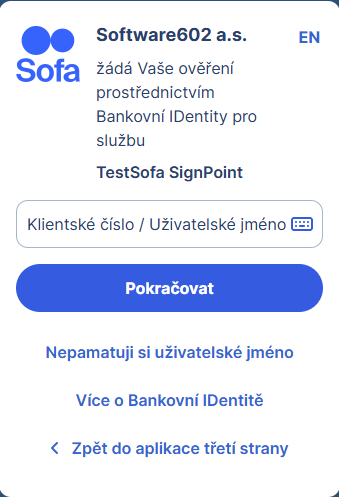
Následující obrázek platí pro Českou spořitelnu. Postup je u každé banky trochu odlišný, ale princip je vždy stejný – přihlásíte se obvyklým způsobem, jako do internetového bankovnictví.
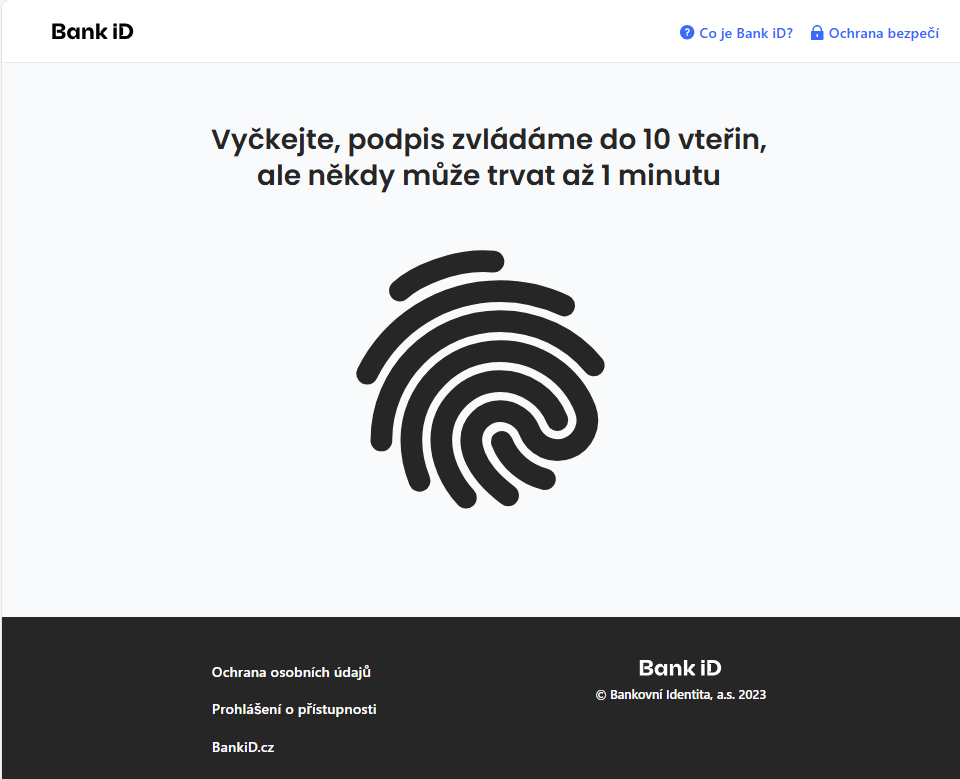
Následuje zadání dalších údajů, jako při obvyklém přihlašování. Údaje se ověří, což okamžik potrvá. Po dobu ověřování je zobrazené informační okno Bank iD.
Následuje potvrzení úspěšného ověření identity. Okénko se zprávou je zobrazeno několik vteřin, poté se samo zavře a vrátíte do formuláře agendy.
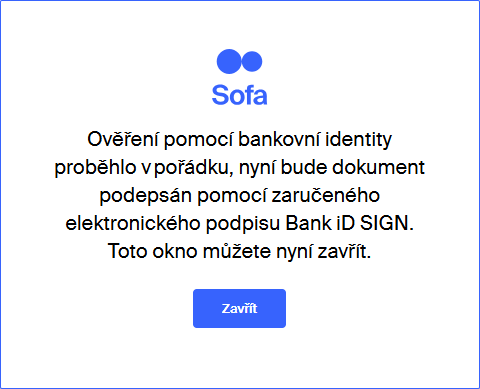
Dokumenty se podepíšou kvalifikovanou elektronickou pečetí Bank iD, což je následně potvrzeno i ve formuláři agendy. Formulář nyní změní status na „pouze ke čtení“ a proces pokračuje u dalšího podepisujícího.
Podepisující obdrží elektronickou poštou potvrzení o podpisu od Bank iD. V příloze je připojen soubor Podminky_elektronicky_podpis.pdf s informacemi, že jste v prostředí xxx u společnosti yyy podepsali dokumenty elektronickým podpisem pomocí své bankovní identity.
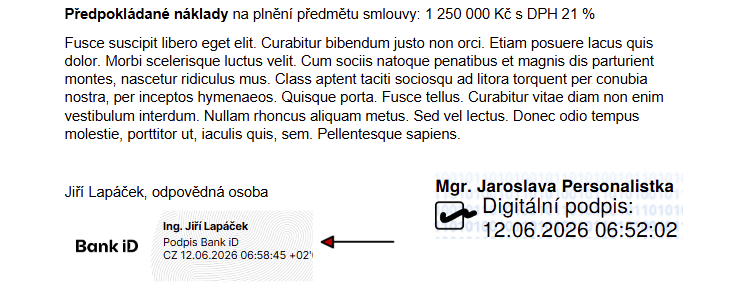
Podíváte-li se do podepsaného dokumentu ve složce Dokumenty, vidíte grafickou podobu podpisu vytvořeného přímo u Bank iD. Ta je tvořena označením metody podepisování (Bank iD) doplněným údaji o podepisujícím a datu podpisu.