Ověřování dokumentů
Od verze Sofa 5.0 je k dispozici služba pro úplné a správné ověření platnosti podepsaných dokumentů a dat. Ta je užitečná zejména pro ověřování příchozích dokumentů, u kterých nevíte, zda jsou (správně) podepsané a v jakém stavu jejich podpisy jsou. Touto cestou je možné okamžitě ověřit jakýkoliv dokument a všechny elektronické podpisy na něm.
Ověření probíhají prostřednictvím kvalifikované služby SecuSign od Software602. Služba SecuSign je komplexní nástroj pro práci s el. dokumenty ve shodě s nařízením eIDAS a poskytuje bezpečnou práci s autorizovanými el. dokumenty. Služba je dostupná jak pro integraci s jinými systémy, tak i přes API rozhraní Sofa.
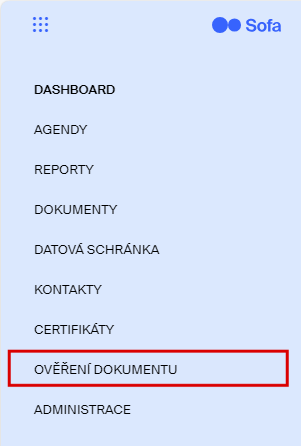
V základní nabídce Sofa (pod „devíti tečkami“) najdete nový příkaz – Ověření dokumentu. Jeho pomocí otevřete okno Ověření dokumentu.
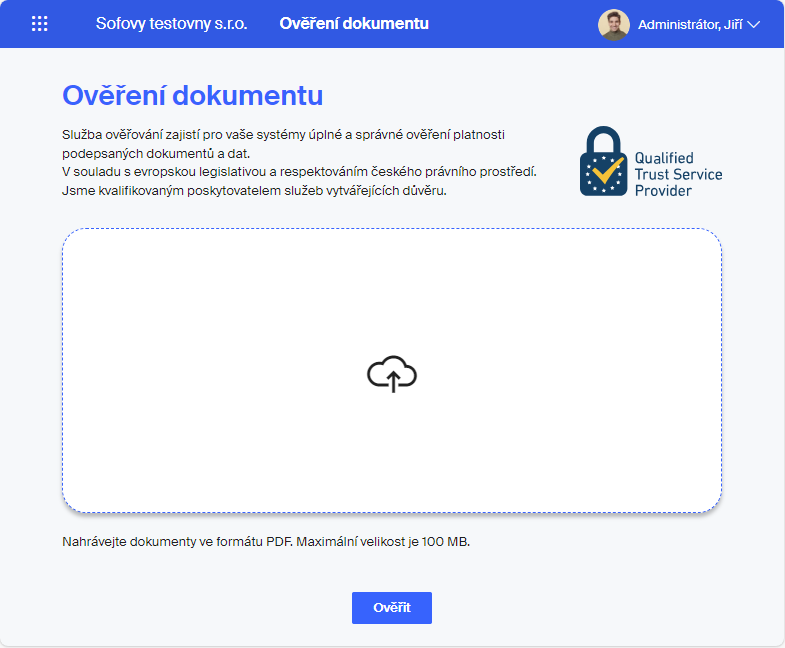
Soubor s dokumentem, který chcete ověřit, načtete po klepnutí do čárkovaně orámovaného okénka uprostřed okna. K ověření lze načíst pouze soubory ve formátu PDF, velké do 100 MB.
Ověření podpisů načteného dokumentu
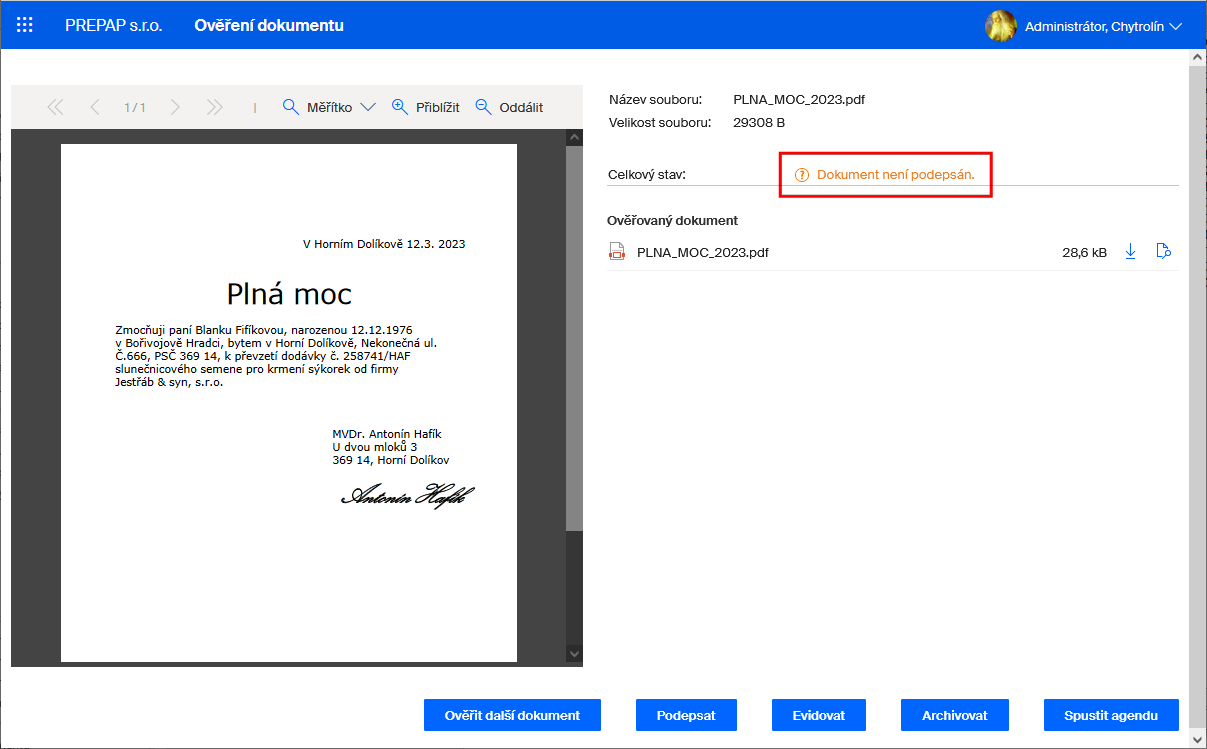
Jakmile se dokument načte, otevřou se v okně Ověření dokumentu dvě sekce.
V levé sekci je zobrazen náhled na obsah dokumentu. Tím můžete libovolně listovat, podobně jako v prohlížeči. Nahoře je nástrojová lišta s tlačítky pro stránkování a změnu měřítka zobrazení.
V pravé sekci jsou vypsány informace o dokumentu. Nás bude asi nejvíce zajímat položka Celkový stav, kde jsou vypsány údaje o podpisech dokumentu. Může tu být oznámeno třeba jen Dokument není podepsán.
Podpisy u běžného PDF dokumentu
V případě, že dokument podepsán je, jsou k dispozici informace o všech použitých podpisech plus celkový status dokumentu.
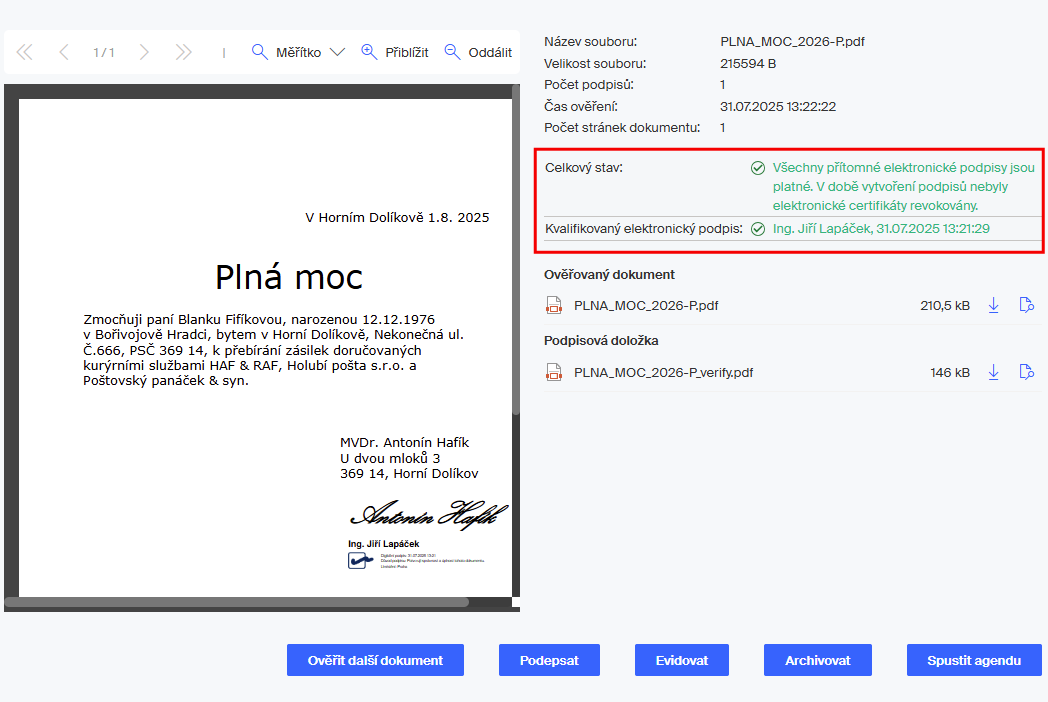
U něj se rozeznávají tři stavy rozlišené barvami.
-
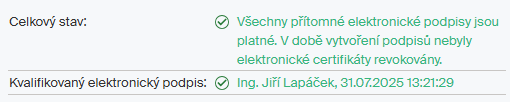
Zelená – vše je v pořádku, dokument je opatřen kvalifikovanými podpisy, s dokumentem nebylo manipulováno a je připojeno i časové razítko. Celkový stav je plně důvěryhodný.
-
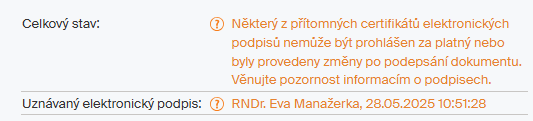
Žlutá (okrová) – dokument nemá časové razítko, je sice podepsán, ale certifikát (i jen některý z certifikátů) není kvalifikovaný, ale s dokumentem nebylo manipulováno (po podpisu se stav dokumentu nezměnil). Celkový stav je tedy v zásadě důvěryhodný. Toto bude asi nejčastější případ.
-
Červená – může nastat, jestliže dokument byl po podpisu upravován, případně certifikát použitý k podpisu byl odvolán.
Pokud byste chtěli vidět podrobnou podpisovou doložku týkající se celého dokumentu, klepněte v sekci Podpisová doložka na tlačítko Náhled souboru.
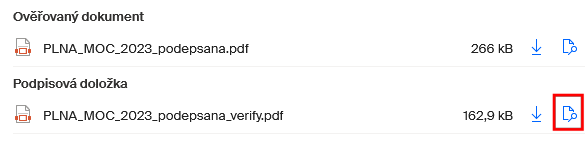
Tím se otevře podrobný PDF dokument obsahující informace o celkovém stavu dokumentu a jednotlivých podpisech.
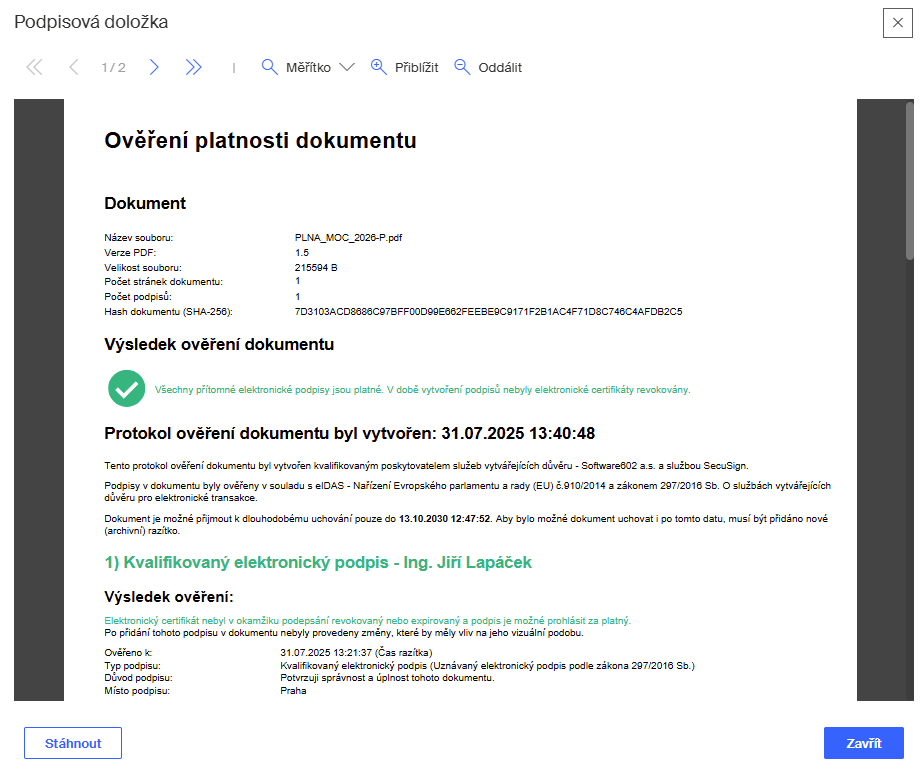
Popis obsahuje ke každému podpisu i údaj časového razítka (bylo-li připojeno). Díky tomu lze přesně určit, kdy byl dokument daným podpisem podepsán.

Dokument byl podepsán pomocí BankID
Podpis pomocí BankID je považován za zaručený elektronický podpis, nikoliv však za podpis kvalifikovaný podle eIDAS. Proto není z hlediska standardní validační politiky akceptován a výsledek ověření je vypsán oranžově.
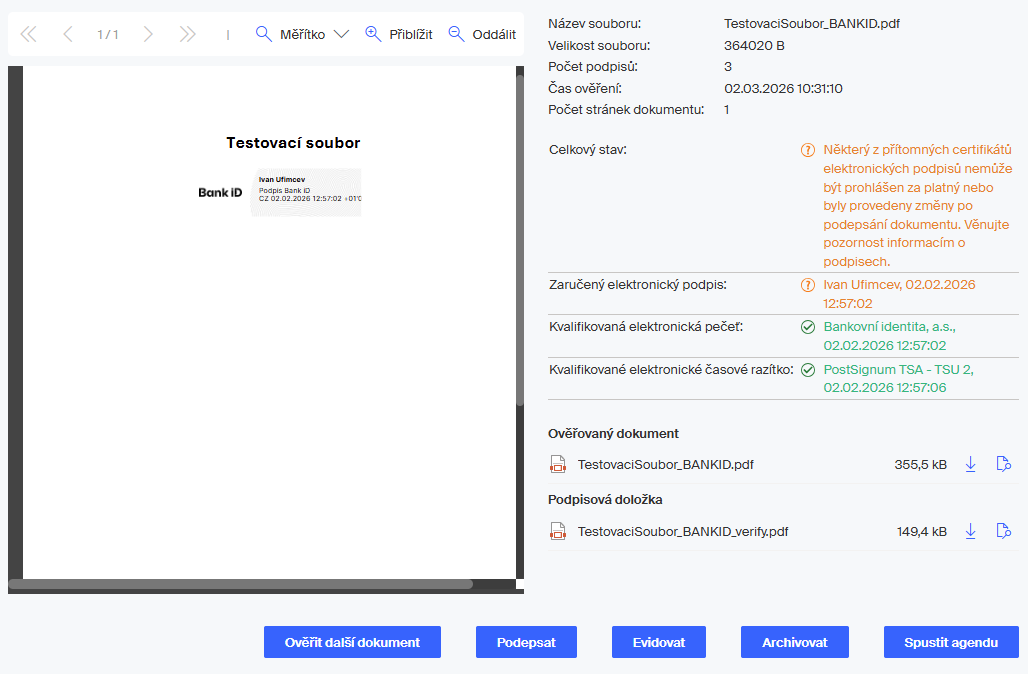
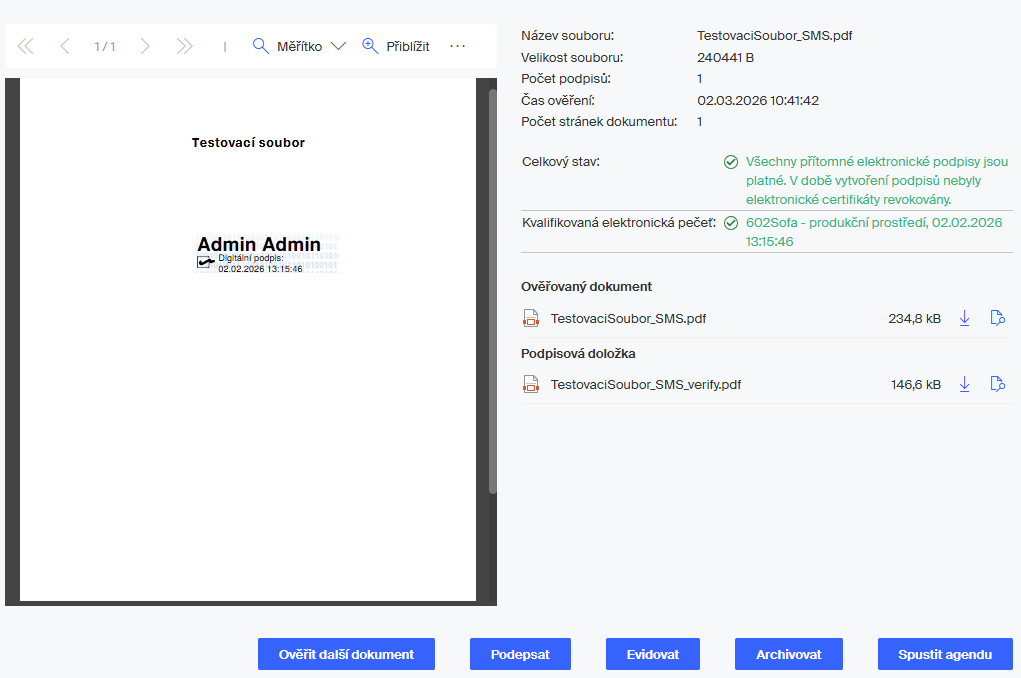
Dokument byl podepsán pomocí SMS v agendě SignPoint v aplikaci Sofa
V rámci aplikace Sofa je možné použít pro podpis zprávu SMS. Při tomto způsobu podepsání se použije kvalifikovaná pečeť od společnosti Software602, která splňuje standardní validační politiku. Výsledek ověření je tedy vypsán zeleně.
Přidání nového podpisu
Dokument načtený do okna Ověření dokumentu lze přímo v něm opatřit (dalším) podpisem. V dolní části okna klepněte na tlačítko Podepsat.

Standardně bude pro podepsání dokumentu spuštěna agenda SignPoint implementovaná v prostředí Sofa. Interně lze však nastavit i jinou agendu, pokud vaše firma takovou preferuje. To ale musí zařídit osoba pověřena správou Sofa.
Po stisku tlačítka se rozeběhne podpisová agenda a dokument bude její pomocí podepsán.
Při použití agendy SignPoint bude na jejím konci nabídnuta možnost evidence dokumentu do dokumentového systému Sofa (DMS), případně i uložení do archívu.
-
Tlačítkem Evidovat se podepsaný dokument uloží do DMS.
-
Tlačítkem Archivovat se podepsaný dokument uloží jak do DMS, tak do Archívu.

Uložení dokumentu do DMS nebo archívu
Tuto možnost využijete, pokud chcete uložit ověřovaný dokument do dokumentového systému Sofa (DMS), případně i do archívu. Dokument se uloží v té podobě, jaké je načten do okna Ověření dokumentu.
K uložení jsou určena tlačítka Archivovat a Evidovat.

Rozdíl mezi archivací a evidencí je v tom, že při archivaci se soubor s dokumentem uloží do DMS i do archívu, zatímco při evidenci se soubor uloží pouze do DMS.
V obou případech se nejprve otevře okno Vložit soubor pro specifikaci metadat. Zastoupení ovladačů záleží na volbě Typ souboru.
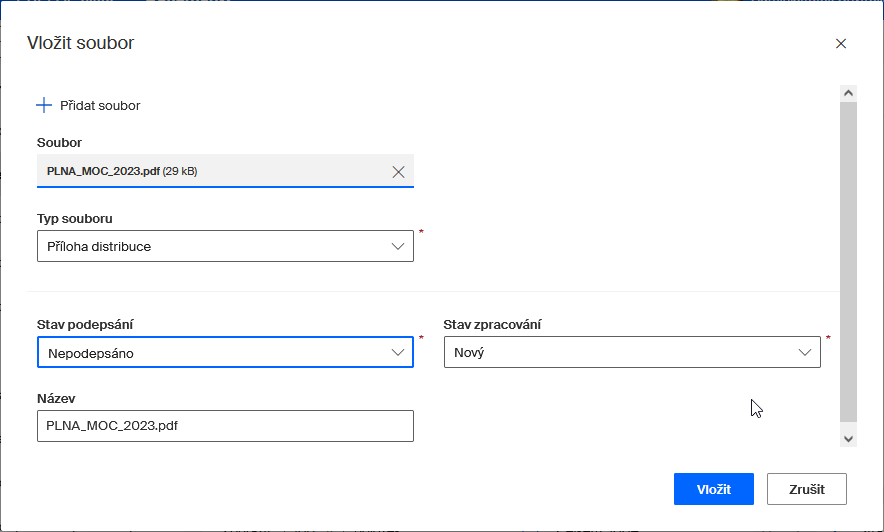
Klepnutím na tlačítko Vložit se dokument vloží do dokumentového systému a v případě volby Archivovat i do archívu.
Zpracování načteného dokumentu agendou
Dokument načtený do okna Ověření dokumentu lze přímo z něj zpracovat vybranou agendou. V dolní části okna klepněte na tlačítko Spustit agendu.

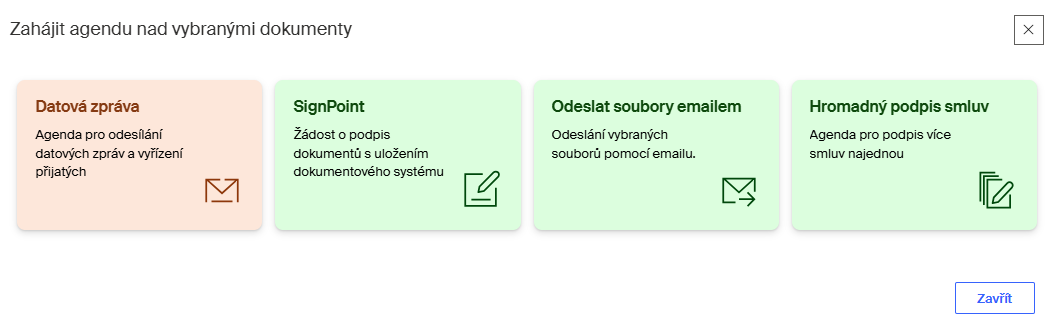
V okně Zahájit agendu nad vybranými dokumenty je na velkoplošných tlačítkách uveden přehled agend, které lze v kontextu s ověřovaným souborem spustit. Klepnutím na tlačítko se spustí příslušná agenda nastavená přímo na ověřovaný soubor.