Možnosti v okně Agendy
Několik možností práce s datovými zprávami nabízí také okno Agendy, zejména pohled Agendy – K vyřízení. Zde může uživatel nejen zobrazit a načíst formulář agendy Datová zpráva, ale může také nad vybranou agendou přímo spouštět některé operace.
Poklepáním na položku s názvem agendy ve sloupci Agenda se otevře formulář dané agendy, v tomto případě je to formulář Datová zpráva. Podle situace (například u agend v procesu nebo uzavřených agend) může být formulář zobrazen v režimu „pouze ke čtení“.
Pokud se uživatel nebude chtít určitou agendou sám zabývat, může ji třeba někomu nasdílet nebo předat k vyřízení jinému uživateli. Pokud vybere určitou agendu (její položka bude mít v levém sloupci modré kolečko se „zatržítkem“), zpřístupní se nástrojová lišta s tlačítky pro spouštění různých akcí. Samozřejmě je tu také tlačítko se třemi tečkami, které otevře nabídku s příkazy odpovídajícím výše uvedeným tlačítkům.
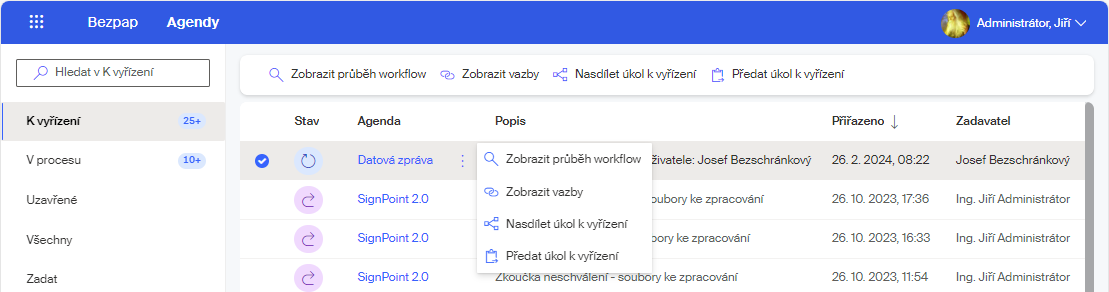
Z dispozici mohou být tyto možnosti:
-
Zobrazit průběh workflow – otevře okno s grafickým znázorněním průběhu agendy.
-
Zobrazit historii – otevře okno Historie agendy Datová zpráva, ve kterém jsou vypsány všechny kroky, kterými agenda dosud prošla.
-
Zobrazit vazby – zobrazí vazby, které má agenda k jiným prvkům prostředí Sofa (pokud existují).
-
Nasdílet úkol k vyřízení – pro sdílení úkolu s dalším uživatelem nebo uživateli.
-
Předat úkol k vyřízení – pro předání úkolu jinému uživateli.
-
Odemknout agendu – umožní odemknout agendu uzamčenou jiným procesem.
-
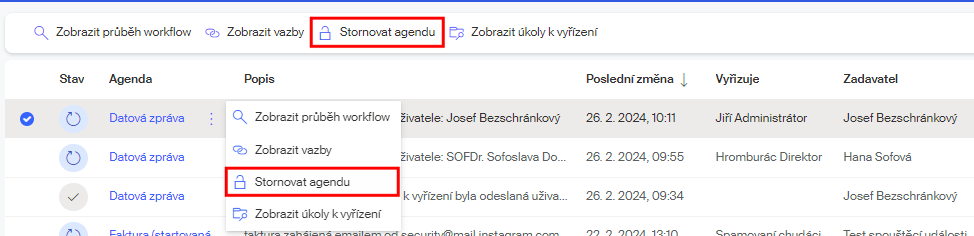
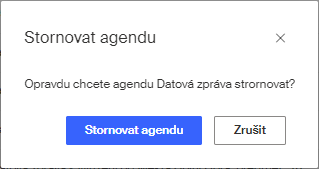
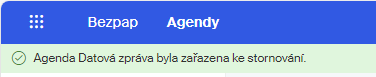
Stornovat agendu – stornuje vybranou agendu.
Zastoupení tlačítek se liší podle vztahu přihlášeného uživatele k agendě. Pokud daný uživatel nemá k agendě potřebná práva, odpovídající tlačítka chybí. Například stornovat agendu může jen ten, kdo ji vytvořil.
Zobrazení workflow agendy
Tlačítkem či příkazem Zobrazit průběh workflow pro vybranou agendu otevřete dvoudílné okno FlowApps - průběh workflow Datová zpráva.
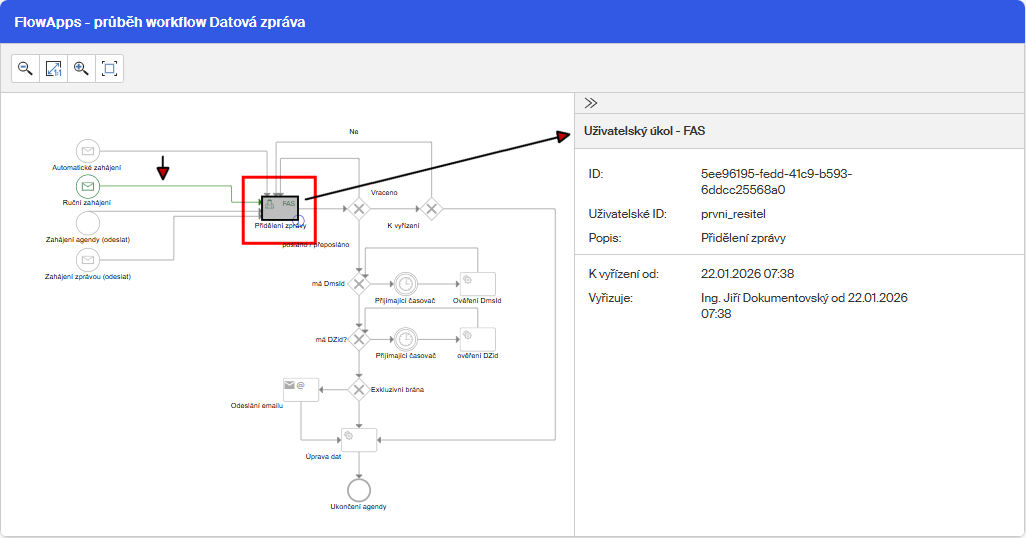
V jeho levé části je graficky znázorněný průběh činnosti celé agendy, včetně všech cest, kterými se její zpracování může ubírat. Zeleně jsou vyznačeny cesty a uzlové body, kudy zpracování agendy dosud prošlo.
V pravé části jsou vypsány informace o místu v diagramu, které vyberete klepnutím myší.
Nasdílení agendy k vyřízení
Tlačítkem či příkazem Nasdílet úkol k vyřízení lze agendu s datovou zprávu nasdílet dalšímu uživateli nebo dalším uživatelům.
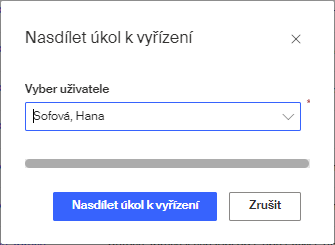
Otevře se dialog Nasdílet úkol k vyřízení. V něm pomocí voliče vyberte uživatele, kterému chcete agendu nasdílet a klepněte na tlačítko Nasdílet úkol k vyřízení. Pokud potřebujete, můžete opakováním tohoto postupu nasdílet agendu i několika uživatelům současně.
Nasdílení agendy je potvrzeno zprávou v zeleném informačním pruhu..

U uživatele, který sdílení inicioval, zůstane agenda v pohledu K vyřízení s indikací Předáno ke schválení. V pohledu V procesu nebo Všechny jsou u položky agendy ve sloupci Vyřizuje uvedeni všichni, jimž byl úkol nasdílen.

U uživatele, jemuž byla datová zpráva nasdílena, je položka agendy Datová zpráva v pohledu K vyřízení.

| Jakmile některý z nasdílených uživatelů nebo i uživatel zadávající agendu vyřídí (finalizuje), je agenda považována za vyřízenou (tedy i pro všechny ostatní uživatele). |
Předání agendy k vyřízení
Agendu s datovou zprávou lze také z pohledu K vyřízení předat dalšímu uživateli nebo dalším uživatelům. K tomu po výběru položky agendy použijete tlačítko Předat úkol k vyřízení (nebo stejnojmenný příkaz z nabídky otevřené pomocí tlačítka se třemi tečkami).
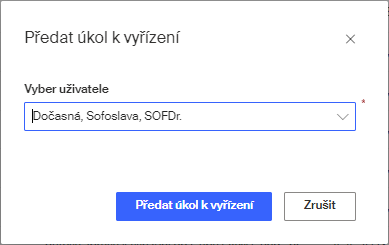
Otevře se dialog Předat úkol k vyřízení. V něm pomocí voliče vyberte uživatele, kterému chcete úkol předat, a klepněte na tlačítko Předat úkol k vyřízení.
Předání agendy je potvrzeno zeleným informačním pruhem.

Uživatel, kterému byla agenda Datová zpráva předána, dostane elektronickou poštou notifikační zprávu. Po otevření formuláře může agendu buď sám vyřídit nebo ji předat dalšímu uživateli.
Odemknutí agendy
Pokud by byla agenda nějakým jiným procesem uzamčena, lze ji odemknout tlačítkem Odemknout agendu.

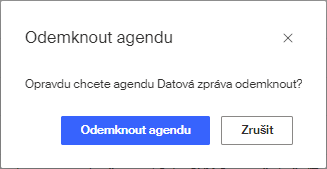
Odemknutí je vázáno na potvrzení bezpečnostního dotazu v dialogu Odemknout agendu. Zde klepněte na stejnojmenné tlačítko.
Historie agendy
Tlačítkem Zobrazit historii otevřete okno, ve kterém je uveden souhrnný popis všech kroků, které byly s vybranou agendou zatím podniknuty.

U každé položky dokončené akce v okně je ve sloupci Formulář tlačítko Otevřít formulář.
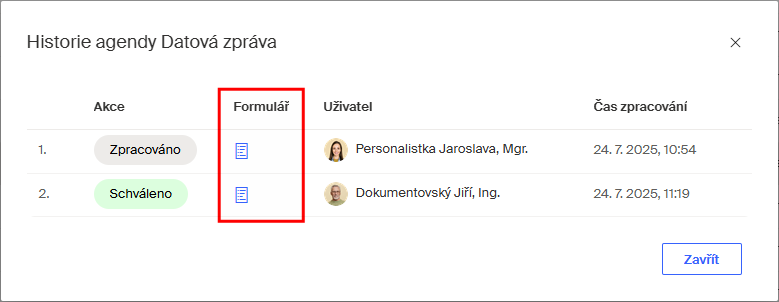
Klepnutím na toto tlačítko se otevře formulář agendy v podobě, jako měl při dokončení daného kroku. Formulář je zobrazen v režimu „pouze ke čtení“ – nelze do něj tedy nijak zasahovat.
Přehled vazeb agendy
Tlačítkem Zobrazit historii otevřete okno, ve kterém je uveden souhrnný popis všech vazeb na různé entity, které v souvislosti s touto agendou existují. Entitou může být odkazovaný dokument nebo jiná agenda, která nějak souvisí s danou agendou.

Ve sloupci Název entity jsou odkazy na příslušný dokument či agendu. Jejich pomocí přejdete buď do DMS v Sofa, kde je dokument uložen nebo otevřete formulář odkazované agendy.
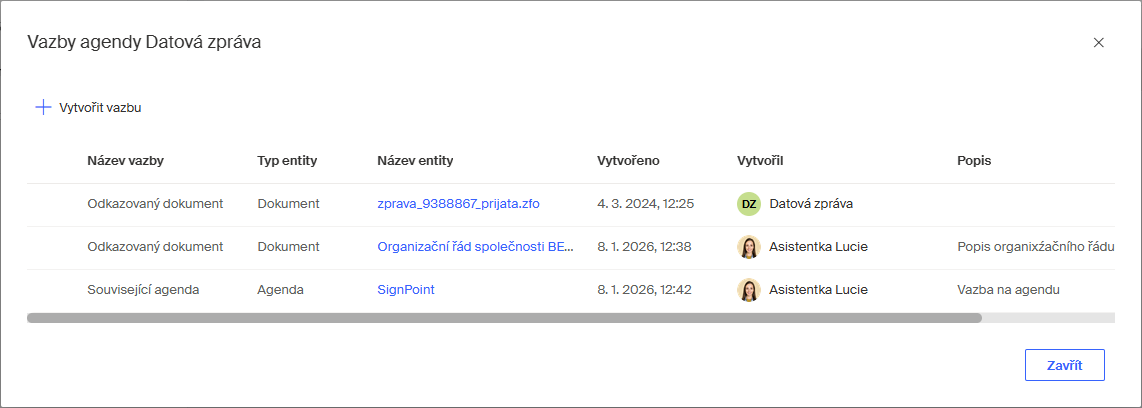
Pomocí tlačítka vytvořit vazbu lze přímo v okně vytvořit a vložit další vazbu na dokument či agendu.