Zpracování dokumentové sady
Vyplněný formulář agendy Elektronický podpis zadavatel odešle do dalšího procesu klepnutím na tlačítko Odeslat. Tím přechází řízení od agendy Elektronický podpis k workflow, odkud se budou spouštět mikroagendy starající se o zpracování dokumentové sady aktéry na podpisové cestě.
Vazby agendy Dokumenty ke zpracování
Po zahájení zpracování dokumentů podle daného workflow, může zadavatel (a uživatelé obsazení v roli Supervizor) v pohledu Agendy – V procesu otevřít okno Vazby agendy Dokumenty ke zpracování.
V tomto okně lze vidět vazbu na agendu Elektronický podpis, ze které proces vznikl.
Klepnutím na položku Elektronický podpis ve sloupci Název entity lze vidět obsah zadávacího formuláře, jaký byl v okamžiku odeslání do workflow (všechna metadata, dokumenty apod.). Obsah formuláře není již možné měnit.
Sledování zpracování dokumentů zadavatelem
Podle workflow je postupně předávána dokumentová sada „na stůl“ jednotlivým aktérům ke zpracování v pořadí, jak jsou uvedeni za sebou ve formuláři. Zadavatel a uživatelé Sofa obsazení do role Supervizor mohou sledovat stav zpracování v pohledu V procesu, a to buď v okně Dashboard nebo v okně Agendy.
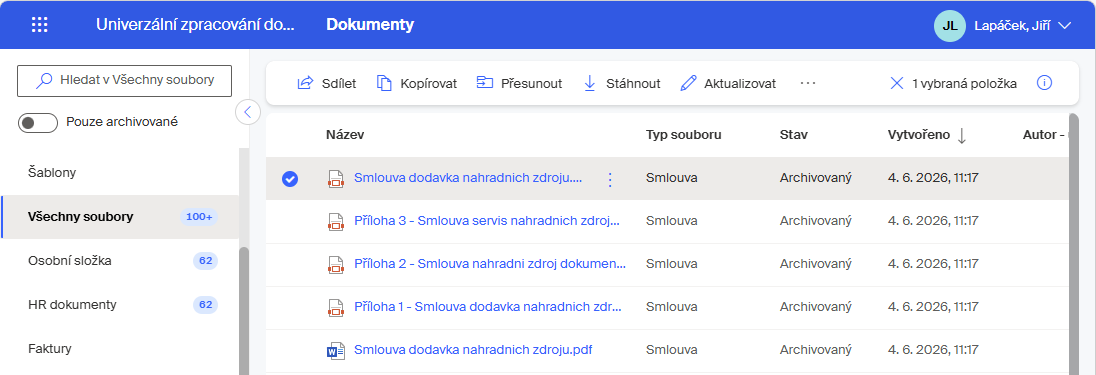
Workflow operuje s parametry tvořenými názvem sady, typem dokumentu a určením zadavatele / vlastníka.
Po odeslání se dokumenty v sadě uzamknou, aby se s nimi během zpracování nedalo manipulovat (viz „uzamčený“ symbol zámku).
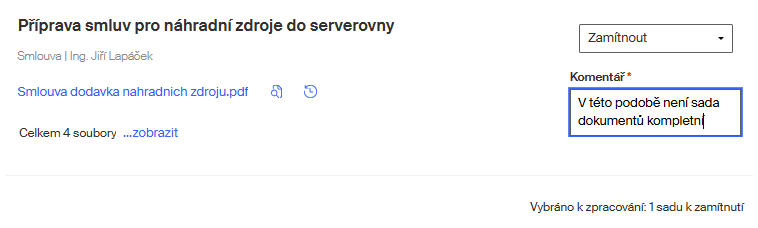
Po ukončení zpracování se dokumenty odemknou (symbol zámku se změní v „odemčený“).
Zpracování dokumentové sady interním uživatelem
Interní aktéři na schvalovací a podpisové cestě budou o požadavcích na podpis či schválení postupně dostávat mailem notifikace, které jsou vzhledově skoro totožné, jen se liší popisným rozlišením, zda jde o požadavek o podpis či jen schválení.
Notifikační zpráva obsahuje dva odkazy:
-
Vyžádat přístup k dokumentům – podepisovat (schvalovat) se budou pouze dokumenty konkrétní pojmenované dávky uvedené nad tímto odkazem.
-
Načíst dokumenty k podpisu (ke schválení) – budou se postupně podepisovat (schvalovat) dokumenty obsažené ve všech dávkách došlých na jméno uživatele.
V okně Dashboard může přihlášený uživatel postupně řešit jednotlivé uživatelské úkoly, pokud klepne na položku K vyřízení. Tím v podstatě otevře pohled Agendy – K vyřízení, kde jsou v seznamu separátně vypsány položky jednotlivých uživatelských úkolů (schvalování i podepisování v jednom seznamu).
Dále je možné využít možnost hromadného zpracování uživatelských úkolů, zde ovšem zvlášť schvalování a zvlášť podepisování. Klepnutím na tlačítko Podpis dokumentů nebo Schválení dokumentů přejdete do okna „mikroagendy“ Podpis dokumentů, kde jsou vypsány všechny uživatelské úkoly týkající se podepisování nebo do okna „mikroagendy“ Schválení dokumentů, kde jsou obdobně vypsány uživatelské úkoly týkající se schvalování.
Zpracování dokumentové sady externím uživatelem
Také externí účastníci zpracování dokumentové sady dostanou elektronickou poštou notifikační zprávu, obsahující odkaz umožňující zpracování sady dokumentů.

Klepnutím na odkaz v notifikační zprávě se zobrazí výzva k ověření požadavku. Ta se může mírně lišit podle nastaveného způsobu ověřování (nastavení je věcí technické podpory).
Po ověření přejdete do okna pro zpracování sad dokumentů popsaného v následující kapitole. Hromadné zpracování zde nelze použít, každý uživatelský úkol se zpracuje samostatně.
Okna mikroagend pro zpracování sady dokumentů
Výše uvedenými postupy otevře účastník podpisového a schvalovacího procesu okno mikroagendy Podpis dokumentů nebo Schválení dokumentů, ve kterém jsou zobrazeny sady dokumentů, které je třeba zpracovat.
| Počet sad dokumentů zobrazených v okně najednou je dán interním nastavením. |
Obsah a obsluha okna
Okna agend pro schvalování i pro podepisování jsou podobná a obsluhují se zcela analogicky.
V okně je ve výchozím způsobu zobrazení u každé sady dokumentů viditelná pouze položka hlavního dokumentu, pokud je jich více. Všechny dokumenty v dávce zobrazíte klepnutím na odkaz zobrazit u údaje o celkovém počtu dokumentů.
Klepnutím na odkaz skrýt se vrátíte k původním způsobu zobrazení.
Jestliže sada dokumentů obsahuje rovněž soubory ze sekcí Další přílohy a (nebo) Interní přílohy, které se nepodepisují, jejich položky mají šedý indikátor Bez podpisu a Interní.
Pokud podepisuje stejnou dokumentovou dávku externí uživatel, nevidí položky interních příloh.
Hromadné zpracování sad dokumentů
Pokud okna mikroagend Podpis dokumentů a Schválení dokumentů otevřete po nějaké době, například po několika hodinách nebo po dovolené, budou zřejmě obsahovat celou řadu dokumentových sad vyžadujících vaši pozornost.
| V okně mikroagendy Podpis dokumentů se zobrazují pouze sady dokumentů k podpisu. Sady dokumentů ke schválení se zobrazují v samostatném okně mikroagendy Schválení dokumentů. Nedochází tedy ke směšování požadavků na podepsání s požadavkem na schválení. |
Pro každou ze zobrazených sad dokumentů je možné nastavit jiný požadavek na zpracování. Může to být požadavek sadu akceptovat, zamítnout, vrátit nebo její zpracování odložit.
Je-li sad dokumentů ke zpracování větší množství, zobrazí se v okně postupně na několika stránkách. Kritériem počtu sad na jedné stránce je interně nastavený počet dokumentů. Je-li limit například nastaven na 10 dokumentů, zobrazí se třeba tři sady obsahující 5, 3 a 2 dokumenty.
Počet zobrazených sad z jejich celkového počtu udává čítač v údaji Máte zobrazeno. Například Máte zobrazeno 6/14 sad dokumentů znamená, že v okně je zobrazeno 6 sad dokumentů z celkového počtu 14, které máte v dané chvíli ke zpracování.
Mezi stránkami se zobrazenými sadami dat se lze přesouvat pomocí pomůcky Stránka v dolní části okna.
Externí a interní uživatelé
Výše uvedené obrázky platí pro interní uživatele. Pokud okna otvírá externí uživatel, je v sekci Zpracovatel místo osobního čísla a organizační jednotky uvedena mailová adresa zpracovatele
Náhled a historie u hlavního dokumentu
Před vlastním zpracováním je užitečné vzít na vědomí dva ovládací prvky.
Pod názvem sady dokumentů je odkaz na dokument, který byl ve formuláři v sekci Sada dokumentů označen jako hlavní. Vedle jeho položky jsou dvě tlačítka:
-
Tlačítko
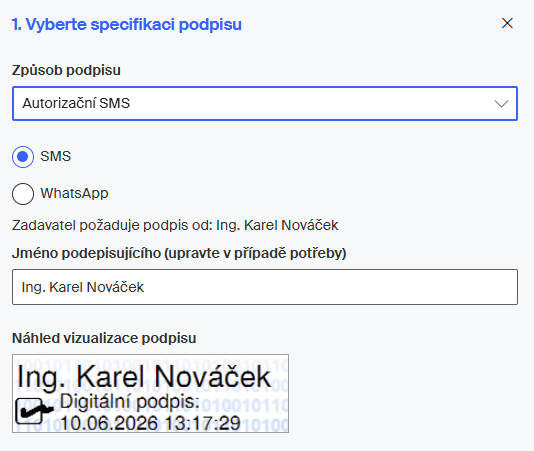
 pro zobrazení náhledu na tento dokument. V náhledovém zobrazení hlavního dokumentu vidí každý podepisující podpisy jeho předchůdců na podpisové cestě. Například takto: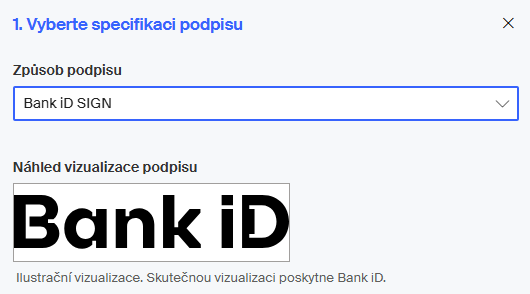
-
Tlačítko
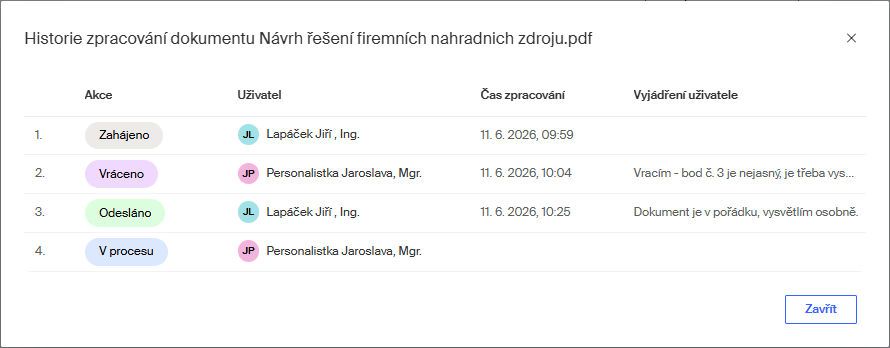
 pro zobrazení okna s historií zpracování (kdo agendu zahájil, kdo dokumenty již zpracoval a u koho právě je v procesu).
Toto tlačítko nevidí externí uživatelé! Když sada dokumentů dorazí k poslednímu podepisovateli, může záznam Historie vypadat třeba takto:
První krok Historie zachycuje přiřazení podpisové cesty. Pokud byla použita některá z uložených cest, vypíše se její název. V opačném případě je vypsána informace uživatelsky vytvořená podpisová cesta.
Tlačítko pro zobrazení historie má jen hlavní dokument.
Způsob zpracování jedné sady dokumentů
O tom, co se má se sadou dokumentů udělat, rozhodnete nastavením voliče vpravo od názvu sady dat. Ten nabízí tyto možnosti:
-
Podepsat – dokumenty vám budou dány k podpisu a potom odeslány dále po podpisové cestě. Při schvalování je zde položka Schválit.
-
Odmítnout – podpis odmítnete. Po zápisu zdůvodnění bude proces ukončen, o čemž zadavatel obdrží informaci preferovaným způsobem. Pro schvalování je zde příkaz Zamítnout.
-
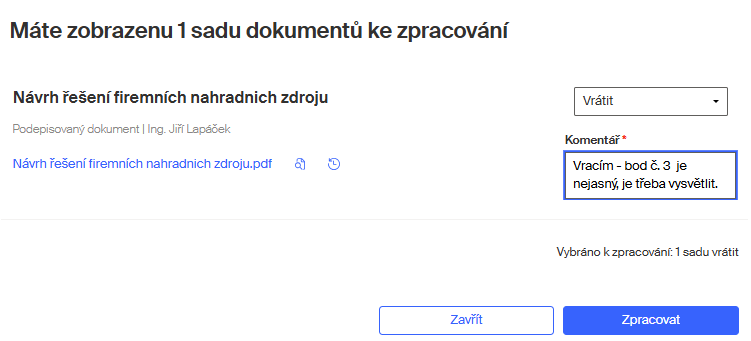
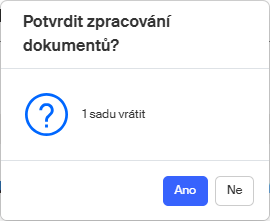
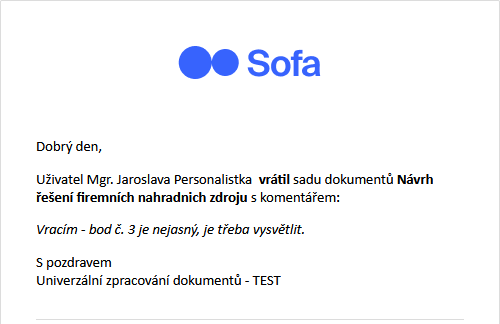
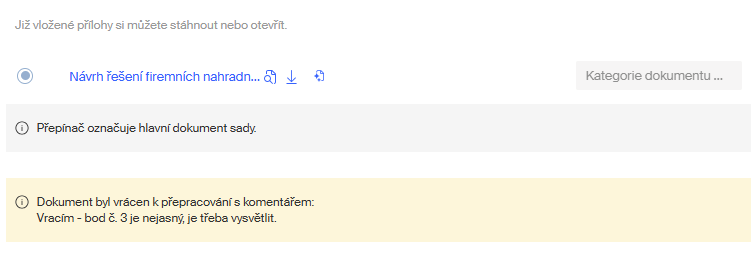
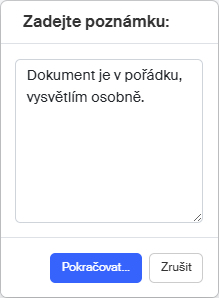
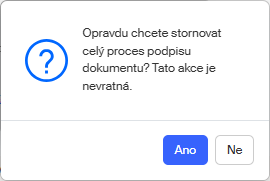
Vrátit – sada dokumentů bude zadavateli po zápisu zdůvodnění vrácena. Ten ji může buď stornovat nebo znovu zařadit do procesu po objasnění případných nejasností, které k vrácení vedly.
-
Zpracovat později – zpracování této sady dat pro tentokrát ignorujete a zpracujete další sady. Při příštím otevření okna sadu dokumentů opět uvidíte a znovu rozhodnete, co dál.
V této kapitole se budeme věnovat případu, kdy sadu dokumentů budete chtít podepsat (schválit) a poslat dál – voličem tedy u sady dokumentů nastavte položku Podepsat nebo Schválit.
| Pokud má uživatel ke zpracování více sad dokumentů, projeví se to číselným údajem v záhlaví okna. |
Po prohlídce a nastavení způsobu zpracování u všech dalších sad dokumentů v okně klepněte na tlačítko Zpracovat. Pro schvalujícího uživatele v tuto chvíli práce končí. Podepisující uživatel dále opatří dokumenty svým podpisem.
Podpis dokumentů v dokumentové sadě
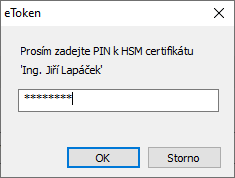
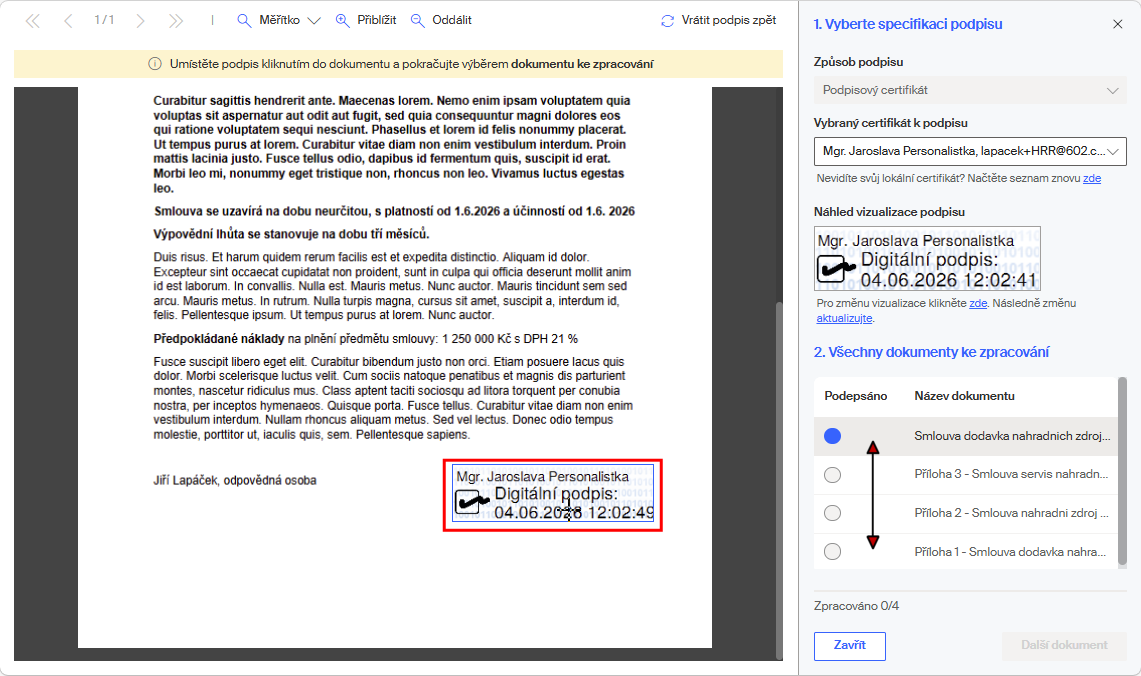
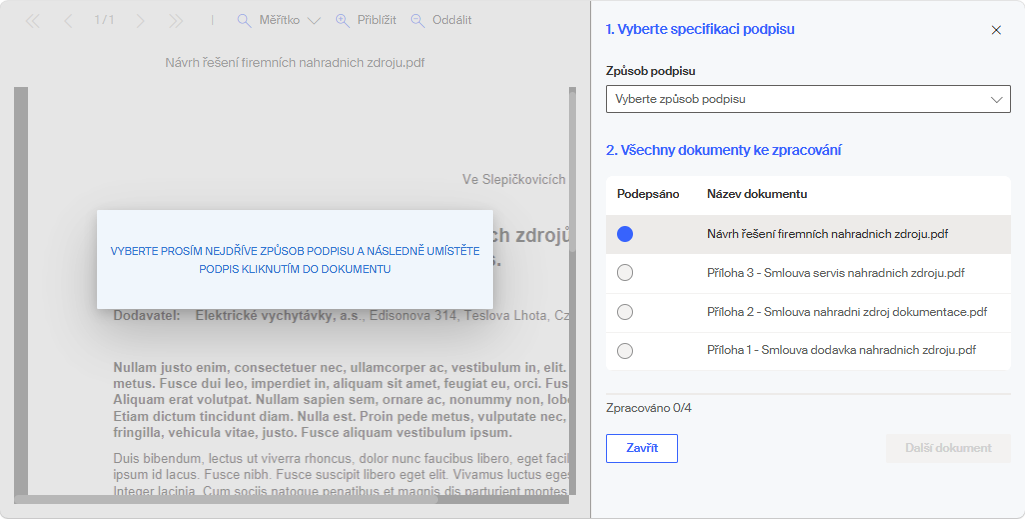
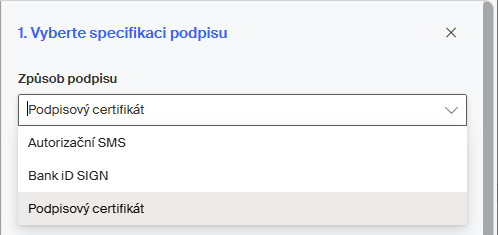
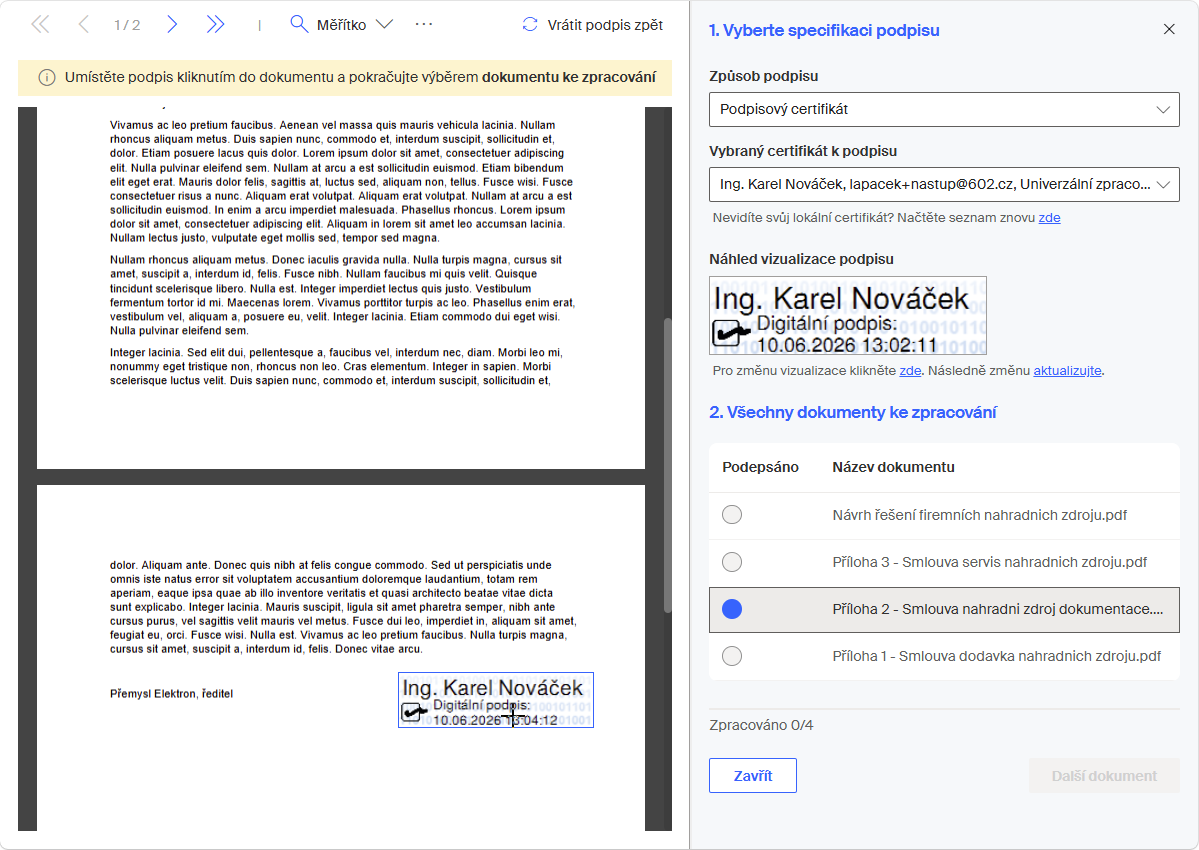
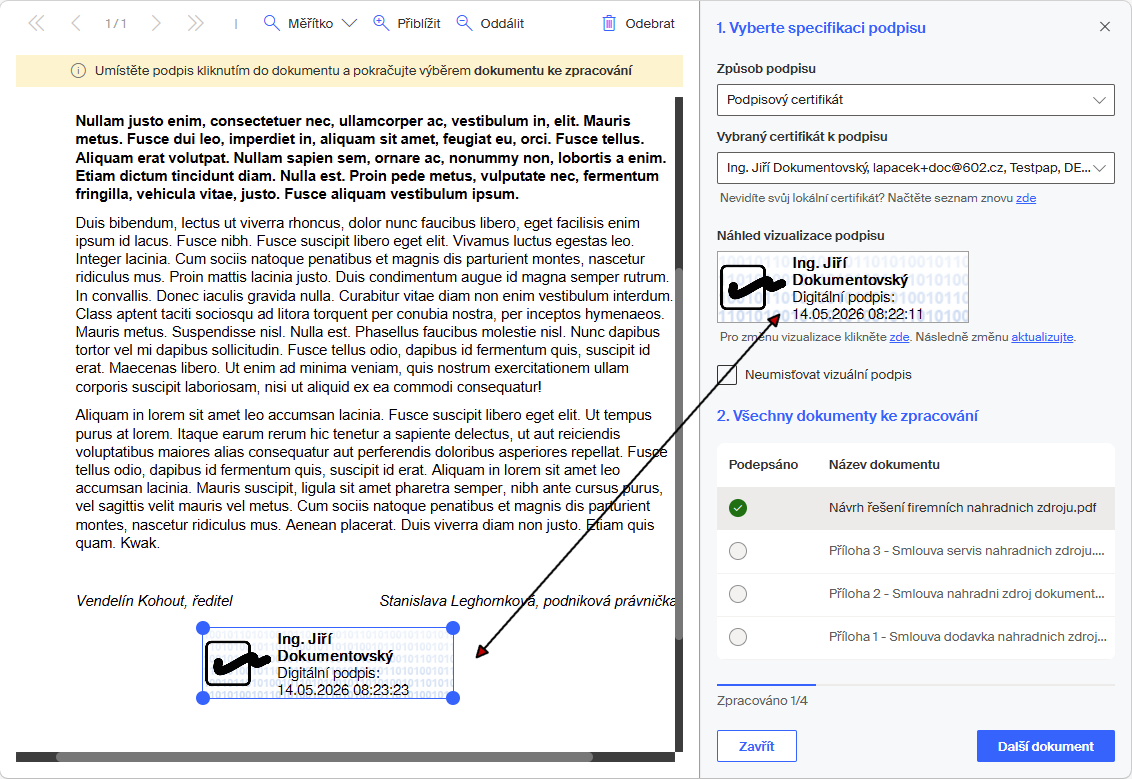
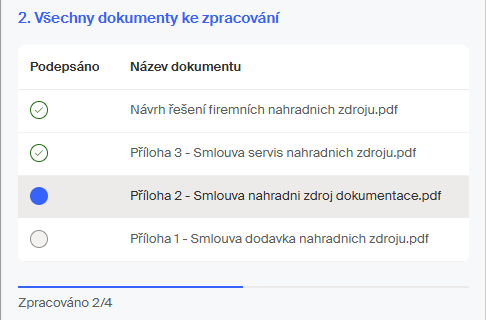
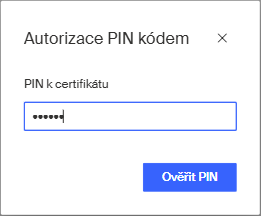
V podpisovém okně všechny dokumenty ze sady obvyklým způsobem podepište. (Podrobný popis postupu viz kapitola Podpisový dialog).
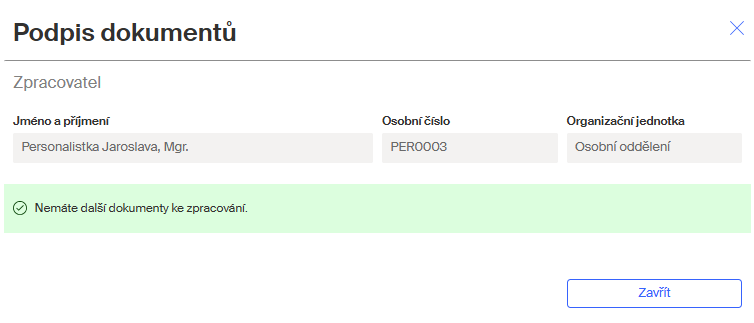
Po autorizaci způsobu podepisování a vlastním podpisu všech dokumentů práce pro zpracovatele končí.
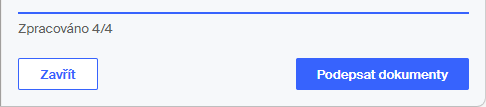
Sada dokumentů je předána dalšímu účastníkovi schvalovací a podpisové cesty. Ten dostane notifikační zprávu se žádostí o podpis sady dokumentů a proces pokračuje.
Ukončení procesu
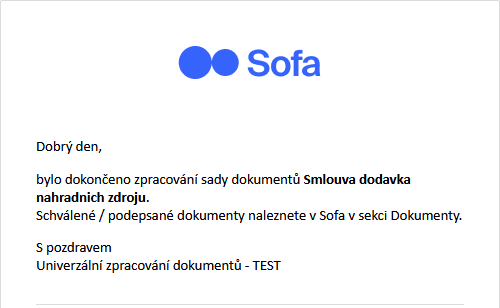
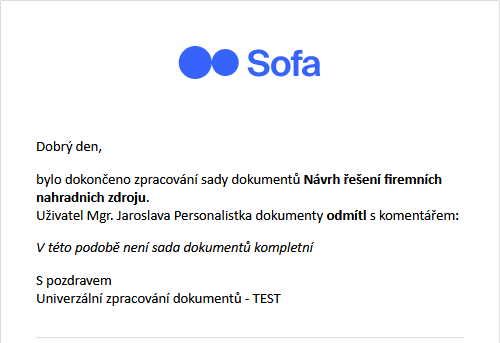
Po ukončení podpisové cesty dostanou všichni její účastnící elektronickou poštou notifikaci o dokončení zpracování sady dokumentů. Její součástí je informace o tom, kde podepsané dokumenty najdou.
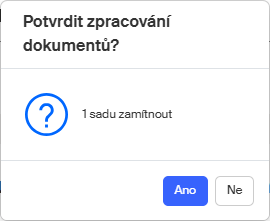
Zpracované dokumenty – podepsané ze sekce Sada dokumentů i nepodepsané ze sekce Další přílohy najdou uživatelé v pohledu Dokumenty – Všechny soubory.