Dashboard
Okno Dashboard je první okno, které se zobrazí po vašem přihlášení do Sofa. Později se do něj můžete snadno vrátit klepnutím na položku s názvem firmy v záhlaví stránky.
Jedná se o základní okno aplikace Sofa. Dashboard znamená česky „nástěnka“, ale to slovo zcela nevystihuje charakter tohoto okna. V něm se přehledně ukazuje vše momentálně podstatné o situaci v aplikaci Sofa. Dalo by se říci, že to je svého druhu ovládací panel, kde jsou soustředěné nejdůležitější ovládací a kontrolní prvky.
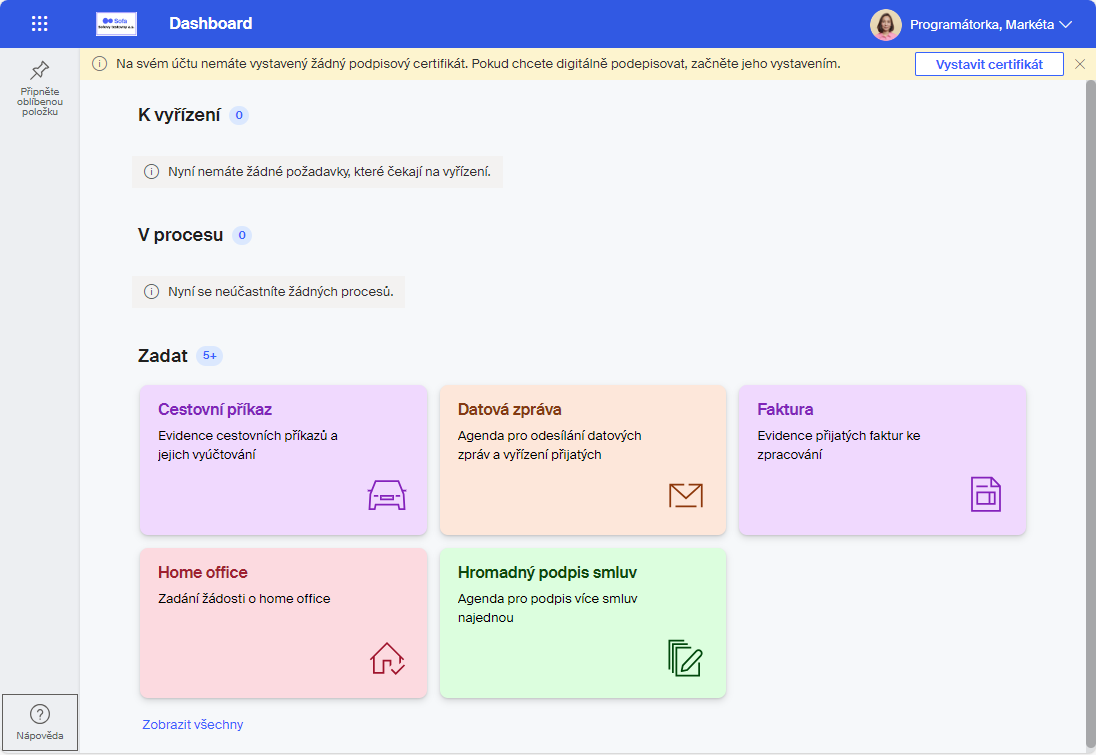
Podívejme se na okno Dashboard jeho obsah. Okno se skládá z několika sekcí. V nich je samozřejmě zobrazena jen část možného obsahu. Pokud byste chtěli vidět více (třeba spouštěcí tlačítka všech agend), klepněte pod sekcí na odkaz Zobrazit všechny.
Informace o systémových událostech
Pokud se blíží nebo nastala nějaká systémová událost, jako například odstávka aplikace Sofa nebo uvedení její nové verze, je v záhlaví okna Dashboard zobrazen zvýrazněný informační pruh s upozorněním. Jeho součástí mohou být i odkazy nebo tlačítka. Tlačítkem s křížkem (zcela vpravo) lze pruh odebrat; poté se již znovu neobjeví ani při novém spuštění Sofa.

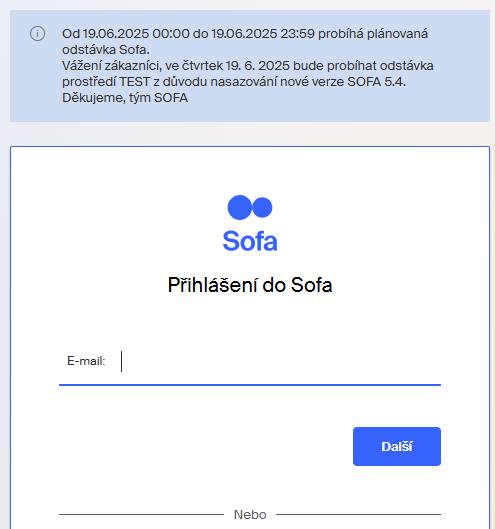
Informace o systémových událostech se také zobrazují v přihlašovacím dialogu, a to nad oběma jeho kartami.

V některých případech mohou být zobrazeny informační pruhy s důležitou informací, bez možnosti jejich odebrání. Tyto pruhy jsou v okně Dashboard zobrazeny stále, v ostatních oknech nikoliv.
Agendy k vyřízení a agendy v procesu
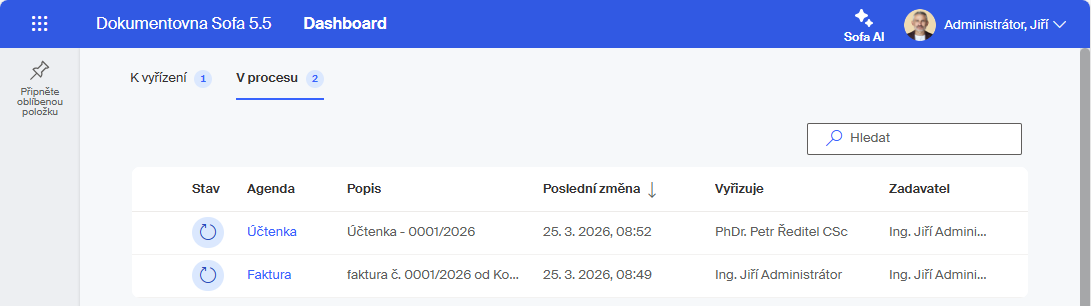
První sekce na ploše okna Dashboard obsahuje tlačítka K vyřízení a V procesu. Jejich pomocí se lze rychle dostat k agendám, které se bezprostředně týkají vás jako přihlášeného uživatele – buď jsou závislé na jeho vyřízení nebo je jejich účastníkem. Počet agend vyžadujících vaši pozornost je dán číslicí vpravo od názvu tlačítka.
V obou seznamech agend se zobrazuje až deset položek; pokud jich má uživatel vyřídit více, je vedle názvu tlačítka uvedeno 10+ a pod položkami je odkaz Zobrazit všechny.
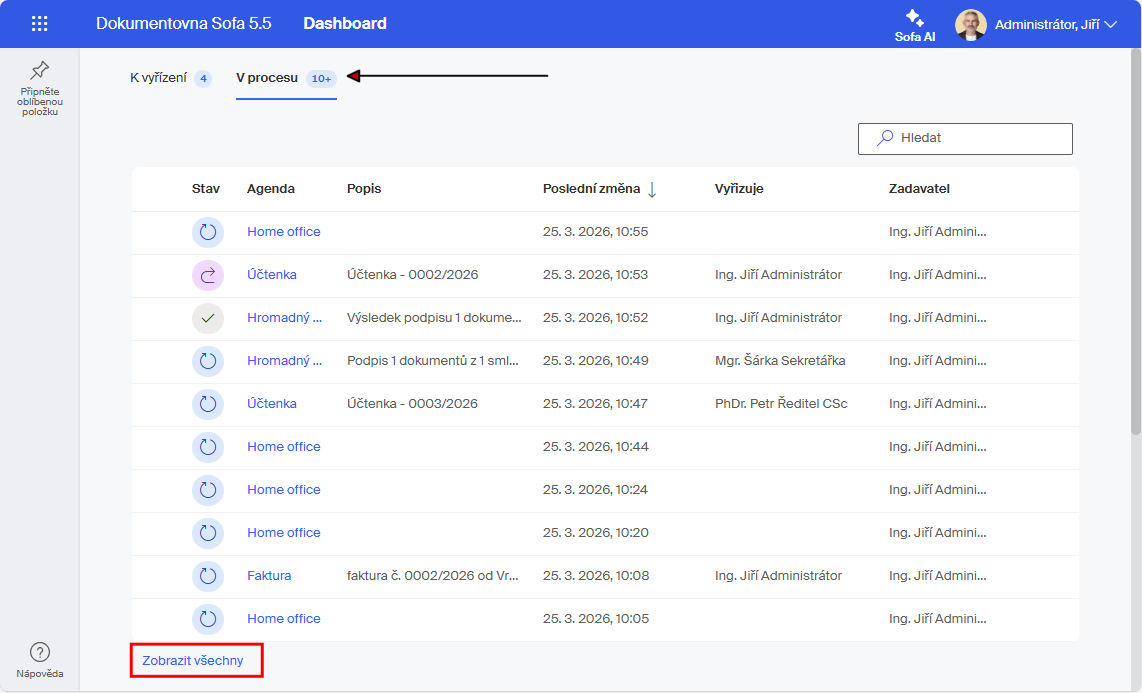
Klepnutím na tento odkaz přejdete do okna Agendy a pohledu K vyřízení, nebo V procesu kde je zobrazeno více položek (podle nastavení v okénku Zobrazit – 10, 25, 50 nebo 100) najednou.
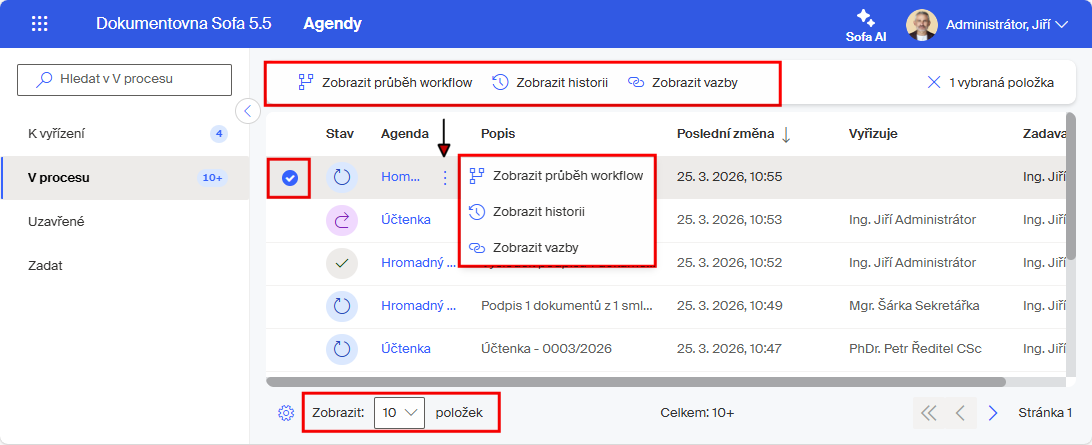
Klepnutím na položku s názvem agendy (ve sloupci Agenda) otevřete formulář příslušné agendy a můžete v něm udělat, co je třeba k jejímu vyřízení.
Klepnutím do řádku položky mimo odkaz se položka s agendou označí jako vybraná (na začátku řádku je kolečko se symbolem zatržení) a v záhlaví pohledu se zobrazí nástrojová lišta s obslužnými tlačítky, která v dané chvíli pro obsluhu agendu připadají v úvahu.
V řádku s vybranou položkou se také zobrazí tlačítko se třemi tečkami; jeho pomocí lze otevřít příkazovou nabídku, ve které jsou uvedeny příkazy odpovídající tlačítkům na nástrojové liště.
Spouštění agend
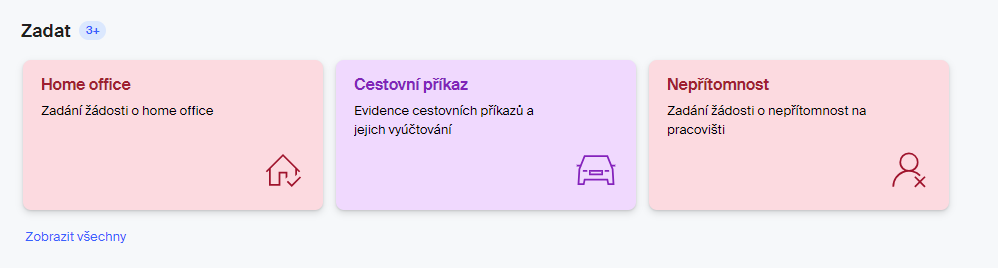
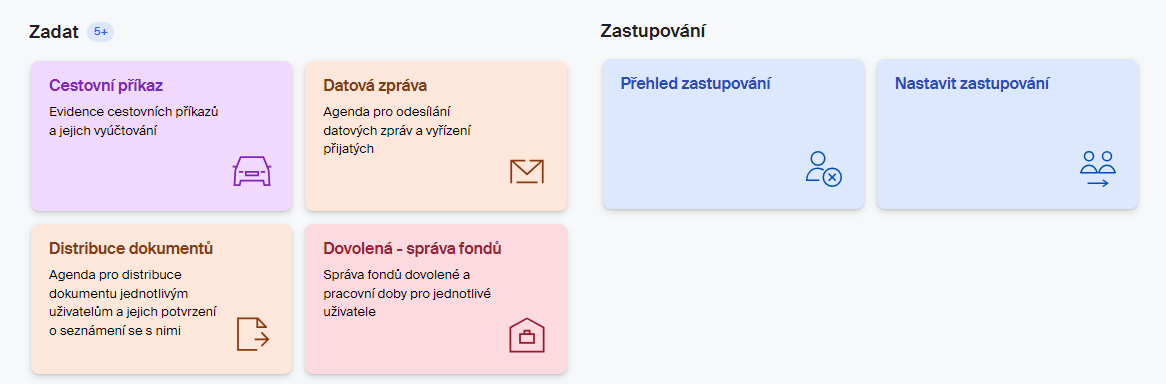
Poslední sekce na ploše okna Dashboard se jmenuje Zadat. Nese velkoplošná tlačítka (dlaždice) pro spouštění agend. Jak napovídá indikátor 3+ u názvu sekce, agend je více než tři. Proto lze klepnutím na odkaz Zobrazit všechny přejít do okna Agendy a pohledu Zadat, kde jsou tlačítka pro všechny dostupné agendy.
Údaje o zastupování
V okně Dashboard najdete i údaje užitečné pro vás v situacích, kdy někoho musíte zastupovat.
Zastupování a návaznost na úkoly zastupovaného
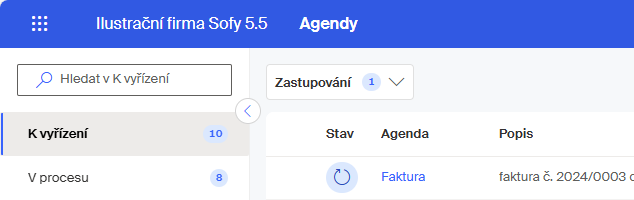
Pokud v daný den někoho zastupujete, zobrazí se v horní části okna dashboard, pod tlačítky K vyřízení a V procesu, další tlačítko – Zastupování.
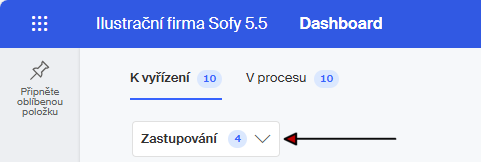
Klepnutím na toto tlačítko zobrazíte nabídku jmen zastupovaných uživatelů.
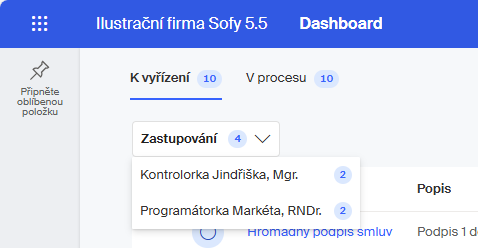
Číslice v modrém kolečku udává počet požadavků na agendy, které má v dané chvíli zastupovaný uživatel vyřídit. Klepnutím na jméno zastupovaného v nabídce se otevře pohled na jeho agendy určené k vyřízení. Z něj lze požadovanou agendu spustit a vyřídit.
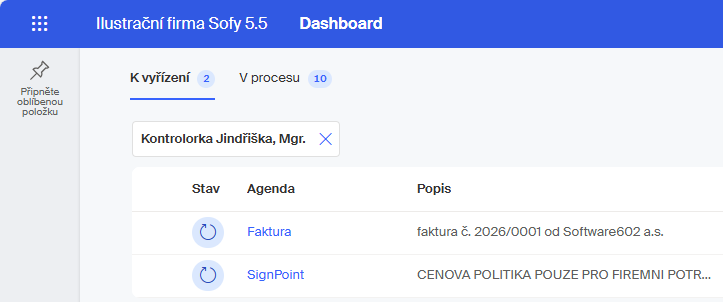
Klepnutím na tlačítko se jménem zastupovaného přejde zastupující zpět do svého okna Dashboard.
Tlačítko Zastupování je k dispozici také v pohledu Agendy – K vyřízení. Jeho význam je stejný.
Dlaždice pro přehled a nastavení zastupování
Do okna Dashboard může být také zařazena sekce Zastupování obsahující velkoplošná tlačítka (dlaždice) s odkazy na přehled zastupování a nastavení zastupování. Tlačítka se zobrazí jen tehdy, máte-li nějaké zastupování nastaveno.
-
Tlačítkem Přehled zastupování otevřete stejnojmenné okno s položkami ukazujícími, kdy a kdo vás bude zastupovat.
-
Tlačítkem Nastavit zastupování přejdete do okna s průvodcem, jehož pomocí nastavíte kdy a kým potřebujete být zastupován.
| Tlačítka se zobrazují podle firemního nastavení pro vaší organizaci. |
Podrobné informace o zastupování najdete v kapitole Nepřítomnost uživatelů a jejich zastupování.