Systémové pohledy a akce
Přehled systémových pohledů a akcí
Mezi globální nastavení patří nastavení systémových pohledů. Okno Systémové pohledy a akce otevřete pod záložkou Základní nastavení klepnutím na položku Systémové pohledy a akce.
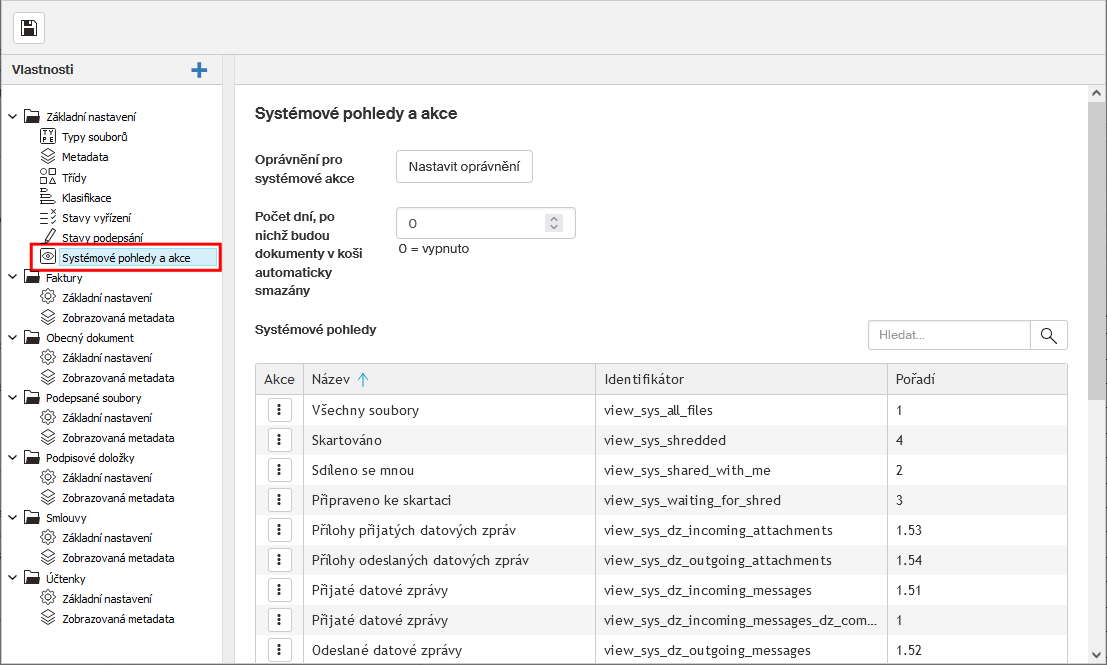
Mezi systémové pohledy patří například (jejich zastoupení se může měnit):
-
Přijaté datové zprávy – view_sys_dz_incoming_messages_dz_component,
-
Všechny soubory – view_sys_all_files,
-
Odeslané datové zprávy – view_sys_dz_outgoing_messages_dz_component,
-
Přijaté datové zprávy – view_sys_dz_incoming_messages,
-
Odeslané datové zprávy – view_sys_dz_outgoing_messages,
-
Přílohy přijatých datových zpráv – view_sys_dz_incoming_attachments,
-
Přílohy odeslaných datových zpráv – view_sys_dz_outgoing_attachments,
-
Sdíleno se mnou – view_sys_shared_with_me,
-
Připraveno ke skartaci – view_sys_waiting_for_shred,
-
Skartováno – view_sys_shredded,
-
Koš – view_sys_recycle_bin.
Nastavení viditelnosti systémových pohledů
Pro každý pohled lze nastavit, kdo ho uvidí. Lze vybírat jednotlivé uživatele i uživatele obsazené ve vybraných rolích a skupinách.
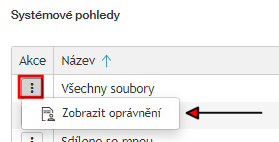
Ve sloupci Akce klepněte v položce s názvem pohledu na tlačítko se třeni tečkami a pak spusťte příkaz Zobrazit oprávnění. Otevře se okénko Nastavit oprávnění k pohledu….
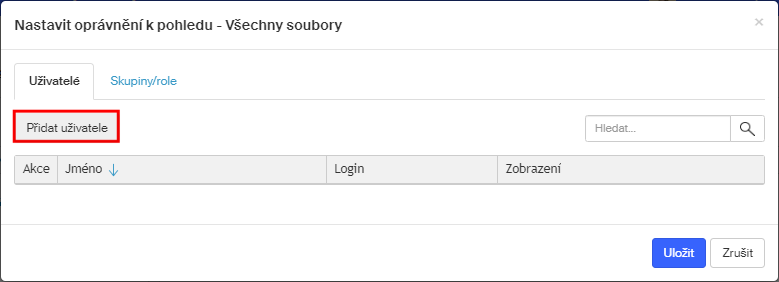
V okénku jsou dvě karty:
-
Uživatelé – pro nastavení oprávnění vidět pohled pro jmenovité uživatele.
-
Skupiny/role – pro nastavení oprávnění vidět pohled pro všechny uživatele vybrané skupiny nebo role.
Na kartě Uživatelé přidáte uživatele do seznamu oprávněných uživatelů pomocí tlačítka Přidat uživatele.
Tím se otevře dialog se seznamem uživatelů, ze kterého vyberete konkrétní jména. Můžete nastavit i více jmen najednou.
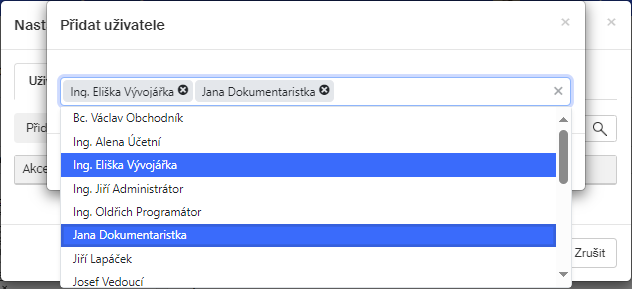
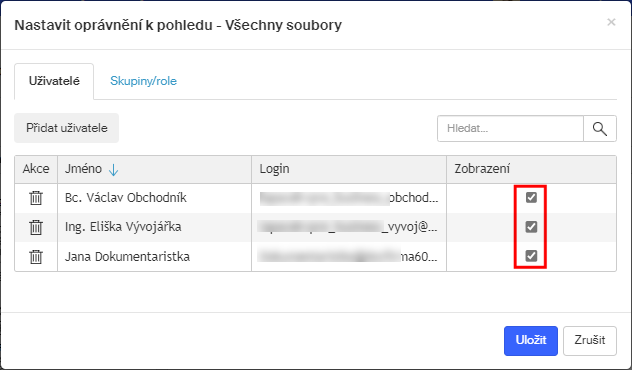
Tlačítkem Uložit vybrané uživatele uložíte. Zobrazení pohledu je vázáno na zaškrtnutí políčka ve sloupci Zobrazení u každého jména uživatele.
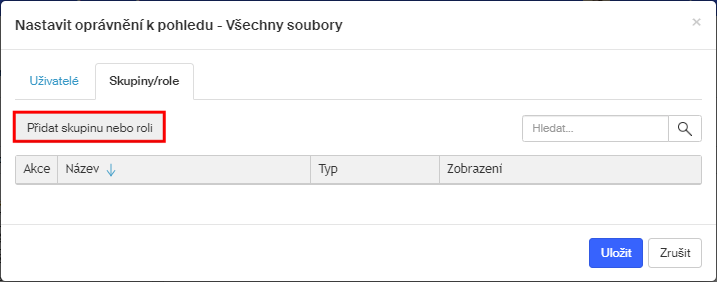
Na kartě Skupiny/role přidáte uživatele obsažené v určité skupině či roli do seznamu oprávněných uživatelů pomocí tlačítka Přidat skupinu nebo roli.
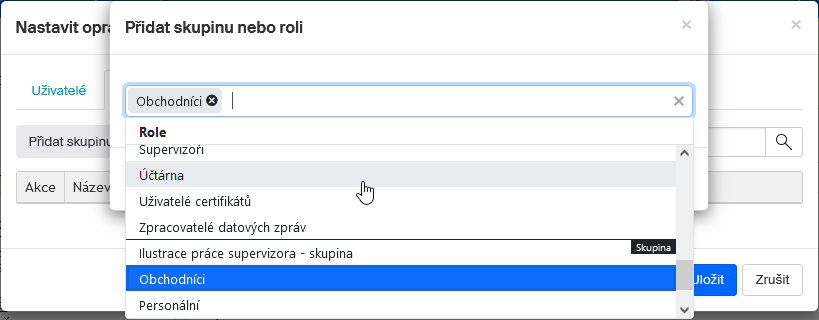
Tím se otevře dialog se seznamem skupin a rolí, ze kterého vyberete požadované položky.
| Je lepší si vytvořit skupinu či roli pro jednoho uživatele než používat jméno konkrétního uživatele. Při jeho odchodu od firmy není pak nutno hledat, kde všude byl nastaven, ale stačí zrušit příslušnou skupinu či roli nebo v ní nahradit starého uživatele uživatelem novým. |
Nastavení oprávnění pro systémové akce
Oprávnění pro systémové akce se nastavují pro:
-
Konkrétní skupinu či roli, tedy pro uživatele v této skupině či roli obsažené.
-
Pro jmenovitě vybrané agendy – jde o nastavení pro jednotlivé procesy pod agendami. Například ve chvíli, kdy účetní stornuje fakturu, je třeba ji automaticky vymazat i z dokumentového systému. Agenda na základě identifikátoru souboru pak hodí fakturu do koše a následně vysype Koš. Agenda tedy musí mít oprávnění vymazat Koš.
-
Informační systémy – přiděluje oprávnění pro komunikaci přes API (pod tlačítkem Spouštěcí události).
Tlačítkem Nastavit oprávnění otevřete okno Nastavit oprávnění pro systémové akce.
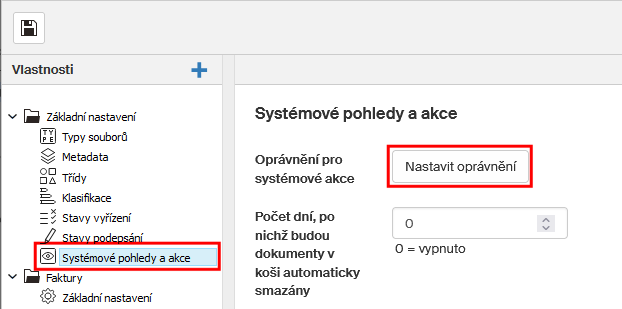
Okno má tři karty pro výše uvedené typy oprávnění: Skupiny/role, Agendy a Informační systémy.
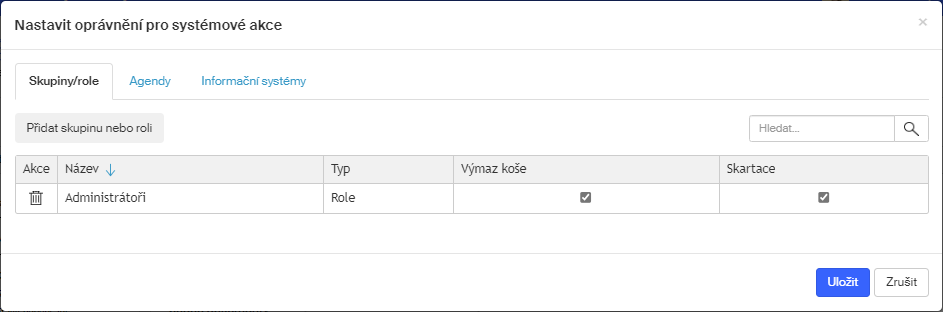
Podívejme se, jak nastavit oprávnění k vysypání Koše pro agendu Faktura.
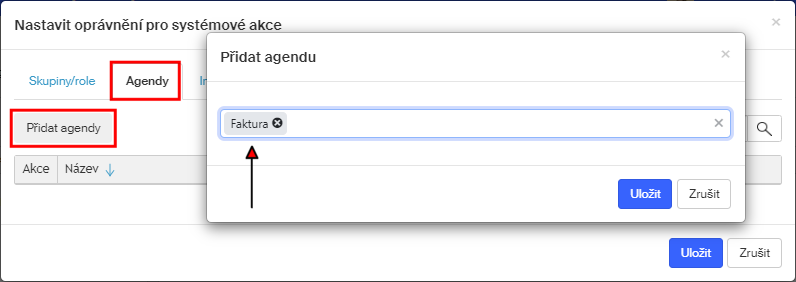
Otevřete kartu Agendy. Po stisku tlačítka Přidat agendy zařaďte do vstupního pole dialogu Přidat agendu položku agendy Faktura.
| Položek s názvy agend lze vložit i několik. |
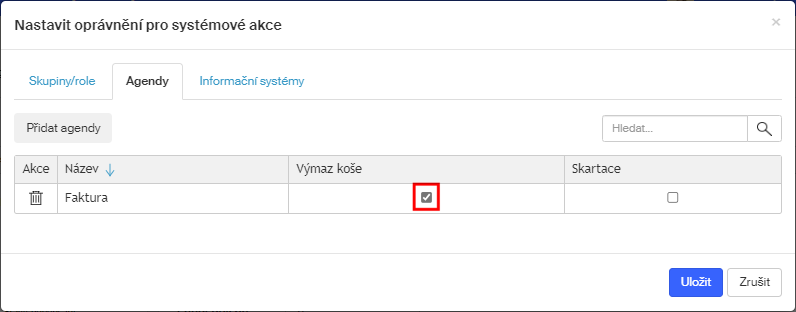
Následně zaškrtněte políčko ve sloupci Výmaz koše.
Dále se podívejme, jak nastavit oprávnění ke komunikaci přes informační systém – API. Otevřete kartu Informační systémy. Klepněte na tlačítko Přidat informační systém a do pole stejnojmenného dialogu vložte položku (položky) požadovaných informačních systémů.
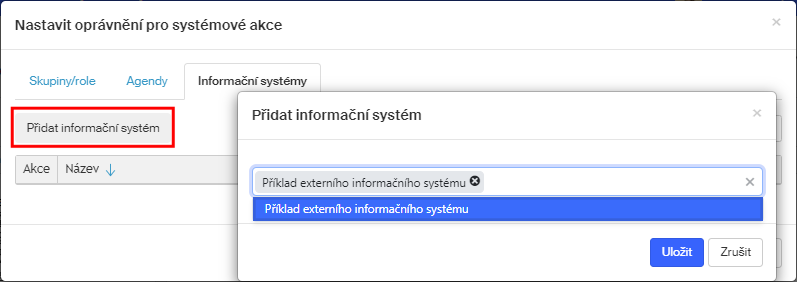
| Informační systémy je potřeba předem definovat; viz kapitola Využití API v rámci Sofa – Vytvoření externího informačního systému. |
Složené sloupce v pohledech
Tato funkcionalita umožňuje v pohledu na určitý datový typ definovat sloupec, ve kterém lze na základě nastavené priority zobrazit jedno z několika metadat.
Při zobrazení hodnoty se postupuje podle nastavené posloupnosti – systém vezme hodnotu prvního neprázdného metadata v pořadí a tu zobrazí. To nabízí způsob, jak jednoduše zobrazit alternativní hodnoty v jednom sloupci bez nutnosti vytvářet více samostatných sloupců.
Metadata ve složeném sloupci mohou být libovolná, ale zásadně stejného datového typu. Do složeného sloupce je možno vkládat pouze celá metadata, nikoliv jejich podpoložky
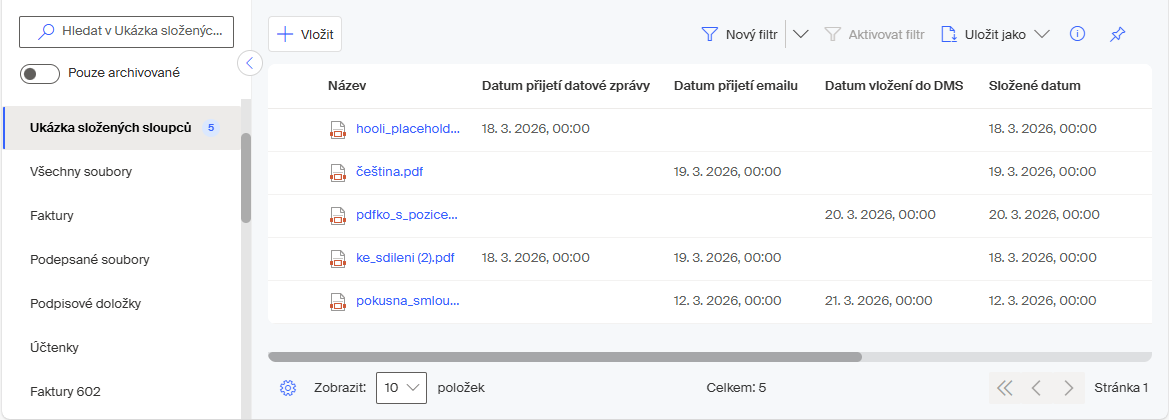
Na následujícím obrázku bude složené metadato zobrazované ve sloupci nazváno Složené datum a jeho identifikátor bude začínat předponou compoundcolumn.
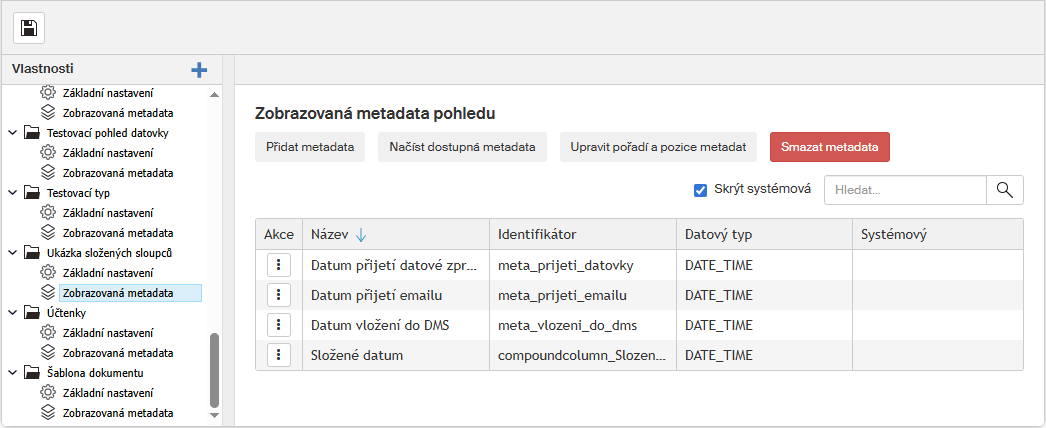
Zmíněné metadato vytvoříte následujícím způsobem.
-
V levé sekci okna vyhledejte název požadovaného pohledu a u něj klepněte na položku Zobrazovaná metadata.
-
V pravé sekci okna nyní vidíte okno Zobrazovaná metadata pohledu; v něm klepněte na tlačítko Přidat metadata.
-
Otevře se dialog Přidání metadata.
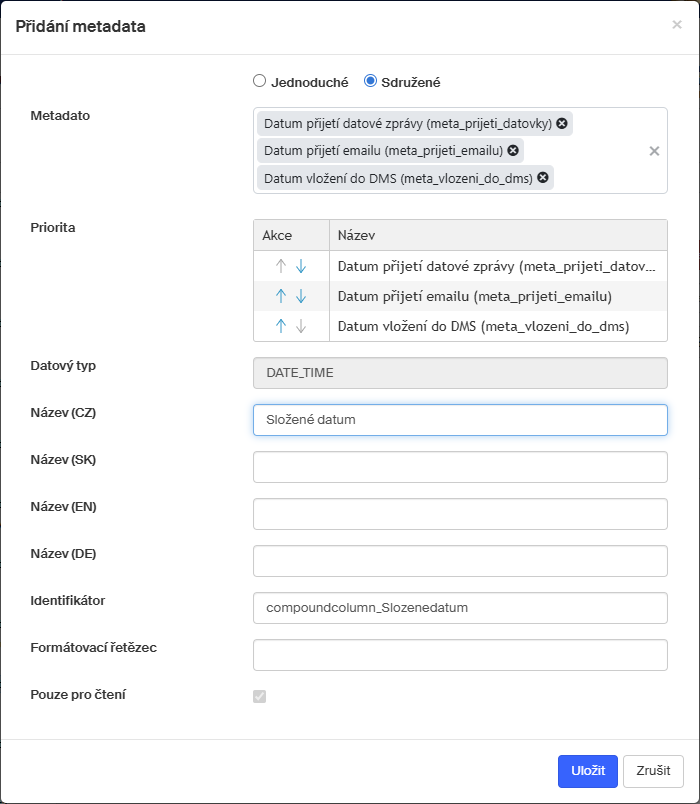
V tomto dialogu nastavíte vlastnosti složeného metadata.
-
Přepínač v horní části dialogu nastavte na položku Sdružené.
-
Klepněte do pole Metadato. Otevře se výčet dostupných metadat; z něj vyberte první hodnotu, která bude do složeného metadata zahrnuta. Postupně takto přidejte druhou a další položky, podle potřeby.
Všechna metadata ve složeném metadatu musí být stejného typu. Proto se do pole Datový typ převezme typ prvního vloženého metadata a pro vložení dalších metadat budou v nabídce dostupné pouze položky stejného typu. -
Po ukončení výběru můžete v poli Priorita pomocí tlačítek se šipkami nastavit pořadí vyhodnocení metadat. V našem případě bude význam takovýto:
-
Bude-li k dispozici metadato Datum přijetí datové zprávy, bude mít při zobrazení ve sloupci nejvyšší prioritu a zbývající metadata nebudou brána v potaz.
-
Pokud nebude metadato Datum přijetí datové zprávy k dispozici, zobrazí se ve sloupci hodnota metadata Datum přijetí emailu.
-
Pokud nebude ani toto metadato k dispozici, zobrazí se hodnota zbývajícího metadata – Datum vložení do DMS.
-
-
Ve skupině polí Název metadato pojmenujte; všechny jazykové mutace názvu jsou povinné. Z českého názvu se pak odvodí identifikátor metadata uvedený ve stejnojmenném poli, a to složením předpony compoundcolumn_ a řetězce vzniklého z hodnoty v poli Název (CZ) vypuštěním mezer a diakritických znamének.
-
Vyplnění pole Formátovací řetězec je nepovinné. Je určeno ke vložení řetězce, podle kterého bude hodnota metadata ve sloupci zobrazena.
-
Tlačítkem Uložit vytvořené složené metadato uložíte.
V praxi pak může vypadat použití takového metadata takto. Na obrázku je v pohledu Ukázka složených sloupců vloženo pět dokumentů. První má vyplněno metadato, kdy byl přijat datovou zprávou, druhý emailem a třetí kdy byl vložen do DMS ručně. Čtvrtý má v metadatech jak datum přijetí datovou zprávou, tak datum přijetí emailem a pátý přijetí emailem i ručním vložením. Výsledky vidíte ve sloupci Složené datum. Takže u čtvrtého dokumentu shora se v souladu s nastavenými prioritami zobrazuje datum přijetí datovou zprávou a u pátého pak přijetí emailem.