Připojení k datové schránce
Obecné informace
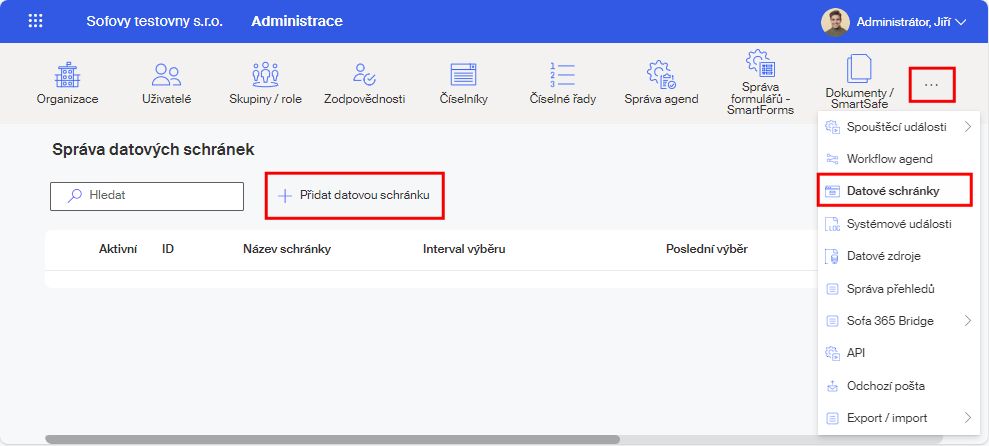
Napojení na systém datových schránek zajišťují uživatelé obsazení v roli Správce datových schránek (nebo Administrátor) v okně otevřeném tlačítkem Datové schránky z okna Administrace. Pokud vidíte plnou nabídku tlačítek pro administraci, je toto tlačítko pravděpodobně „schované“ a uvidíte ho až v nabídce otevřené po klepnutí na tlačítko se třemi tečkami v pravé části nástrojové lišty.
Po prvotním připojení k aplikaci Sofa není k dispozici žádná datová schránka a tabulka s údaji o schránkách v okně je prázdná.
Nejprve je nutno zdůraznit jednu obecně platnou věc. Pro přístup do datové schránky se specifikuje sada údajů, které se vztahují k této konkrétní schránce. V rámci jedné sady přístupových dat lze kontaktovat jednu schránku nejvýše jednou denně (v určenou hodinu). Pokud byste chtěli schránku kontaktovat vícekrát (třeba třikrát) denně, musíte vytvořit patřičný počet sad přístupových dat pro konkrétní časy. Pokud chcete ale schránku kontaktovat ihned, zvolíte požadavek na její synchronizaci. K tomu je ale nutné být obsazen do skupiny/role s právem synchronizace.
Nově doručené datové zprávy od poslední kontroly obsahu schránky tedy vidíte v nastavený den a čas, kdy se schránka kontaktuje a aktualizují se seznamy zpráv. Jestliže datovou zprávu odesíláte, odešle se ihned – ale seznam odeslaných zpráv se aktualizuje až při další kontrole schránky.
Kontrola v portálu ISDS
Protože autentizace pro přístup k datové schránce je možná výhradně přes hostovanou spisovou službu, je zapotřebí zkontrolovat, zda je přístup k této službě aktivní.
Přihlaste se k portálu ISDS pomocí přístupových údajů k vaší datové schránce.
Postup kontroly napojení na hostovanou spisovou službu Software602. Postup je následující:
-
V okně pro práci s touto schránkou klepněte na odkaz Nastavení.
-
V levé části okna Nastavení klepněte na příkaz Externí aplikace.
-
V pravé části okna se podívejte na položku Hostované spisové služby.
-
Je-li zde symbol zeleného „zatržítka“ a indikátor aktivní, je vše v pořádku a není potřeba nic dalšího dělat. Pokud je zde symbol červeného proškrtnutí s indikátorem neaktivní, je třeba službu aktivovat.
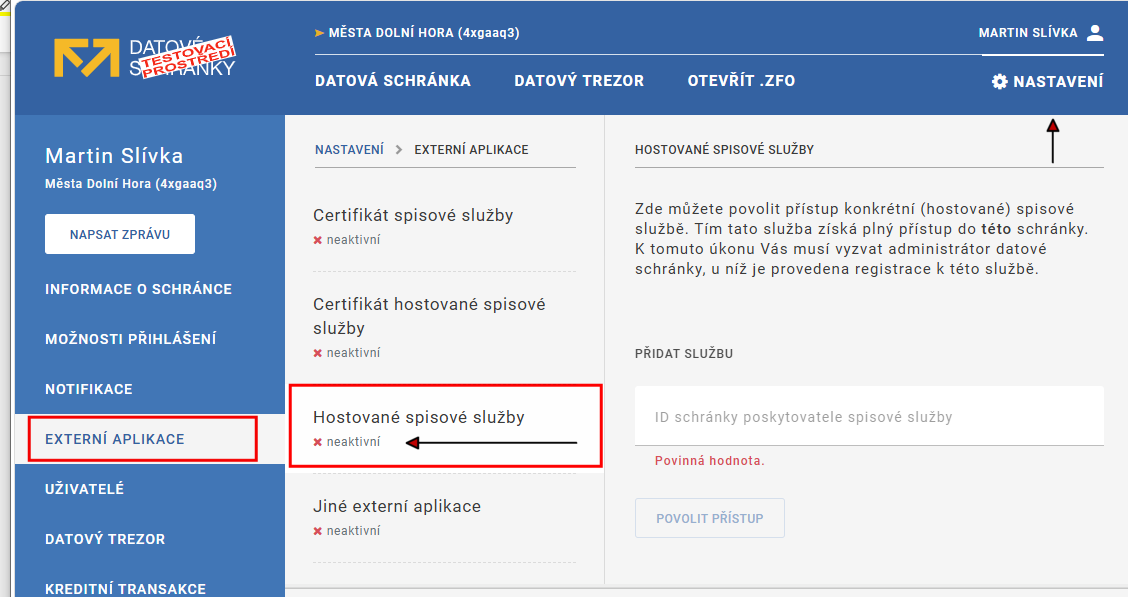
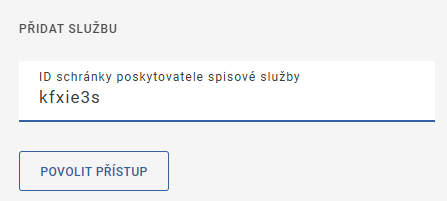
Do pole Přidat službu napište ID schránky Software602.
-
Pro testovací prostředí – schránka má ID kfxie3s, přístup na: https://info.datovka-test.gov.cz/
-
Pro "ostré" (produkční) prostředí – schránka má ID 7dcsfzg, přístup https://info.mojedatovaschranka.cz/.
Klepněte na tlačítko povolit přístup.
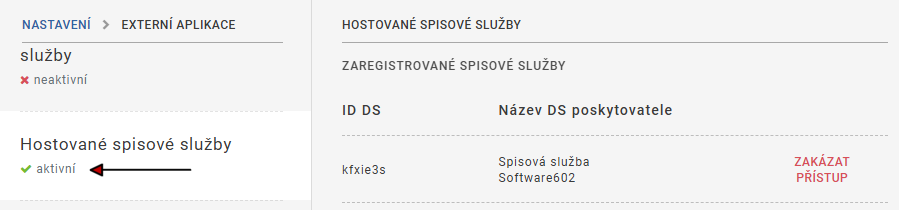
Indikátor u nastavení hostované spisové služby se změnil na aktivní doprovázený zeleným zatržítkem.
Pokud budete hned zakládat novou datovou schránku, nemusíte se z okna portálu ISDS odhlašovat, bude zapotřebí v něm ještě načíst ověřovací kód.
Připojení k datové schránce
Novou datovou schránku připojíte do prostředí Sofa po stisku tlačítka + Přidat datovou schránku v okně Správa datových schránek.
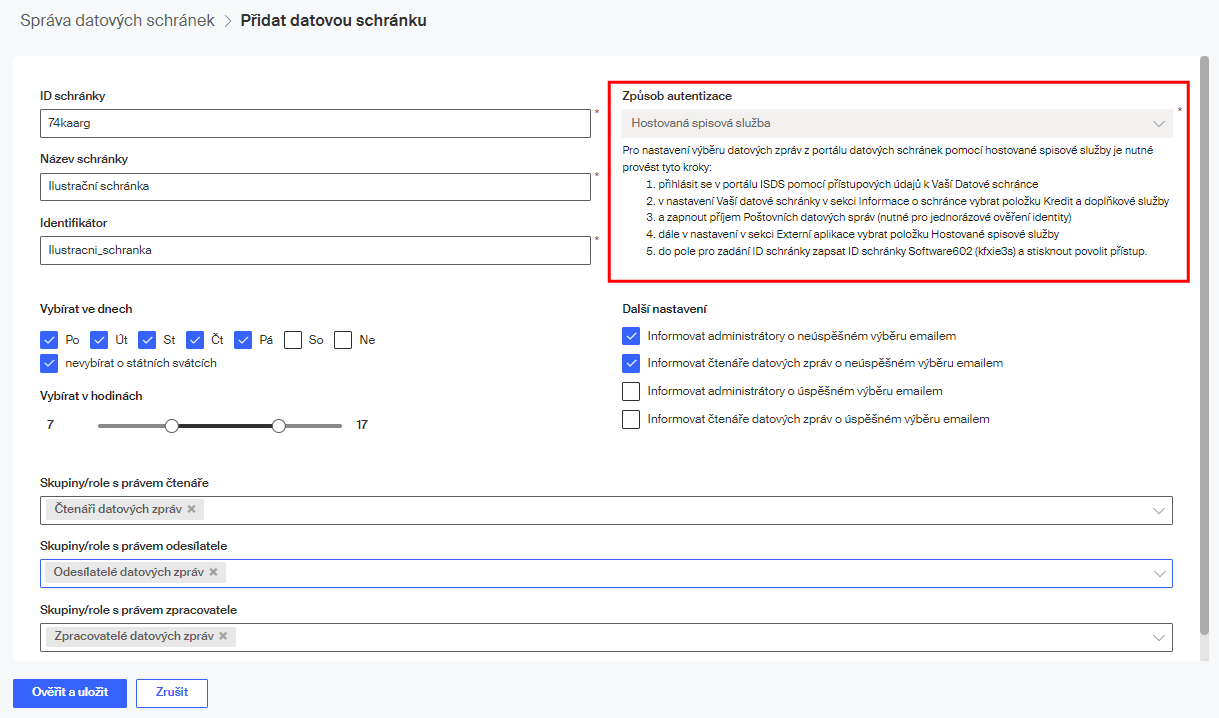
Celková specifikace datové schránky
V první trojici polí vlevo nahoře určíte datovou schránku, kterou budete chtít kontaktovat.
-
Do pole ID schránky zapište přesně sedmiznakový jednoznačný identifikační řetězec (název) schránky, kterou chcete kontaktovat.
-
Do pole Název schránky zapište libovolný popisný název datové schránky dlouhý nejvýše 128 znaků.
-
Pole Identifikátor bude obsahovat velmi důležitý řetězec potřebný pro jednoznačnou identifikaci datové schránky – musí být v rámci Sofa unikátní a jeho duplicita je kontrolována. Nesmí obsahovat mezery, speciální znaky ani znaky s diakritikou. Jeho délka nesmí překročit 1024 znaků. Jako výchozí je nabídnut upravený text, který jste zadali jako Název schránky.
-
Volič v poli Způsob autentizace je pevně nastaven na Hostovaná spisová služba.
Nastavení intervalu výběru schránky
Dále je třeba určit, kdy má být schránka kontaktována s cílem výběru datových zpráv.
-
Skupinou políček Vybírat ve dnech určete, který den v týdnu má být schránka kontaktována – podle zaškrtnutí to může to být každý den, každý pracovní den nebo v jeden konkrétní den – například ve středu. Další možnost nabízí políčko Nevybírat o státních svátcích.
-
V sekci Vybírat v hodinách nastavte pomocí posuvného voliče (od – do) časový interval, ve kterém se bude schránka vybírat.
Zasílání notifikací k výběru schránky
Pomocí skupiny zaškrtávacích políček v sekci Další nastavení lze vyžádat zasílání mailových notifikací o úspěšném a/nebo neúspěšném výběru datové schránky.
-
Zaškrtnutím políčka Informovat administrátory o neúspěšném výběru emailem zajistíte zaslání notifikace o neúspěšném pokusu o výběr schránky mailem všem uživatelům v roli administrátora Sofa.
-
Pokud zaškrtnete políčko Informovat čtenáře datových zpráv o neúspěšném výběru emailem, dostanou v případě neúspěšného pokusu o výběr datové schránky notifikaci také uživatelé v roli čtenáře datových zpráv notifikace.
-
Chcete-li, aby uživatel(é) v roli administrátora byli elektronickou poštou informováni o úspěšném výběru schránky, zaškrtněte políčko Informovat administrátory o úspěšném výběru emailem.
-
Potřebujete-li informovat všechny uživatele v roli „Čtenář datových zpráv“ elektronickou poštou o úspěšném výběru schránky, zaškrtněte políčko Informovat čtenáře datových zpráv o úspěšném výběru emailem.
Nastavení práv skupin a rolí
V okně vlevo dole je pak sdružena skupina rozbalovacích seznamů, umožňujících nastavit pro danou datovou schránku skupiny/role s právem čtenáře, odesílatele či zpracovatele datových zpráv, případně s právem manuální synchronizace obsahu schránek a seznamů datových zpráv v Sofa.
Zde je možné nastavovat oprávnění pro čtení a odesílání datových zpráv uživatelům samostatně pro každou připojenou datovou schránku. V nastavení přístupu ke zvolené datové schránce (Administrace > Datové schránky > Nastavení přístupu do datových schránek) je možné uvést, které role nebo skupiny mají mít k této schránce právo čtenáře, odesílatele nebo zpracovatele.
Klepnutím do pole voliče se otevře seznam rolí a skupin, ze kterého vyberete potřebnou položku. Tu klepnutím myší zařadíte do pole. Postup opakujete tak dlouho, dokud nemáte všechna pole naplněna požadovanými položkami.
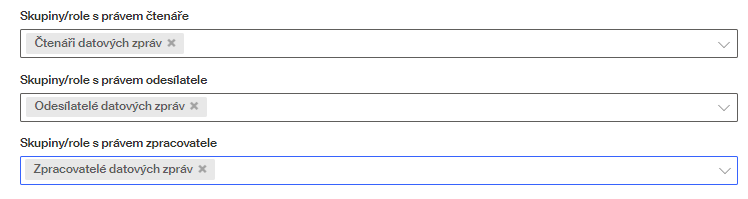
Pokud potřebujete některou z položek z pole odebrat, klepněte na symbol proškrtnutí v její pravé části.
Ověření spojení s datovou schránkou
Stiskem tlačítka Ověřit a uložit otestujte přístupu k datové schránce.
Nastavení výběru prostřednictvím hostované spisové služby je zajištěno kontrolou identity pomocí ověřovacího kódu.
Po stisku tlačítka Ověřit a uložit se otevře dialog, ve kterém stiskněte tlačítko Poslat kód.
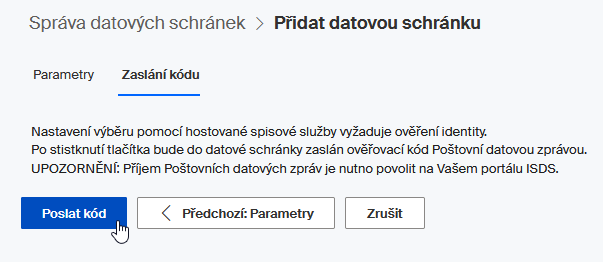
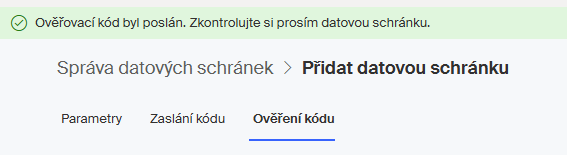
Odeslání ověřovacího kódu je po stisknutí tlačítka potvrzeno zprávou v zeleném informačním pruhu.
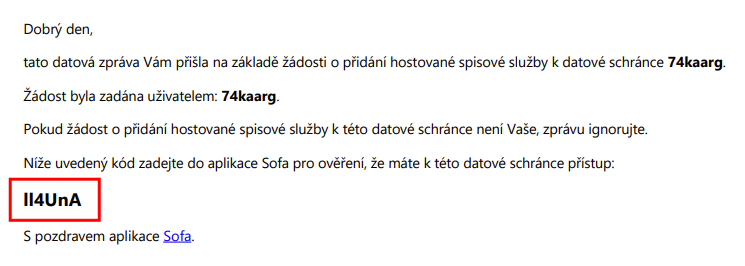
Do příslušné datové schránky zaslána datová zpráva Přidání hostované spisové služby – Sofa. Ta obsahuje soubor ve formátu PDF, ve kterém je uveden šestiznakový ověřovací kód.
V portálu ISDS kontaktujte datovou schránku a okně Přijaté zprávy vyhledejte zmíněnou datovou zprávu.

Klepnutím na název Přidání hostované spisové služby – Sofa datovou zprávu otevřete.
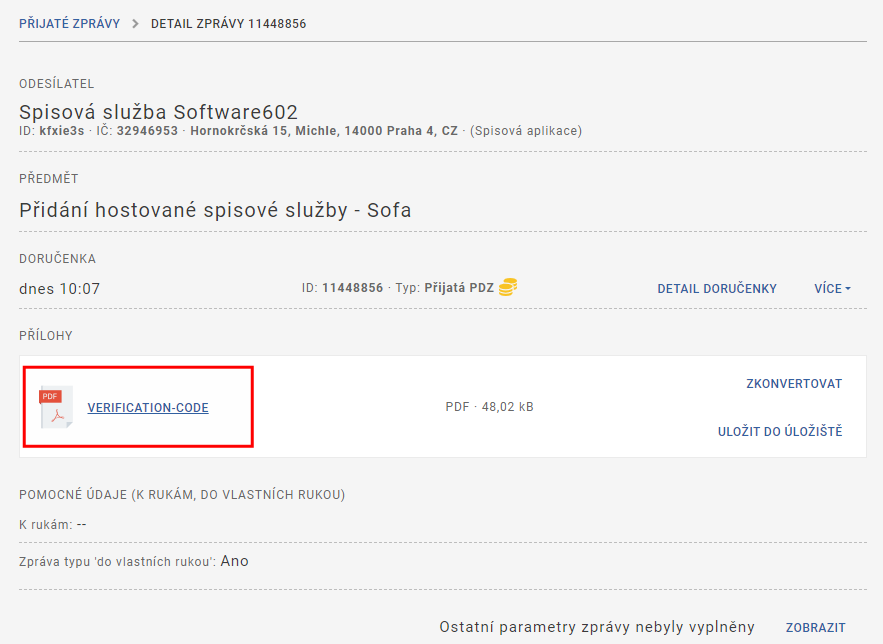
Ověřovací kód najdete v příloze v souboru VERIFICATION-CODE. Klepnutím na jeho název soubor otevřete a kód zkopírujte do schránky (clipboardu).
Kód vložte do pole Ověřovací kód na kartě Ověření kódu.
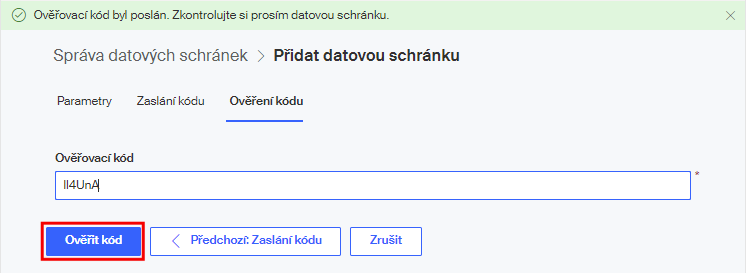
Stiskem tlačítka Ověřit kód se kód zkontroluje.
| Platnost zaslaného kódu je časově omezena! Pokud jej nevyužijete včas, zobrazí se v červeném informačním pruhu chybová zpráva a budete muset žádat o zaslání kódu nového. |
Pokud je kód v pořádku, je v zeleném informačním pruhu zobrazena zpráva „Nastavení bylo uloženo“. Údaje o datové schránce se zobrazí jako položka v okně Správa datových schránek. Od této chvíle lze s danou schránkou v prostředí Sofa pracovat.
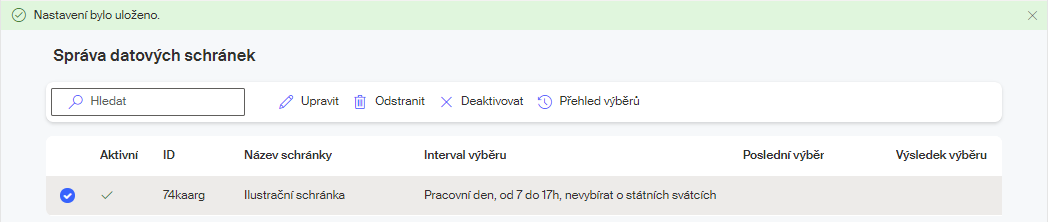
Správa datových schránek
Při běžné práci pak v okně Správa datových schránek vidíte tabulku přístupových údajů k jednotlivým schránkám (nebo několika přístupových údajů k téže schránce).
-
Ve sloupci Interval výběru je vypsán časový interval výběru schránky.
-
Ve sloupci Poslední výběr vidíte datum a čas posledního výběru (synchronizace) schránky.
-
Ve sloupci Výsledek výběru je vypsán údaj, zda výběr schránky byl úspěšný.
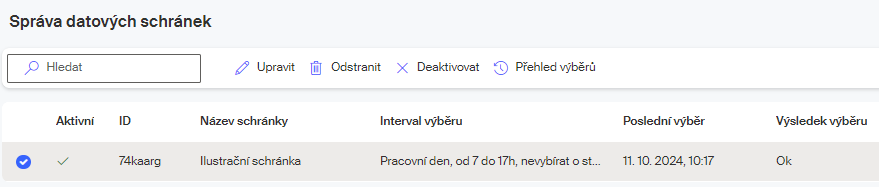
Pokud položku se schránkou označíte jako vybranou (klepnutím myší – kolečko v prvním sloupci se označí zaškrtnutím), zobrazí se místo tlačítka Přidat datovou schránku nástrojová lišta.
Pomocí tlačítek můžete:
-
Popis schránky otevřít k úpravám a doplnění (Upravit).
-
Údaje o schránce zcela odebrat (Odstranit). Položka se schránkou bude nevratně odebrána ze seznamu.
-
Schránku lze také dočasně deaktivovat bez jejího vymazání (Deaktivovat). Ve sloupci Aktivní se místo zeleného zatržítka zobrazí červený symbol křížku a tlačítko Deaktivovat se změní na Aktivovat; tímto tlačítkem pak schránku opět oživíte.
Po dobu deaktivace se schránka nebude vybírat. -
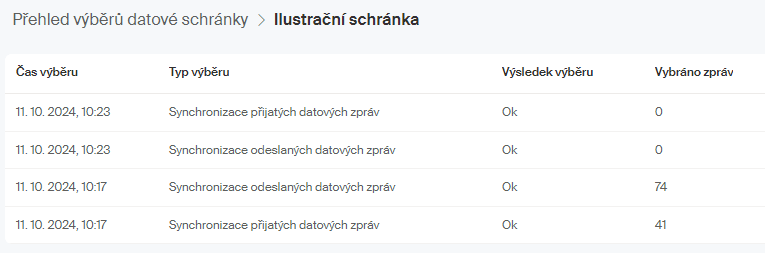
Pomocí tlačítka Přehled výběrů otevřete okno s protokolem o aktivitách vzhledem k dané schránce.
| Tato kapitola popisovala nastavení dostupná pouze pro uživatele s administrátorskými právy nebo právem Správce datových schránek. |