Žádost o pečetící certifikát SignMaster
Také pečetící certifikát SignMaster lze získat bez aktivace certifikačních autorit, zadarmo a bez dalšího schvalování. Uživatel žádající o tento certifikát musí být obsazen v roli Správci certifikátů nebo být administrátorem Sofa.
| Jeho použití musí být předem pro vaši firmu povolené – není-li tomu tak (sice jste správce certifikátů či administrátor, ale nevidíte dále popisované ovladače), kontaktujte obchodního zástupce, projektového manažera nebo technickou podporu. |
Tento certifikát je komerčním certifikátem pro pečetící účely. Je určen pro účely pečetění přes SignPoint SDK v testovacím prostředí (v rámci firmy), kdy není zapotřebí vydávat pečeť kvalifikovanou. Pečeť od SignMaster CA má vlastnosti běžné pečeti, nejedná se však o kvalifikovanou pečeť.
Sestavení a odeslání žádosti
O testovací pečetící certifikát zažádáte po stisku tlačítka Nový pečetící certifikát v pohledu Certifikáty – Správa certifikátů.
| Toto tlačítko vidí pouze uživatelé obsazení v roli Správce certifikátů. |

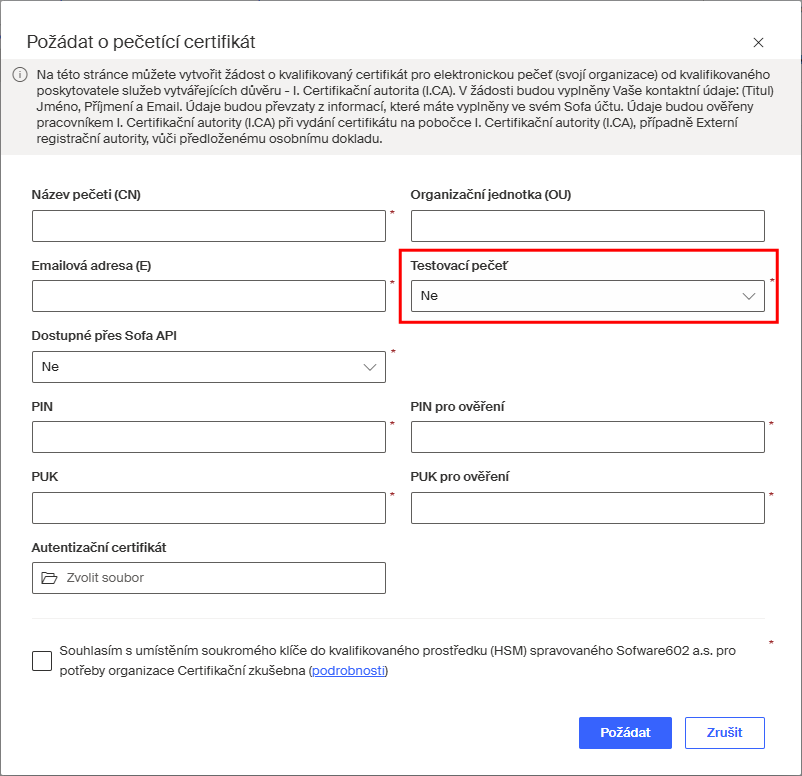
Pokud testovací pečeť lze vystavit, je v okně Požádat o pečetící certifikát k dispozici volič Testovací pečeť. V opačném případě je zapotřebí požádat technickou podporu Software602 o zpřístupnění této možnosti.
-
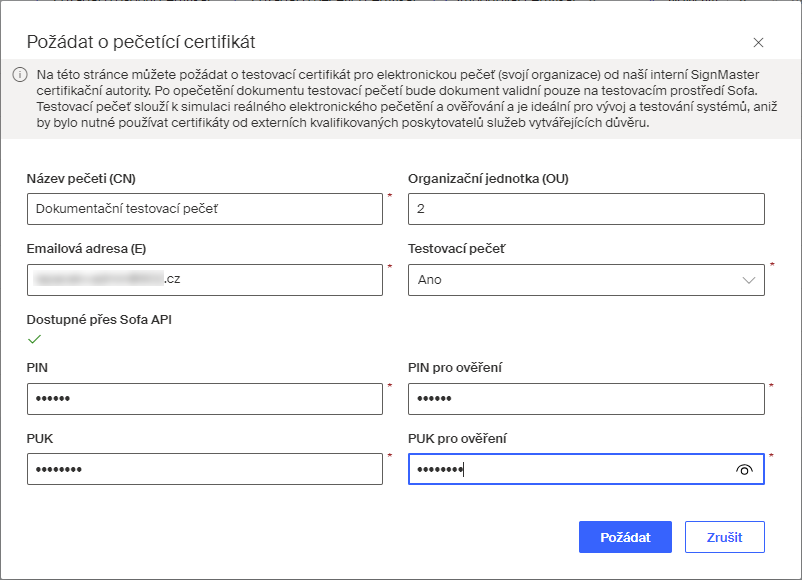
Volič Testovací pečeť nastavte na položku Ano (některá pole z okna zmizí).
-
Dále je zapotřebí zadat název pečeti (CN) a vaši adresu elektronické pošty (E). Oba údaje jsou povinné.
-
Údaj o organizační jednotce uživatele (OU) v rámci firmy je nepovinný.
-
Povinné je zadání kódových hodnot PIN a PUK (podrobný popis je v kapitole Sestavení a odeslání žádosti).
-
Povinné je také zaškrtnutí políčka Souhlasím s umístěním soukromého klíče… (podrobnosti zjistíte klepnutím na odkaz podrobnosti).
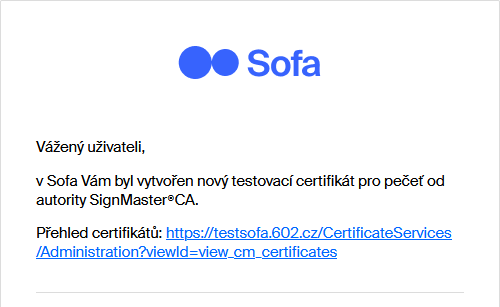
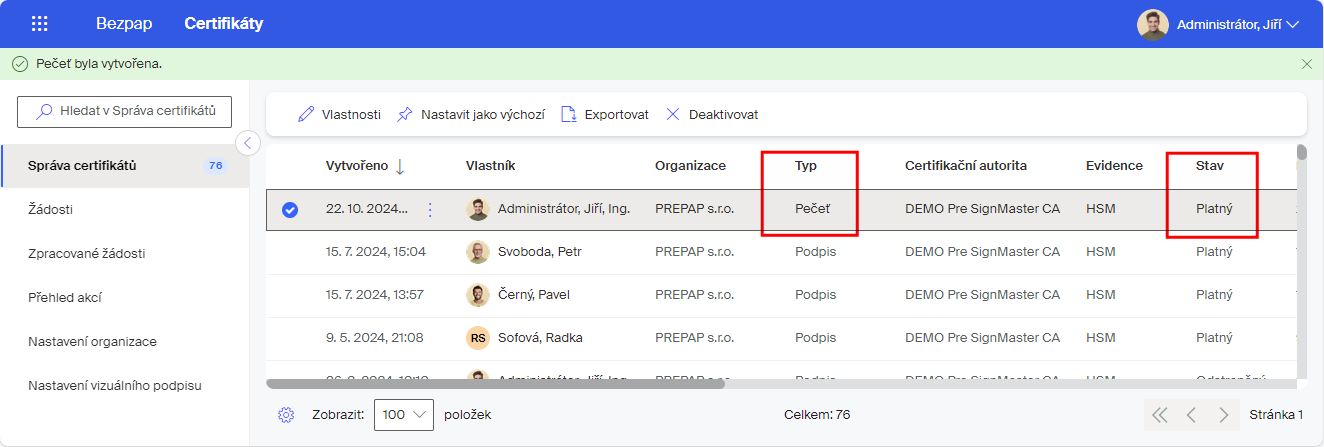
Po stisku tlačítka Požádat se žádost obratem vyřídí. Vytvoření pečeti je oznámeno zprávou v zeleném informačním pruhu.